نزِّل مشغّل EZFN
انقر زر التنزيل أدناه — ستحصل على الملف EZFN-OGFN-Setup.msi (حوالي 8 ميغابايت). عند اكتمال التنزيل، يظهر بجوار شريط عنوان المتصفح تمامًا كما في الصورة. انقر على الملف لفتحه.
التنزيل لنظام Windows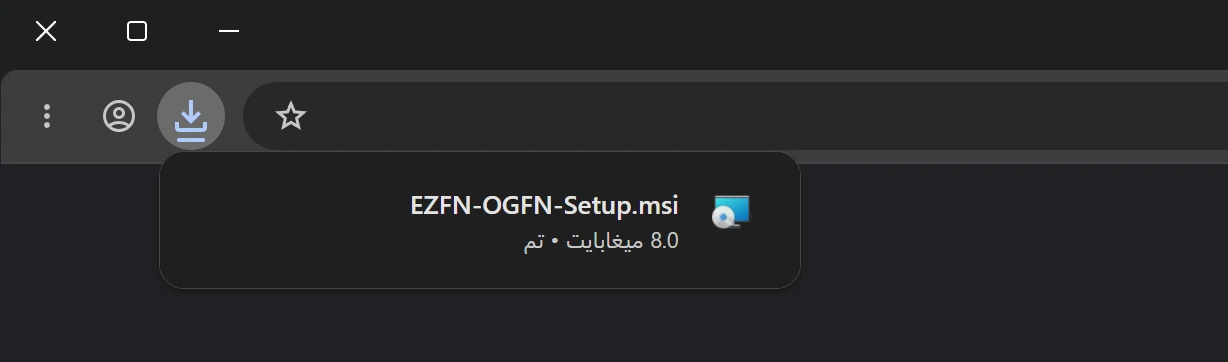
تجاوز Windows SmartScreen
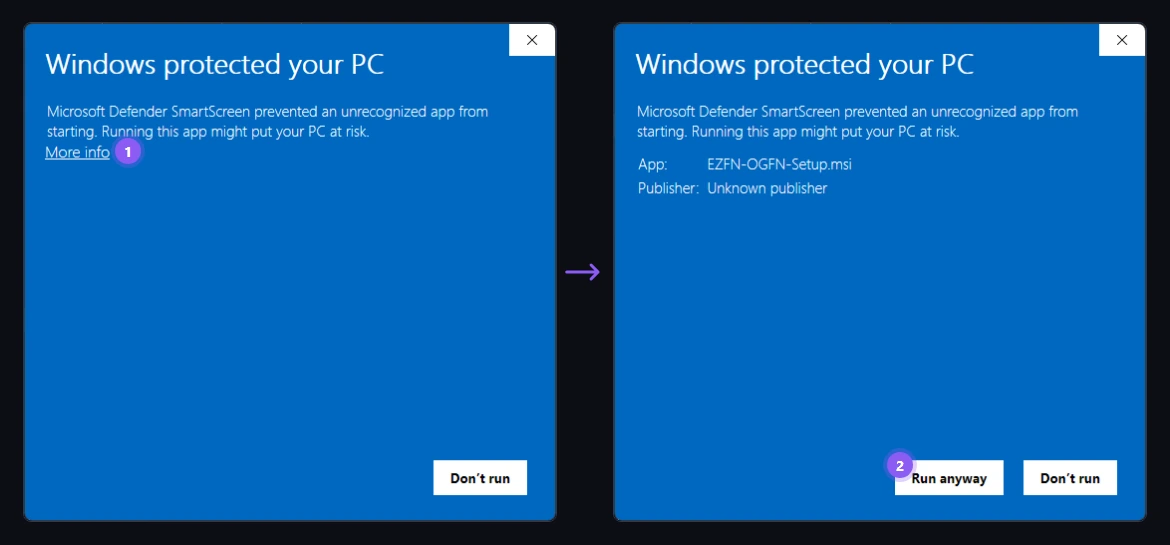
مع التطبيقات المستقلة مثل EZFN، قد يعرض Windows رسالة «قام Windows بحماية الكمبيوتر الشخصي». انقر «معلومات إضافية» (1) ثم «التشغيل على أي حال» (2). المثبِّت منشور على VirusTotal ويمكنك التحقق منه بنفسك.
ثبِّت المشغّل
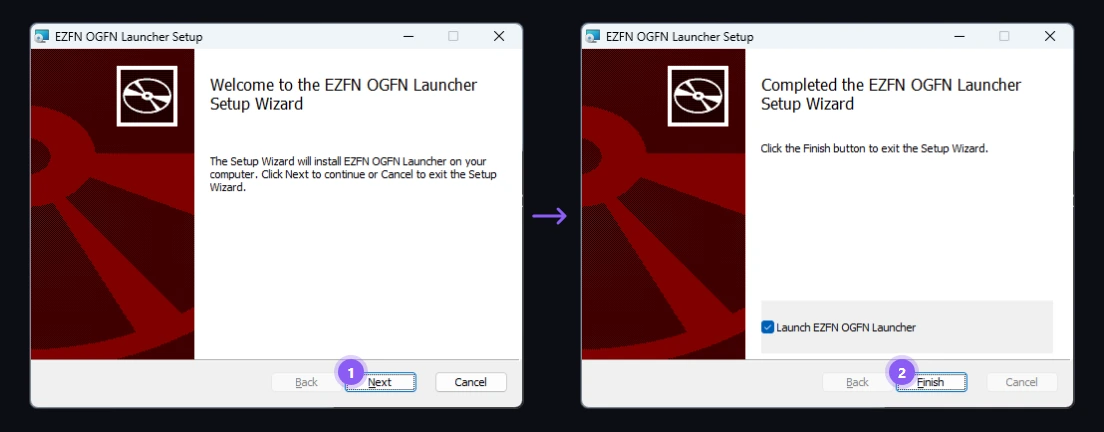
اتبع معالج التثبيت: انقر «Next» (1) ودع التثبيت يكتمل. في الصفحة الأخيرة أبقِ خيار «Launch EZFN OGFN Launcher» محددًا وانقر «Finish» (2) — سيبدأ المشغّل فورًا. (المثبِّت نفسه باللغة الإنجليزية.) إذا طلب Windows إذنًا، اختر «نعم».
اختر لغتك
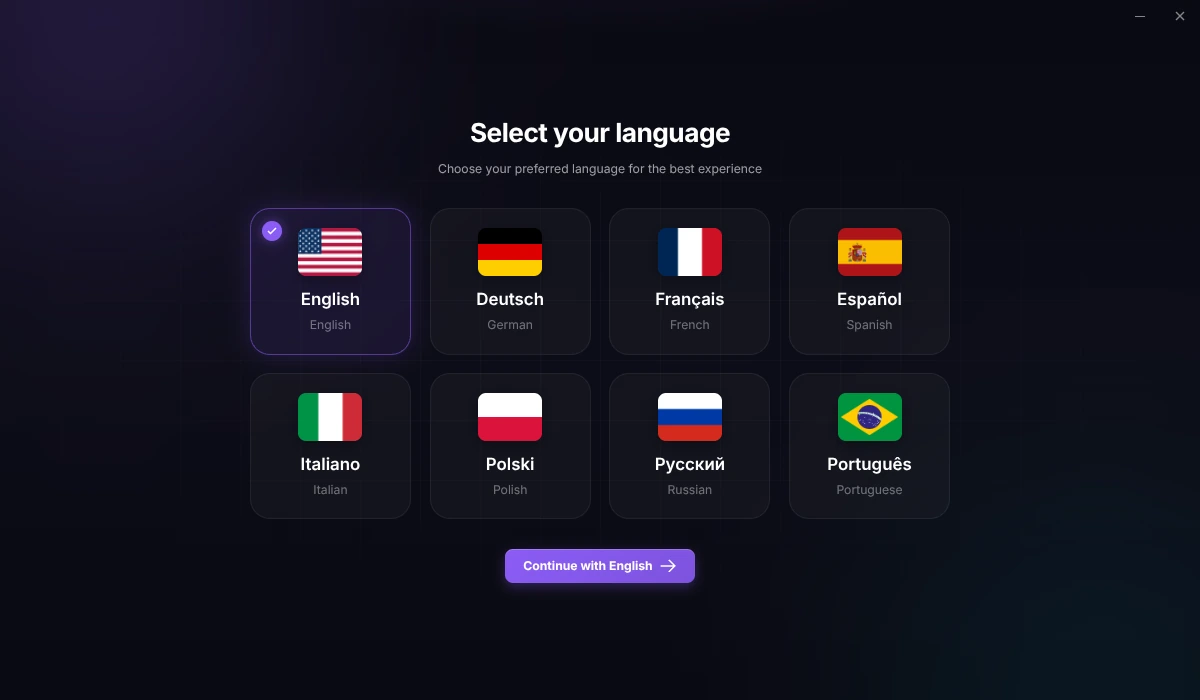
عند التشغيل الأول اختر لغتك المفضلة — يدعم الإعداد 8 لغات (مثلاً «Continue with English»). واجهة المشغّل غير متوفرة بالعربية حاليًا.
ابدأ
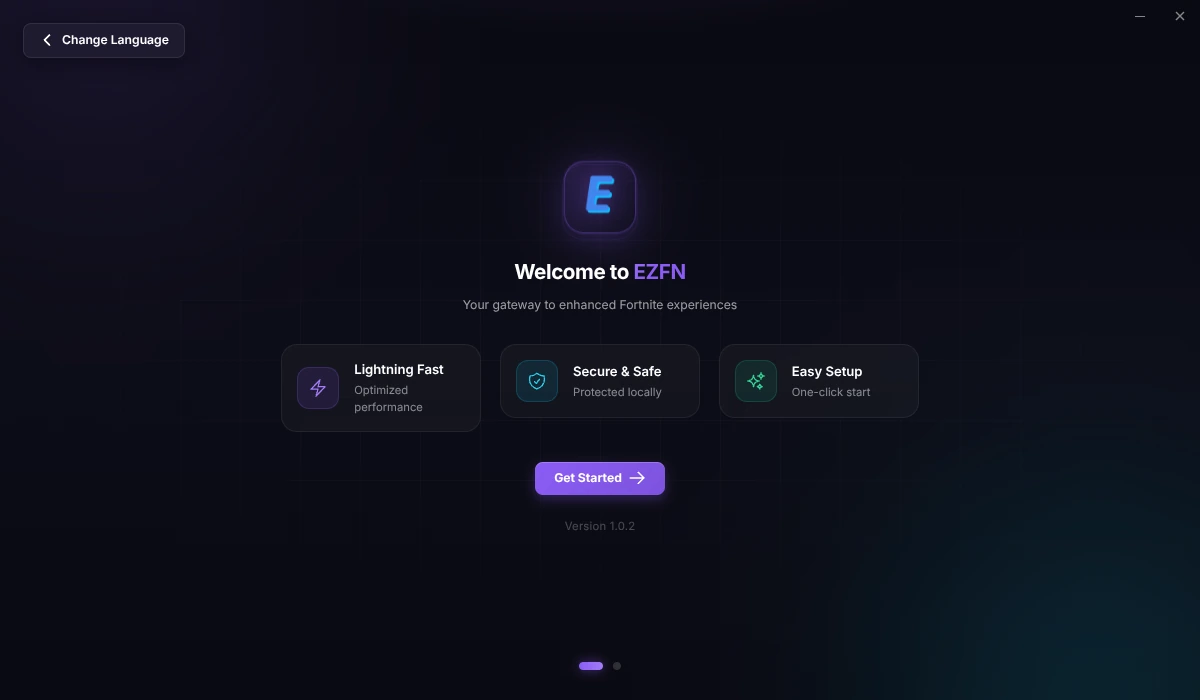
تظهر بعدها شاشة ترحيب قصيرة. انقر «Get Started».
سجِّل الدخول عبر EZFN
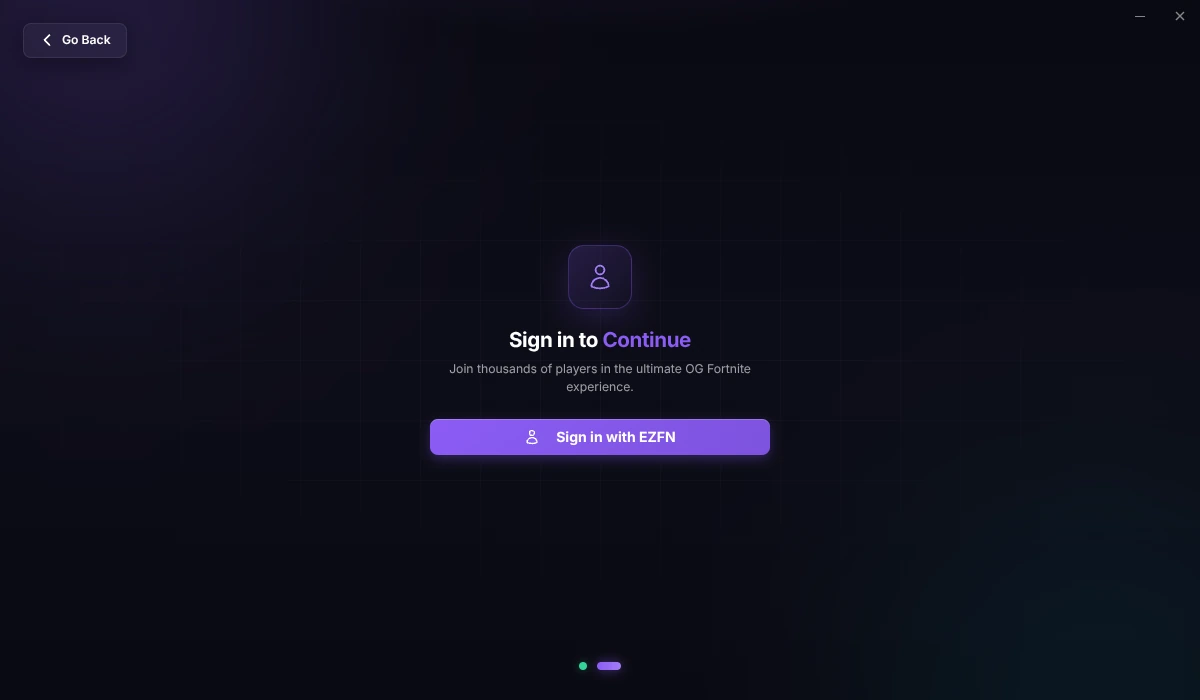
انقر «Sign in with EZFN». سيفتح المتصفح صفحة تسجيل دخول EZFN — سجِّل الدخول هناك أو أنشئ حسابك المجاني خلال دقيقة. حساب واحد يعمل على جميع أجهزتك.
أكمل تسجيل الدخول في المتصفح
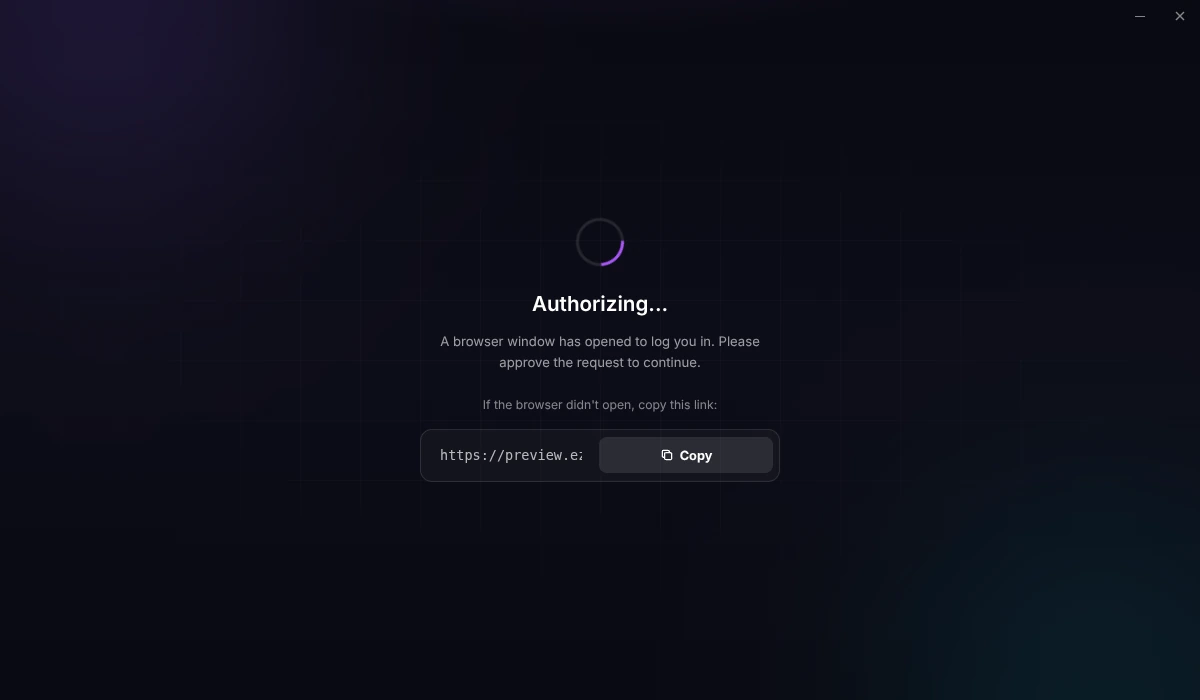
أكمل تسجيل الدخول في علامة تبويب المتصفح التي فُتحت للتو. عندما يسألك المتصفح عن فتح «EZFN OGFN Launcher»، أكِّد ذلك — ستعود إلى المشغّل وقد سجّلت الدخول تلقائيًا. لم يُفتح شيء؟ انسخ الرابط الظاهر في المشغّل إلى متصفحك.
اختر إصدار Fortnite
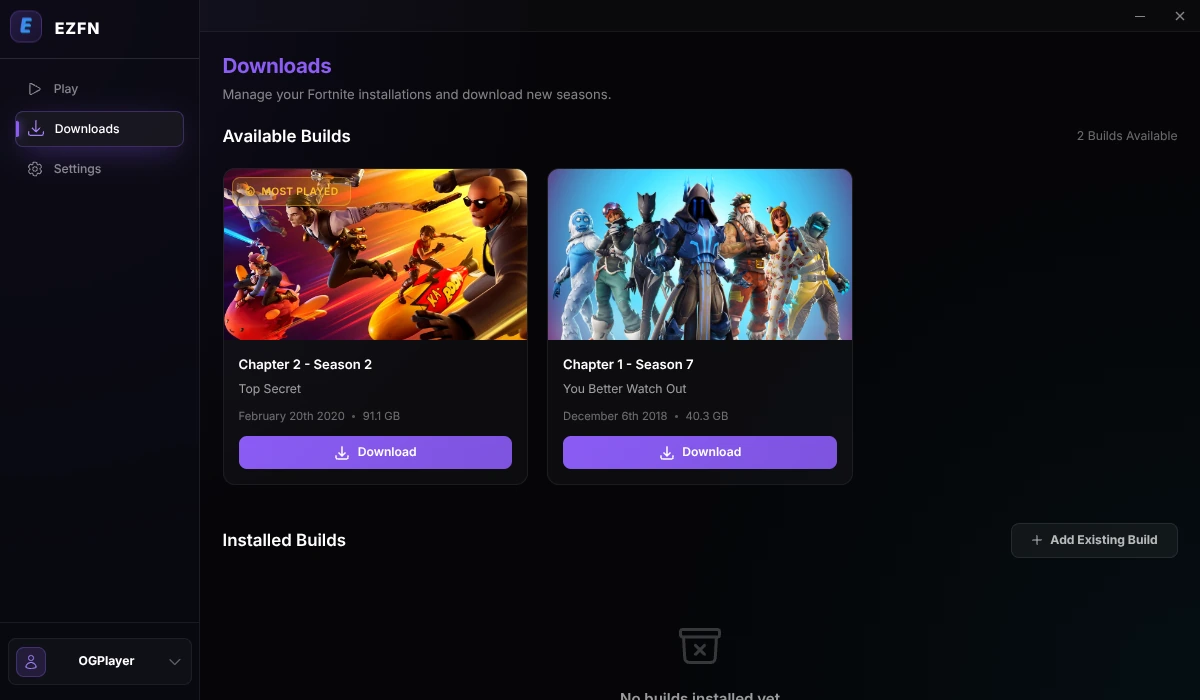
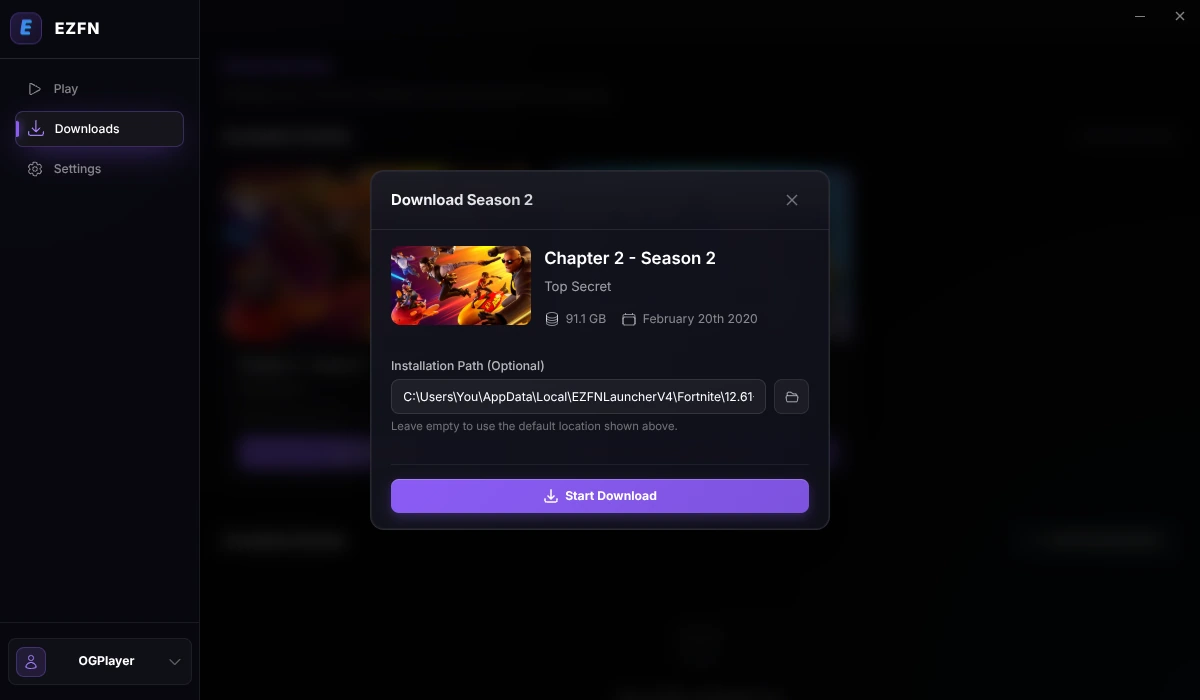
من الشريط الجانبي افتح «Downloads» وانقر «Download» عند الفصل 2 – الموسم 2 (v12.61) — الموسم الذي يلعبه الجميع.
ابدأ التنزيل
أبقِ المسار المقترح أو انقر أيقونة المجلد للتثبيت على قرص آخر. ثم انقر «Start Download» — تأكد من توفر حوالي 92 غيغابايت من المساحة الحرة.
انتظر حتى الانتهاء
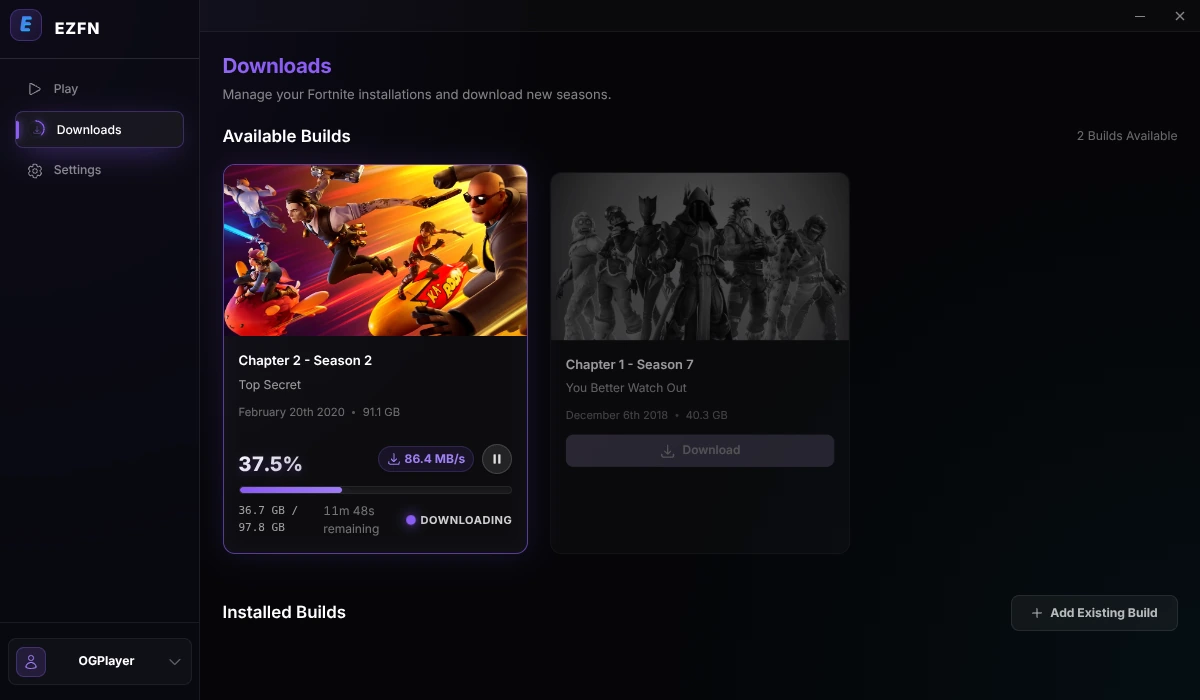
تعرض البطاقة التقدم والسرعة والوقت المتبقي. قد يستغرق الأمر بعض الوقت حسب سرعة اتصالك — يستمر المشغّل بالعمل في الخلفية.
اضغط Launch — فوز ملكي!
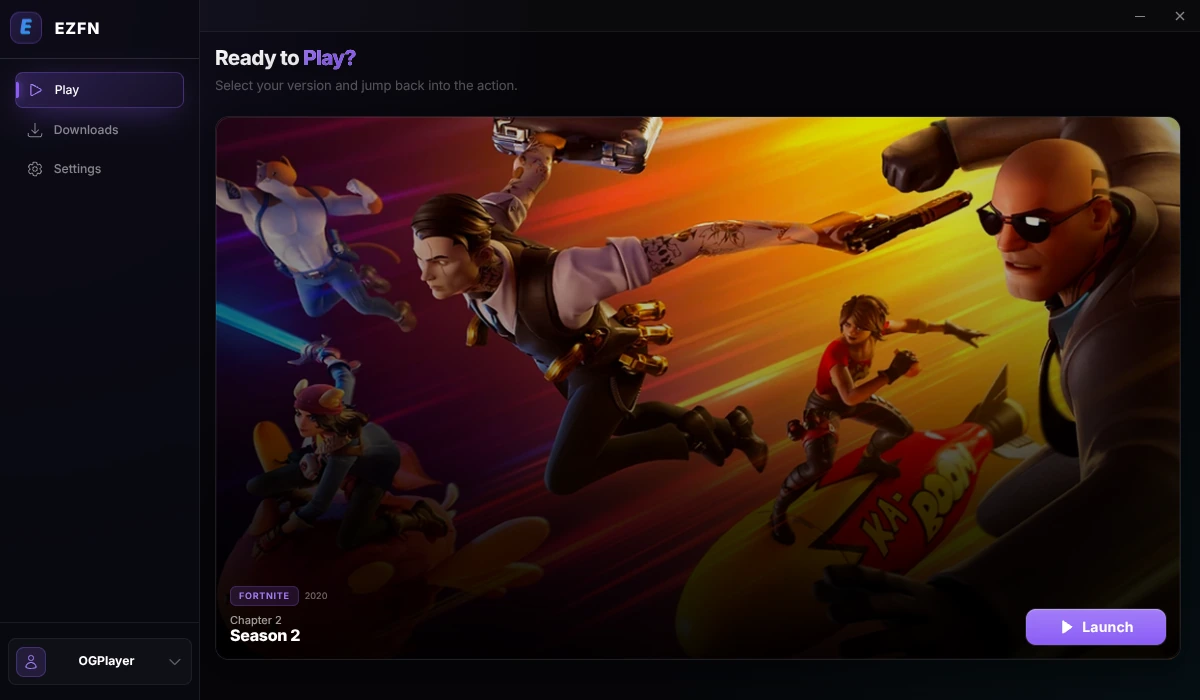
عند اكتمال التنزيل انتقل إلى تبويب «Play»: أصبح الفصل الثاني الموسم الثاني جاهزًا. انقر «Launch» واستمتع بـ OG Fortnite — تمامًا كما تتذكره.
مساعدة Windows
متصفحي أو برنامج الحماية يعتبر التنزيل فيروسًا
EZFN ليس فيروسًا. لأننا نستبدل بعض ملفات Fortnite، قد تحذّر برامج الحماية أحيانًا — المثبِّت مفحوص ومنشور على VirusTotal لتتحقق بنفسك. في المتصفح اختر الاحتفاظ ← الاحتفاظ على أي حال (Ctrl+J يفتح التنزيلات)، وأضِف مجلد EZFN إلى استثناءات أمن Windows عند الحاجة.
اللعبة تتعطل أو تظهر رسالة خطأ Unreal Engine
غالبًا يعني ذلك تلف ملفات اللعبة. في المشغّل افتح تبويب التنزيلات واستخدم زر التحقق بجوار الإصدار المثبَّت — يفحص جميع الملفات ويصلح التالف منها فقط.
لا يوجد صوت، أو أي إصدار DirectX أستخدم؟
ننصح بـ DirectX 11 لأقصى استقرار (وDirectX 12 لبطاقات RTX/Radeon الحديثة). إذا لم تسمع صوتًا حتى في الردهة، ثبِّت DirectX Web من Microsoft. إذا اختفى الصوت داخل المباراة، عطِّل «تصور المؤثرات الصوتية» في إعدادات الصوت.