Update-Benachrichtigungen für dieses Gerät
Hybrid läuft immer auf dem aktuellen Fortnite – sobald Fortnite ein Update bekommt, ziehen wir mit einer neuen App-Version nach. Du bekommst eine Meldung, sobald sie bereit zur Installation ist.
Benachrichtigungen konnten nicht aktiviert werden – bitte versuche es gleich noch einmal.
Kostenlos – kein Konto nötig, und mit einem Tipp sind sie wieder aus. ·Datenschutzerklärung
Alles bereit
Dieses Gerät bekommt ab jetzt Bescheid, sobald Fortnite ein Update bekommt und unsere neue Version bereitsteht. Wir haben gerade eine Beispiel-Benachrichtigung geschickt, damit du weißt, wie sie aussieht.
Benachrichtigungen sind blockiert
Dein Browser blockiert Benachrichtigungen für diese Seite. Öffne die Website-Einstellungen deines Browsers (das Symbol neben der Adressleiste), erlaube Benachrichtigungen und lade die Seite dann neu.
Welches Handy hast du?
Es werden die Schritte für Samsung-Geräte angezeigt.
Es werden die Schritte für Xiaomi-Geräte angezeigt.
Lade die EZFN-Hybrid-App herunter
Tippe auf den Button unten, um EZFN-Hybrid.apk herunterzuladen – die aktuelle Version und Größe stehen direkt unter dem Button (Hybrid liefert immer die aktuelle Fortnite-Version, sie ändern sich also mit jedem Update). Da die App nicht aus dem Play Store kommt, zeigt Chrome den Hinweis „Diese Datei ist möglicherweise schädlich“ – das ist bei jeder so installierten App normal. Tippe auf „Trotzdem herunterladen“, um fortzufahren.
Neueste Version wird geprüft…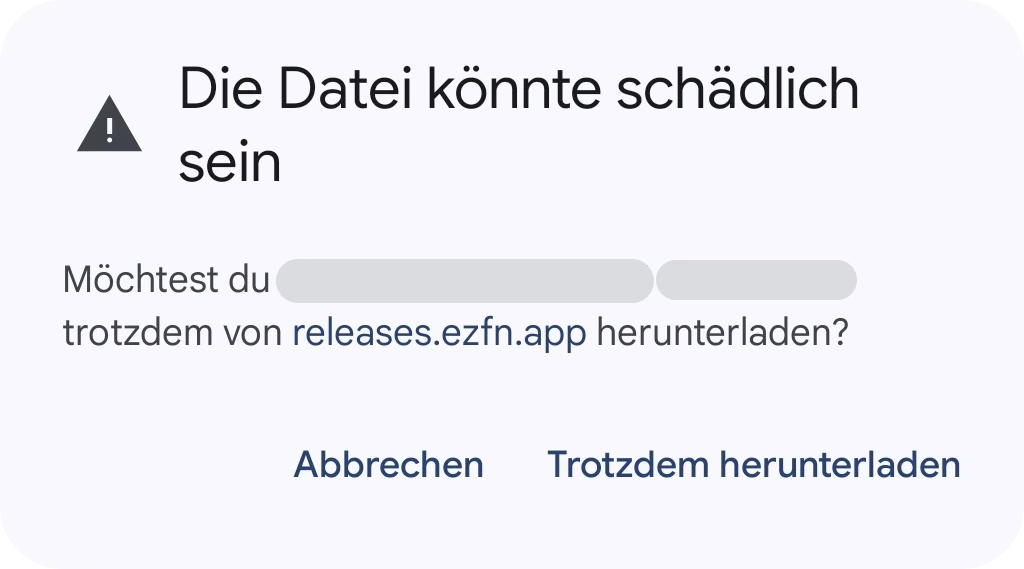
Download öffnen
Wenn der Download fertig ist, tippe oben in Chrome auf „Öffnen“. Falls die Leiste verschwunden ist, öffne das Chrome-Menü, wähle „Downloads“ und tippe dort auf EZFN-Hybrid.apk.

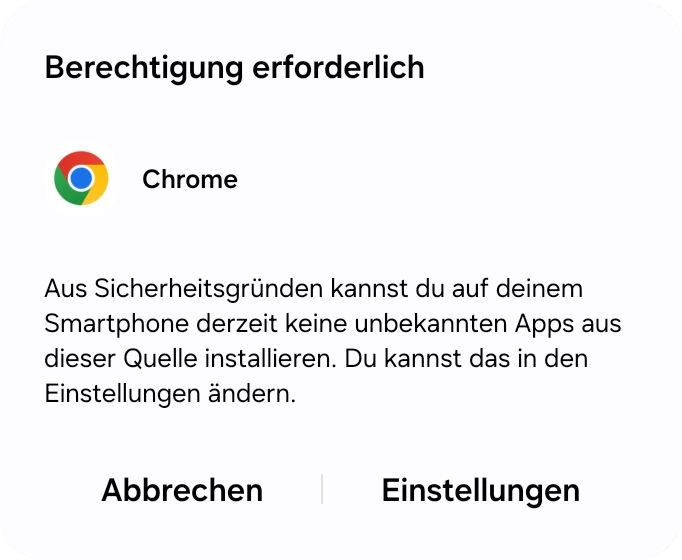
Browser das Installieren erlauben
Wenn du zum ersten Mal eine App auf diesem Weg installierst, meldet Android, dass dein Handy noch keine unbekannten Apps aus dieser Quelle installieren darf. Das ist eine einmalige Berechtigung für deinen Browser. Tippe auf „Einstellungen“, um sie zu öffnen.
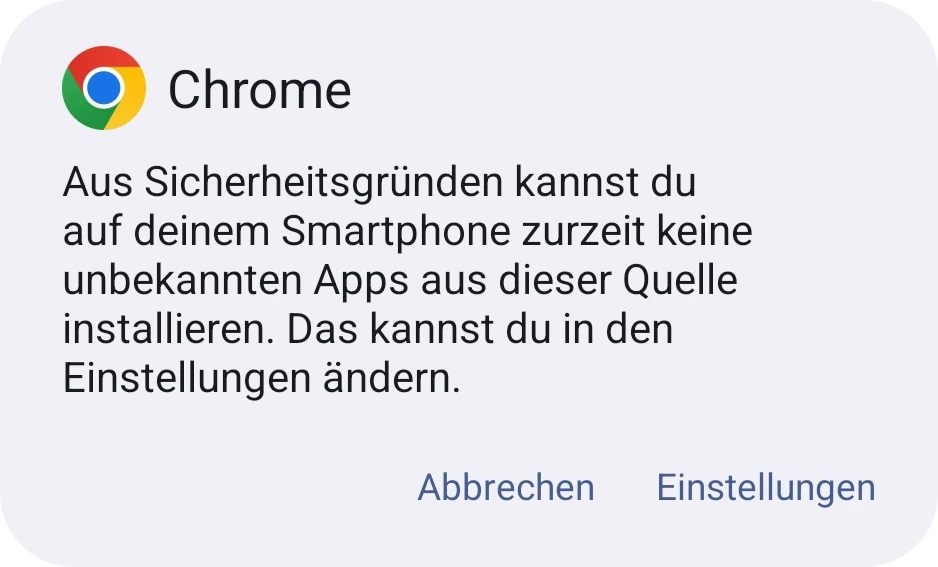
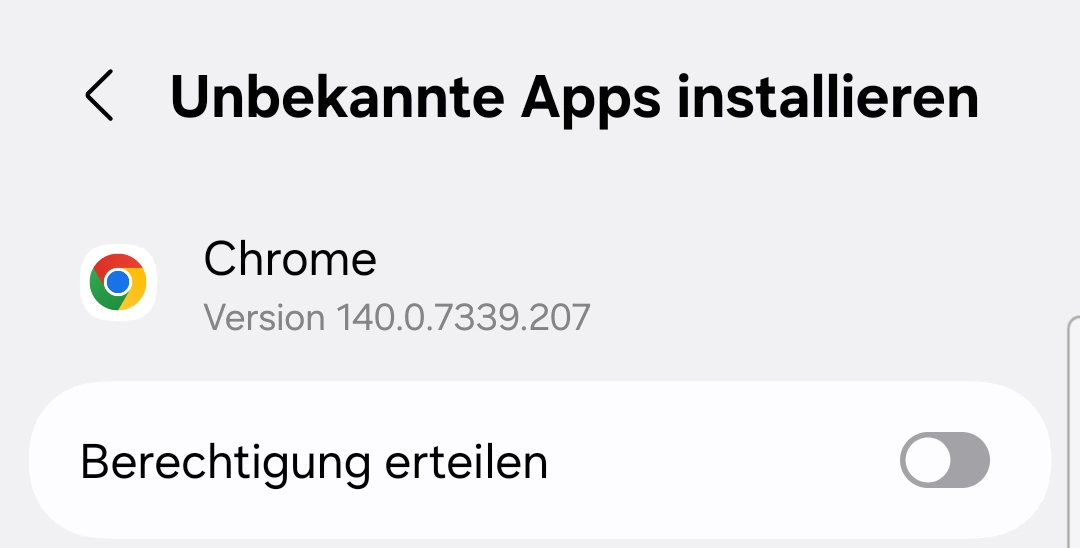
„Von dieser Quelle zulassen“ aktivieren
Aktiviere auf dem Bildschirm „Unbekannte Apps installieren“ den Schalter „Von dieser Quelle zulassen“ und tippe dann auf Zurück. Das machst du nur einmal – der Schalter bleibt für das nächste Mal an.
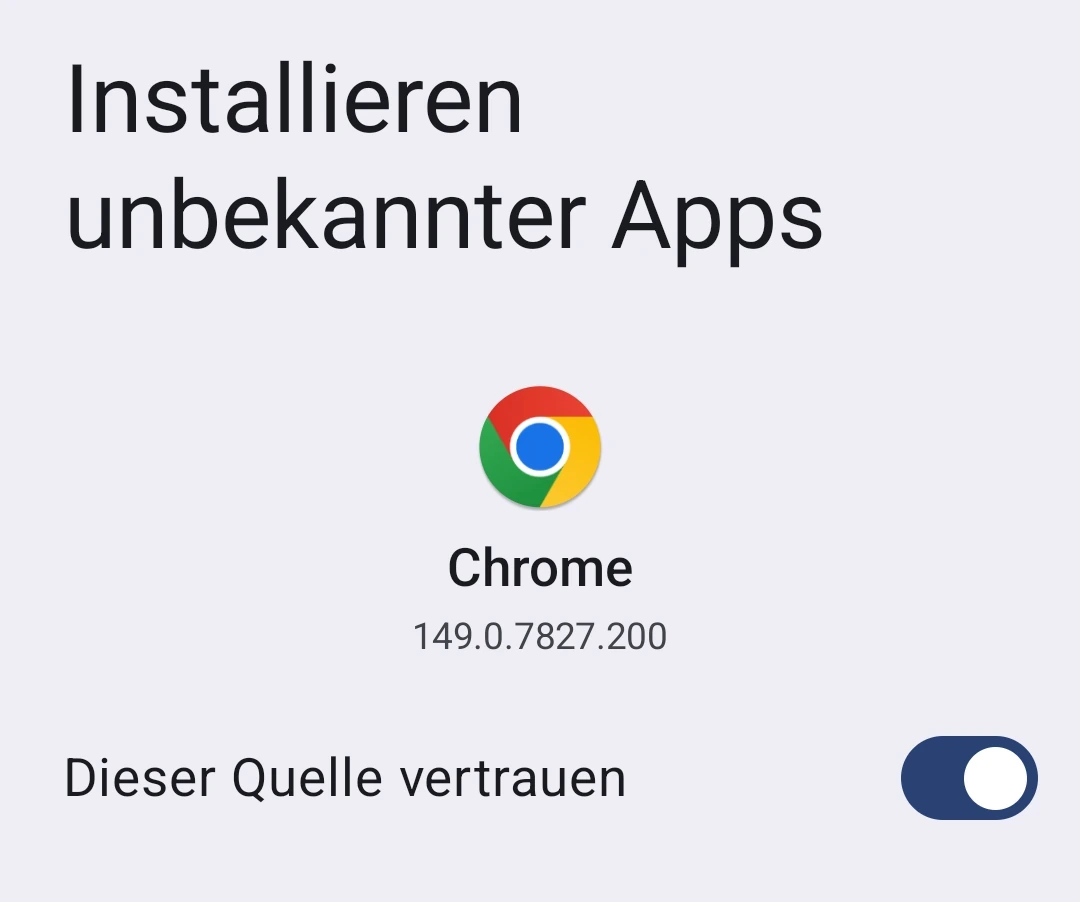
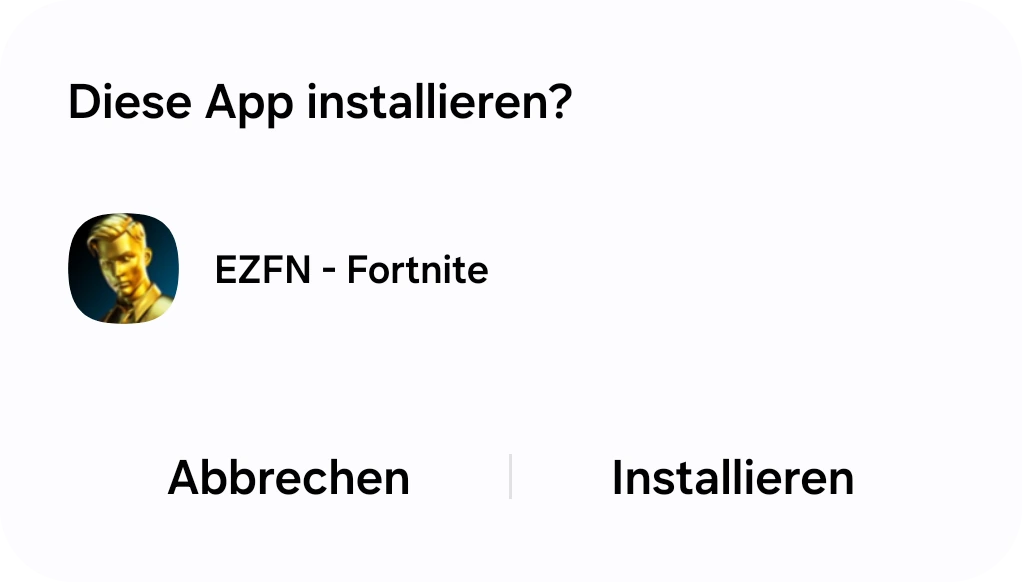
EZFN installieren
Android fragt jetzt „Möchtest du diese App installieren?“ für EZFN - Fortnite. Tippe auf „Installieren“ und warte ein paar Sekunden.
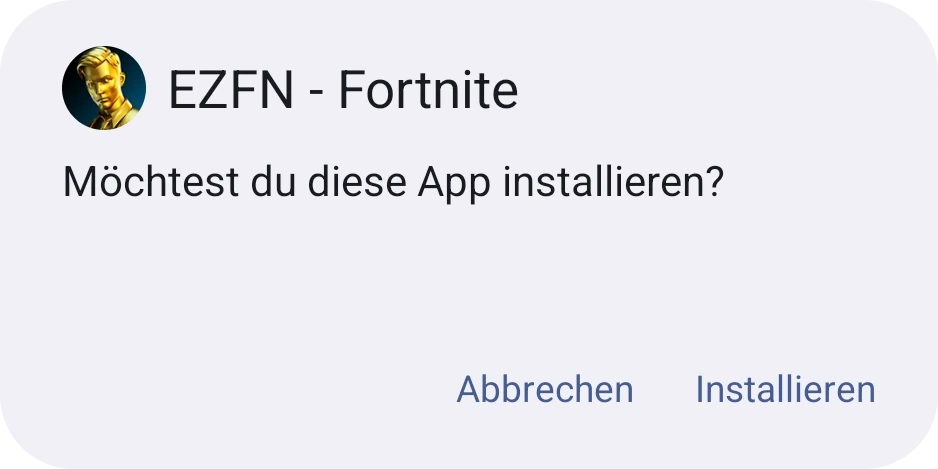
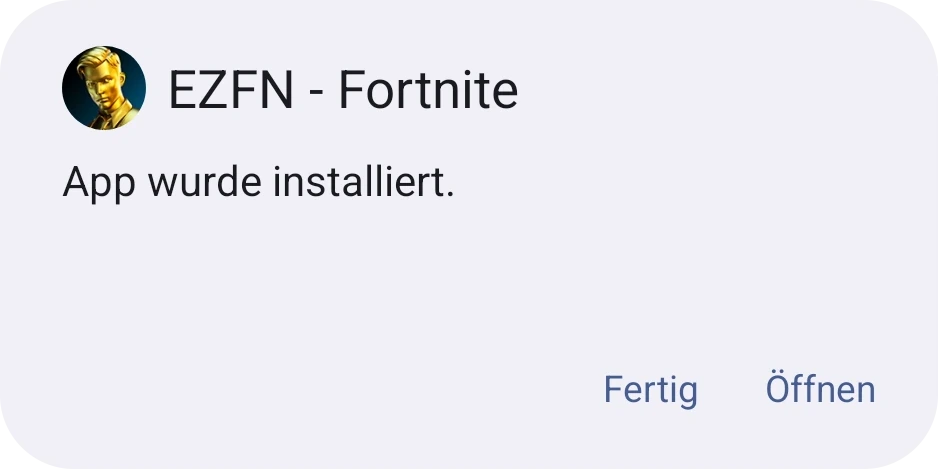
App öffnen
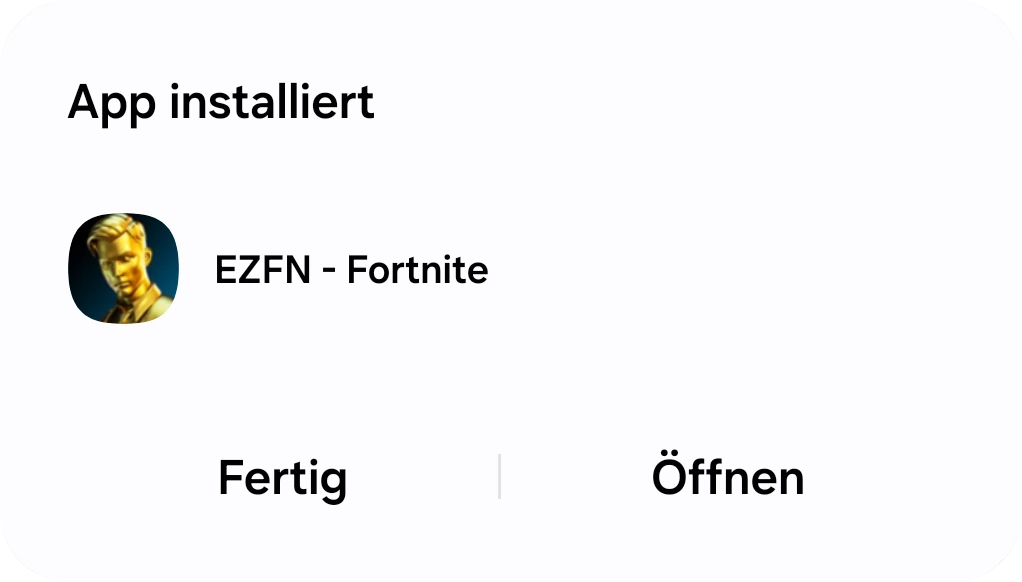
Wenn „App installiert“ erscheint, tippe auf „Öffnen“. EZFN liegt außerdem als „EZFN - Fortnite“ auf deinem Startbildschirm und im App-Menü, sodass du es jederzeit starten kannst.
Android-Hilfe
Ist mein Handy leistungsstark genug?
Du brauchst Android 10 oder neuer, 4 GB RAM, einen 64-Bit-ARM-Prozessor, eine spieletaugliche GPU (Adreno 530+ / Mali-G71 MP20 / Mali-G72 MP12+) und Chrome 137 oder neuer. Die genaue Downloadgröße steht direkt am Download-Button, die Spieldateien brauchen einige GB mehr – halte also etwas Speicher frei.
Chrome oder Play Protect warnt mich vor der Datei – ist das sicher?
Ja. Android zeigt „Diese Datei ist möglicherweise schädlich“ und Play Protect bietet eventuell an, jede außerhalb des Play Store installierte App zu scannen – das ist eine Standardvorsichtsmaßnahme, kein Zeichen für ein Problem. Wenn Play Protect fragt, lass es scannen und tippe dann auf „Trotzdem installieren“.
Welche Controller funktionieren?
EZFN unterstützt DualShock 4, DualSense, Xbox Wireless Controller und das Razer Kishi. Verbinde den Controller in den Bluetooth-Einstellungen von Android, bevor du das Spiel startest.
Lade die EZFN-Hybrid-App herunter
Tippe auf den Button unten, um EZFN-Hybrid.apk herunterzuladen – die aktuelle Version und Größe stehen direkt unter dem Button (Hybrid liefert immer die aktuelle Fortnite-Version, sie ändern sich also mit jedem Update). Da die App nicht aus dem Play Store kommt, zeigt Chrome den Hinweis „Diese Datei ist möglicherweise schädlich“ – das ist bei jeder so installierten App normal. Tippe auf „Trotzdem herunterladen“, um fortzufahren.
Neueste Version wird geprüft…Download öffnen
Wenn der Download fertig ist, tippe oben in Chrome auf „Öffnen“. Falls die Leiste verschwunden ist, öffne das Chrome-Menü, wähle „Downloads“ und tippe dort auf EZFN-Hybrid.apk.
Browser das Installieren erlauben
Wenn du zum ersten Mal eine App auf diesem Weg installierst, meldet Android, dass dein Handy noch keine unbekannten Apps aus dieser Quelle installieren darf. Das ist eine einmalige Berechtigung für deinen Browser. Tippe auf „Einstellungen“, um sie zu öffnen.
„Von dieser Quelle zulassen“ aktivieren
Aktiviere auf dem Bildschirm „Unbekannte Apps installieren“ den Schalter „Von dieser Quelle zulassen“ und tippe dann auf Zurück. Das machst du nur einmal – der Schalter bleibt für das nächste Mal an.
EZFN installieren
Android fragt jetzt „Möchtest du diese App installieren?“ für EZFN - Fortnite. Tippe auf „Installieren“ und warte ein paar Sekunden.
App öffnen
Wenn „App installiert“ erscheint, tippe auf „Öffnen“. EZFN liegt außerdem als „EZFN - Fortnite“ auf deinem Startbildschirm und im App-Menü, sodass du es jederzeit starten kannst.
Android-Hilfe
Ist mein Handy leistungsstark genug?
Du brauchst Android 10 oder neuer, 4 GB RAM, einen 64-Bit-ARM-Prozessor, eine spieletaugliche GPU (Adreno 530+ / Mali-G71 MP20 / Mali-G72 MP12+) und Chrome 137 oder neuer. Die genaue Downloadgröße steht direkt am Download-Button, die Spieldateien brauchen einige GB mehr – halte also etwas Speicher frei.
Chrome oder Play Protect warnt mich vor der Datei – ist das sicher?
Ja. Android zeigt „Diese Datei ist möglicherweise schädlich“ und Play Protect bietet eventuell an, jede außerhalb des Play Store installierte App zu scannen – das ist eine Standardvorsichtsmaßnahme, kein Zeichen für ein Problem. Wenn Play Protect fragt, lass es scannen und tippe dann auf „Trotzdem installieren“.
Welche Controller funktionieren?
EZFN unterstützt DualShock 4, DualSense, Xbox Wireless Controller und das Razer Kishi. Verbinde den Controller in den Bluetooth-Einstellungen von Android, bevor du das Spiel startest.
Lade die EZFN-Hybrid-App herunter
Tippe auf den Button unten, um EZFN-Hybrid.apk herunterzuladen – die aktuelle Version und Größe stehen direkt unter dem Button (Hybrid liefert immer die aktuelle Fortnite-Version, sie ändern sich also mit jedem Update). Da die App nicht aus dem Play Store kommt, zeigt Chrome den Hinweis „Diese Datei ist möglicherweise schädlich“ – das ist bei jeder so installierten App normal. Tippe auf „Trotzdem herunterladen“, um fortzufahren.
Neueste Version wird geprüft…Download öffnen
Wenn der Download fertig ist, tippe oben in Chrome auf „Öffnen“. Falls die Leiste verschwunden ist, öffne das Chrome-Menü, wähle „Downloads“ und tippe dort auf EZFN-Hybrid.apk.
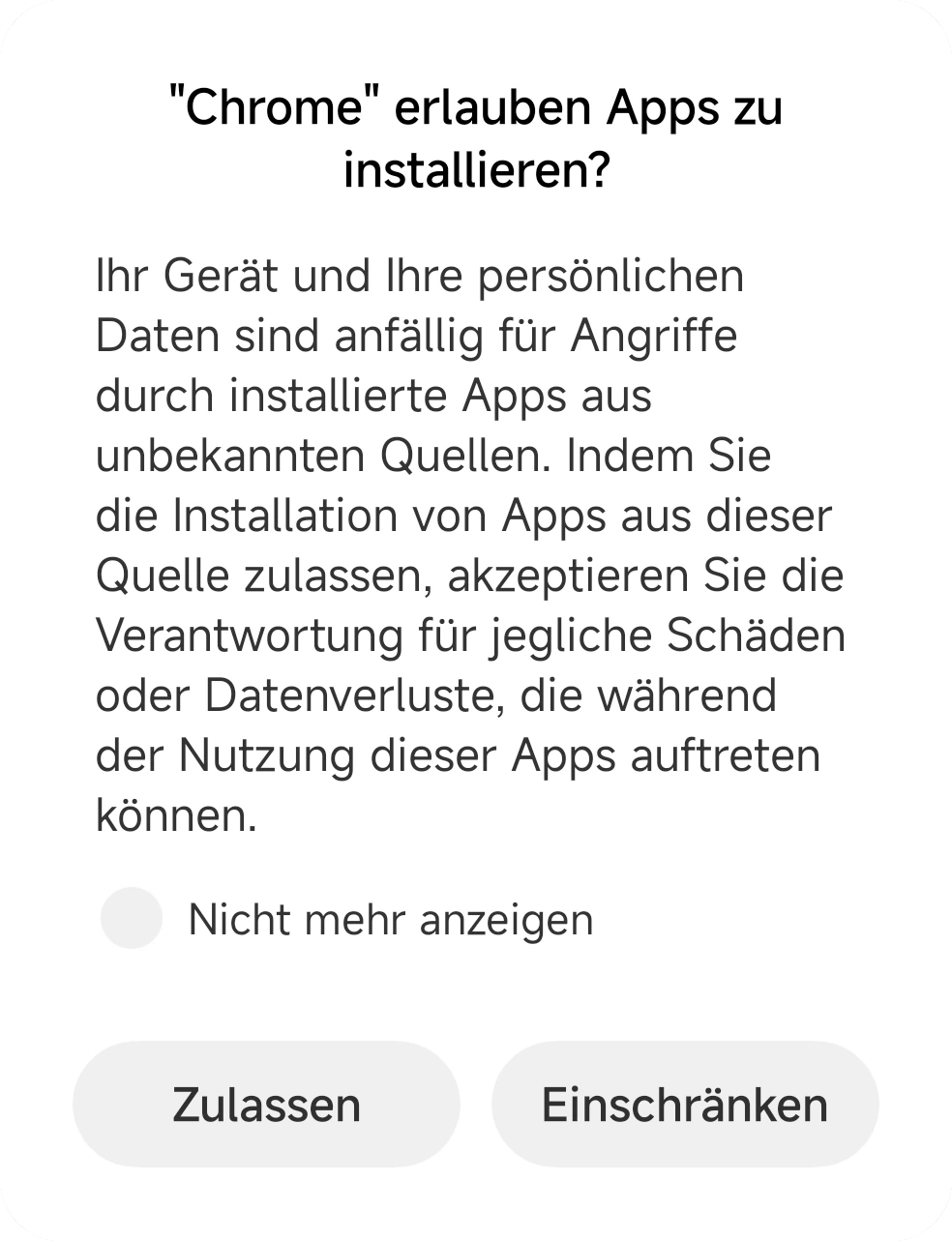
Erlaube Chrome, die App zu installieren
Beim Öffnen der Datei erscheint eine Abfrage, ob Chrome Apps installieren darf. Tippe auf „Zulassen“ — diese Berechtigung erteilst du nur einmal, danach wirst du nicht erneut gefragt.
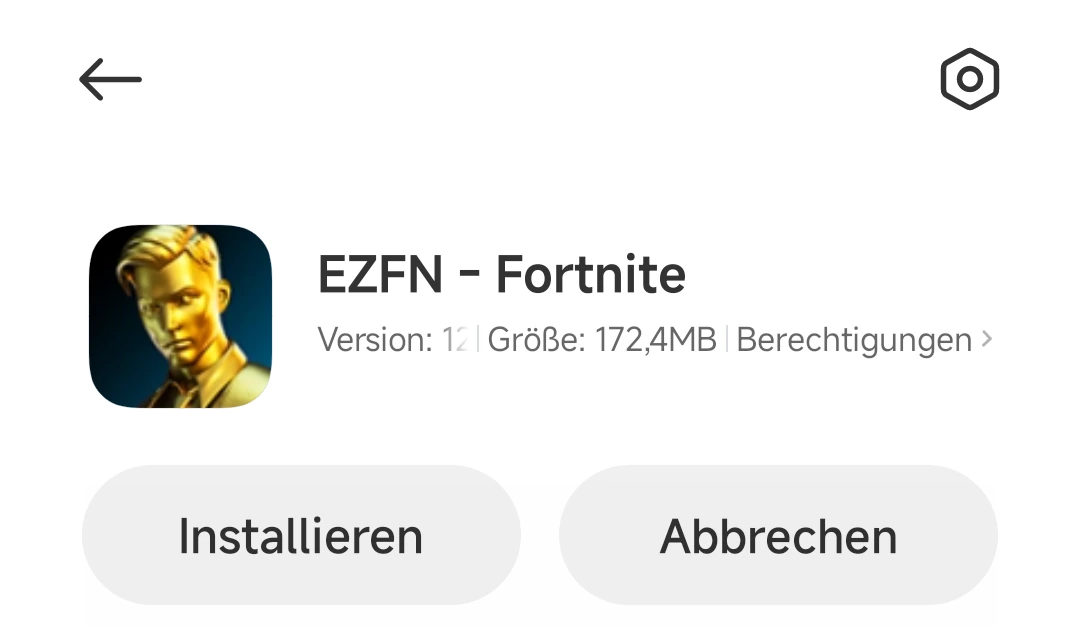
EZFN installieren
Der Installer öffnet sich mit den Details zu EZFN - Fortnite. Tippe unten auf „Installieren“ und warte einen Moment, bis es fertig ist.
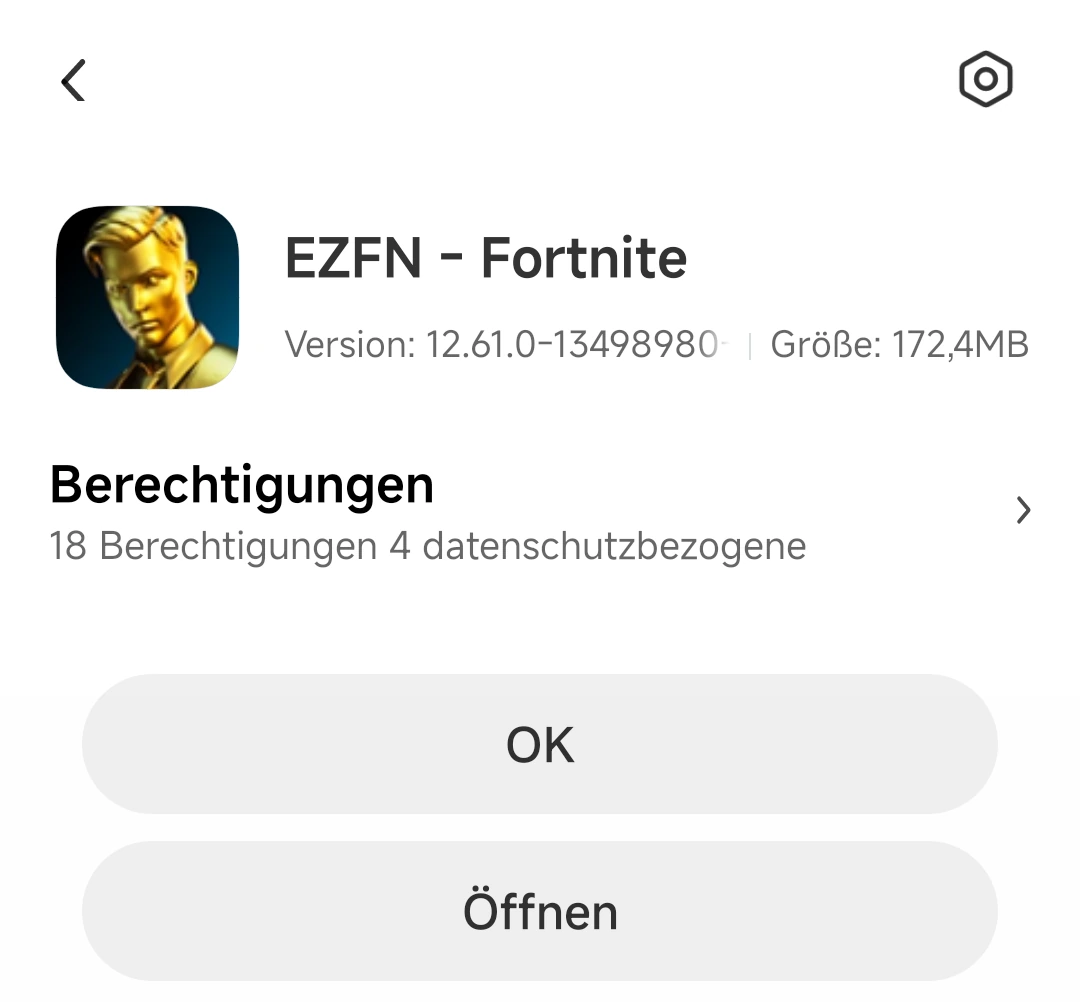
App öffnen
Sobald unten „OK“ und „Öffnen“ erscheinen, ist die Installation fertig. Tippe auf „Öffnen“, um EZFN zu starten — die App liegt außerdem als „EZFN - Fortnite“ auf deinem Startbildschirm.
Android-Hilfe
Ist mein Handy leistungsstark genug?
Du brauchst Android 10 oder neuer, 4 GB RAM, einen 64-Bit-ARM-Prozessor, eine spieletaugliche GPU (Adreno 530+ / Mali-G71 MP20 / Mali-G72 MP12+) und Chrome 137 oder neuer. Die genaue Downloadgröße steht direkt am Download-Button, die Spieldateien brauchen einige GB mehr – halte also etwas Speicher frei.
Chrome oder Play Protect warnt mich vor der Datei – ist das sicher?
Ja. Android zeigt „Diese Datei ist möglicherweise schädlich“ und Play Protect bietet eventuell an, jede außerhalb des Play Store installierte App zu scannen – das ist eine Standardvorsichtsmaßnahme, kein Zeichen für ein Problem. Wenn Play Protect fragt, lass es scannen und tippe dann auf „Trotzdem installieren“.
Welche Controller funktionieren?
EZFN unterstützt DualShock 4, DualSense, Xbox Wireless Controller und das Razer Kishi. Verbinde den Controller in den Bluetooth-Einstellungen von Android, bevor du das Spiel startest.
Hast du immer noch Probleme?
Frag in unserem Discord – Community und Team helfen schnell weiter.