Dein Browser kann EZFN nicht installieren
iOS erlaubt das Laden von Konfigurationsprofilen nur in Safari und Chrome — mit diesem Browser geht es nicht. Kopiere den Link und öffne ihn in Safari oder Chrome, um EZFN zu installieren.
Teil 1 — Installiere den EZFN-Launcher
Lade das EZFN-Profil herunter
Tippe unten auf den Download-Button. Wenn iOS um Erlaubnis fragt, tippe auf „Zulassen“ und danach auf „Schließen“.
EZFN-Profil laden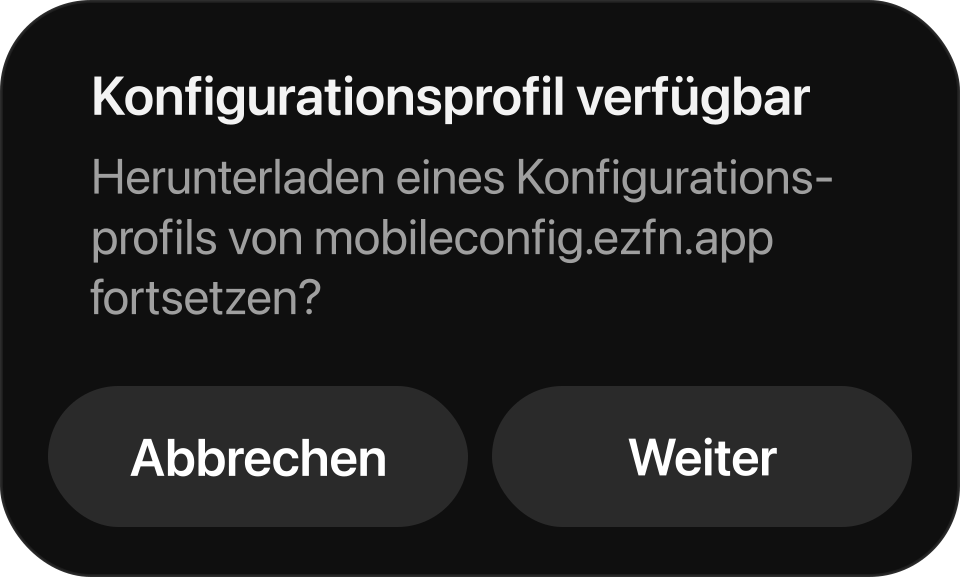
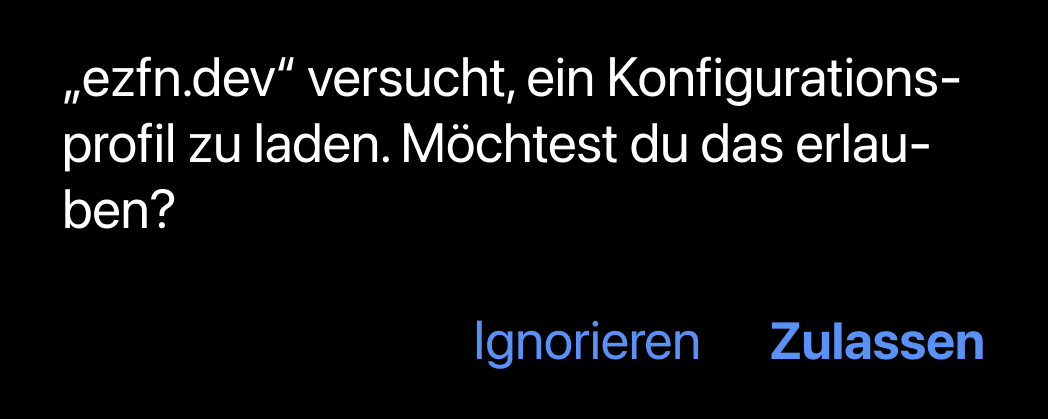
Öffne die Einstellungen
Öffne die Einstellungen-App — ganz oben erscheint der neue Eintrag „Profil geladen“. Tippe darauf. (Nicht zu sehen? Gehe zu Allgemein → VPN und Geräteverwaltung.)
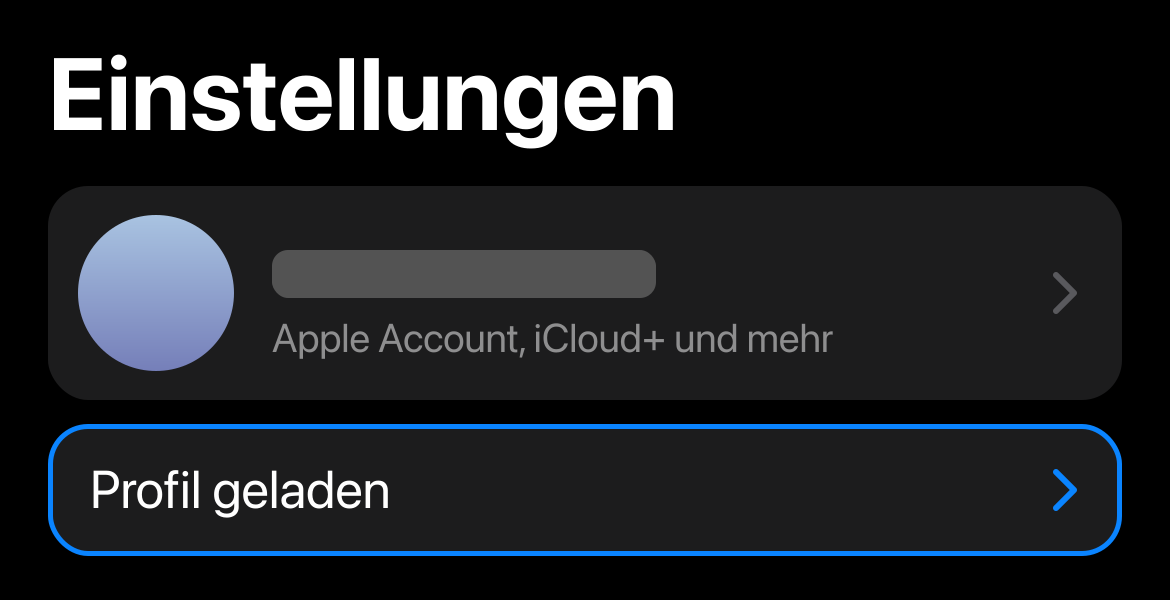
Wähle das EZFN-Profil
Tippe unter „Geladenes Profil“ auf das EZFN-Profil.
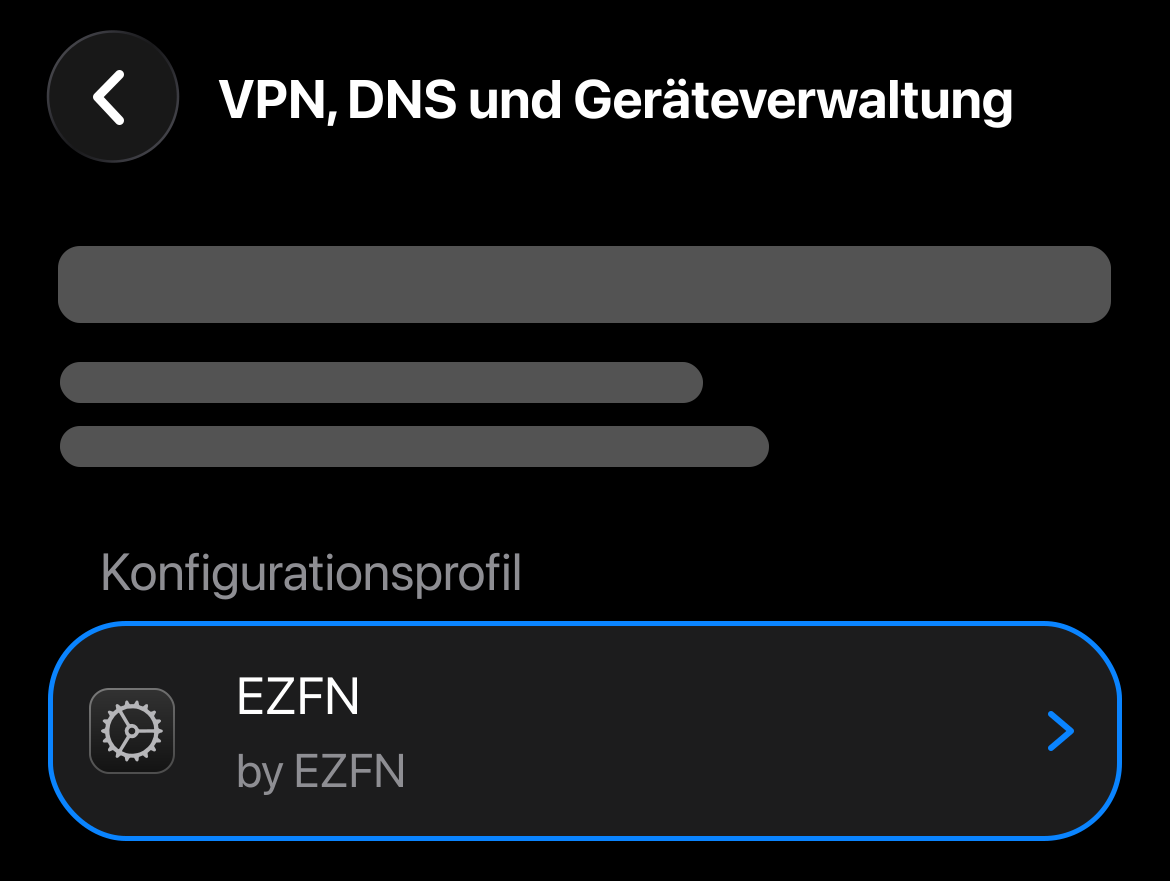
Tippe auf „Installieren“
Tippe oben rechts auf „Installieren“. Gib deinen Code ein, wenn iOS danach fragt.
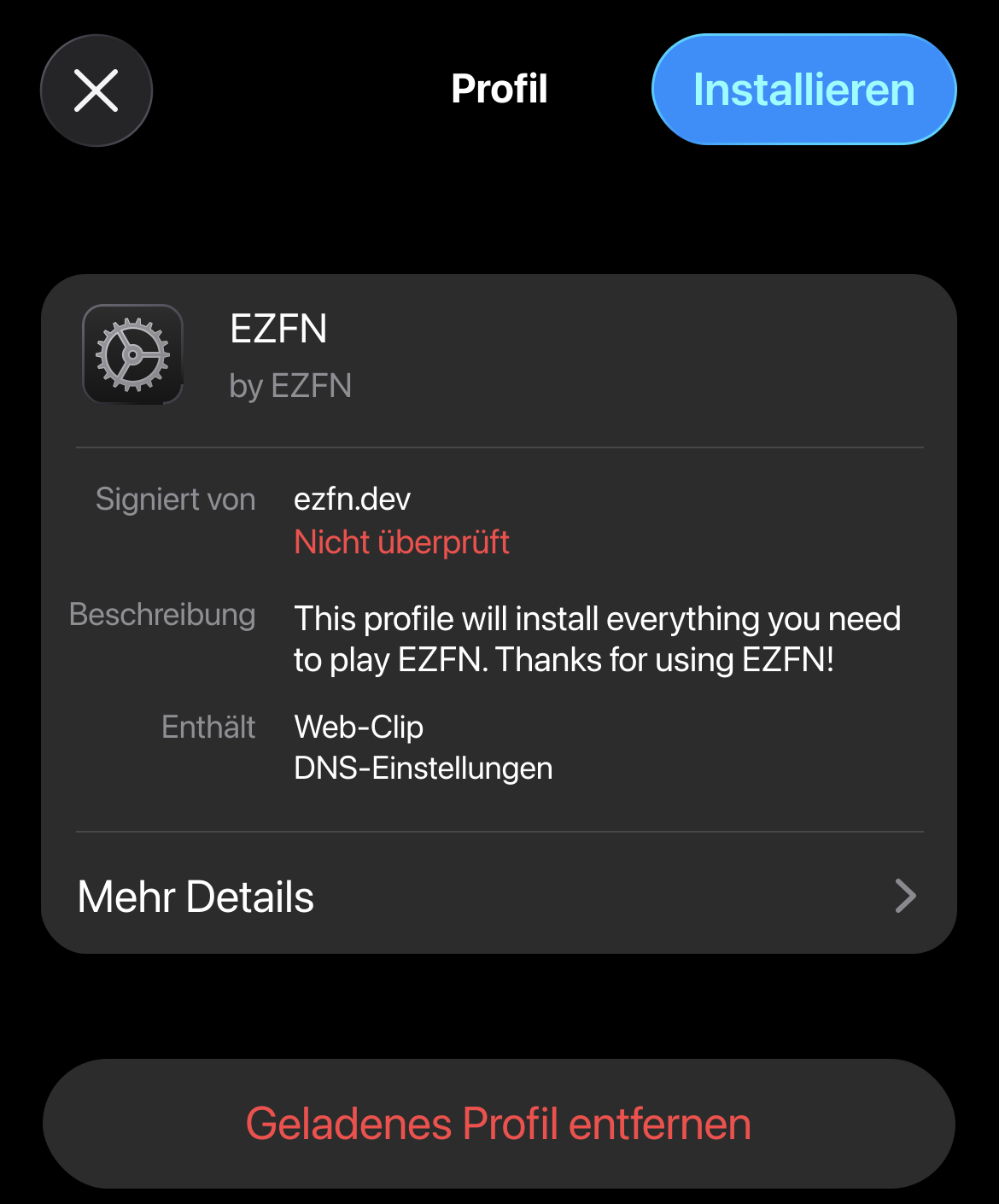
Bestätige den Hinweis
iOS zeigt bei jedem Profil einen Standard-Hinweis — kein Grund zur Sorge. Tippe oben rechts erneut auf „Installieren“.
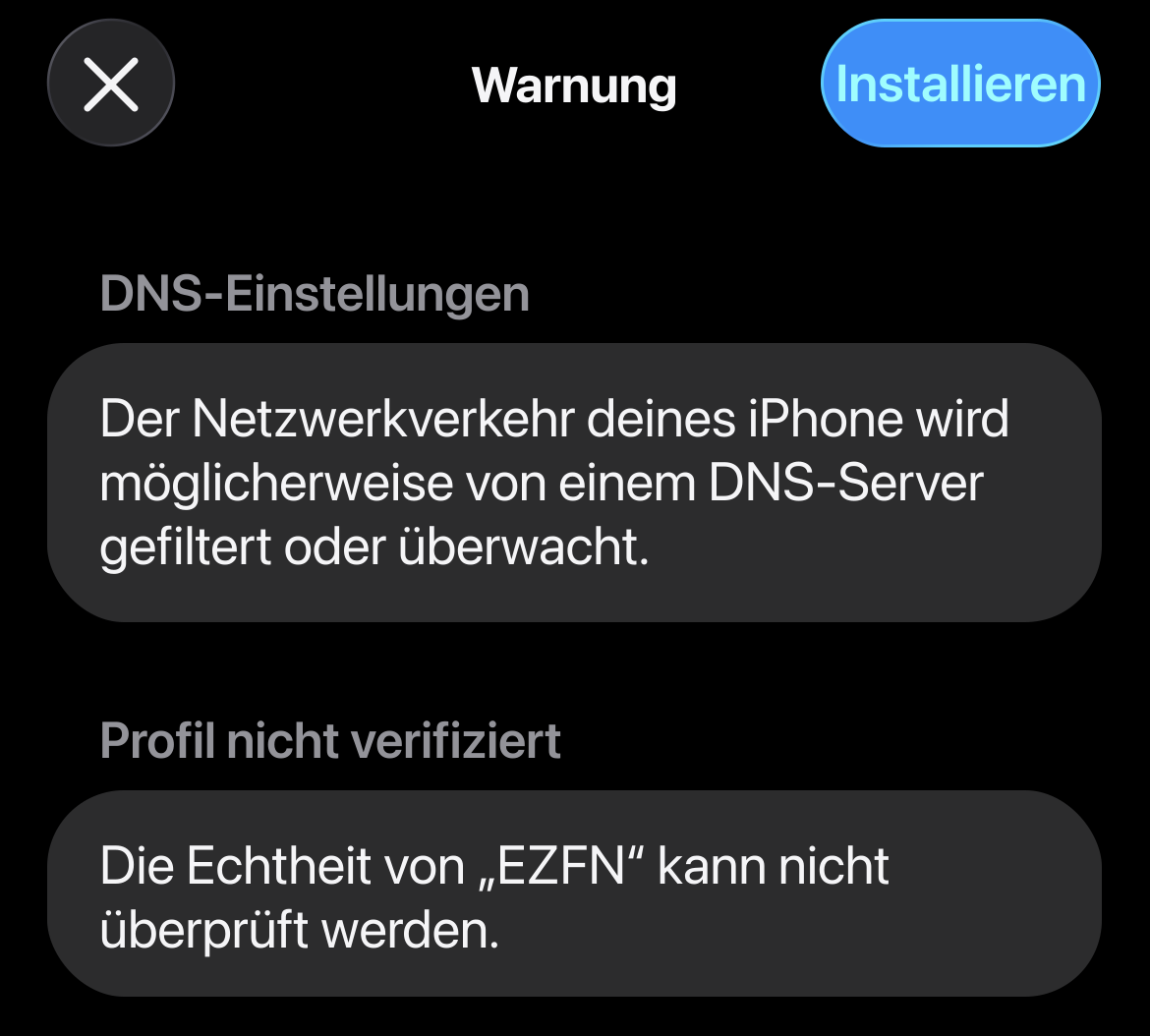
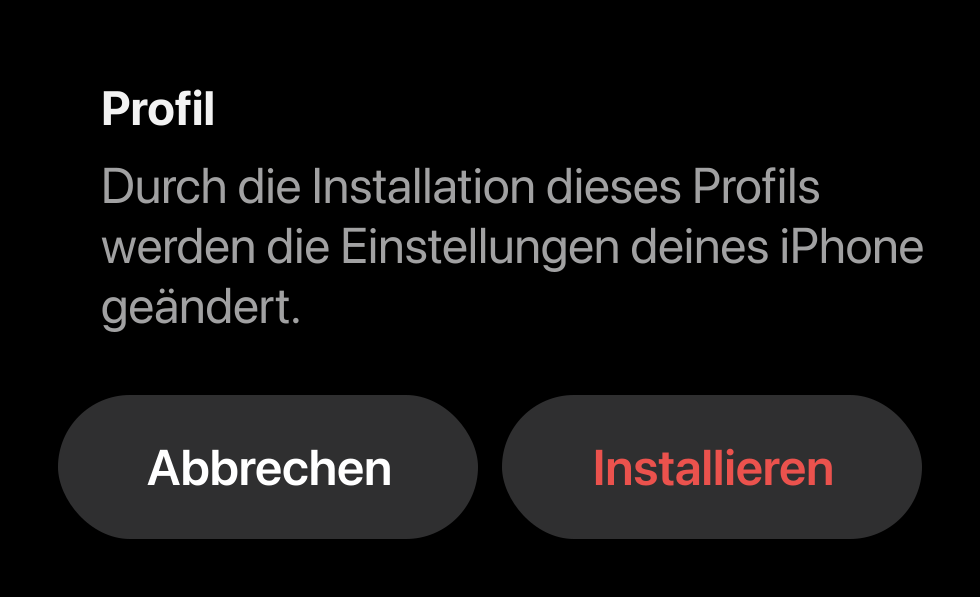
Schließe die Installation ab
Tippe ein letztes Mal auf „Installieren“, wenn unten die Bestätigung erscheint. Fertig!
Teil 2 — Lade Fortnite herunter & spiel los
Öffne EZFN auf dem Home-Bildschirm
Auf deinem Home-Bildschirm findest du jetzt ein neues EZFN-Symbol. Öffne es.
Tippe auf Download und wähle einen Build
Tippe auf „Download“ und dann auf einen der nummerierten Download-Buttons. Apple widerruft immer wieder Zertifikate, deshalb halten wir mehrere signierte Builds bereit — schlägt einer fehl, probier einfach den nächsten. Tipp: Erlaube dort Push-Mitteilungen und wir sagen dir sofort Bescheid, sobald ein frischer Build live geht.
Bestätige die Installation
iOS fragt nach der Erlaubnis, die App zu installieren — tippe auf „Installieren“ und warte dann, bis das Fortnite-Symbol auf deinem Home-Bildschirm fertig geladen ist.
Öffne Fortnite einmal
Sobald Fortnite fertig installiert ist, öffne es. Zeigt iOS „Entwicklungsapp des Unternehmens“ an, tippe auf Abbrechen. Das ist normal — du musst dem Zertifikat nur noch vertrauen.
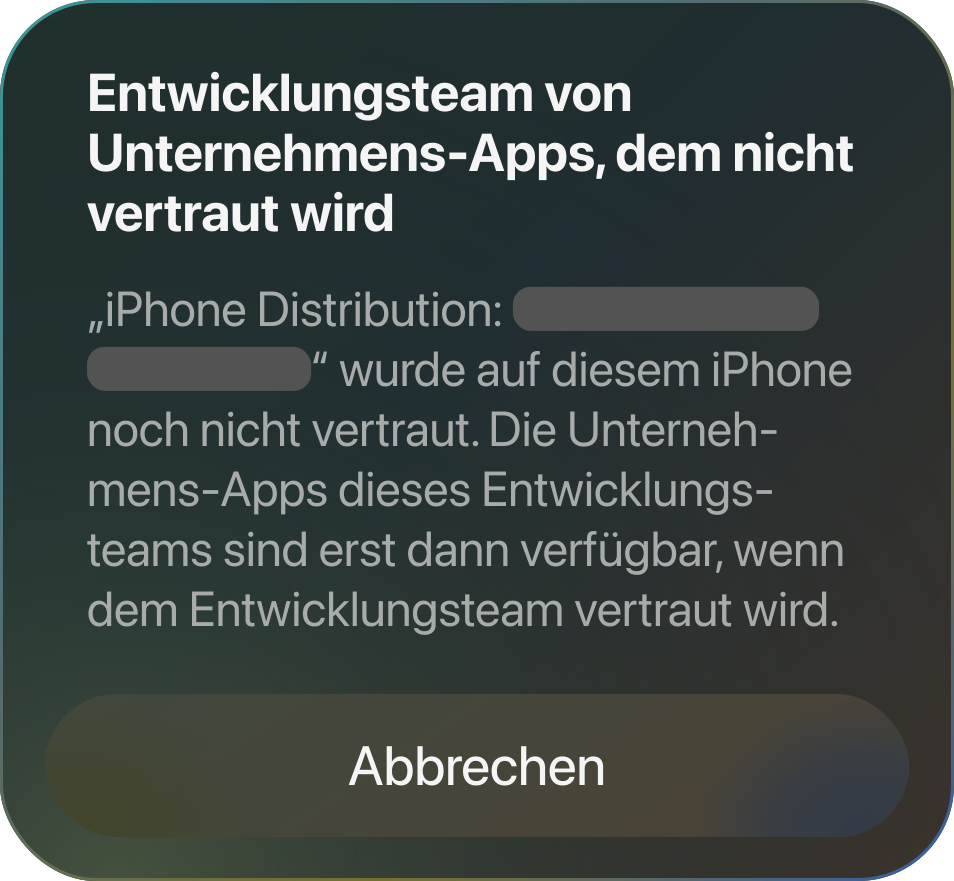
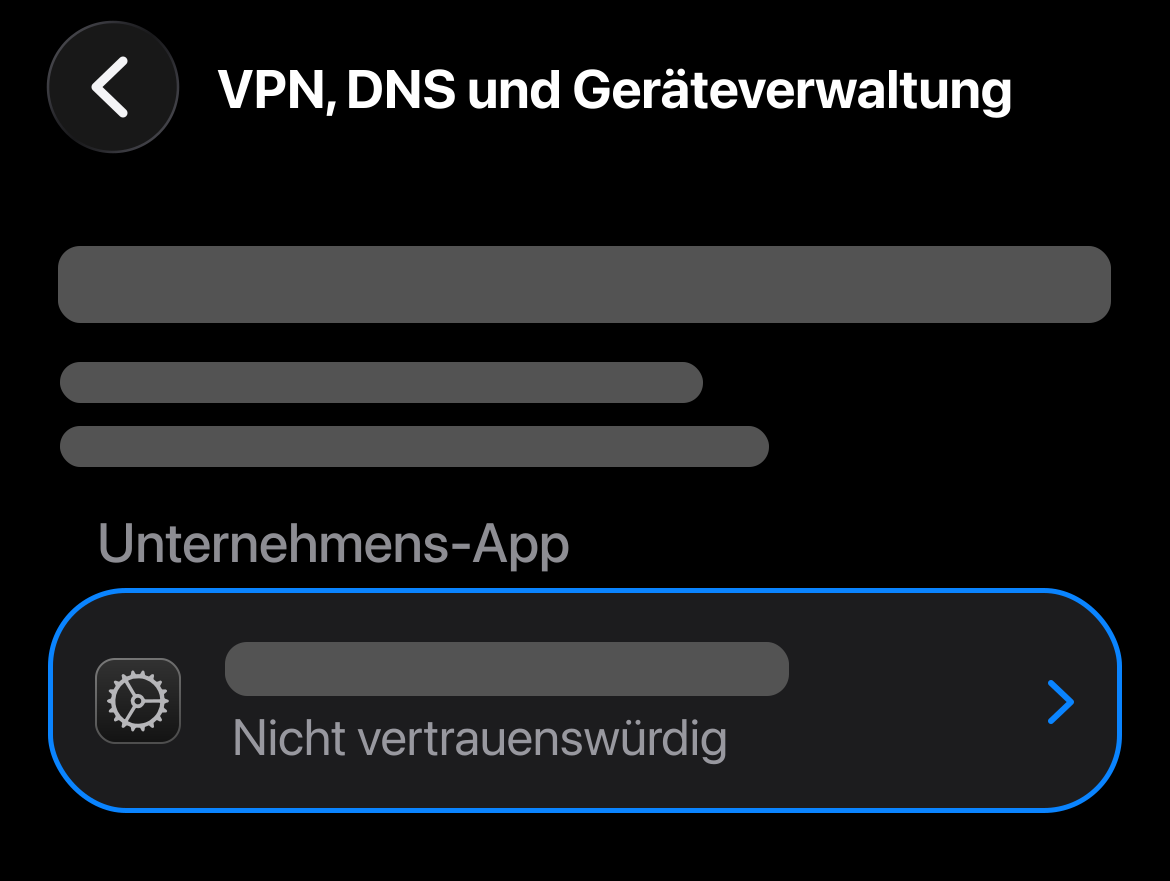
Öffne die Geräteverwaltung
- Einstellungen
- Allgemein
- VPN und Geräteverwaltung
Tippe unter Unternehmens-App auf den Entwickler, mit dem Fortnite signiert wurde.
Vertraue dem Entwickler
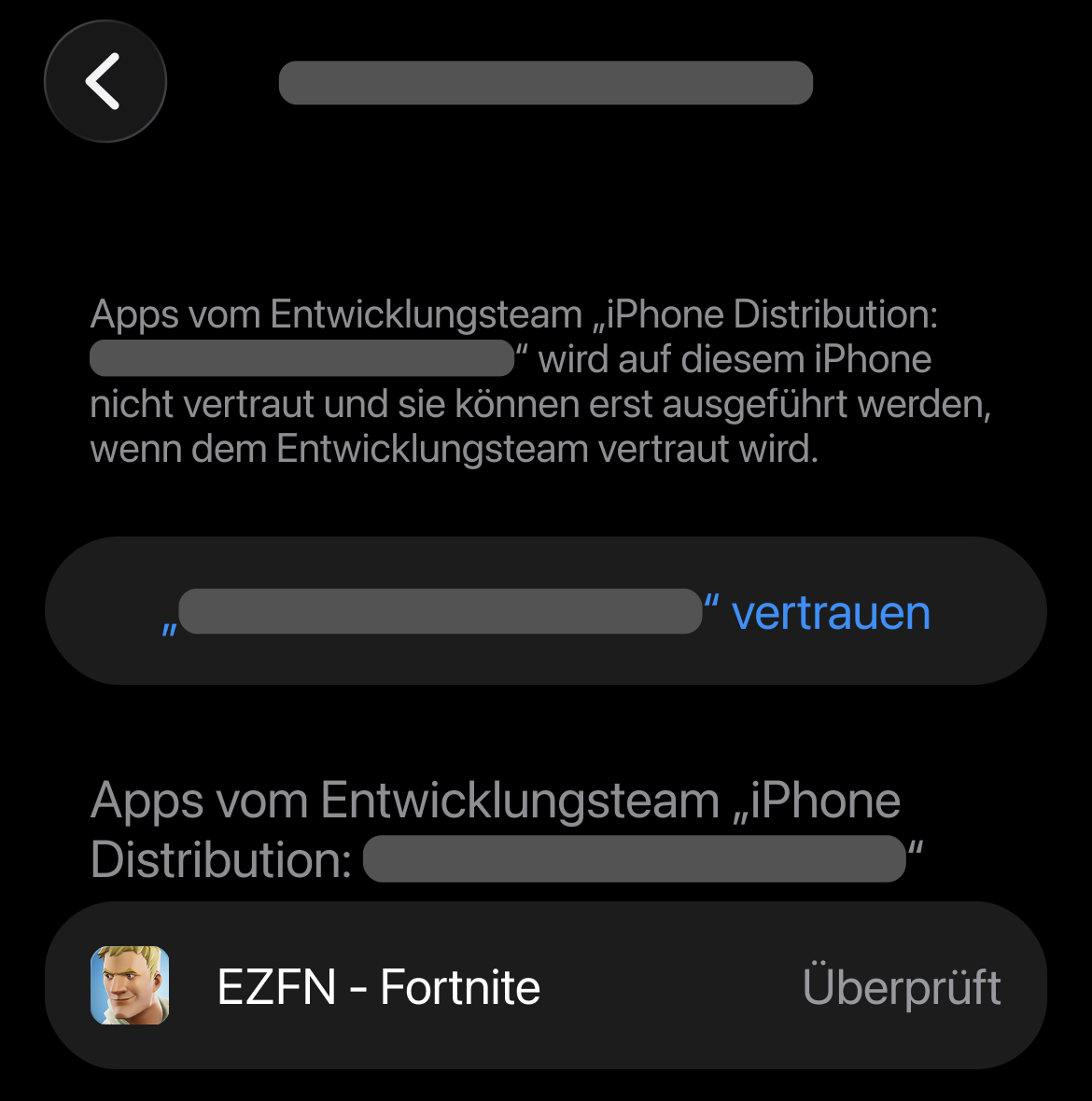
Tippe auf „[Entwicklername] vertrauen“. Der Name stammt aus deinem Zertifikat und kann daher vom Screenshot abweichen.
Erlaube die Apps und starte neu
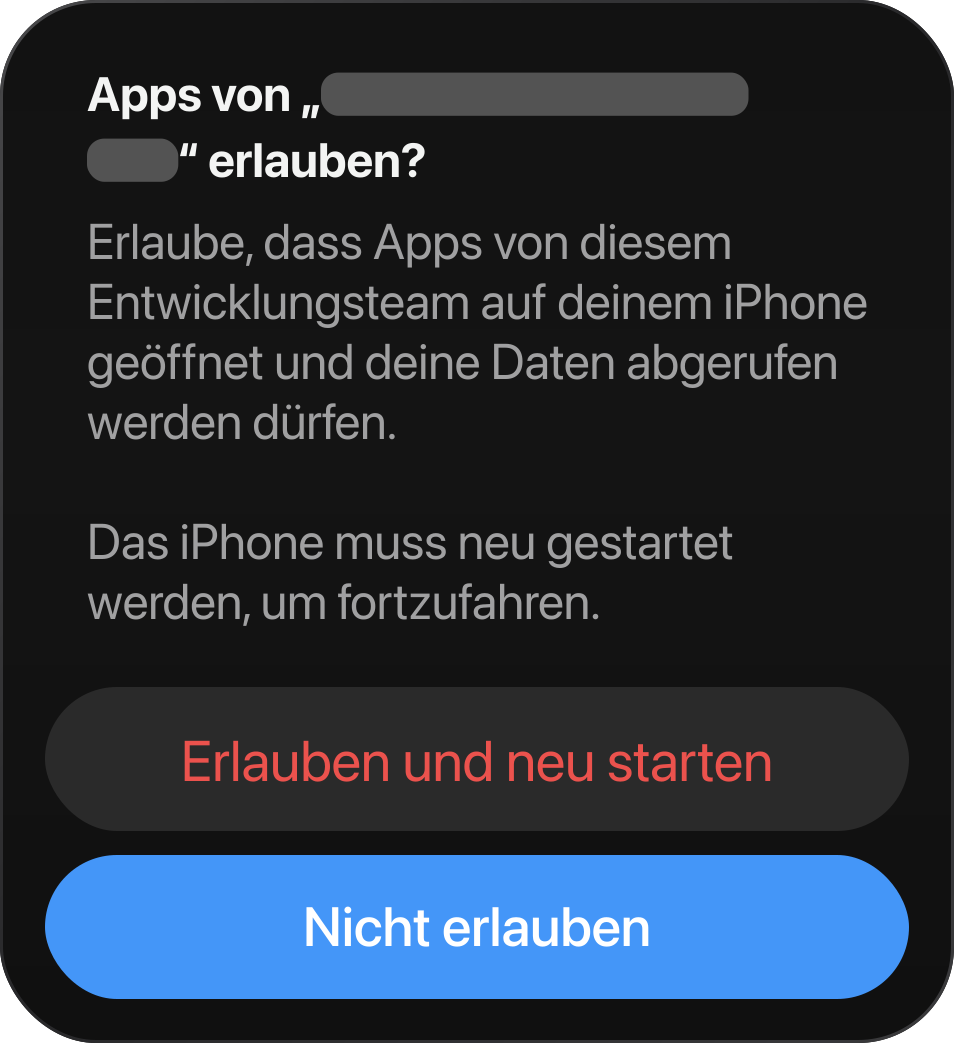
Tippe in der Bestätigung auf „Erlauben und neu starten“. Dein iPhone startet neu und übernimmt die Vertrauenseinstellung; öffne danach Fortnite erneut.
Öffne Fortnite und spiel los
Öffne „EZFN - Fortnite“ auf deinem Home-Bildschirm, logge dich ein und spring direkt in Chapter 2 Season 2.
iOS-Hilfe
Keine Profil-Abfrage erschienen?
Stelle sicher, dass du in Safari oder Chrome bist — andere Browser und In-App-Browser (z. B. der von Discord) können keine Profile laden. Tippe erneut auf den Download-Button und prüfe dann in den Einstellungen den Eintrag „Profil geladen“ ganz oben.
Keine Downloads in der App zu sehen?
Scrolle in der EZFN-App nach unten und prüfe die bekannten Probleme — oder komm auf unseren Discord: Neue Downloads werden dort sofort angekündigt.
Installiert, aber Fortnite startet nicht mehr?
Vermutlich hat Apple das Zertifikat widerrufen, mit dem es signiert wurde. Lösche die App, öffne den EZFN-Launcher und installiere einen anderen nummerierten Download — und erlaube Push-Mitteilungen, damit du sofort erfährst, wenn frische Builds live gehen.
Video-Tutorial
Schaust du lieber zu? Folge der vollständigen Video-Anleitung.
Lade die Fortnite-IPA herunter
Lade den EZFN-Fortnite-Build herunter (rund 150 MB) — derselbe signierte Chapter-2-Season-2-Client, den wir überall ausliefern.
Fortnite-IPA ladenInstalliere sie mit dem Tool deiner Wahl
Sideloade die IPA, wie du möchtest — mit Sideloadly oder AltStore am PC oder mit einer Signier-App wie ESign, wenn du ein eigenes Zertifikat hast. Kommst du nicht weiter? In unserem Discord gibt es eine Anleitung für jedes Tool.
Öffne Fortnite einmal
Sobald Fortnite fertig installiert ist, öffne es. Zeigt iOS „Entwicklungsapp des Unternehmens“ an, tippe auf Abbrechen. Das ist normal — du musst dem Zertifikat nur noch vertrauen.
Öffne die Geräteverwaltung
- Einstellungen
- Allgemein
- VPN und Geräteverwaltung
Tippe unter Unternehmens-App auf den Entwickler, mit dem Fortnite signiert wurde.
Vertraue dem Entwickler
Tippe auf „[Entwicklername] vertrauen“. Der Name stammt aus deinem Zertifikat und kann daher vom Screenshot abweichen.
Erlaube die Apps und starte neu
Tippe in der Bestätigung auf „Erlauben und neu starten“. Dein iPhone startet neu und übernimmt die Vertrauenseinstellung; öffne danach Fortnite erneut.
Optional: Lass dich über Updates informieren
Füge auch den EZFN-Launcher zu deinem Home-Bildschirm hinzu — sobald ein neuer Build oder ein neues Zertifikat live geht, erfährst du es sofort und kannst mit einem Tipp neu installieren. Dauert 30 Sekunden, kein Konto nötig.
EZFN zum Home-Bildschirm hinzufügen
Sideloading-Hilfe
„App kann nicht überprüft werden“ oder Fortnite startet nicht?
Öffne Einstellungen → Allgemein → VPN & Geräteverwaltung und vertraue deiner Apple ID. Ist die App abgelaufen (kostenlose Apple IDs signieren für 7 Tage), sideloade die IPA einfach erneut.
Die IPA lässt sich nicht importieren oder der Signer lehnt sie ab?
Stelle sicher, dass der Download vollständig abgeschlossen ist (rund 150 MB) und du die .ipa-Datei aus der Dateien-App importierst. Kommst du nicht weiter? In unserem Discord helfen wir bei jedem gängigen Signer.
Hast du immer noch Probleme?
Frag in unserem Discord – Community und Team helfen schnell weiter.