Lade den EZFN Launcher herunter
Klicke unten auf den Download-Button — du erhältst EZFN-OGFN-Setup.msi (ca. 8 MB). Sobald der Download fertig ist, erscheint er neben der Adressleiste deines Browsers — genau wie im Bild. Klicke die Datei an, um sie zu öffnen.
Download für Windows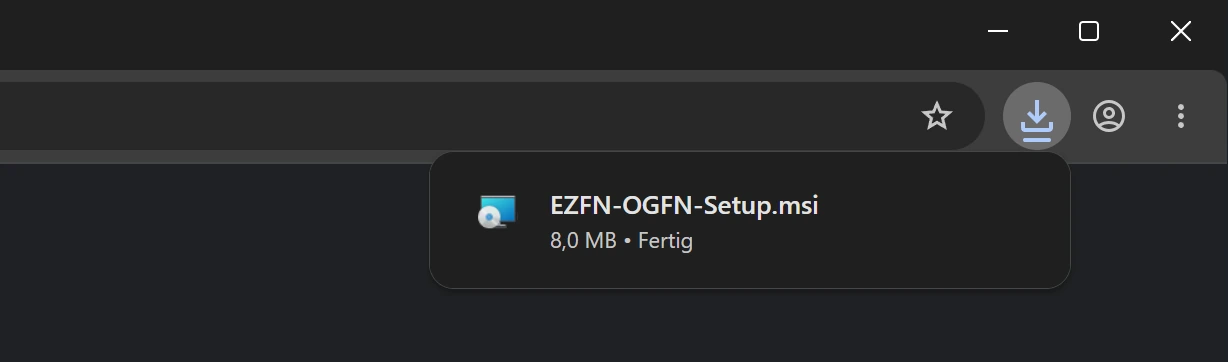
Windows SmartScreen bestätigen
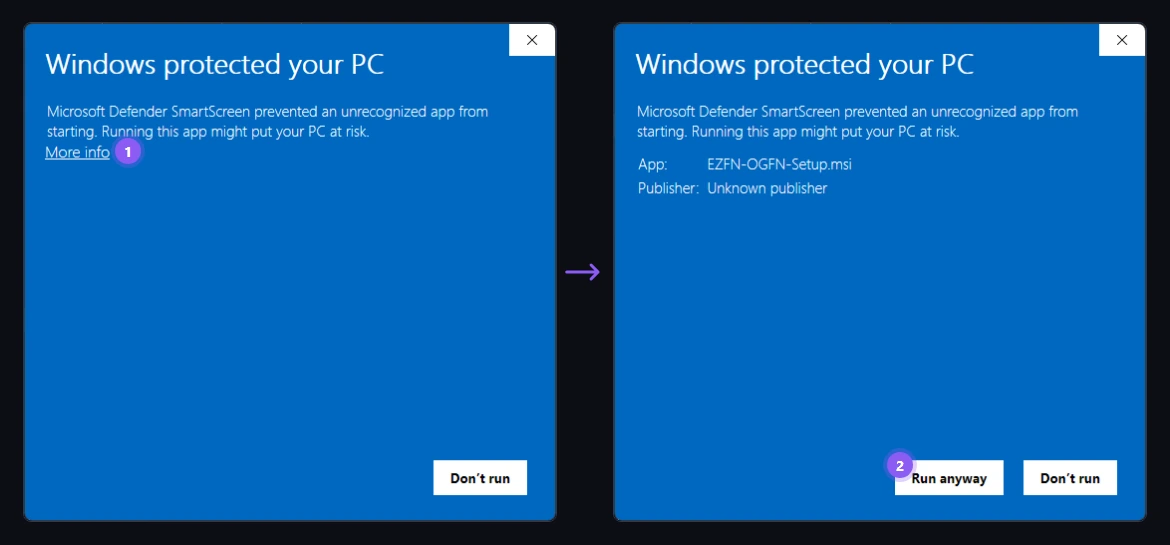
Bei unabhängiger Software wie EZFN zeigt Windows manchmal „Der Computer wurde durch Windows geschützt“. Klicke auf „Weitere Informationen“ (1) und dann auf „Trotzdem ausführen“ (2). Unser Installer ist auf VirusTotal veröffentlicht — du kannst ihn selbst überprüfen.
Installiere den Launcher
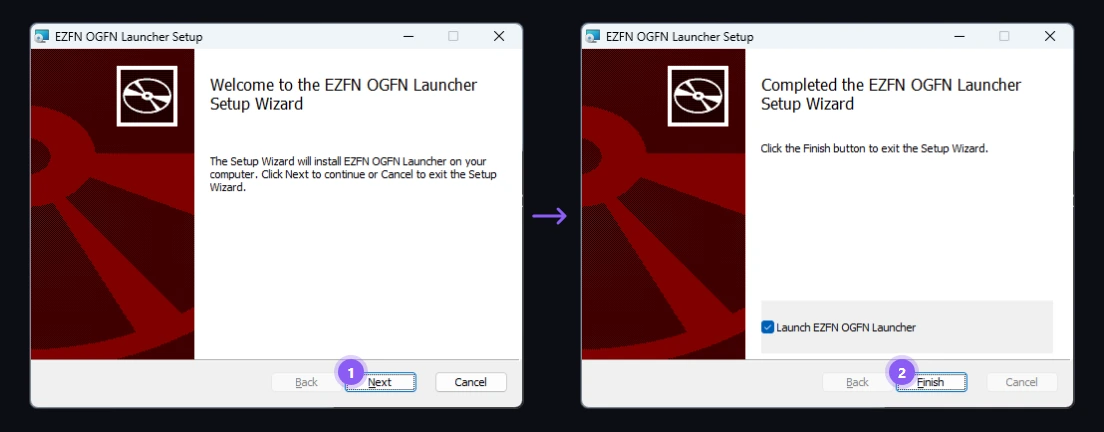
Folge dem Setup-Assistenten: Klicke auf „Next“ (1) und lass die Installation durchlaufen. Auf der letzten Seite bleibt „Launch EZFN OGFN Launcher“ angehakt — klicke auf „Finish“ (2), und der Launcher startet sofort. (Der Installer selbst ist auf Englisch.) Wenn Windows nach einer Berechtigung fragt, wähle „Ja“.
Wähle deine Sprache
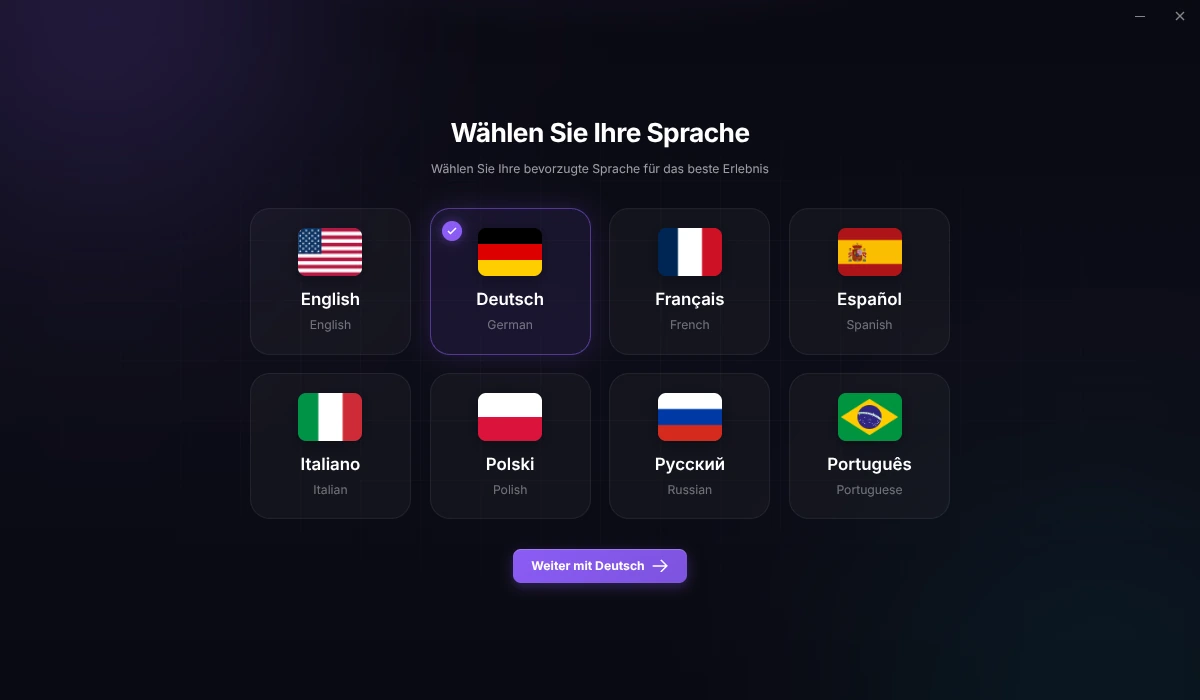
Beim ersten Start wählst du deine Sprache: Klicke auf Deutsch und dann auf „Weiter mit Deutsch“.
Leg los
Es folgt ein kurzer Willkommensbildschirm. Klicke auf „Jetzt Loslegen“.
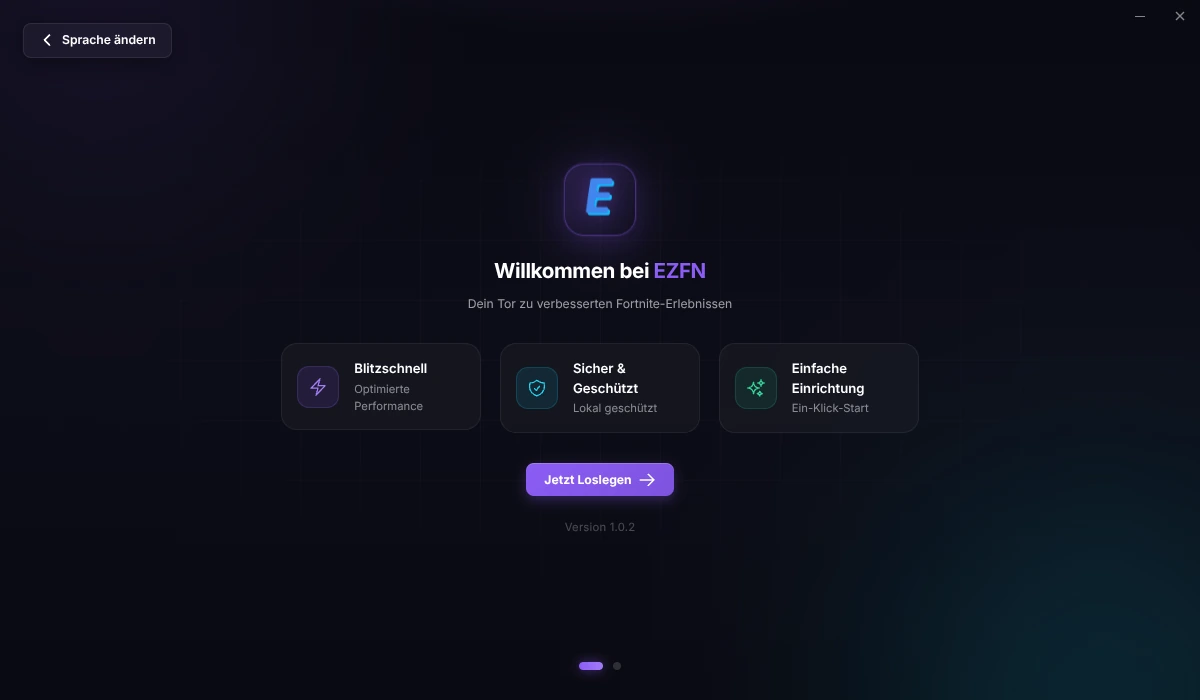
Melde dich mit EZFN an
Klicke auf „Mit EZFN anmelden“. Dein Browser öffnet die EZFN-Anmeldeseite — melde dich dort an oder erstelle in einer Minute dein kostenloses Konto. Ein Konto funktioniert auf allen Geräten.
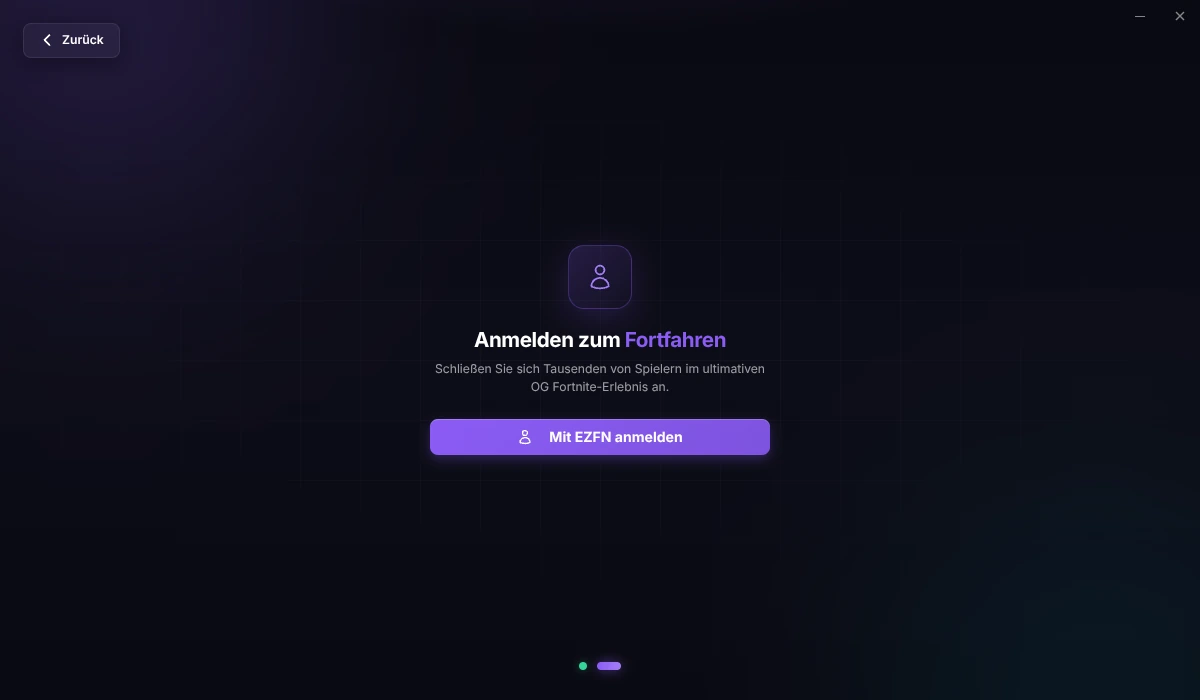
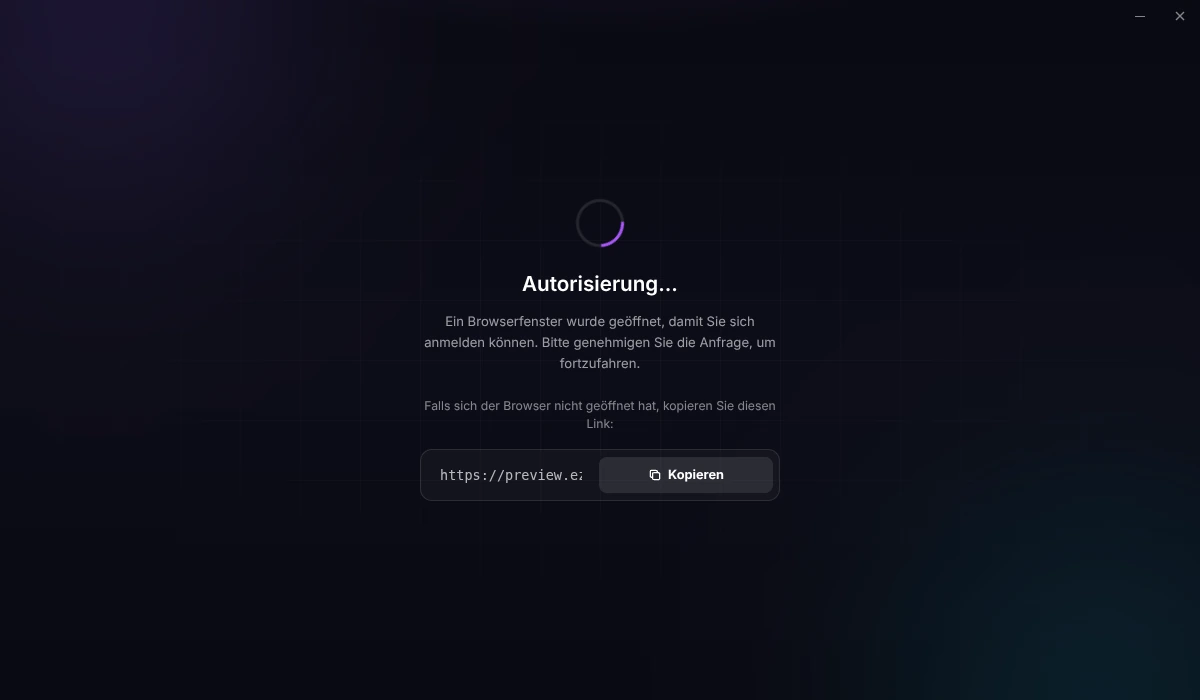
Anmeldung im Browser abschließen
Schließe die Anmeldung im geöffneten Browser-Tab ab. Wenn der Browser fragt, ob er „EZFN OGFN Launcher“ öffnen darf, bestätige das — du landest automatisch eingeloggt im Launcher. Öffnet sich nichts? Kopiere den im Launcher angezeigten Link in deinen Browser.
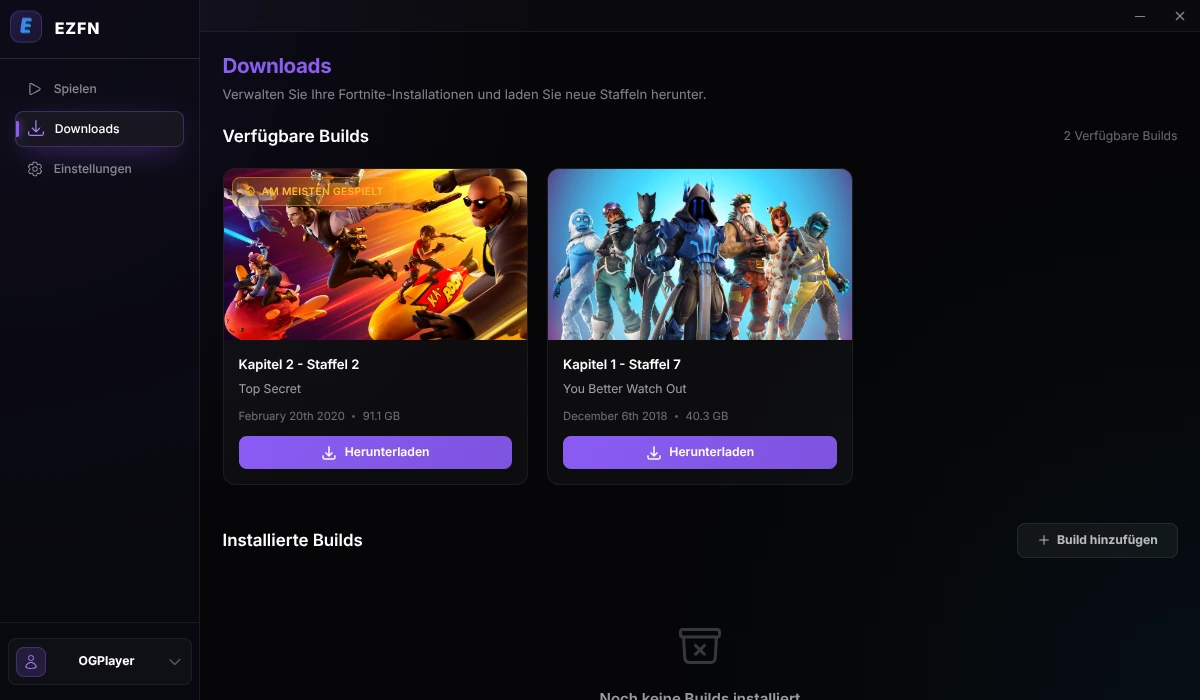
Wähle deine Fortnite-Version
Öffne in der Seitenleiste „Downloads“ und klicke bei Kapitel 2 – Staffel 2 (v12.61) auf „Herunterladen“ — die Season, die alle spielen.
Starte den Download
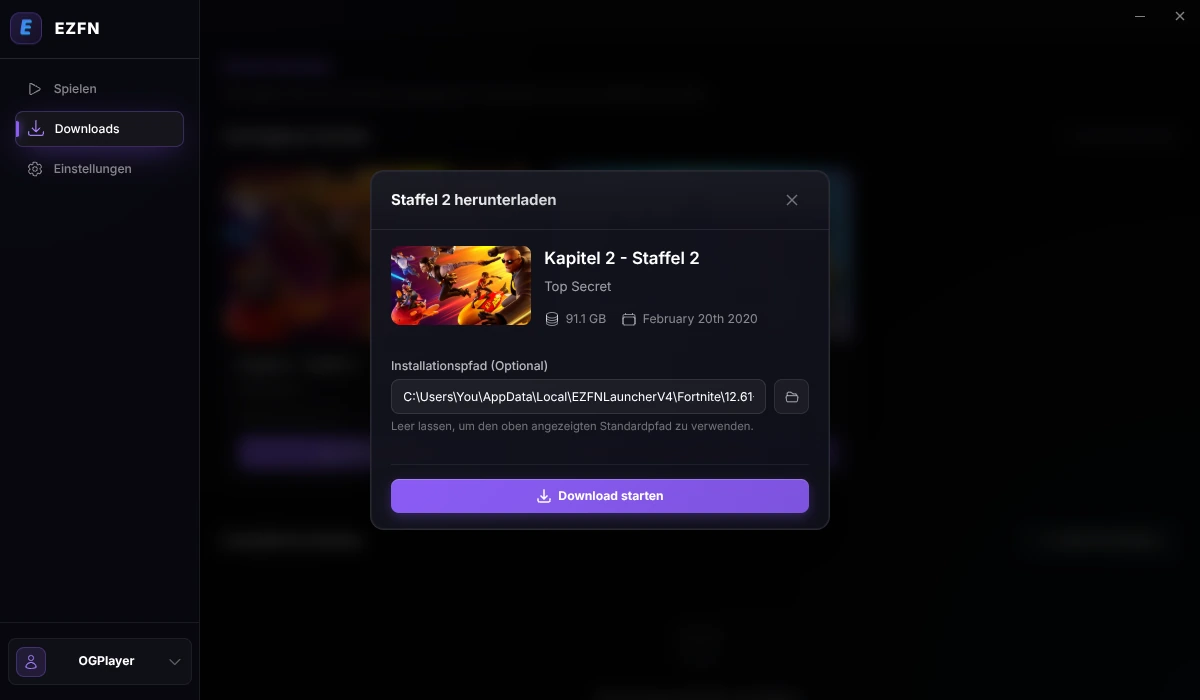
Behalte den vorgeschlagenen Speicherort oder wähle über das Ordner-Symbol eine andere Festplatte. Klicke dann auf „Download starten“ — du brauchst rund 92 GB freien Speicherplatz.
Warte, bis der Download fertig ist
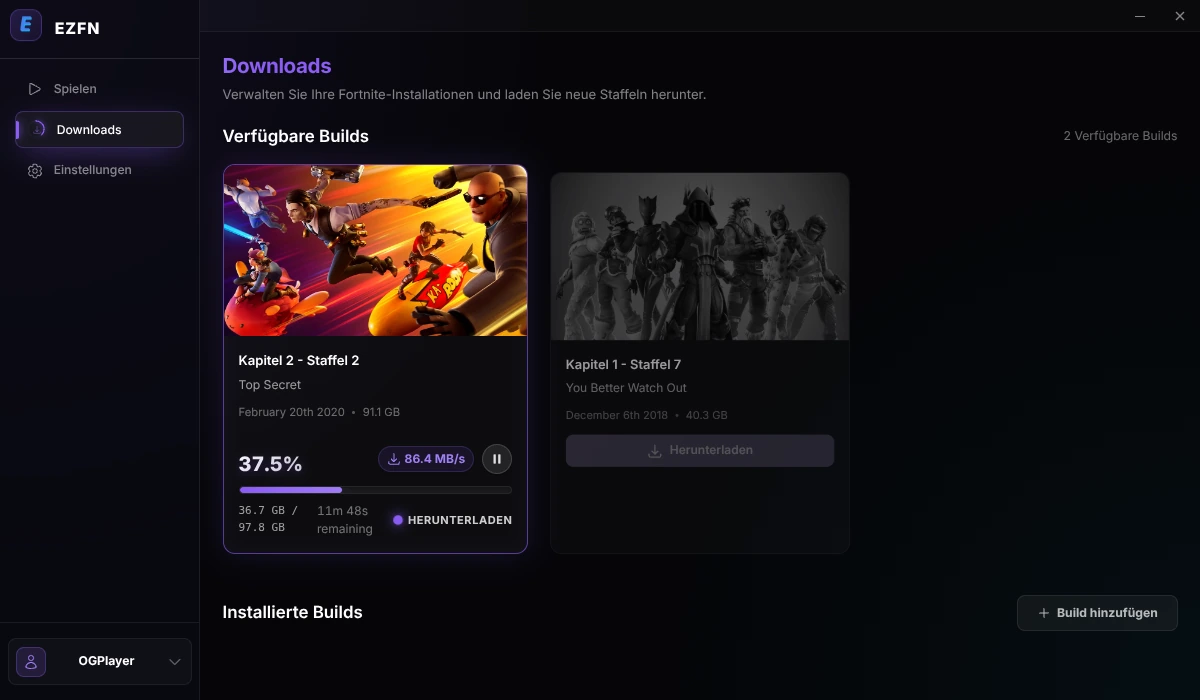
Die Karte zeigt Fortschritt, Geschwindigkeit und Restzeit. Je nach Verbindung kann das eine Weile dauern — hol dir einen Snack, der Launcher arbeitet im Hintergrund weiter.
Klicke auf Starten — Victory Royale!
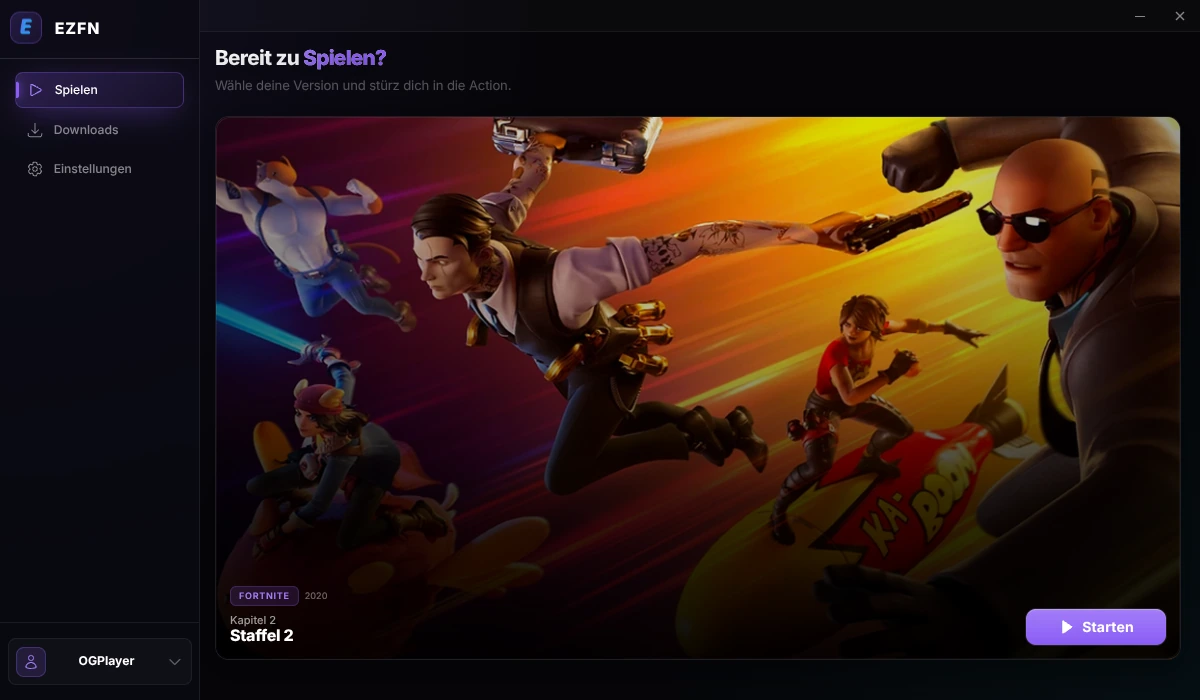
Sobald der Download abgeschlossen ist, wechsle zum Tab „Spielen“: Dein Kapitel 2 Staffel 2 ist bereit. Klicke auf „Starten“ und genieße OG Fortnite — genau so, wie du es in Erinnerung hast.
Windows-Hilfe
Mein Browser oder Antivirus meldet den Download als Virus
EZFN ist kein Virus. Weil wir einige Fortnite-Dateien ersetzen, schlagen Antivirus-Tools manchmal an — unser Installer ist auf VirusTotal veröffentlicht, du kannst ihn selbst überprüfen. Wähle im Browser Beibehalten → Trotzdem beibehalten (Strg+J öffnet die Downloads) und füge den EZFN-Ordner notfalls den Ausschlüssen der Windows-Sicherheit hinzu.
Das Spiel stürzt ab oder zeigt einen Unreal-Engine-Fehler
Das bedeutet meist beschädigte Spieldateien. Öffne im Launcher den Downloads-Tab und nutze den Prüfen-Button neben deiner installierten Version — er prüft alle Dateien und repariert nur, was defekt ist.
Kein Ton, oder unsicher, welches DirectX?
Wir empfehlen DirectX 11 für maximale Stabilität (DirectX 12 für neuere RTX-/Radeon-Karten). Hörst du selbst in der Lobby nichts, installiere Microsofts DirectX-Web-Setup. Fehlt der Sound im Match, deaktiviere „Soundeffekte visualisieren“ in den Audio-Einstellungen.
Hast du immer noch Probleme?
Frag in unserem Discord – Community und Team helfen schnell weiter.