Tu navegador no puede instalar EZFN
iOS solo permite descargar perfiles de configuración en Safari y Chrome — este navegador no puede. Copia el enlace y ábrelo en Safari o Chrome para instalar EZFN.
Parte 1 — Instala el launcher de EZFN
Descarga el perfil de EZFN
Toca el botón de descarga de abajo. Cuando iOS pida permiso, toca “Permitir” y luego “Cerrar”.
Descargar perfil de EZFN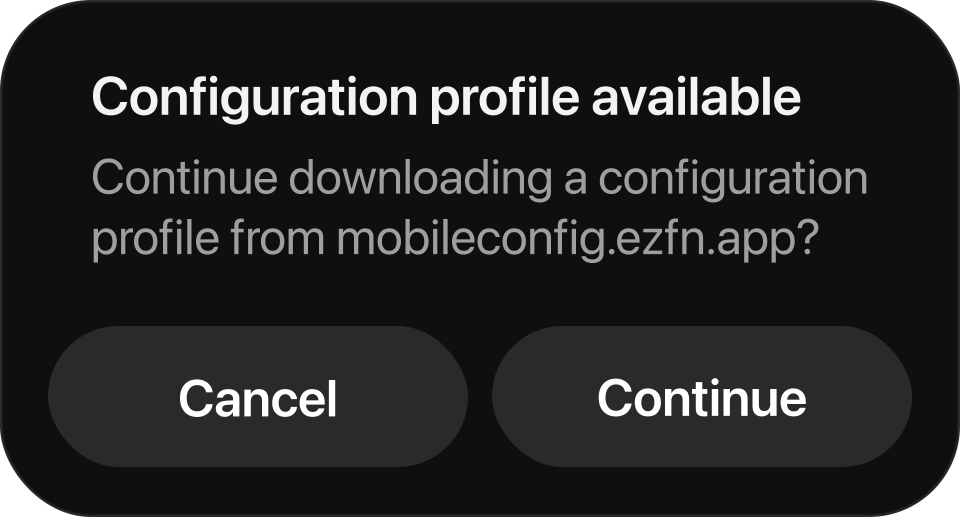
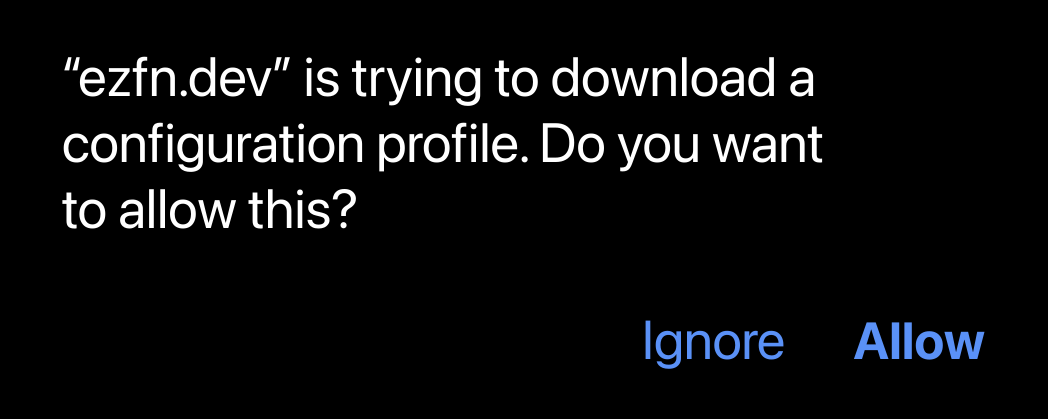
Abre Ajustes
Abre la app Ajustes — arriba aparece la nueva entrada “Perfil descargado”. Tócala. (¿No la ves? Ve a General → VPN y gestión de dispositivos.)
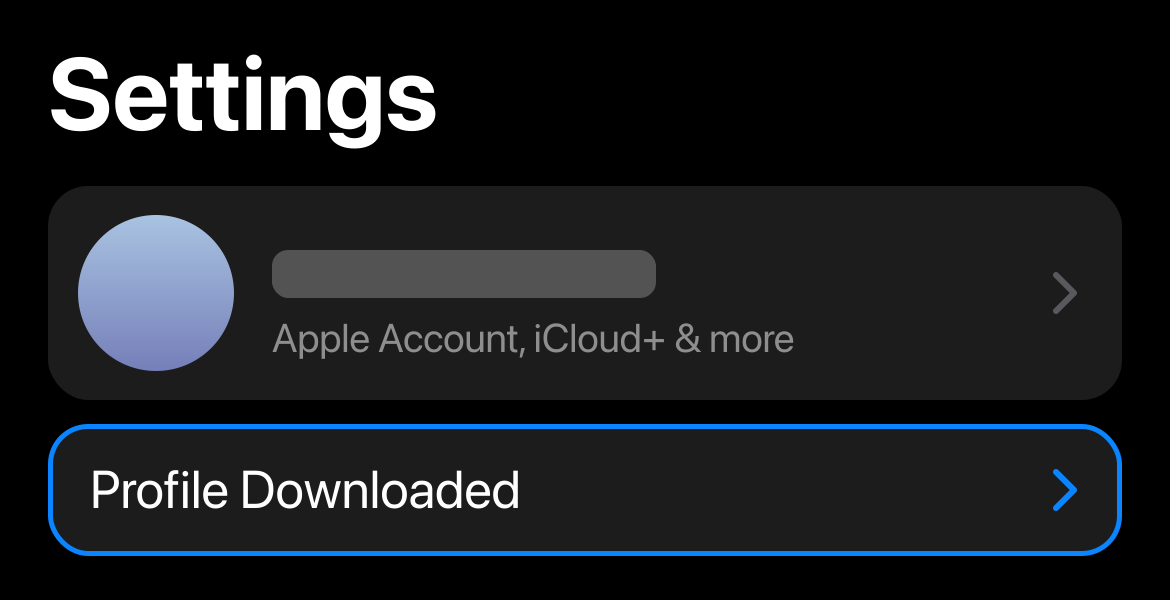
Selecciona el perfil de EZFN
Toca el perfil de EZFN bajo “Perfil descargado”.
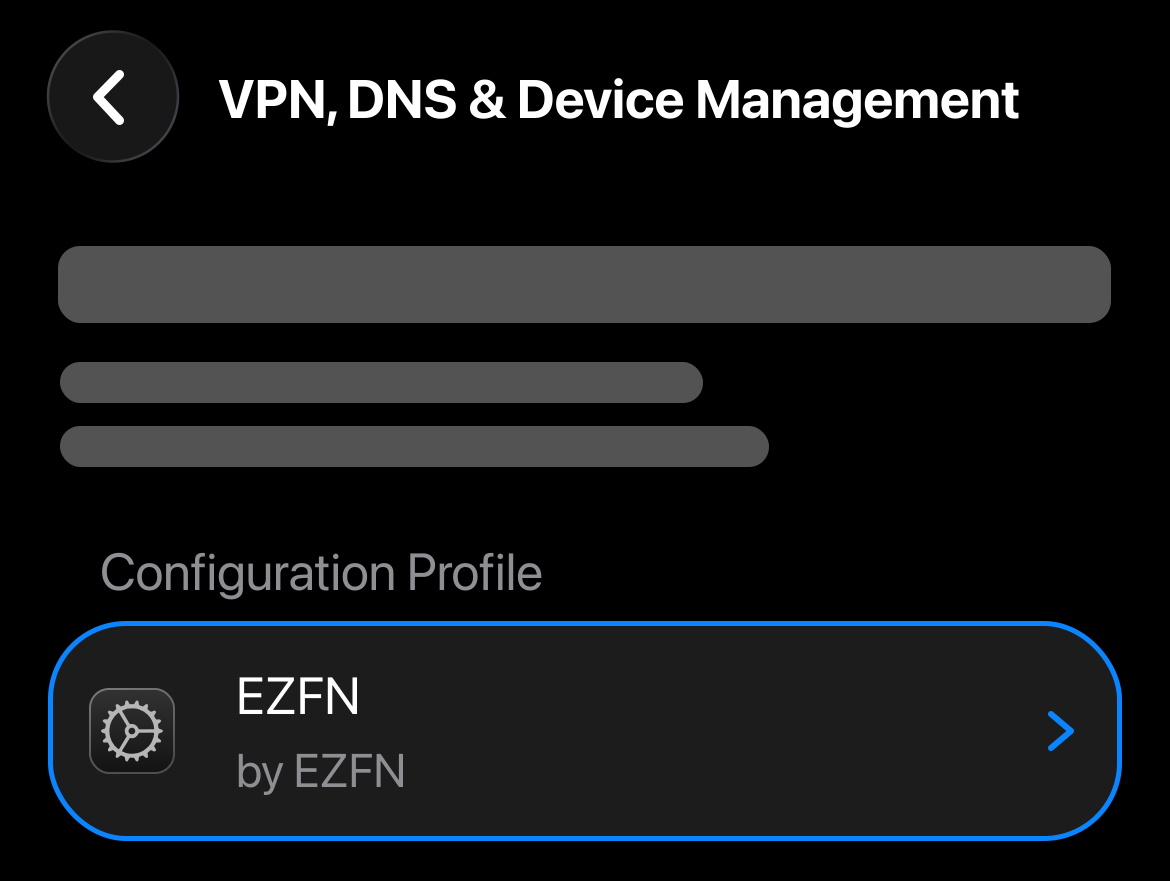
Toca “Instalar”
Toca “Instalar” arriba a la derecha. Introduce tu código si iOS lo pide.
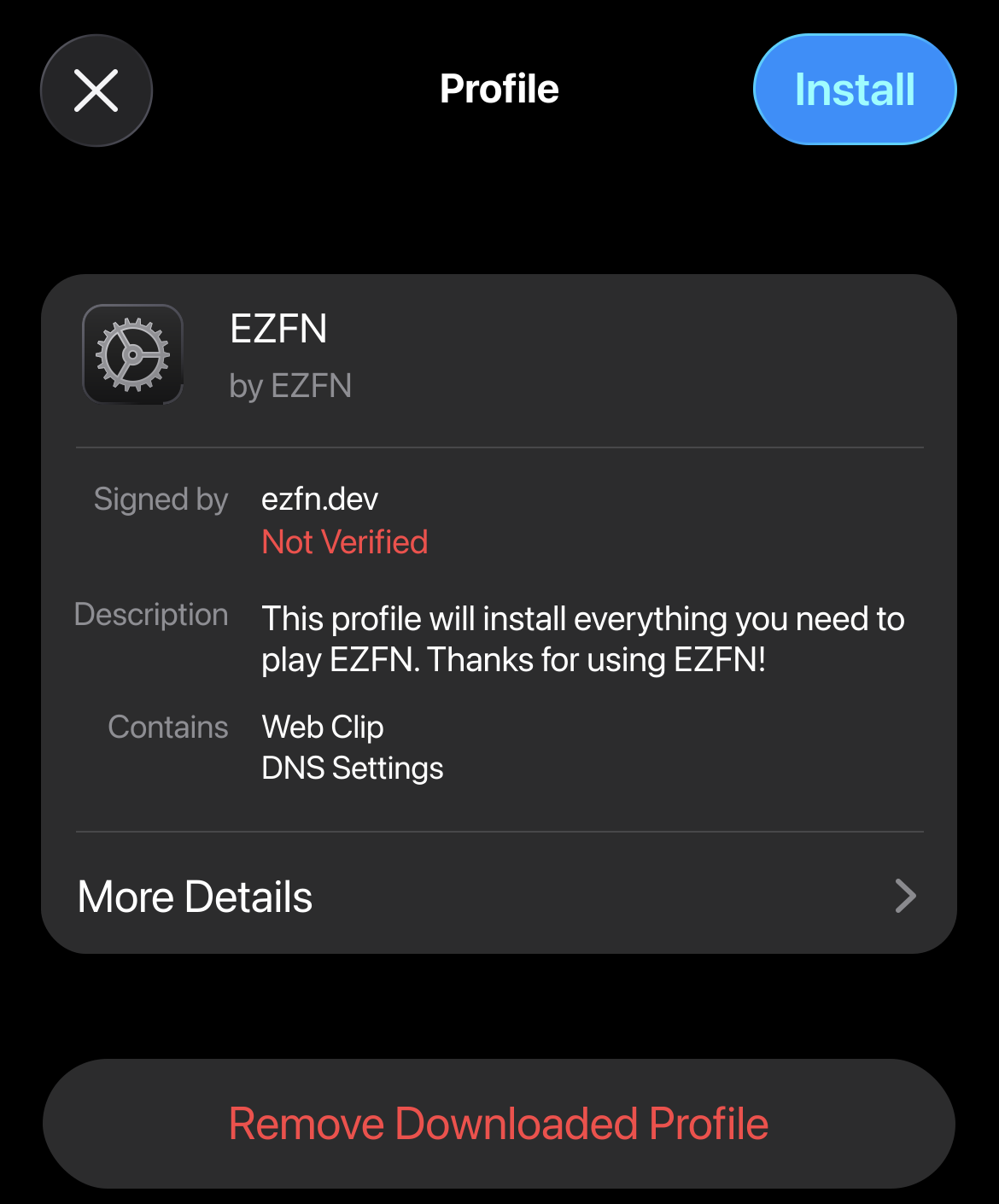
Confirma el aviso
iOS muestra un aviso estándar para todos los perfiles — nada de qué preocuparse. Toca “Instalar” de nuevo arriba a la derecha.
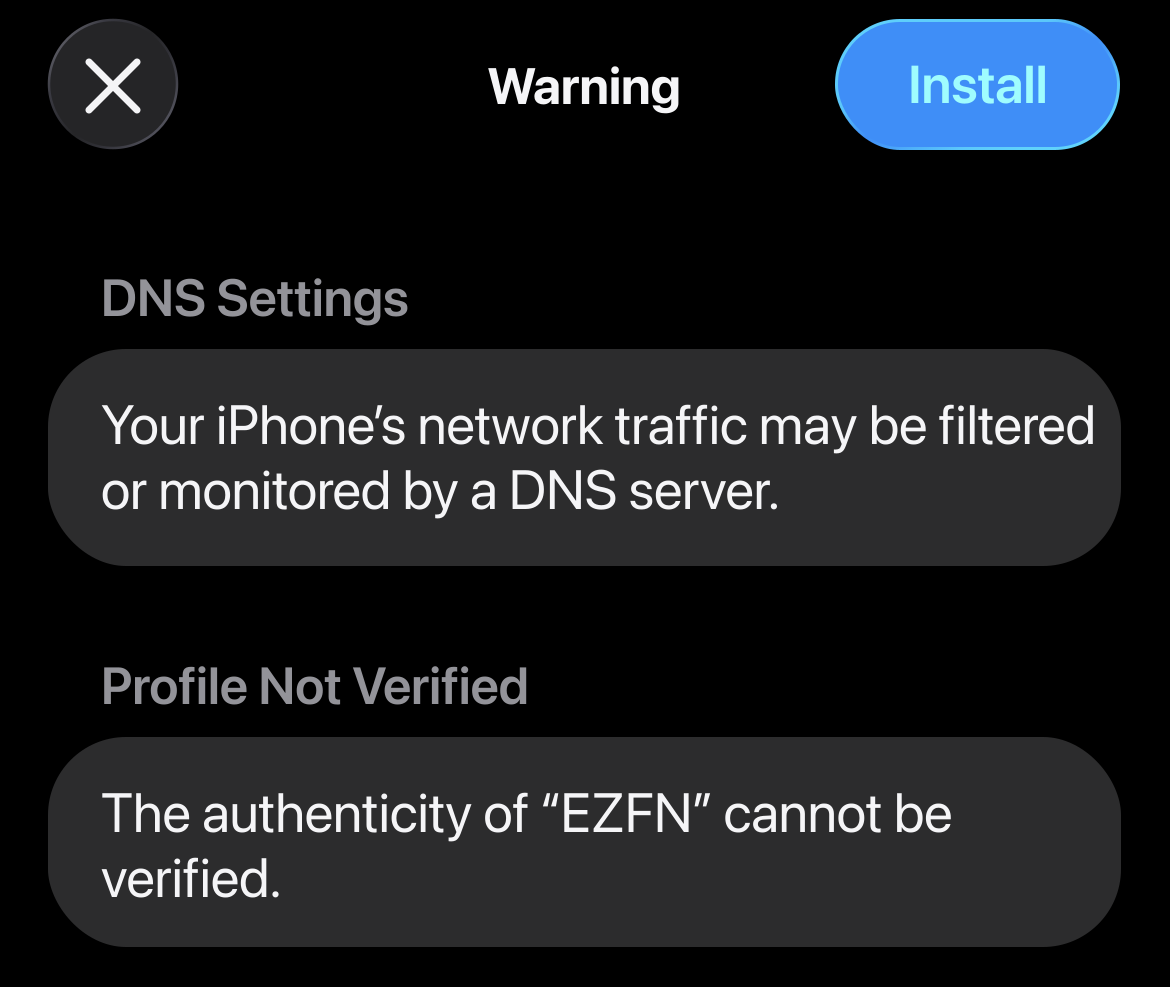
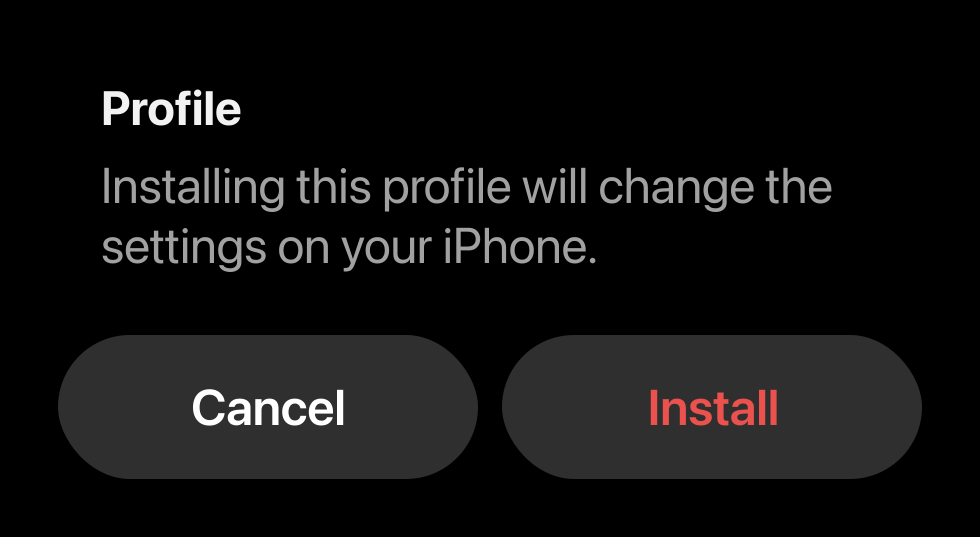
Termina la instalación
Toca “Instalar” una última vez cuando aparezca la confirmación abajo. ¡Listo!
Parte 2 — Descarga Fortnite y juega
Abre EZFN desde la pantalla de inicio
Encontrarás un nuevo icono de EZFN en tu pantalla de inicio. Ábrelo.
Toca Descargar y elige una build
Toca “Descargar” y luego uno de los botones de descarga numerados. Apple revoca certificados constantemente, así que mantenemos varias builds firmadas listas — si una falla, prueba con la siguiente. Consejo: permite las notificaciones push ahí y te avisaremos en cuanto salga una build nueva.
Confirma la instalación
iOS pide permiso para instalar la app — toca “Instalar” y espera a que el icono de Fortnite en tu pantalla de inicio termine de cargarse.
Abre Fortnite una vez
Cuando Fortnite termine de instalarse, ábrelo. Si iOS muestra “Desarrollador empresarial no fiable”, toca Cancelar. Es normal: solo falta aprobar el certificado.
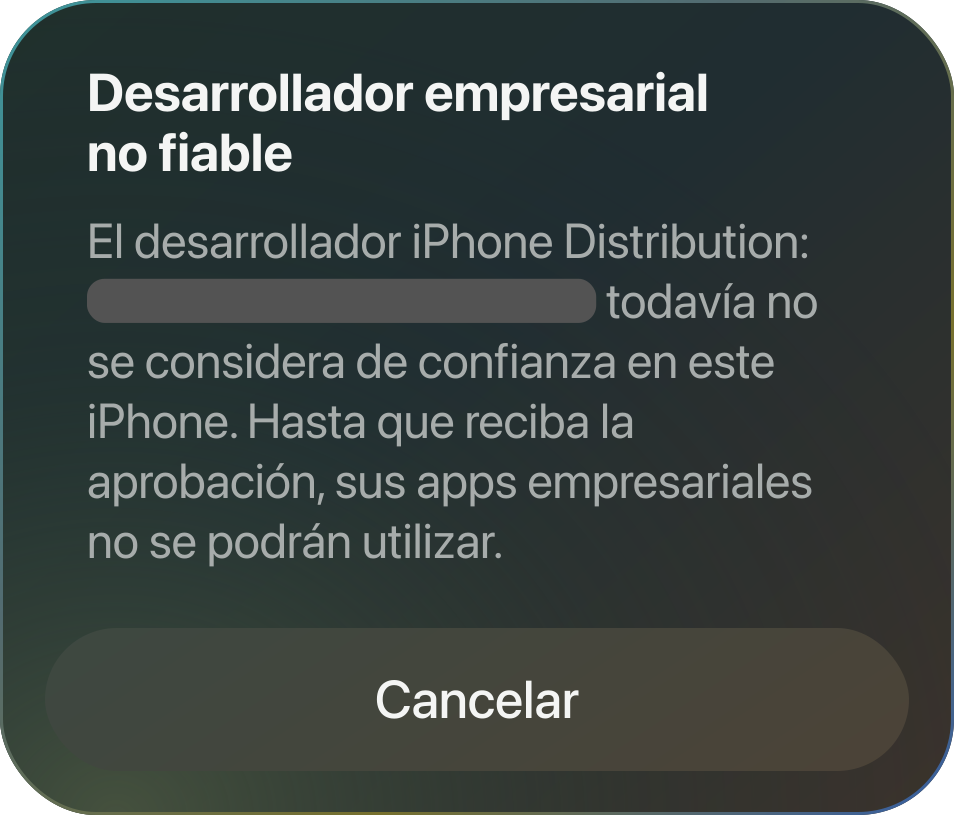
Abre Gestión de dispositivos
- Ajustes
- General
- VPN y gestión de dispositivos
En App empresarial, toca el desarrollador usado para firmar Fortnite.
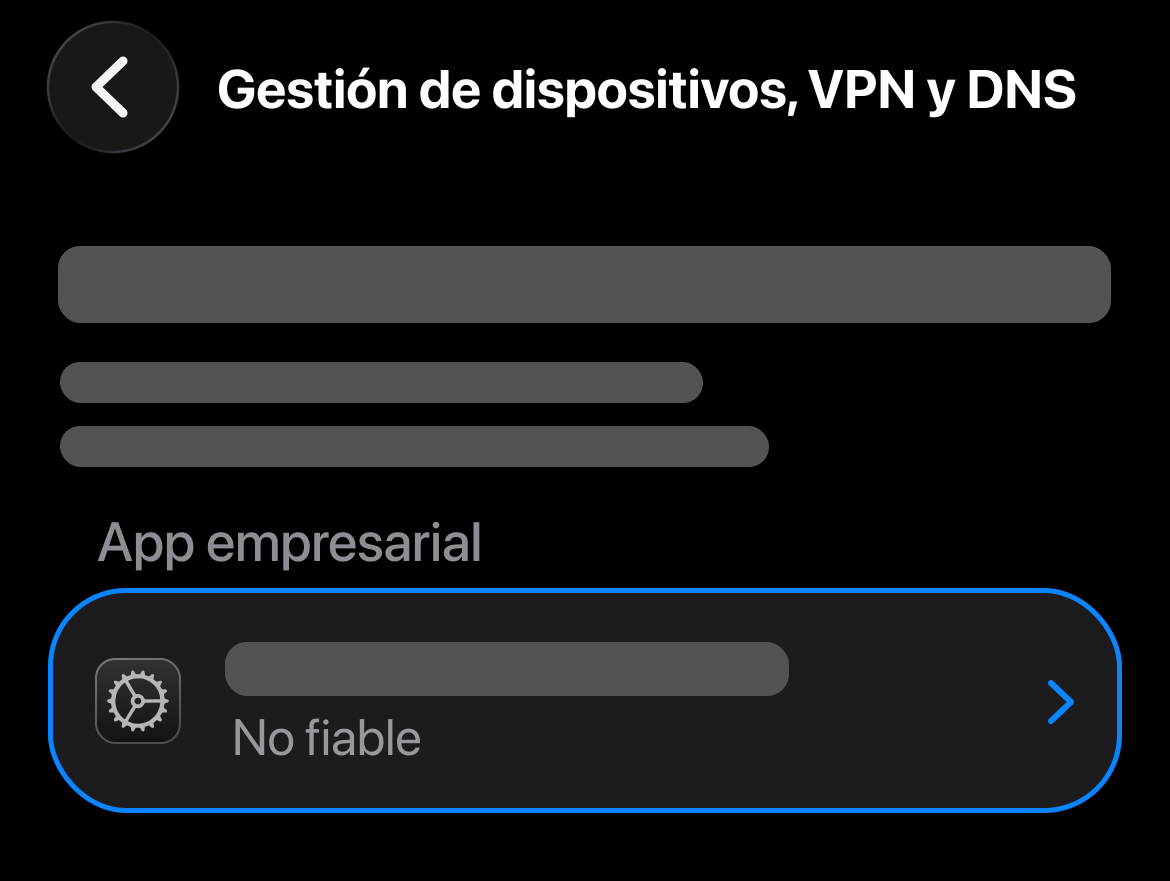
Confía en el desarrollador
Toca “Confiar en [nombre del desarrollador]”. El nombre procede de tu certificado, así que puede ser distinto al de la captura.
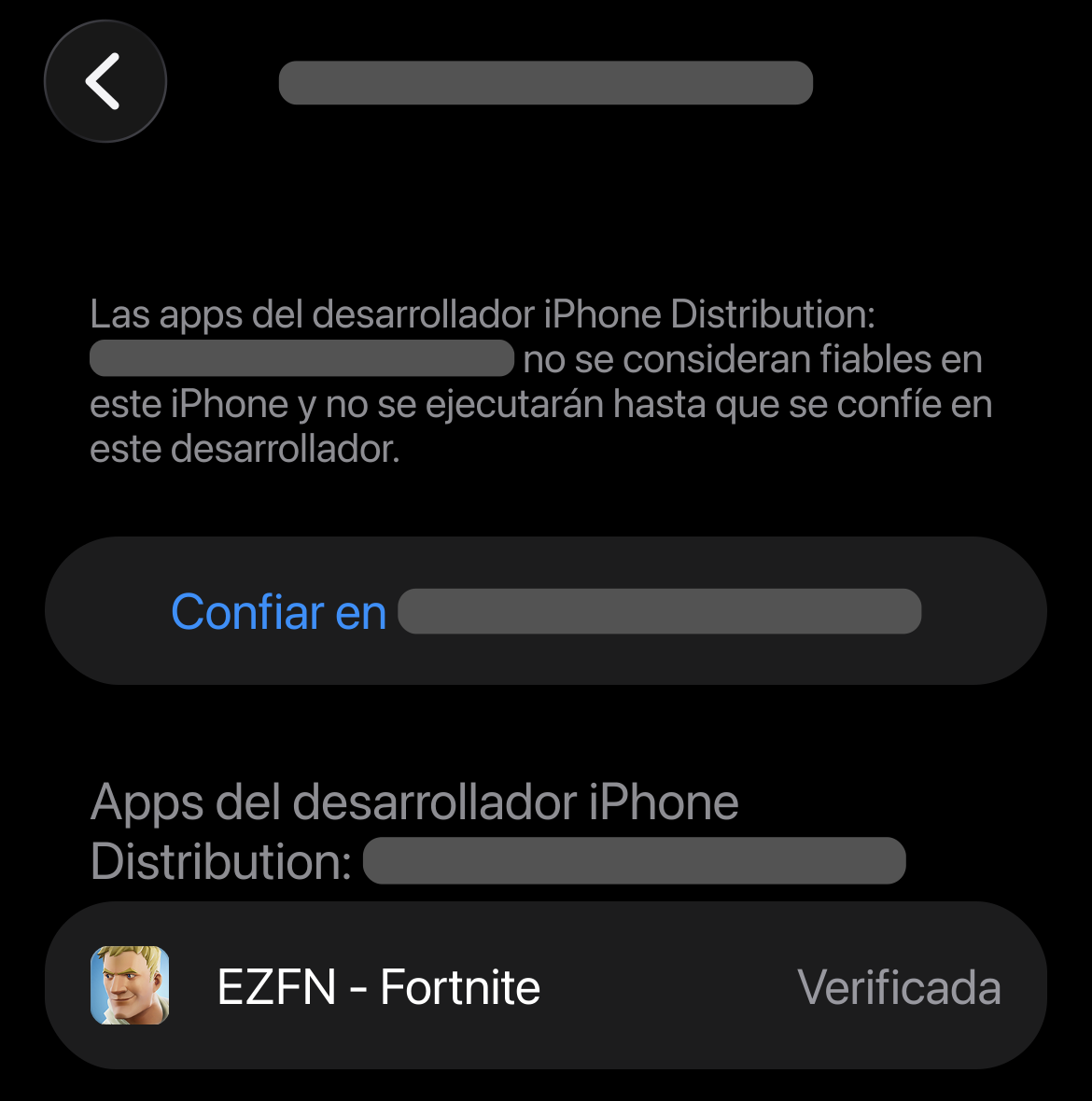
Permite las apps y reinicia
Toca “Permitir y reiniciar” en la confirmación. El iPhone se reiniciará para aplicar la confianza; cuando vuelva a encenderse, abre Fortnite otra vez.
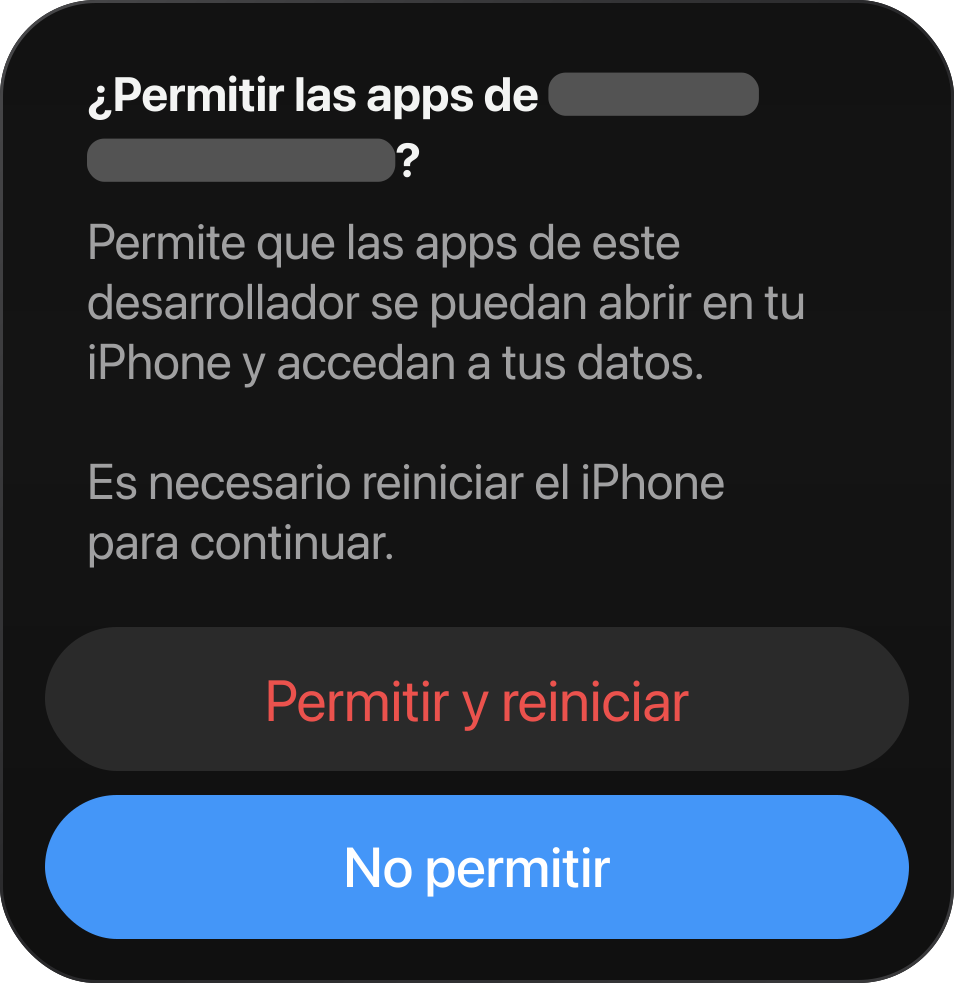
Abre Fortnite y juega
Abre “EZFN - Fortnite” desde tu pantalla de inicio, inicia sesión y entra directo al Capítulo 2 Temporada 2.
Ayuda iOS
¿No apareció la solicitud del perfil?
Asegúrate de estar en Safari o Chrome — otros navegadores y los navegadores integrados (como el de Discord) no pueden descargar perfiles. Vuelve a tocar el botón de descarga y comprueba en Ajustes la entrada “Perfil descargado” arriba.
¿No ves descargas en la app?
Desplázate hacia abajo en la app EZFN y revisa los problemas conocidos, o únete a nuestro Discord — los nuevos contenidos se anuncian allí en cuanto salen.
¿Instalado, pero Fortnite ya no se abre?
Probablemente Apple revocó el certificado con el que se firmó. Elimina la app, abre el launcher de EZFN e instala otra descarga numerada — y permite las notificaciones push para enterarte al momento cuando salgan builds nuevas.
Videotutorial
¿Prefieres verlo? Sigue el recorrido completo en vídeo.
Descarga el IPA de Fortnite
Descarga la build de Fortnite de EZFN (unos 150 MB) — el mismo cliente firmado del Capítulo 2 Temporada 2 que distribuimos en todas partes.
Descargar IPA de FortniteInstálalo con tu herramienta favorita
Haz sideload del IPA como prefieras — Sideloadly o AltStore con un PC, o una app de firma como ESign si tienes tu propio certificado. ¿Atascado? En nuestro Discord hay una guía para cada herramienta.
Abre Fortnite una vez
Cuando Fortnite termine de instalarse, ábrelo. Si iOS muestra “Desarrollador empresarial no fiable”, toca Cancelar. Es normal: solo falta aprobar el certificado.
Abre Gestión de dispositivos
- Ajustes
- General
- VPN y gestión de dispositivos
En App empresarial, toca el desarrollador usado para firmar Fortnite.
Confía en el desarrollador
Toca “Confiar en [nombre del desarrollador]”. El nombre procede de tu certificado, así que puede ser distinto al de la captura.
Permite las apps y reinicia
Toca “Permitir y reiniciar” en la confirmación. El iPhone se reiniciará para aplicar la confianza; cuando vuelva a encenderse, abre Fortnite otra vez.
Opcional: recibe avisos de actualizaciones
Añade también el launcher de EZFN a tu pantalla de inicio — cuando salga una nueva build o un nuevo certificado te enterarás al momento y podrás reinstalar con un toque. Tardas 30 segundos y no necesitas cuenta.
Añadir EZFN a la pantalla de inicio
Ayuda con el sideloading
¿“No se puede verificar la app” o Fortnite no se abre?
Abre Ajustes → General → VPN y gestión de dispositivos y confía en tu Apple ID. Si la app caducó (los Apple ID gratuitos firman por 7 días), vuelve a hacer sideload del IPA para renovarla.
¿El IPA no se importa o la app de firma lo rechaza?
Asegúrate de que la descarga terminó por completo (unos 150 MB) y de que importas el archivo .ipa desde la app Archivos. ¿Sigues atascado? En nuestro Discord podemos ayudarte con cualquier herramienta de firma habitual.
¿Sigues teniendo problemas?
Pregunta en nuestro Discord: la comunidad y el equipo responden rápido.