Descarga el EZFN Launcher
Haz clic en el botón de abajo: obtendrás EZFN-OGFN-Setup.msi (unos 8 MB). Cuando termine, la descarga aparece junto a la barra de direcciones de tu navegador, tal como en la imagen. Haz clic en el archivo para abrirlo.
Descargar para Windows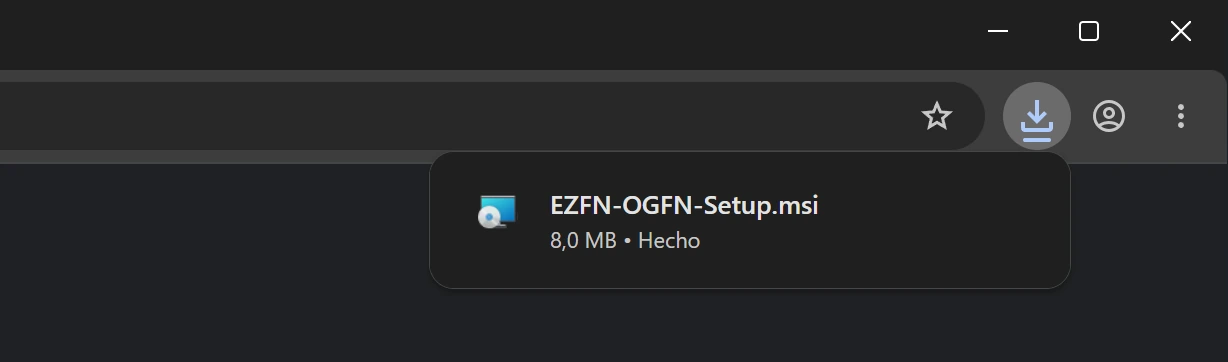
Supera Windows SmartScreen
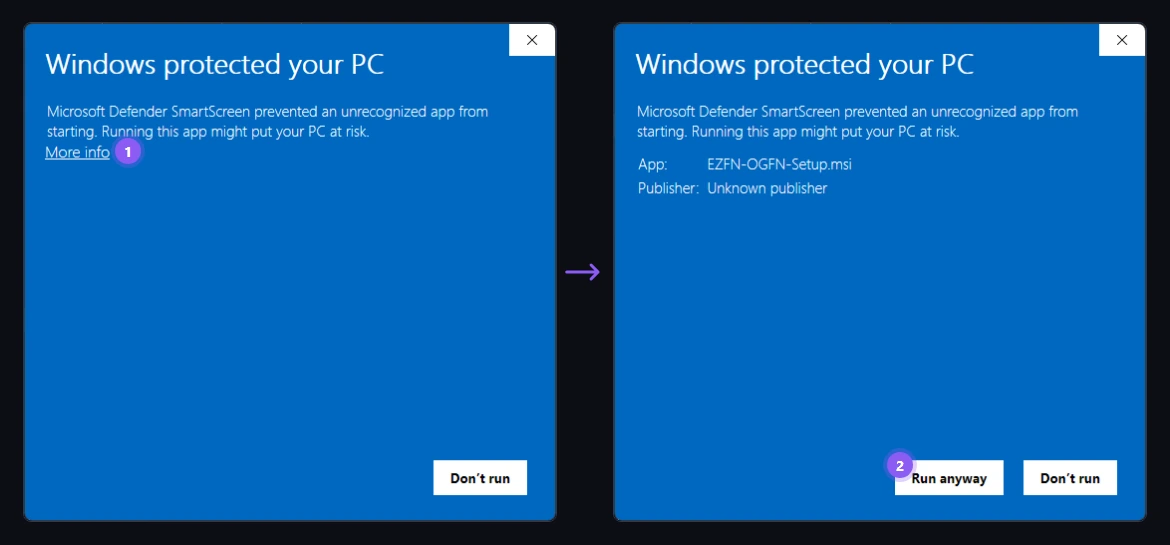
Con aplicaciones independientes como EZFN, Windows a veces muestra “Windows protegió su PC”. Haz clic en “Más información” (1) y luego en “Ejecutar de todas formas” (2). Nuestro instalador está publicado en VirusTotal: puedes verificarlo tú mismo.
Instala el launcher
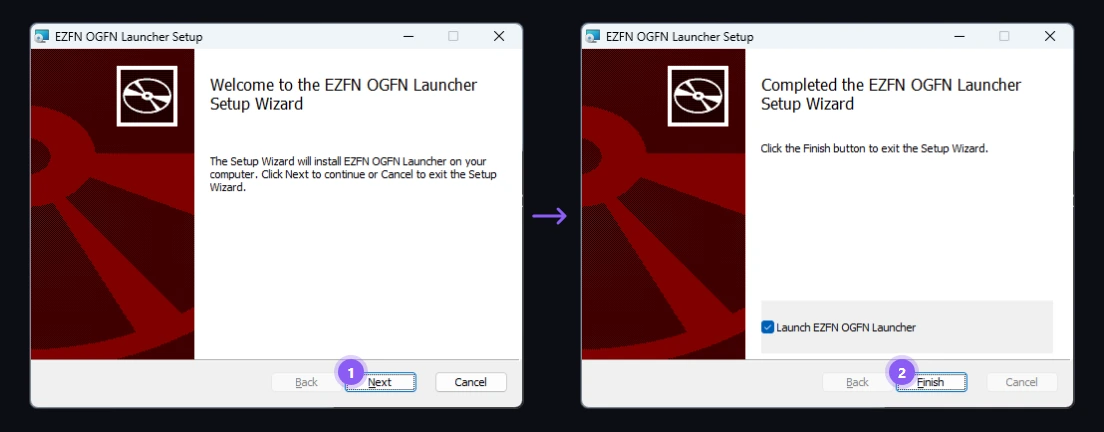
Sigue el asistente: haz clic en “Next” (1) y deja que se instale. En la última página, deja marcado “Launch EZFN OGFN Launcher” y haz clic en “Finish” (2): el launcher se abre al instante. (El instalador está en inglés.) Si Windows pide permiso, elige Sí.
Elige tu idioma
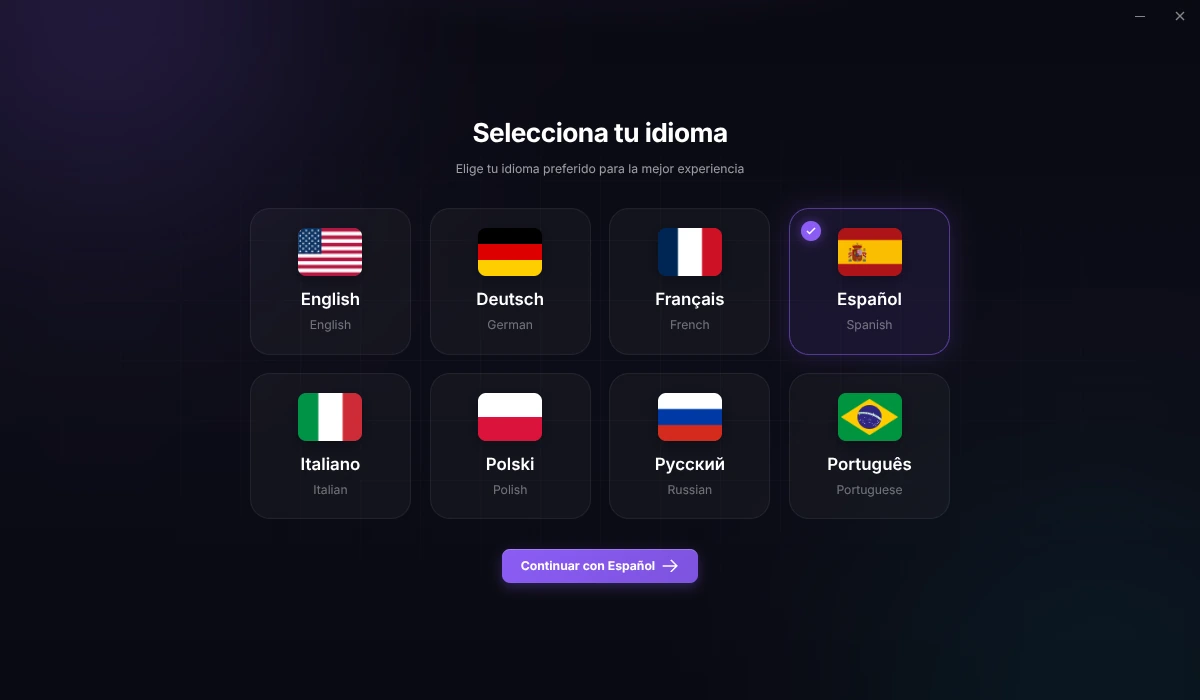
En el primer inicio, elige tu idioma y haz clic en “Continuar con Español”.
Empieza
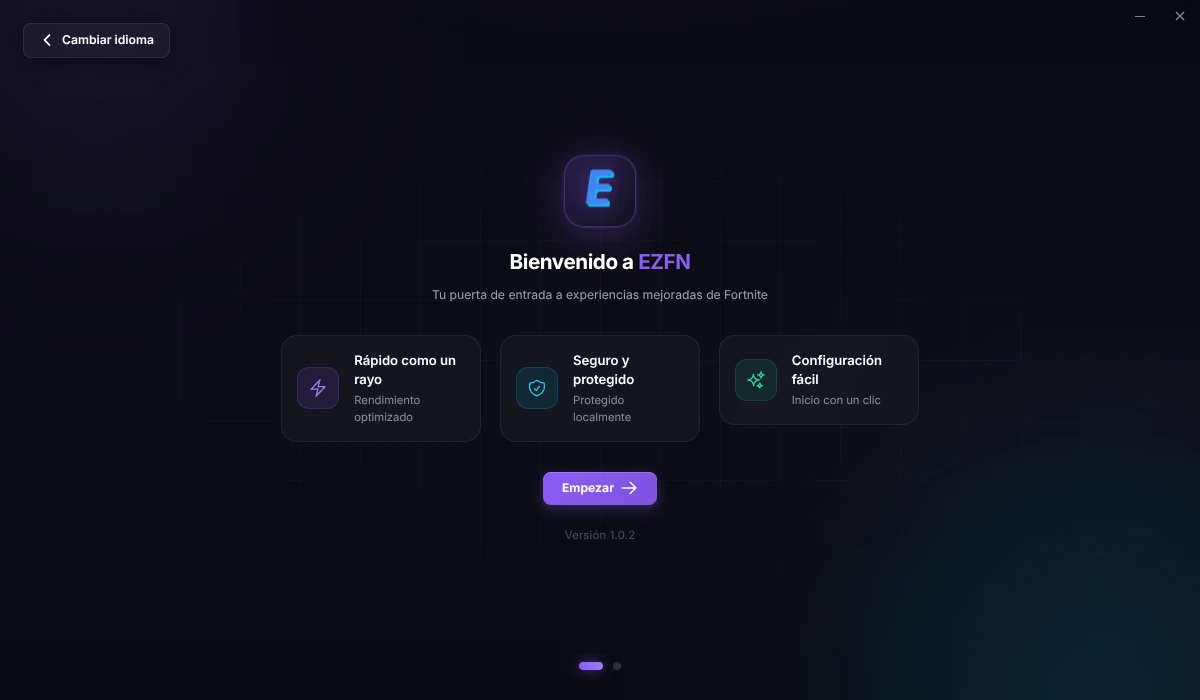
Sigue una breve pantalla de bienvenida. Haz clic en “Empezar”.
Inicia sesión con EZFN
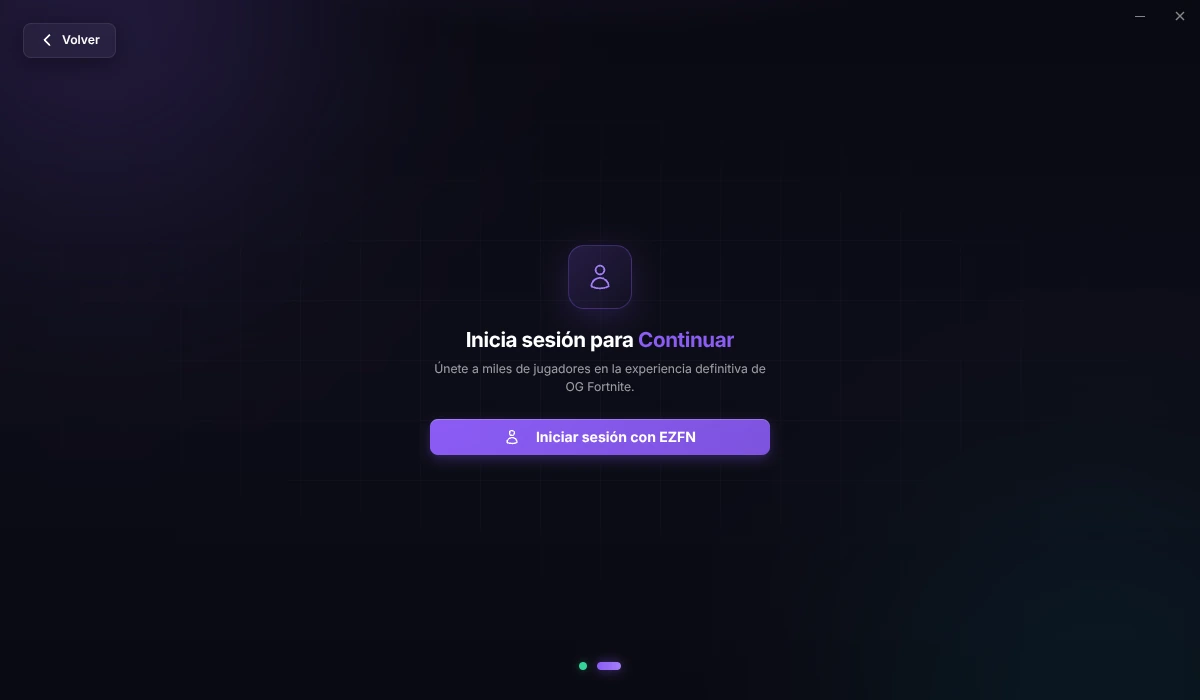
Haz clic en “Iniciar sesión con EZFN”. Tu navegador abre la página de inicio de sesión de EZFN: entra ahí o crea tu cuenta gratis en un minuto. Una sola cuenta funciona en todos tus dispositivos.
Termina el inicio de sesión en el navegador
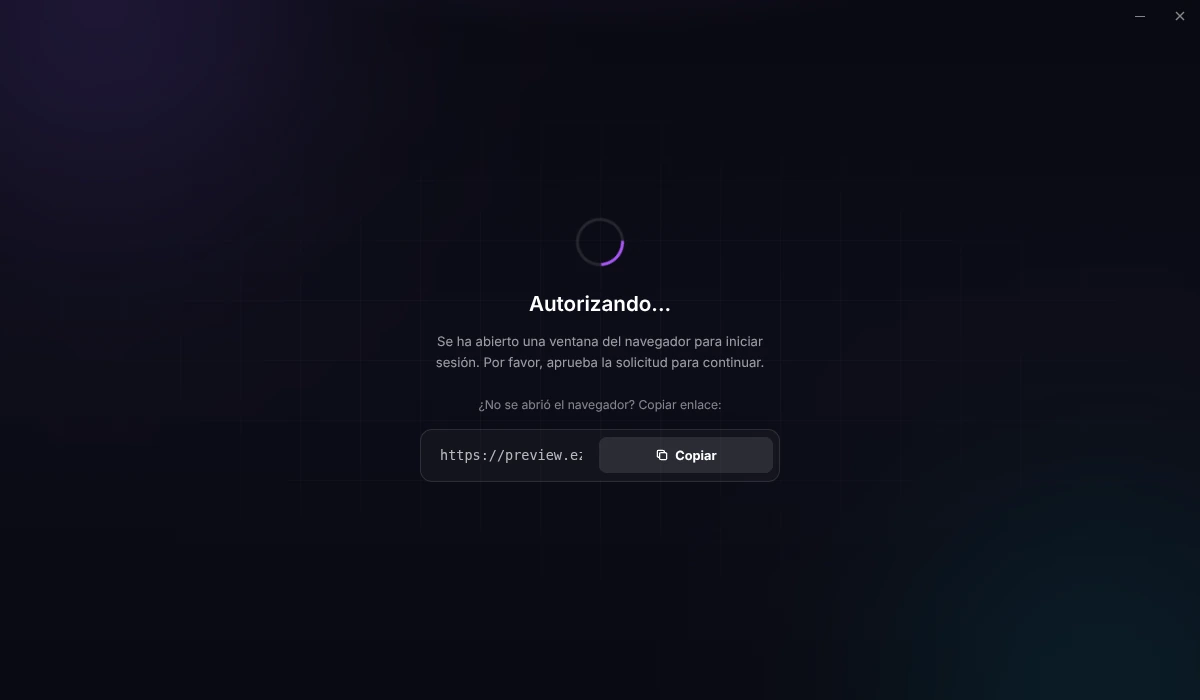
Completa el inicio de sesión en la pestaña que se acaba de abrir. Cuando el navegador pida abrir “EZFN OGFN Launcher”, confirma: volverás al launcher con la sesión iniciada. ¿No se abre nada? Copia el enlace que muestra el launcher en tu navegador.
Elige tu versión de Fortnite
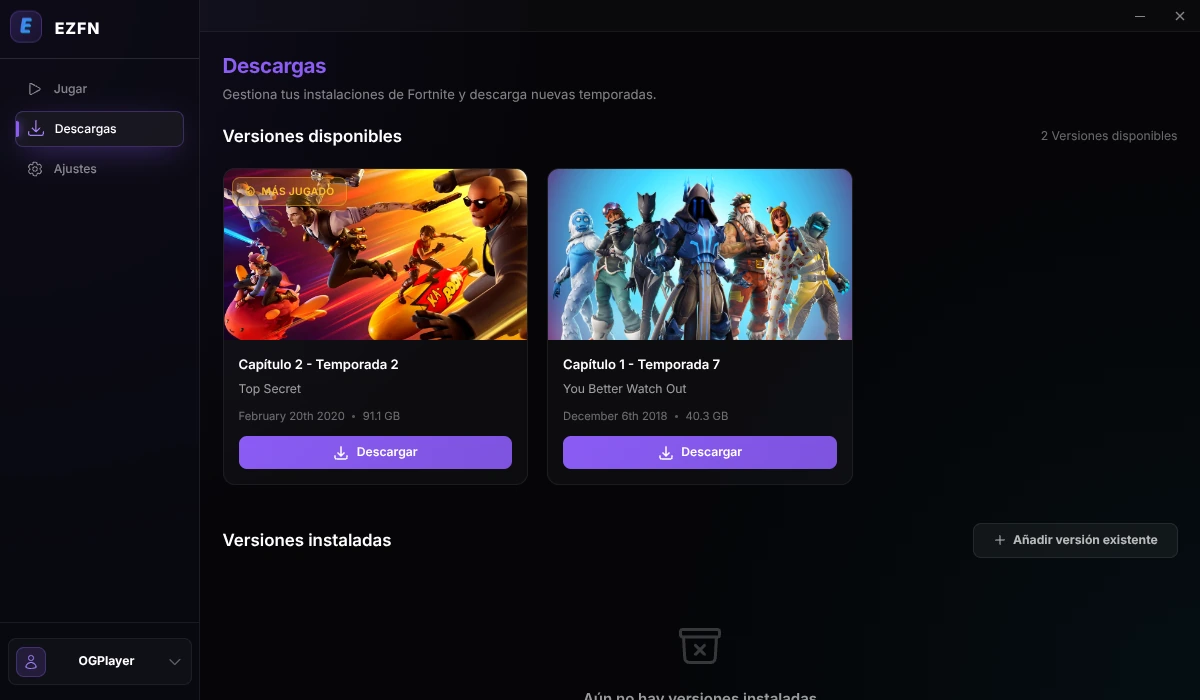
En la barra lateral, abre “Descargas” y haz clic en “Descargar” en Capítulo 2 – Temporada 2 (v12.61): la temporada que juega todo el mundo.
Inicia la descarga
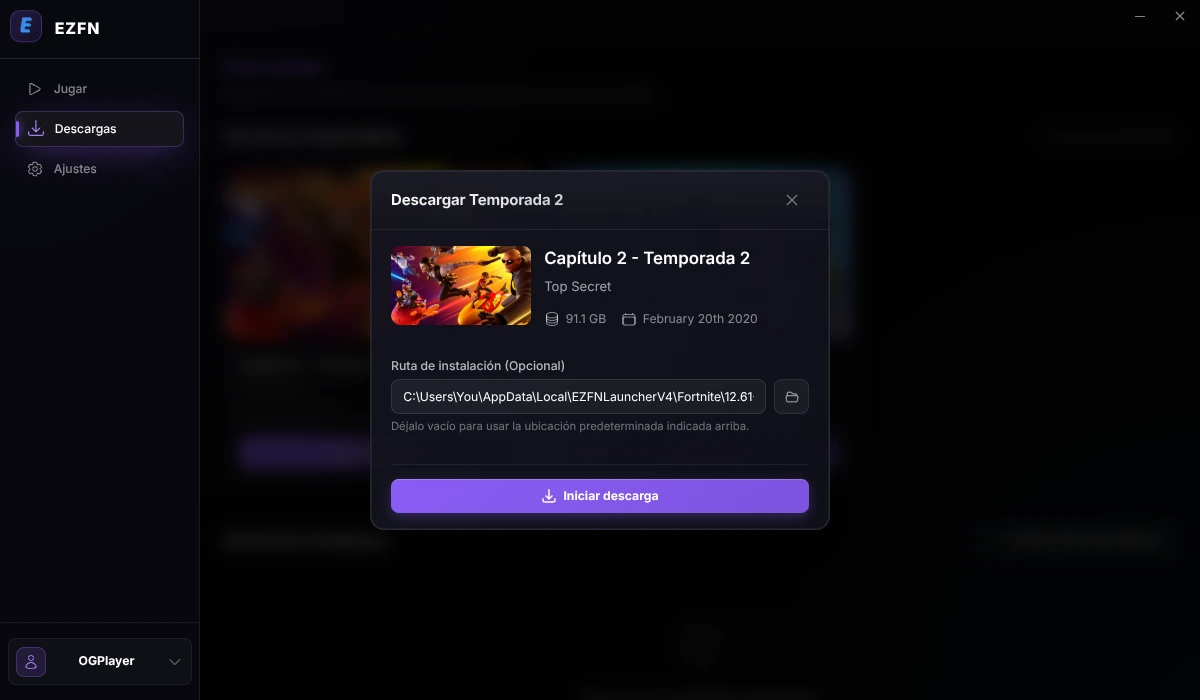
Mantén la ubicación sugerida o haz clic en el icono de carpeta para instalar en otro disco. Después pulsa “Iniciar descarga”: necesitas unos 92 GB libres.
Espera a que termine
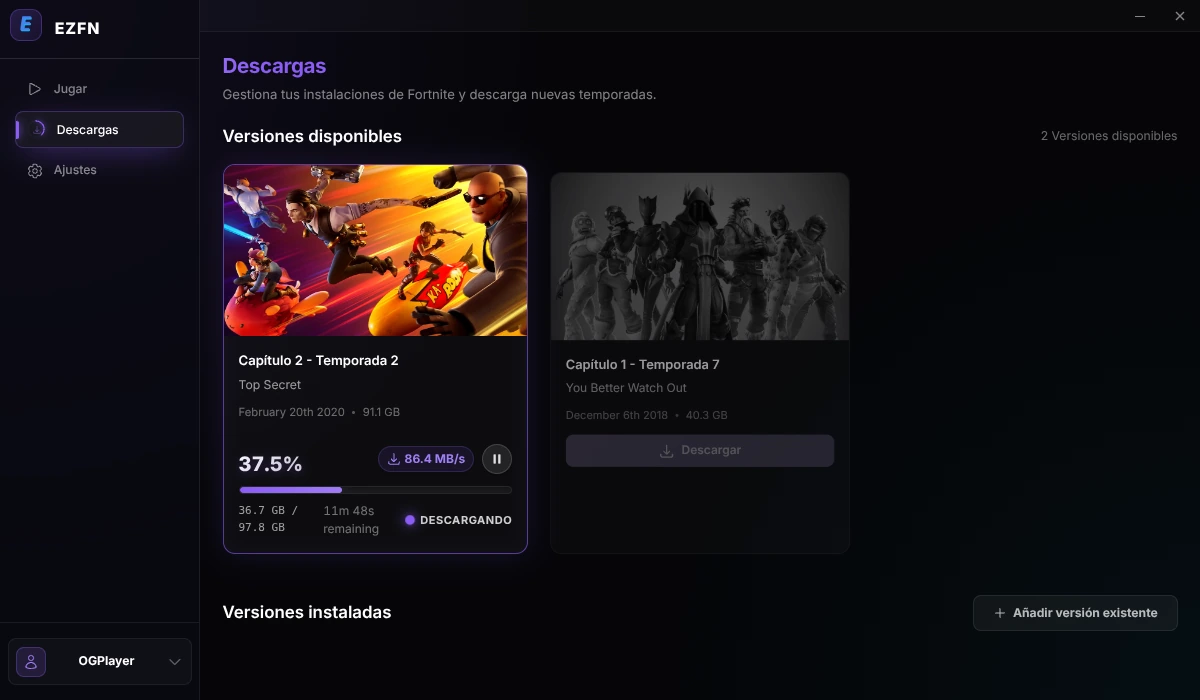
La tarjeta muestra el progreso, la velocidad y el tiempo restante. Según tu conexión puede tardar un rato: el launcher sigue trabajando en segundo plano.
¡Pulsa Lanzar y a por la Victoria magistral!
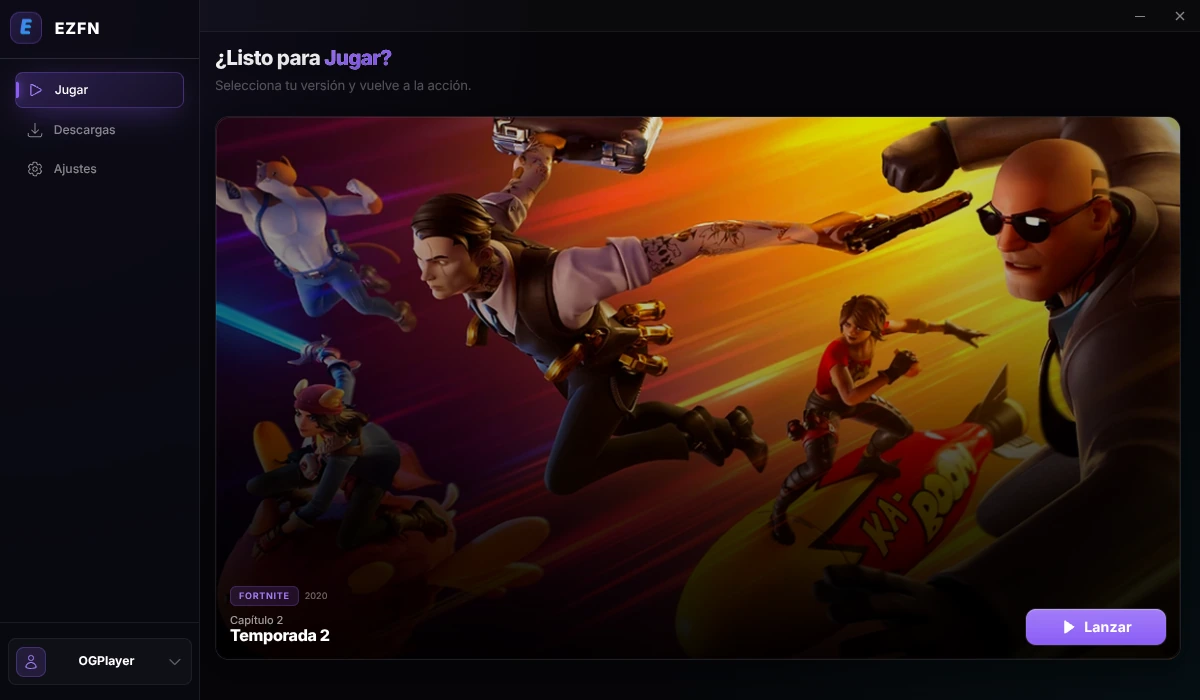
Cuando termine la descarga, ve a la pestaña “Jugar”: tu Capítulo 2 Temporada 2 está listo. Haz clic en “Lanzar” y disfruta del OG Fortnite, tal como lo recuerdas.
Ayuda para Windows
Mi navegador o antivirus marca la descarga como virus
EZFN no es un virus. Como reemplazamos algunos archivos de Fortnite, los antivirus a veces nos marcan; nuestro instalador está analizado y publicado en VirusTotal para que lo verifiques tú mismo. En el navegador elige Conservar → Conservar de todos modos (Ctrl+J abre las descargas) y, si hace falta, añade la carpeta de EZFN a las exclusiones de Seguridad de Windows.
El juego se cierra o muestra un error de Unreal Engine
Suele significar archivos dañados. En el launcher, abre la pestaña Descargas y usa el botón de verificación junto a tu versión instalada: comprueba todos los archivos y repara solo lo que está roto.
¿Sin sonido, o qué DirectX usar?
Recomendamos DirectX 11 para máxima estabilidad (DirectX 12 en tarjetas RTX/Radeon recientes). Si no oyes nada ni en el lobby, instala DirectX Web de Microsoft. Si falta el audio en partida, desactiva “Visualizar efectos de sonido” en los ajustes de audio.
¿Sigues teniendo problemas?
Pregunta en nuestro Discord: la comunidad y el equipo responden rápido.