Votre navigateur ne peut pas installer EZFN
iOS n’autorise le téléchargement de profils de configuration que dans Safari et Chrome — impossible avec ce navigateur. Copiez le lien et ouvrez-le dans Safari ou Chrome pour installer EZFN.
Partie 1 — Installez le launcher EZFN
Téléchargez le profil EZFN
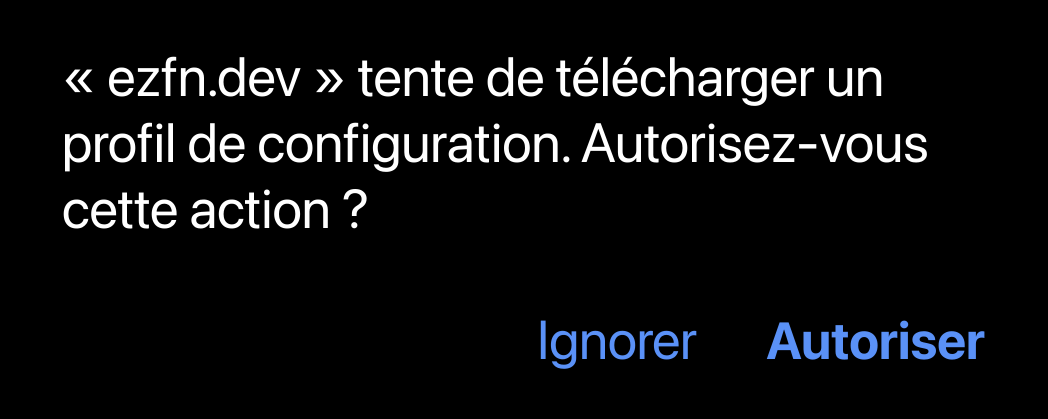
Touchez le bouton de téléchargement ci-dessous. Quand iOS demande l’autorisation, touchez « Autoriser », puis « Fermer ».
Télécharger le profil EZFN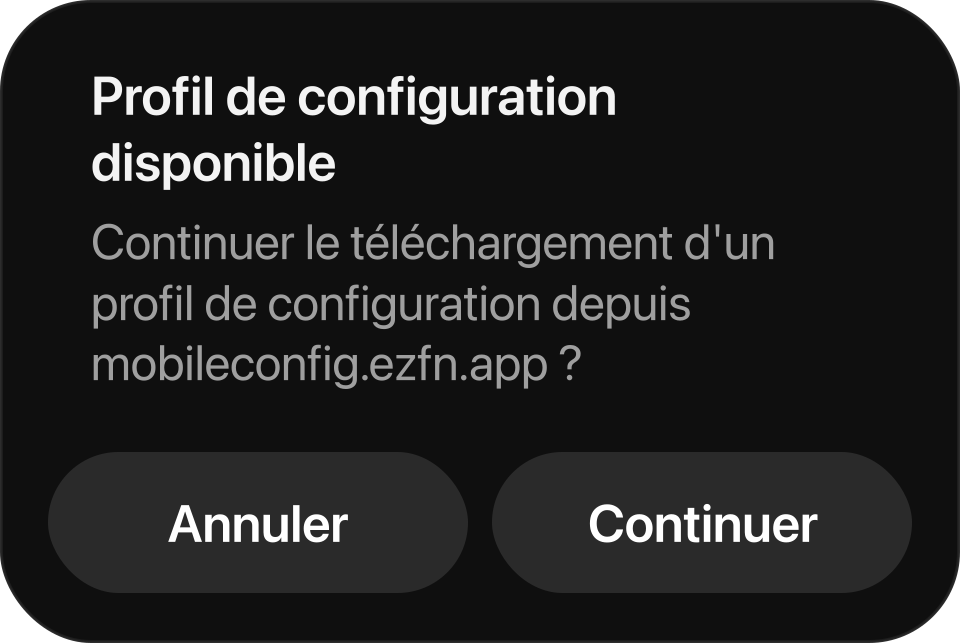
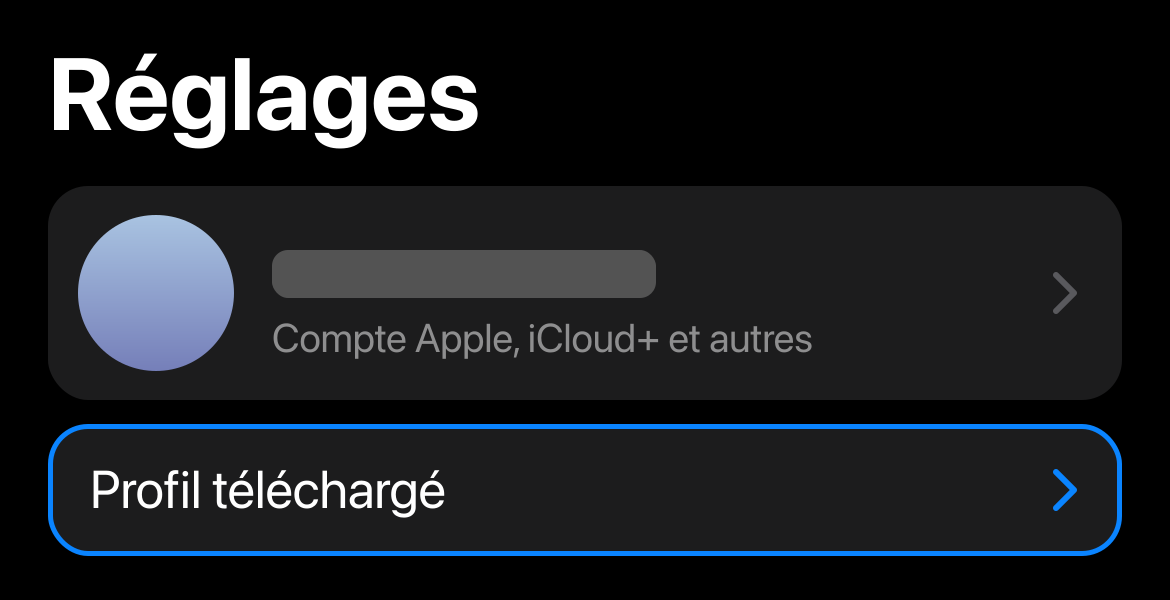
Ouvrez les Réglages
Ouvrez l’app Réglages — une nouvelle entrée « Profil téléchargé » apparaît en haut. Touchez-la. (Introuvable ? Allez dans Général → VPN et gestion de l’appareil.)
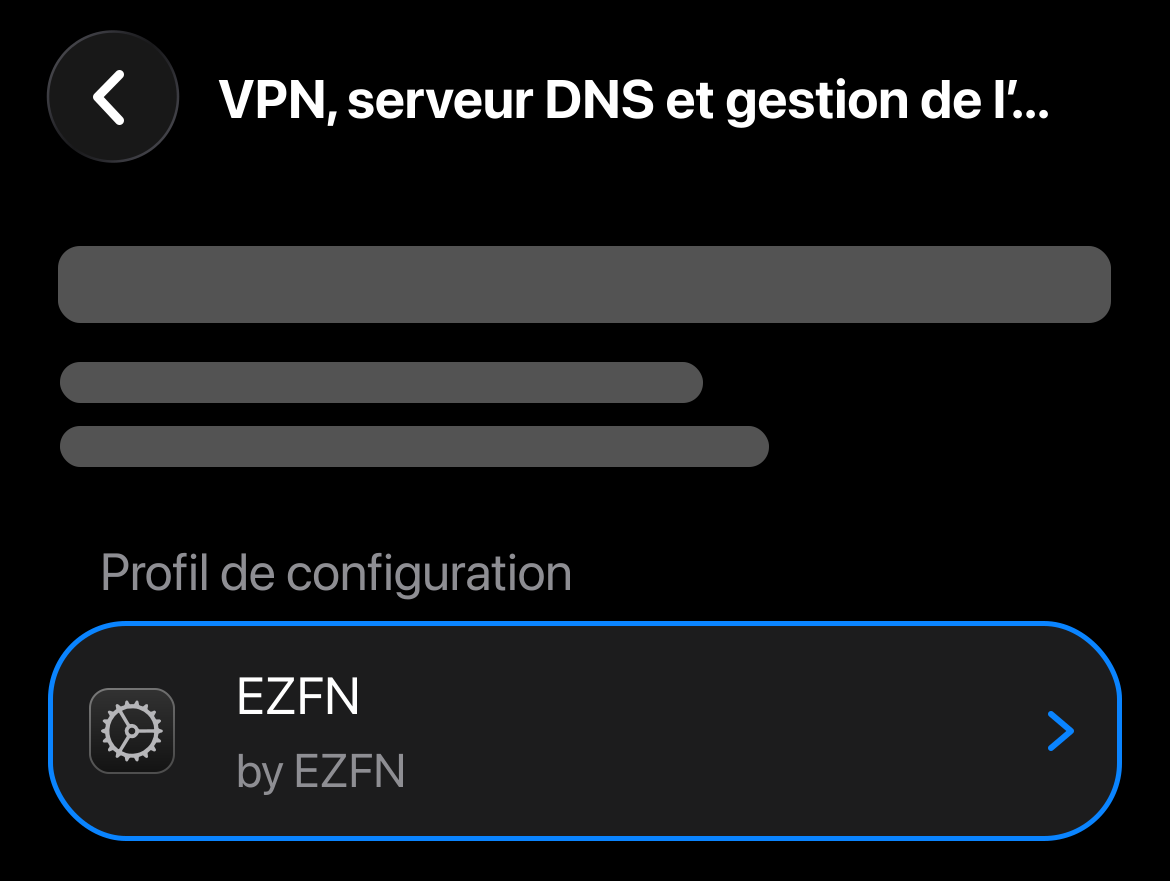
Sélectionnez le profil EZFN
Touchez le profil EZFN sous « Profil téléchargé ».
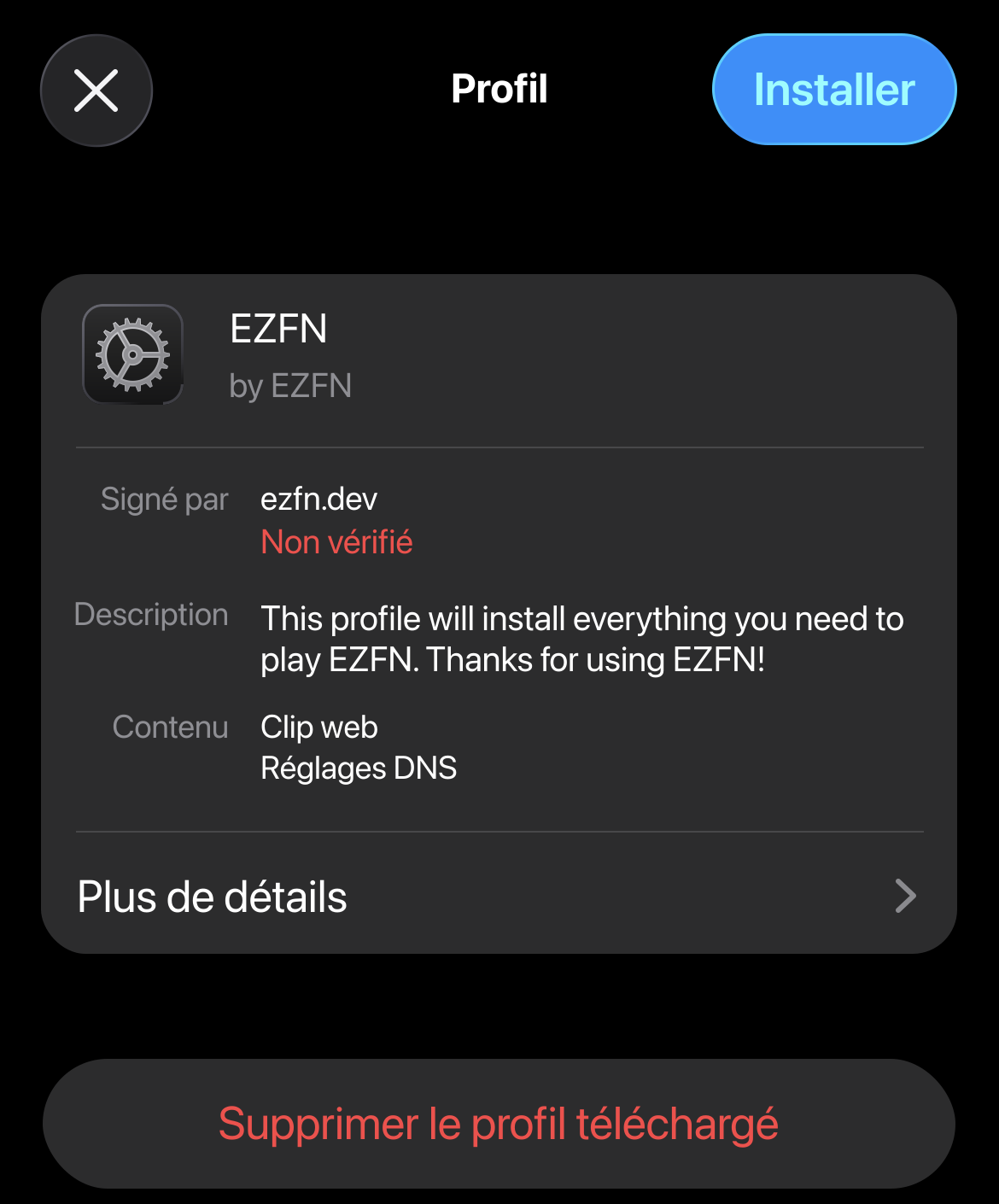
Touchez « Installer »
Touchez « Installer » en haut à droite. Saisissez votre code si iOS le demande.
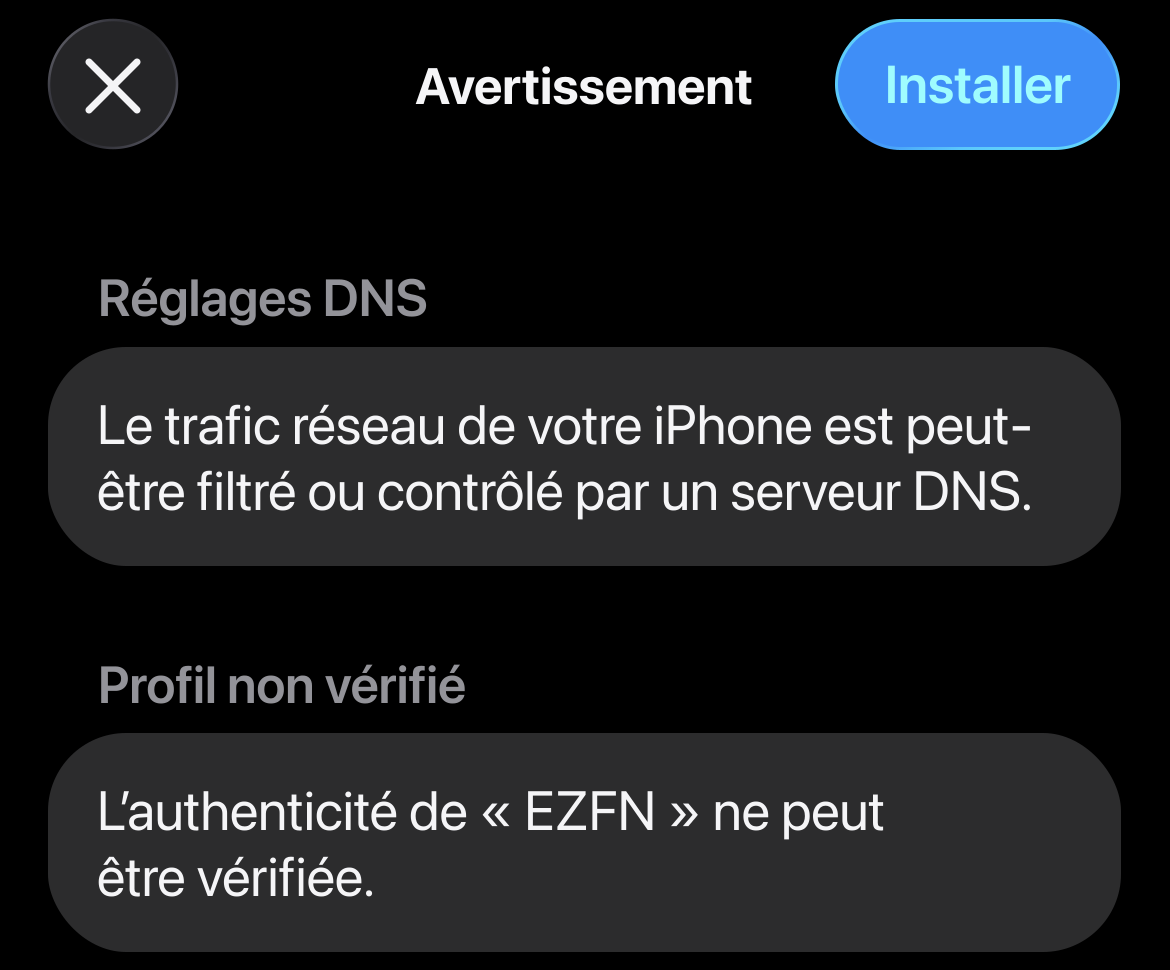
Confirmez l’avertissement
iOS affiche un avertissement standard pour chaque profil — rien d’inquiétant. Touchez à nouveau « Installer » en haut à droite.
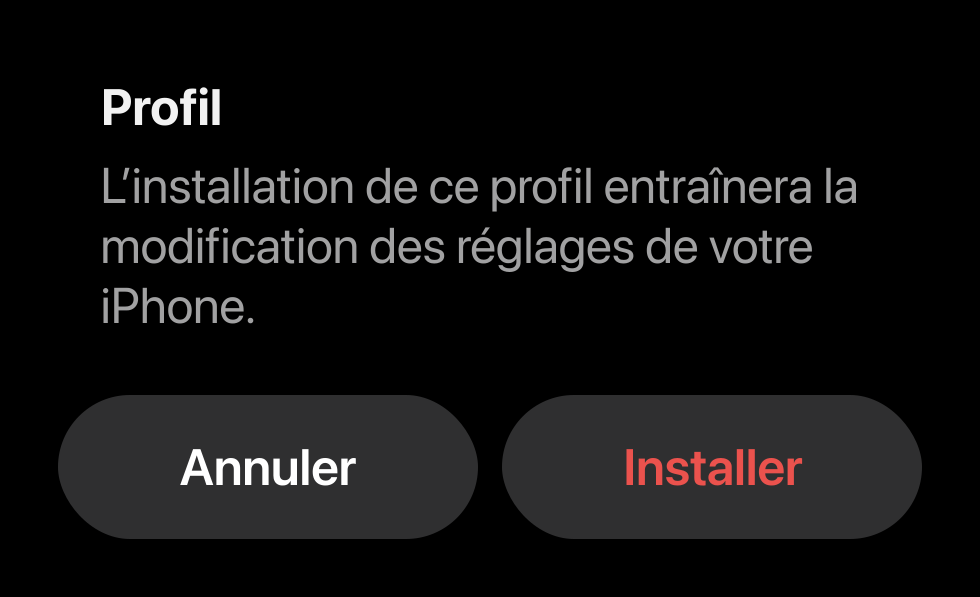
Terminez l’installation
Touchez « Installer » une dernière fois quand la confirmation apparaît en bas. C’est fait !
Partie 2 — Téléchargez Fortnite et jouez
Ouvrez EZFN depuis l’écran d’accueil
Une nouvelle icône EZFN se trouve maintenant sur votre écran d’accueil. Ouvrez-la.
Touchez Télécharger et choisissez un build
Touchez « Télécharger », puis l’un des boutons de téléchargement numérotés. Apple révoque sans cesse les certificats, alors nous gardons plusieurs builds signés prêts — si l’un échoue, essayez simplement le suivant. Astuce : autorisez les notifications push à cet endroit et nous vous préviendrons dès qu’un nouveau build est en ligne.
Confirmez l’installation
iOS demande l’autorisation d’installer l’app — touchez « Installer », puis attendez que l’icône Fortnite sur votre écran d’accueil finisse de se charger.
Ouvrez Fortnite une première fois
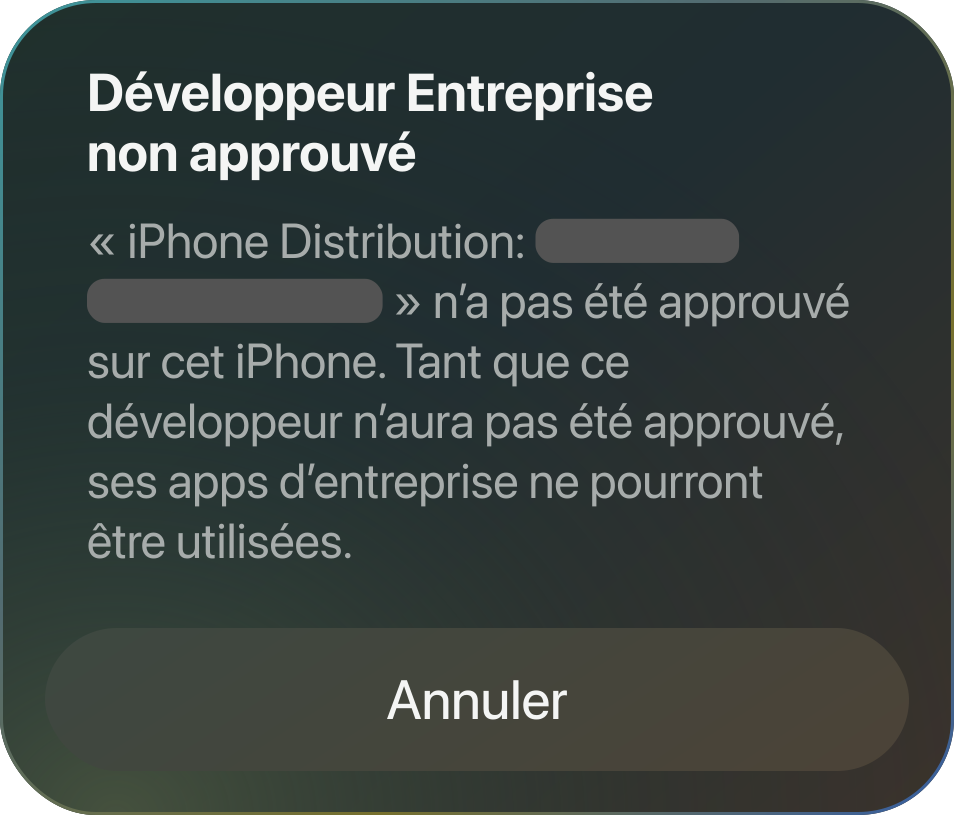
Une fois l’installation de Fortnite terminée, ouvrez-le. Si iOS affiche « Développeur Entreprise non approuvé », touchez Annuler. C’est normal : il reste à approuver le certificat.
Ouvrez Gestion de l’appareil
- Réglages
- Général
- VPN et gestion de l’appareil
Sous App d’entreprise, touchez le développeur utilisé pour signer Fortnite.
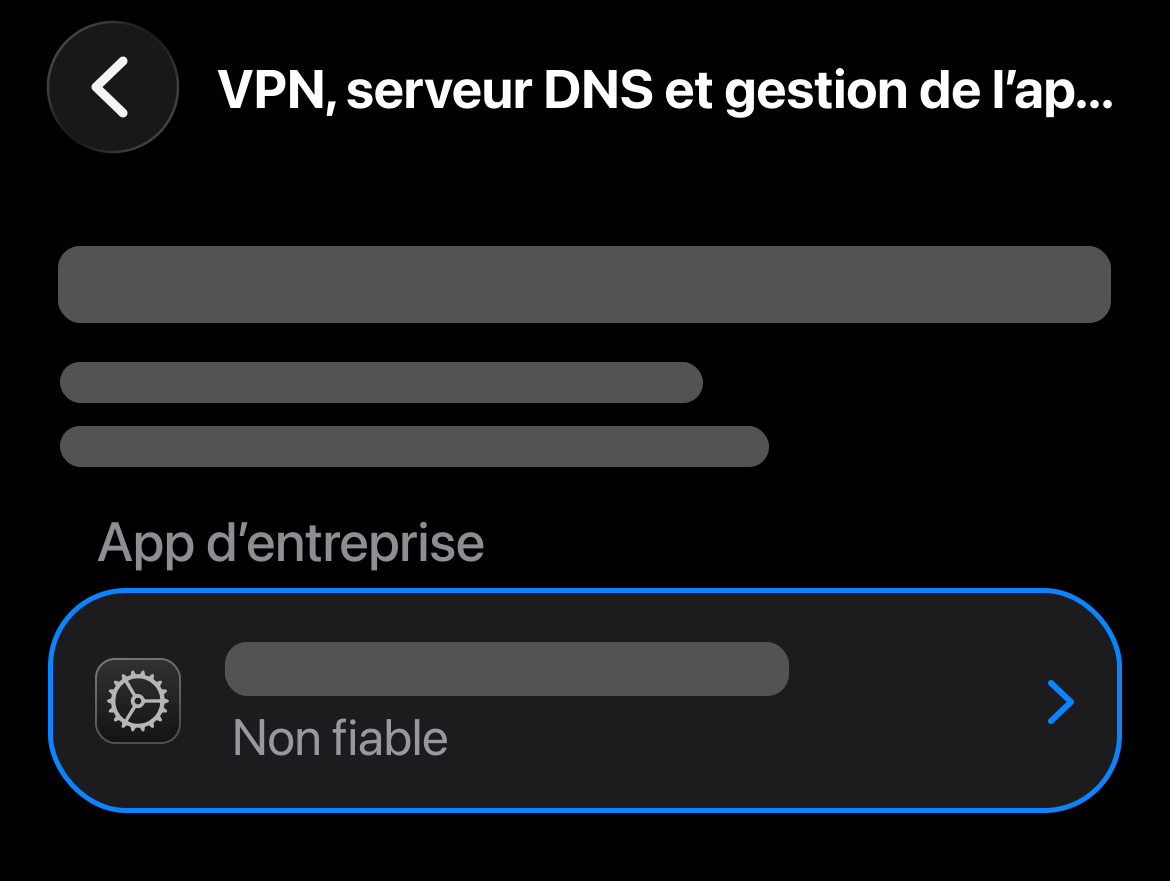
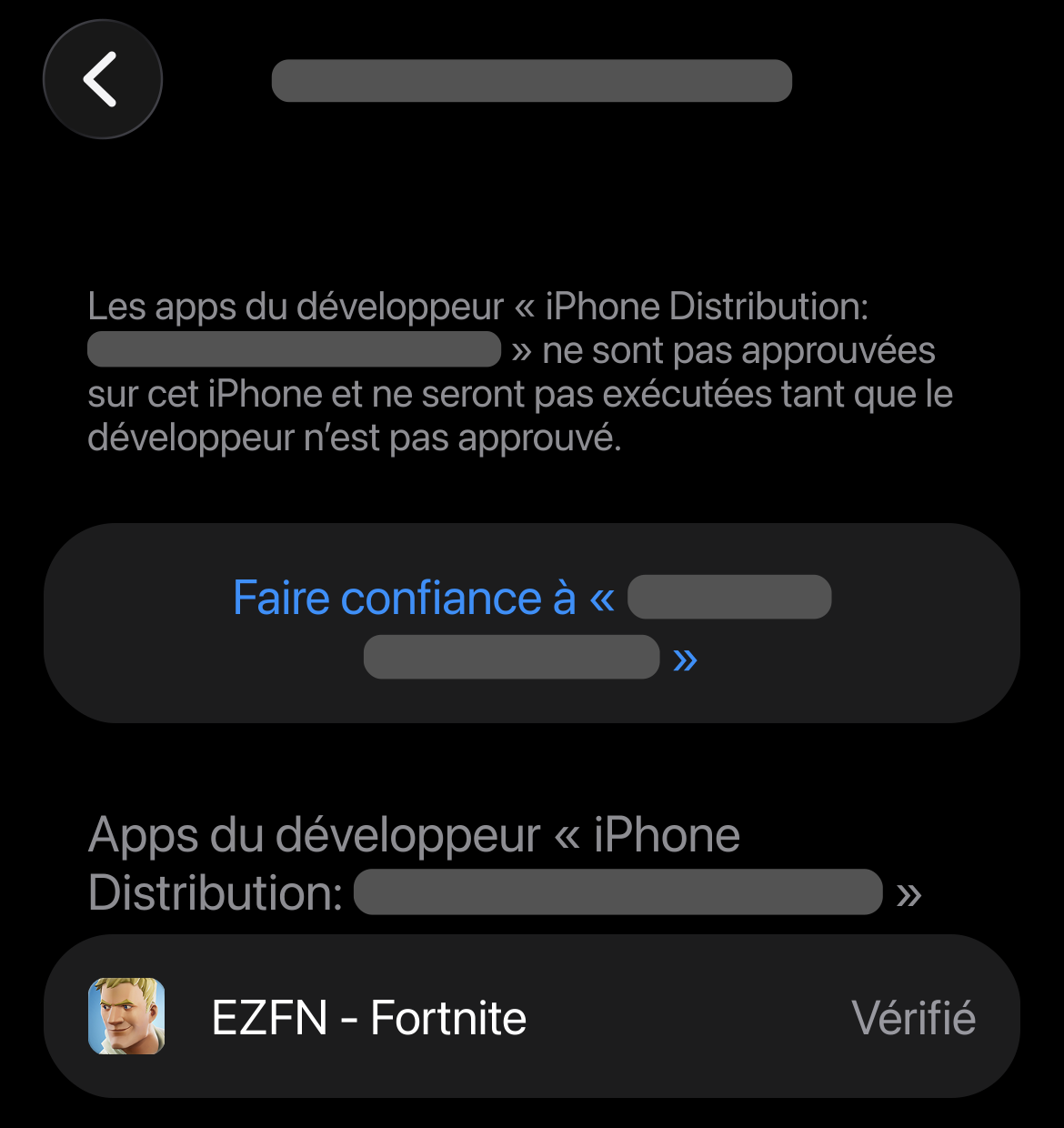
Faites confiance au développeur
Touchez « Faire confiance à [nom du développeur] ». Le nom vient de votre certificat et peut donc différer de la capture.
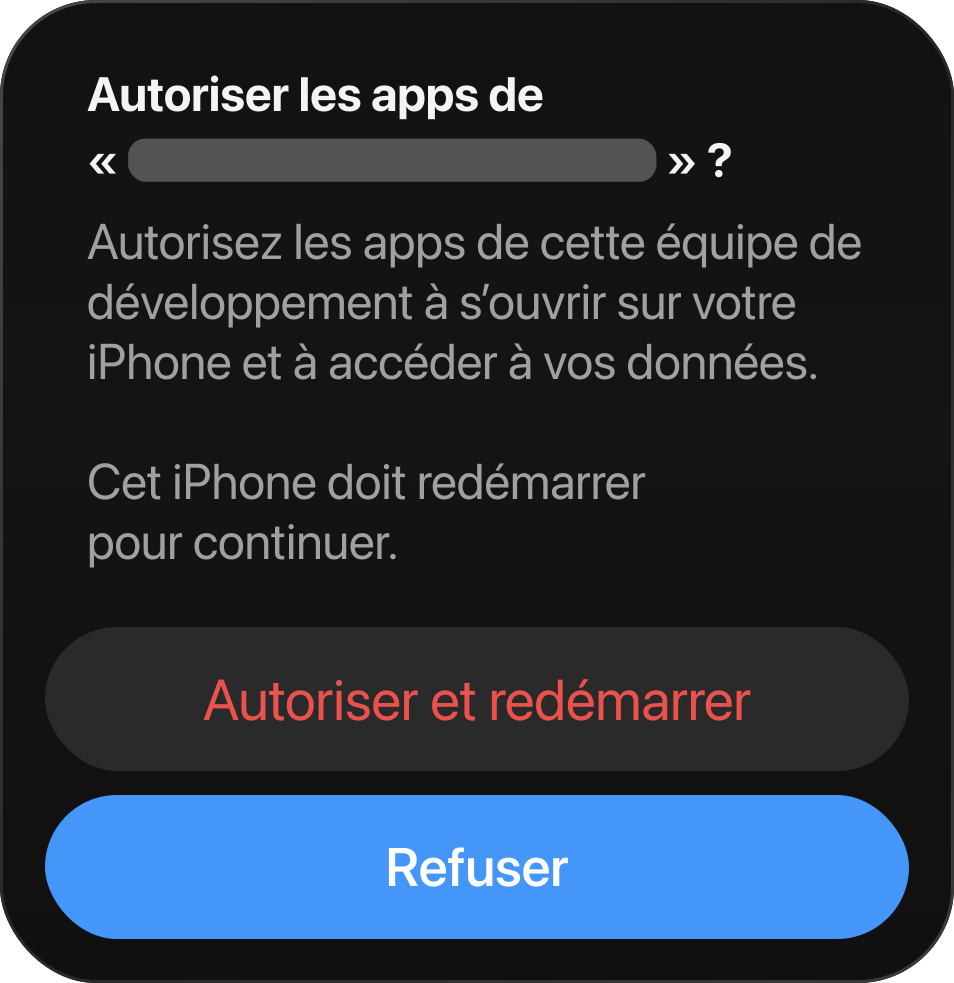
Autorisez les apps et redémarrez
Touchez « Autoriser et redémarrer » dans la confirmation. Votre iPhone redémarre pour appliquer l’autorisation ; ouvrez ensuite Fortnite à nouveau.
Ouvrez Fortnite et jouez
Ouvrez « EZFN - Fortnite » depuis votre écran d’accueil, connectez-vous et plongez directement dans le Chapitre 2 Saison 2.
Aide iOS
Aucune demande de profil ?
Assurez-vous d’être dans Safari ou Chrome — les autres navigateurs et les navigateurs intégrés (comme celui de Discord) ne peuvent pas télécharger de profils. Touchez à nouveau le bouton de téléchargement, puis vérifiez l’entrée « Profil téléchargé » en haut des Réglages.
Aucun téléchargement visible dans l’app ?
Faites défiler l’app EZFN vers le bas et consultez les problèmes connus, ou rejoignez notre Discord — les nouveaux téléchargements y sont annoncés dès leur mise en ligne.
Installé, mais Fortnite ne se lance plus ?
Le certificat utilisé pour la signature a probablement été révoqué par Apple. Supprimez l’app, ouvrez le launcher EZFN et installez un autre téléchargement numéroté — et autorisez les notifications push pour être prévenu dès que de nouveaux builds arrivent.
Tutoriel vidéo
Vous préférez regarder ? Suivez le guide vidéo complet.
Téléchargez l’IPA de Fortnite
Téléchargez le build Fortnite d’EZFN (environ 150 Mo) — le même client Chapitre 2 Saison 2 signé que nous distribuons partout.
Télécharger l’IPA FortniteInstallez-la avec votre outil préféré
Sideloadez l’IPA comme vous préférez — Sideloadly ou AltStore avec un PC, ou une app de signature comme ESign si vous avez votre propre certificat. Bloqué ? Notre Discord a un guide pour chaque outil.
Ouvrez Fortnite une première fois
Une fois l’installation de Fortnite terminée, ouvrez-le. Si iOS affiche « Développeur Entreprise non approuvé », touchez Annuler. C’est normal : il reste à approuver le certificat.
Ouvrez Gestion de l’appareil
- Réglages
- Général
- VPN et gestion de l’appareil
Sous App d’entreprise, touchez le développeur utilisé pour signer Fortnite.
Faites confiance au développeur
Touchez « Faire confiance à [nom du développeur] ». Le nom vient de votre certificat et peut donc différer de la capture.
Autorisez les apps et redémarrez
Touchez « Autoriser et redémarrer » dans la confirmation. Votre iPhone redémarre pour appliquer l’autorisation ; ouvrez ensuite Fortnite à nouveau.
Facultatif : soyez averti des mises à jour
Ajoutez aussi le launcher EZFN à votre écran d’accueil — dès qu’un nouveau build ou certificat est en ligne, vous le saurez immédiatement et pourrez réinstaller d’un simple toucher. 30 secondes suffisent, aucun compte requis.
Ajouter EZFN à l’écran d’accueil
Aide au sideloading
« Impossible de vérifier l’app » ou Fortnite ne se lance pas ?
Ouvrez Réglages → Général → VPN et gestion de l’appareil et faites confiance à votre Apple ID. Si l’app a expiré (les Apple ID gratuits signent pour 7 jours), re-sideloadez l’IPA pour la renouveler.
L’IPA ne s’importe pas ou l’outil de signature la refuse ?
Vérifiez que le téléchargement est complet (environ 150 Mo) et que vous importez bien le fichier .ipa depuis l’app Fichiers. Toujours bloqué ? Notre Discord peut vous aider avec tous les outils de signature courants.
Toujours des difficultés ?
Demandez sur notre Discord — la communauté et l'équipe répondent rapidement.