Téléchargez le launcher EZFN
Cliquez sur le bouton ci-dessous — vous obtiendrez EZFN-OGFN-Setup.msi (environ 8 Mo). Une fois terminé, le téléchargement apparaît à côté de la barre d'adresse de votre navigateur, exactement comme sur l'image. Cliquez sur le fichier pour l'ouvrir.
Télécharger pour Windows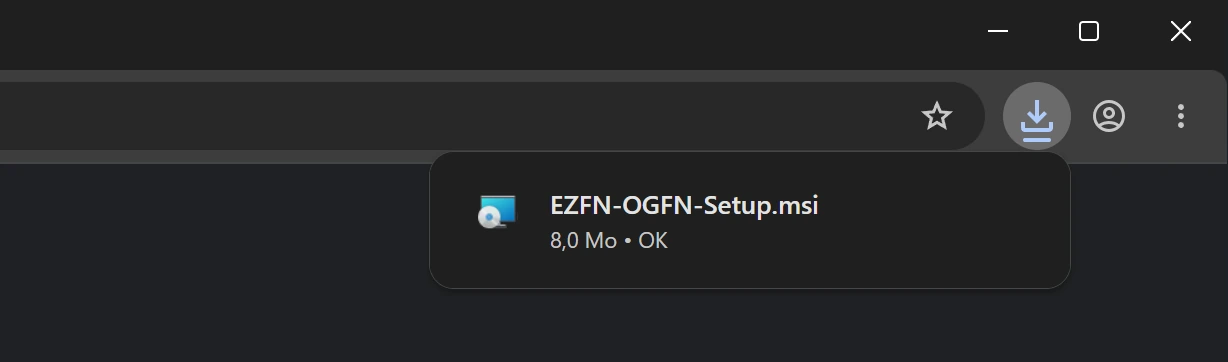
Passez Windows SmartScreen
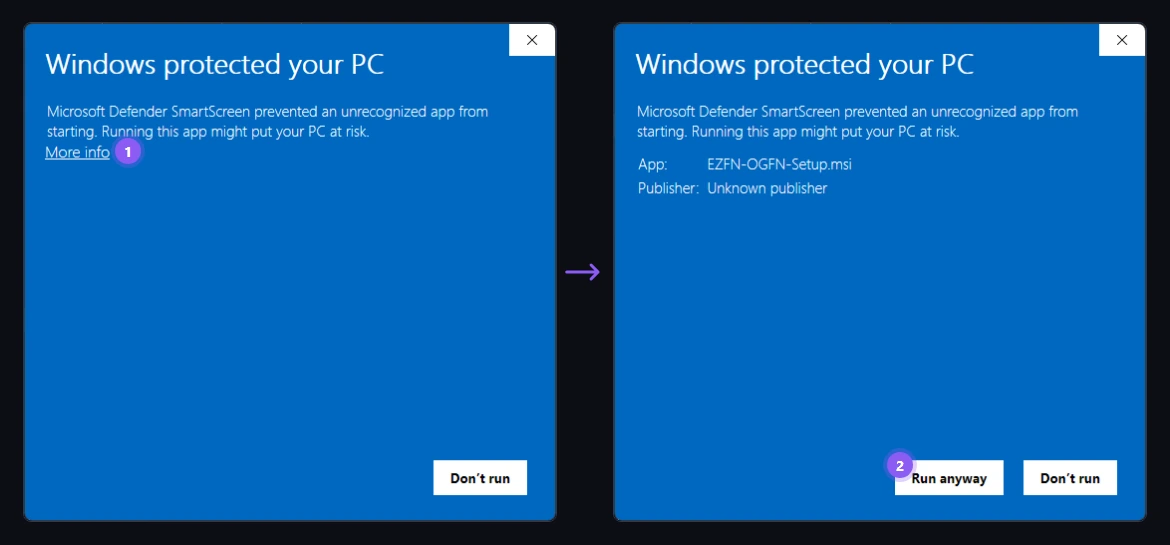
Pour les applications indépendantes comme EZFN, Windows affiche parfois « Windows a protégé votre ordinateur ». Cliquez sur « Informations complémentaires » (1), puis sur « Exécuter quand même » (2). Notre installateur est publié sur VirusTotal : vous pouvez le vérifier vous-même.
Installez le launcher
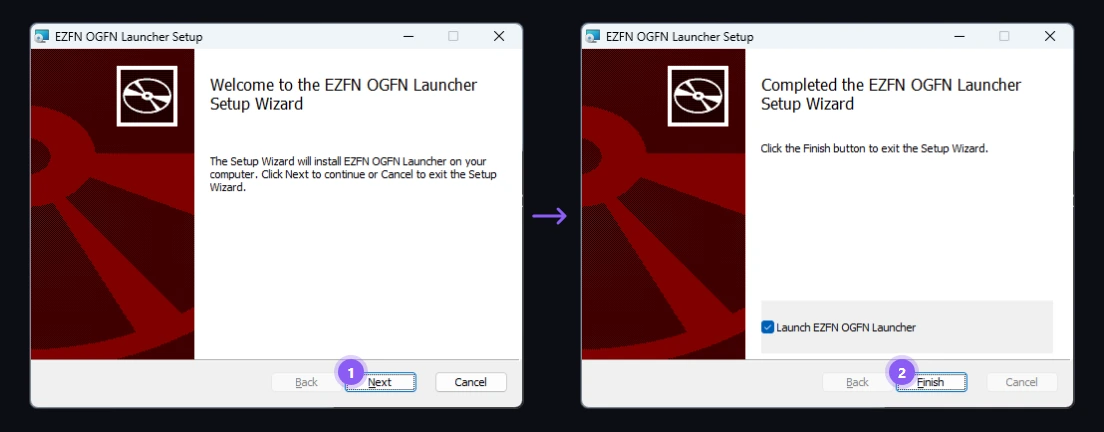
Suivez l'assistant : cliquez sur « Next » (1) et laissez l'installation se dérouler. Sur la dernière page, laissez « Launch EZFN OGFN Launcher » coché et cliquez sur « Finish » (2) — le launcher démarre aussitôt. (L'installateur est en anglais.) Si Windows demande une autorisation, choisissez Oui.
Choisissez votre langue
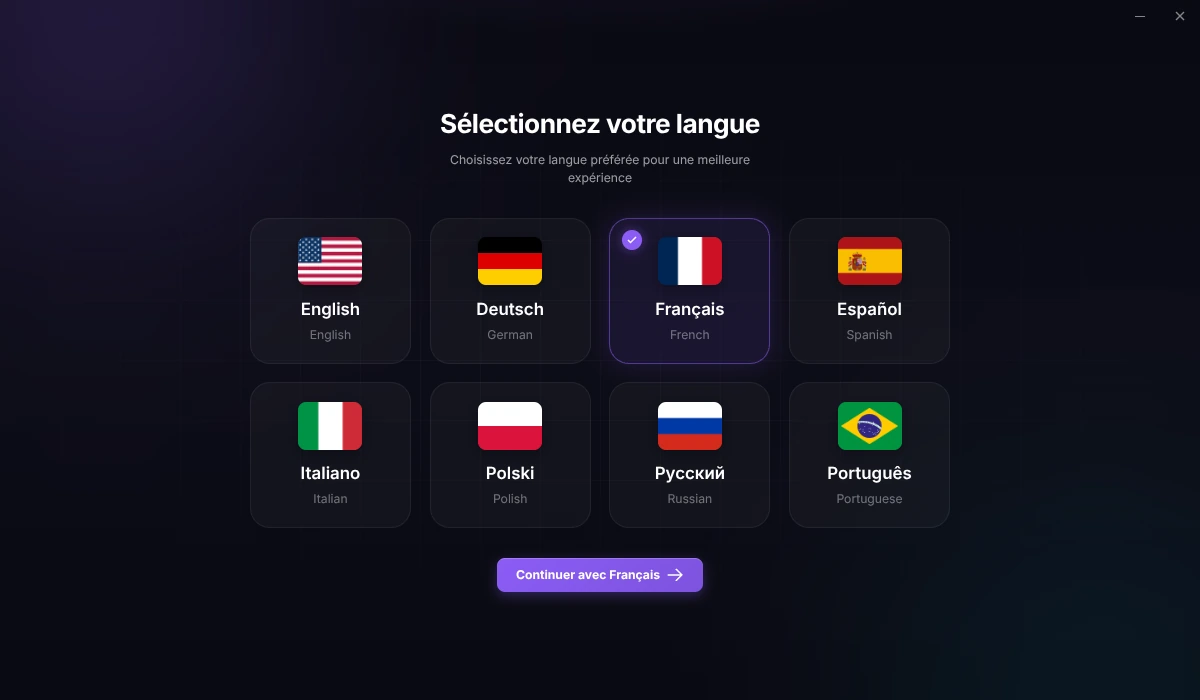
Au premier démarrage, choisissez votre langue puis cliquez sur « Continuer avec Français ».
C'est parti
Un court écran de bienvenue suit. Cliquez sur « Commencer ».
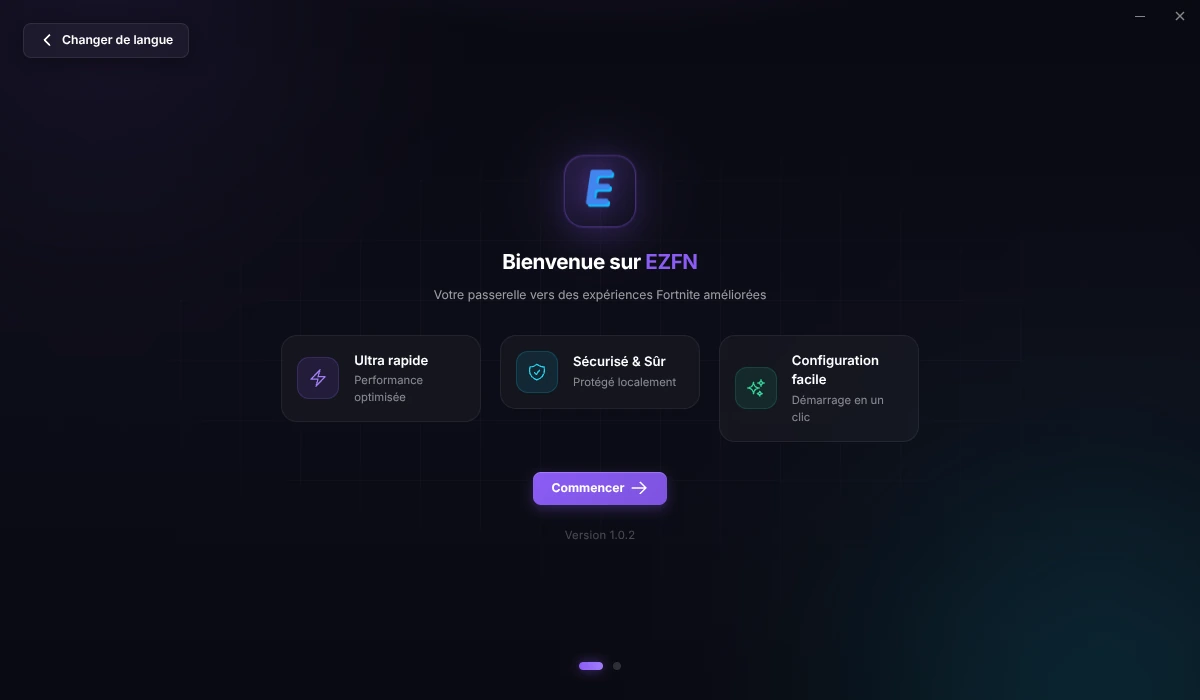
Connectez-vous avec EZFN
Cliquez sur « Se connecter avec EZFN ». Votre navigateur ouvre la page de connexion EZFN — connectez-vous ou créez votre compte gratuit en une minute. Un seul compte fonctionne sur tous vos appareils.
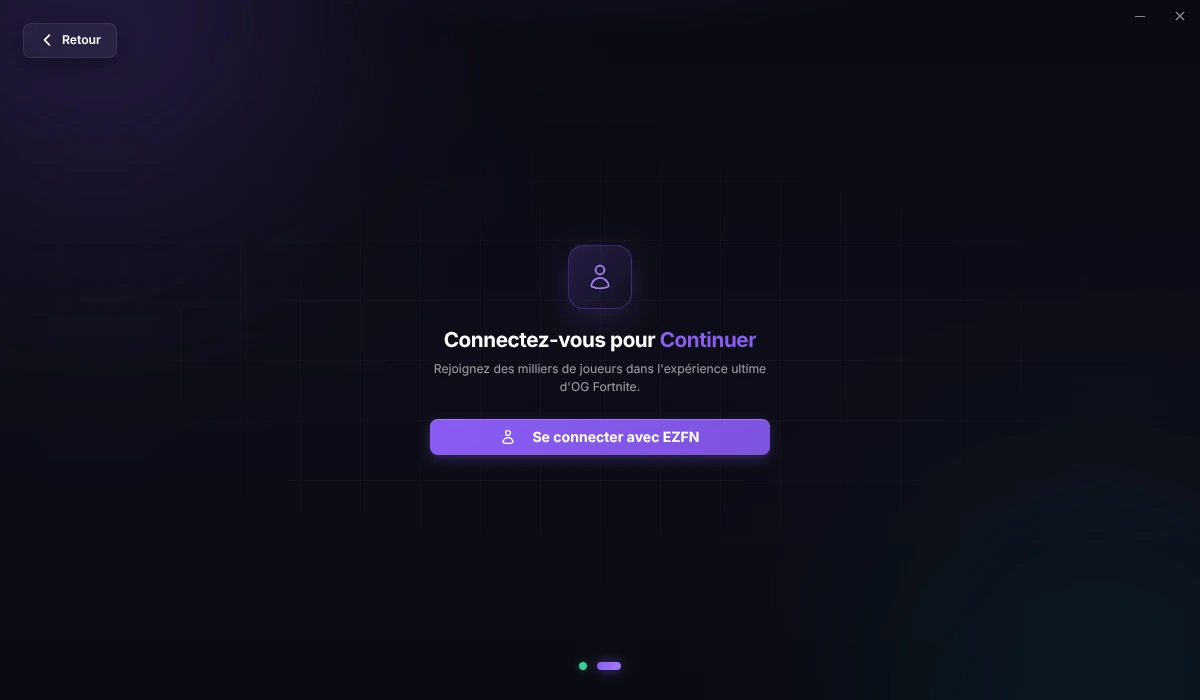
Terminez la connexion dans le navigateur
Terminez la connexion dans l'onglet qui vient de s'ouvrir. Quand le navigateur demande à ouvrir « EZFN OGFN Launcher », confirmez — vous revenez dans le launcher, déjà connecté. Rien ne s'ouvre ? Copiez le lien affiché dans le launcher dans votre navigateur.
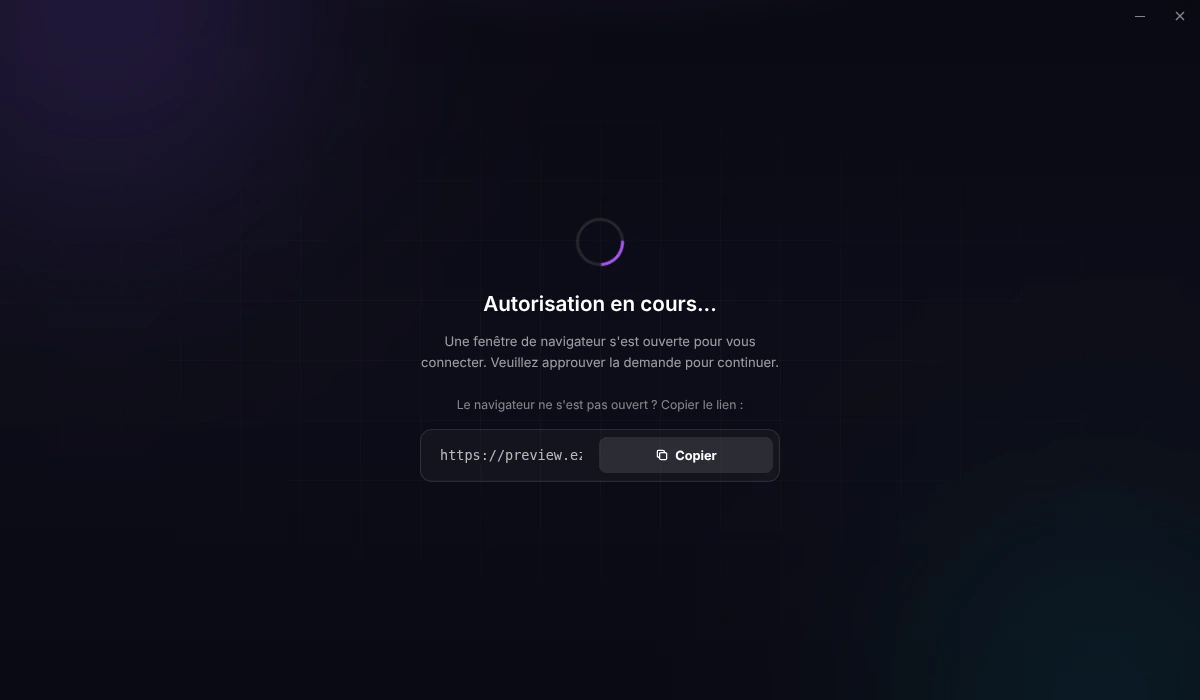
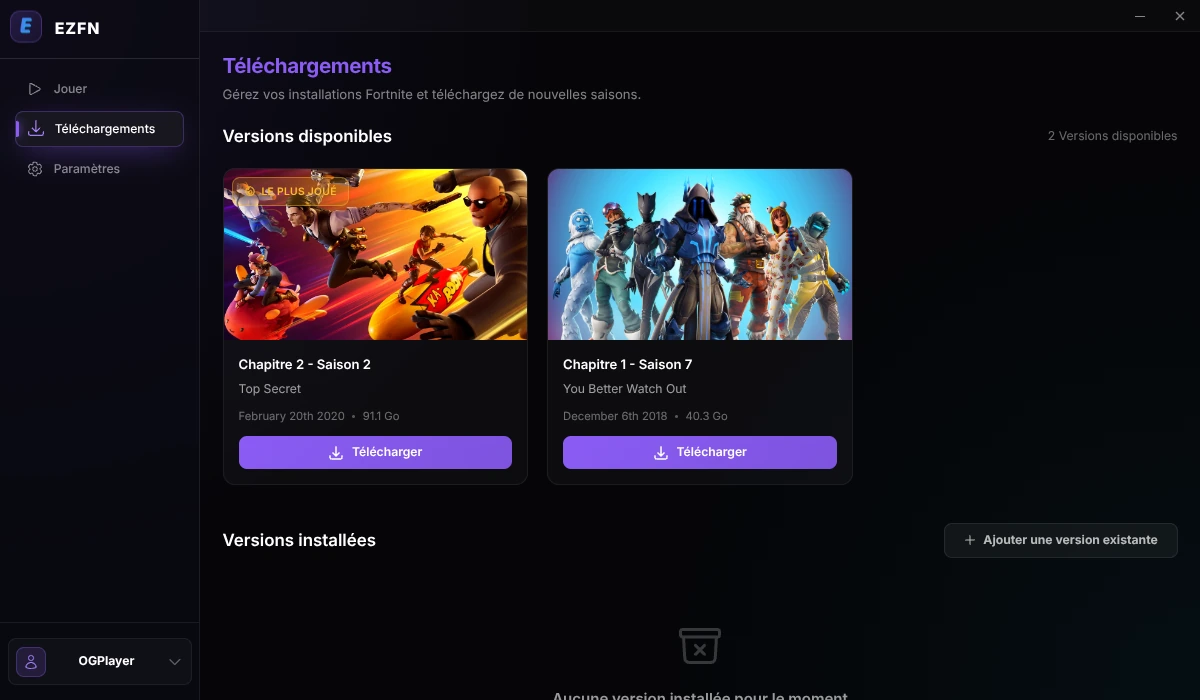
Choisissez votre version de Fortnite
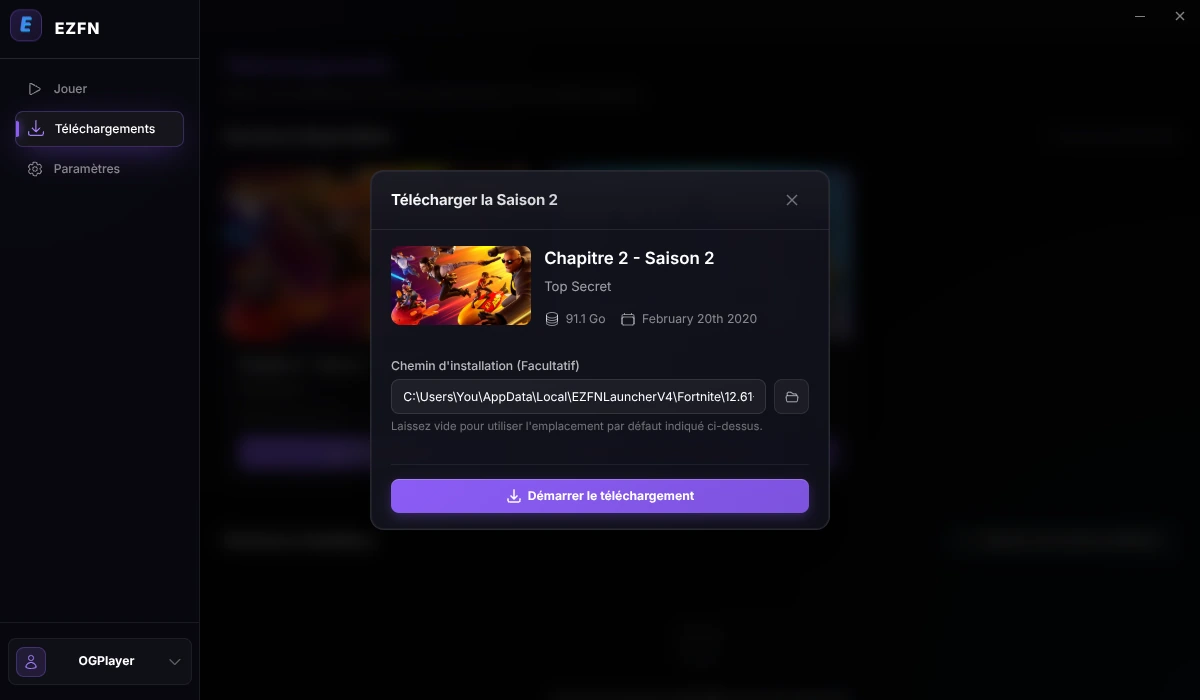
Dans la barre latérale, ouvrez « Téléchargements » et cliquez sur « Télécharger » pour Chapitre 2 – Saison 2 (v12.61) — la saison que tout le monde joue.
Lancez le téléchargement
Gardez l'emplacement proposé ou cliquez sur l'icône dossier pour installer sur un autre disque. Cliquez ensuite sur « Démarrer le téléchargement » — prévoyez environ 92 Go d'espace libre.
Attendez la fin du téléchargement
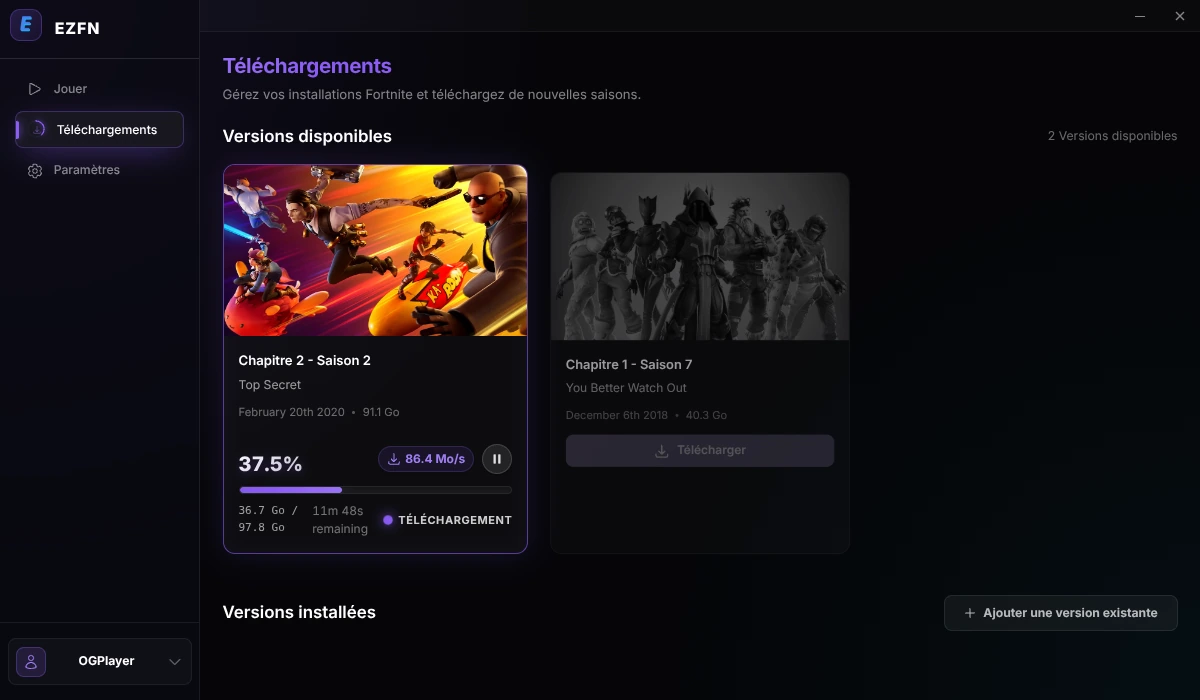
La carte affiche la progression, la vitesse et le temps restant. Selon votre connexion, cela peut prendre un moment — le launcher continue en arrière-plan.
Cliquez sur Lancer — Top 1 !
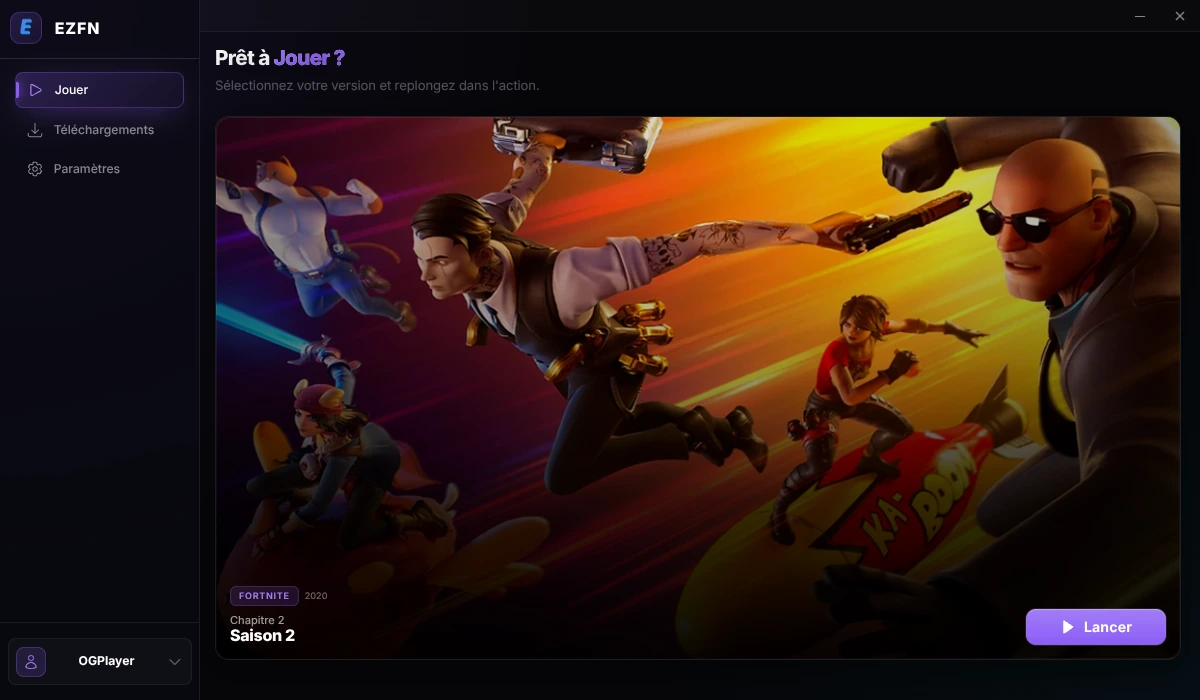
Une fois le téléchargement terminé, passez à l'onglet « Jouer » : votre Chapitre 2 Saison 2 est prêt. Cliquez sur « Lancer » et profitez d'OG Fortnite — exactement comme dans vos souvenirs.
Aide Windows
Mon navigateur ou antivirus signale le téléchargement comme un virus
EZFN n'est pas un virus. Comme nous remplaçons certains fichiers de Fortnite, les antivirus nous signalent parfois — notre installateur est analysé et publié sur VirusTotal, vous pouvez le vérifier vous-même. Dans le navigateur, choisissez Conserver → Conserver quand même (Ctrl+J ouvre les téléchargements) et, si besoin, ajoutez le dossier EZFN aux exclusions de la Sécurité Windows.
Le jeu plante ou affiche une erreur Unreal Engine
Cela signifie généralement des fichiers corrompus. Dans le launcher, ouvrez l'onglet Téléchargements et utilisez le bouton de vérification à côté de votre version installée — il contrôle tous les fichiers et ne répare que ce qui est cassé.
Pas de son, ou quel DirectX choisir ?
Nous recommandons DirectX 11 pour une stabilité maximale (DirectX 12 pour les cartes RTX/Radeon récentes). Si vous n'entendez rien même dans le lobby, installez DirectX Web de Microsoft. S'il manque le son en partie, désactivez « Visualiser les effets sonores » dans les réglages audio.
Toujours des difficultés ?
Demandez sur notre Discord — la communauté et l'équipe répondent rapidement.