Il tuo browser non può installare EZFN
iOS consente di scaricare i profili di configurazione solo in Safari e Chrome — con questo browser non funziona. Copia il link e aprilo in Safari o Chrome per installare EZFN.
Parte 1 — Installa il launcher EZFN
Scarica il profilo EZFN
Tocca il pulsante di download qui sotto. Quando iOS chiede l’autorizzazione, tocca “Consenti” e poi “Chiudi”.
Scarica il profilo EZFN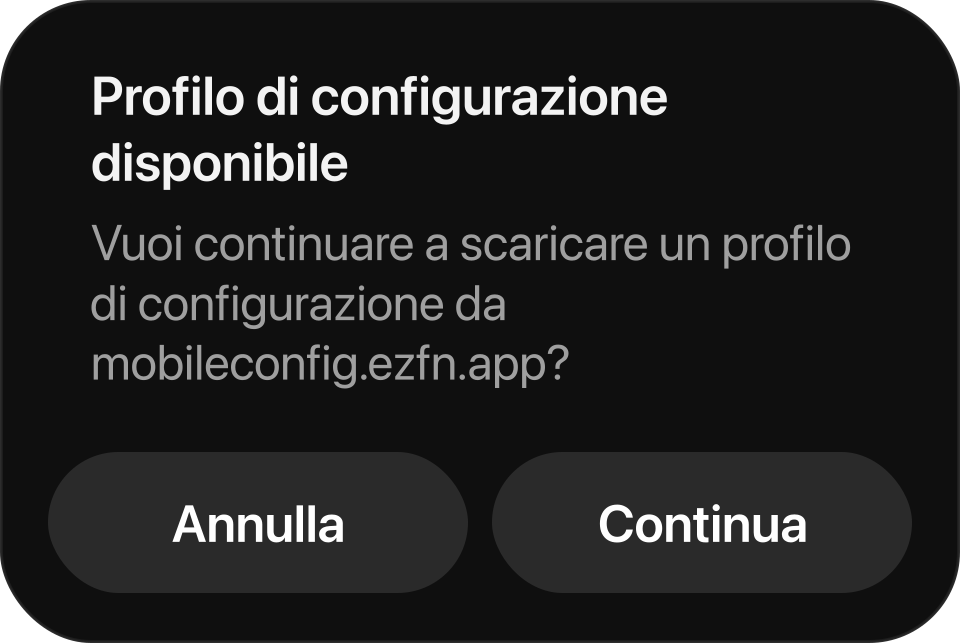
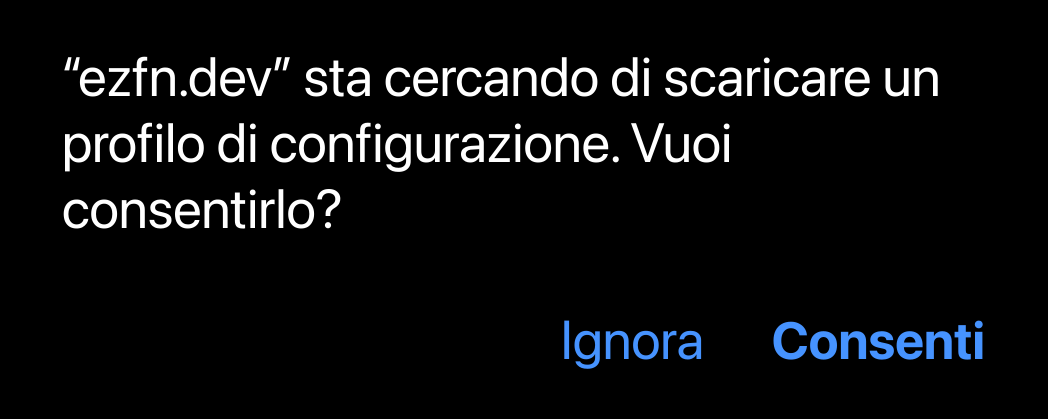
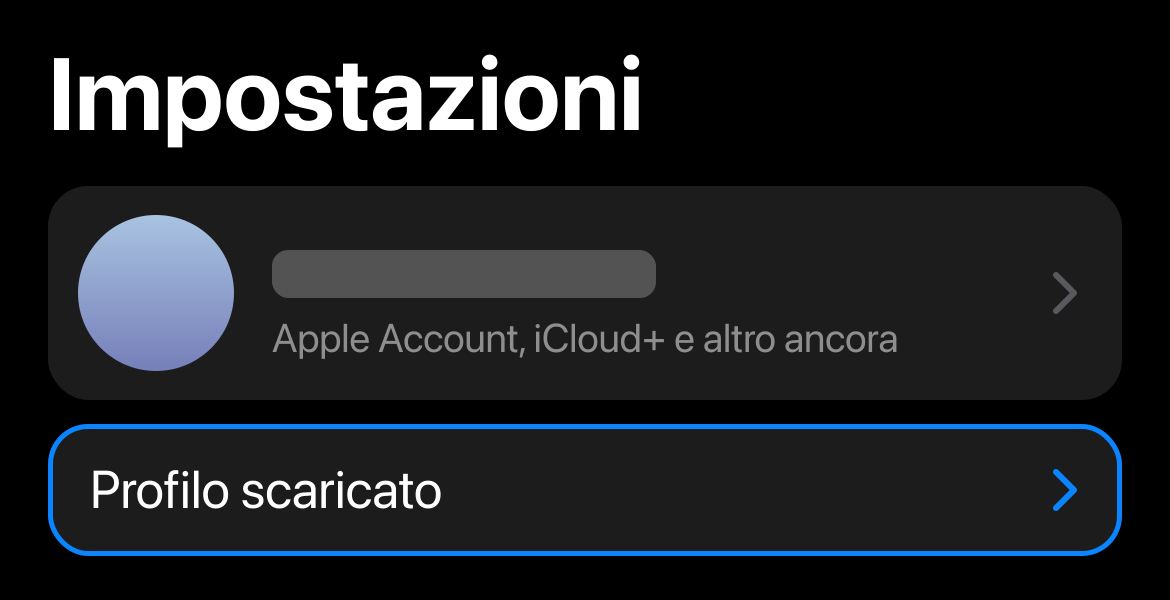
Apri Impostazioni
Apri l’app Impostazioni — in alto appare la nuova voce “Profilo scaricato”. Toccala. (Non la vedi? Vai su Generali → VPN e gestione dispositivi.)
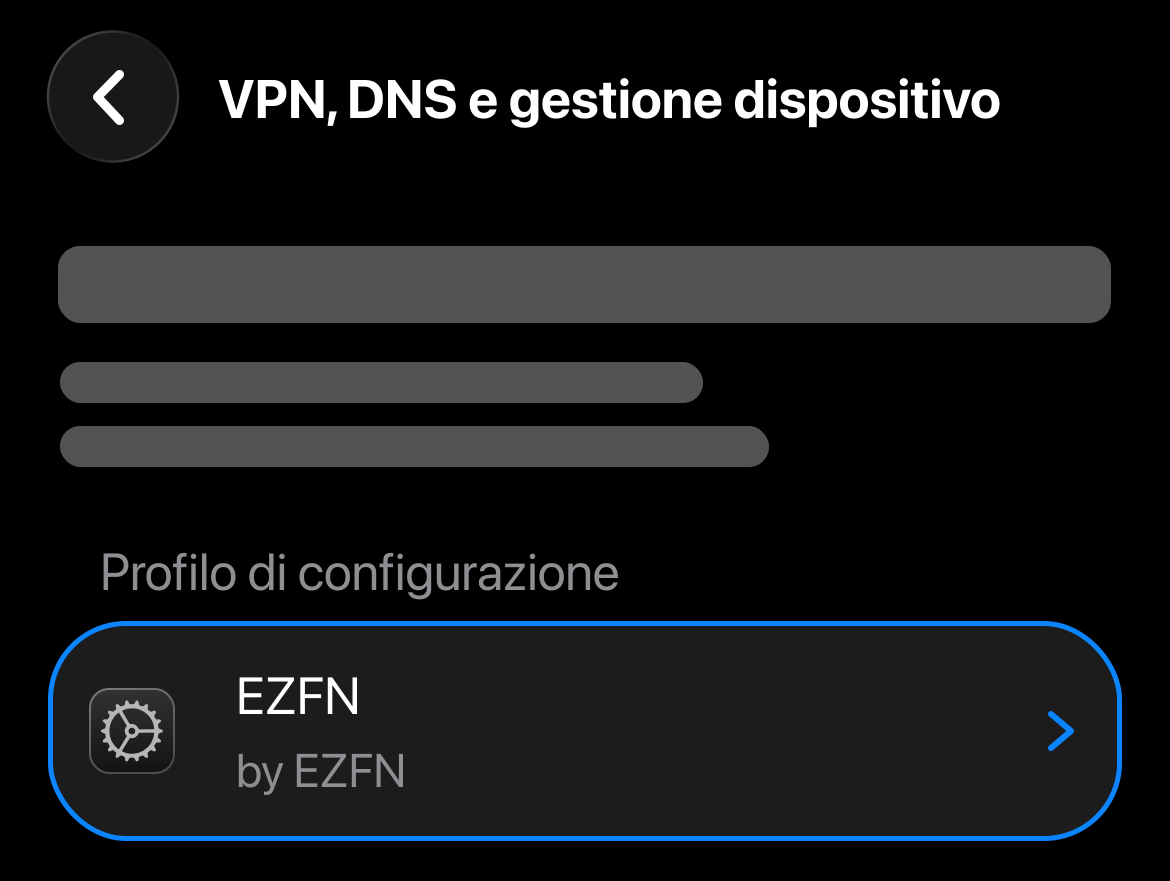
Seleziona il profilo EZFN
Tocca il profilo EZFN sotto “Profilo scaricato”.
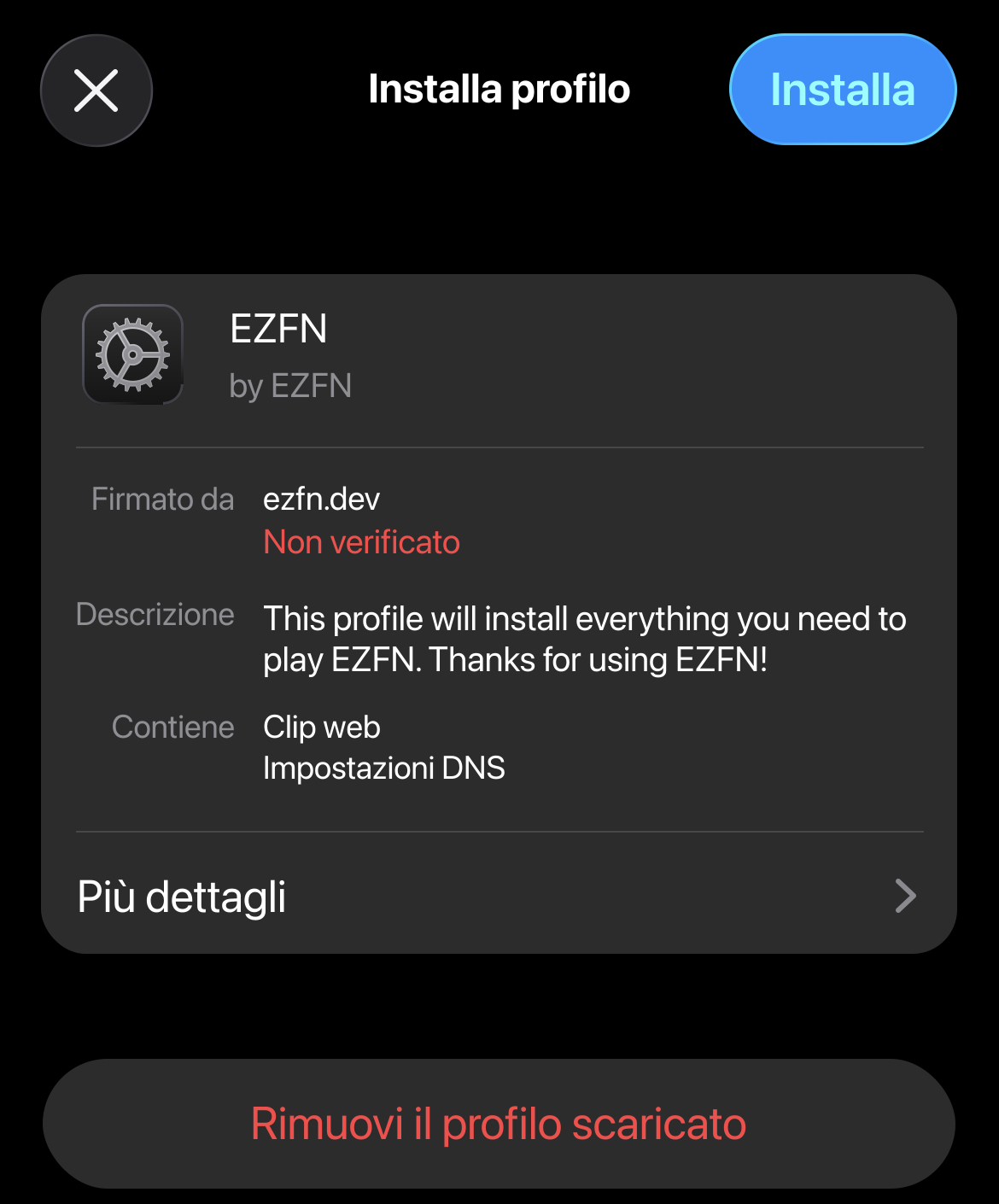
Tocca “Installa”
Tocca “Installa” in alto a destra. Inserisci il codice se iOS lo richiede.
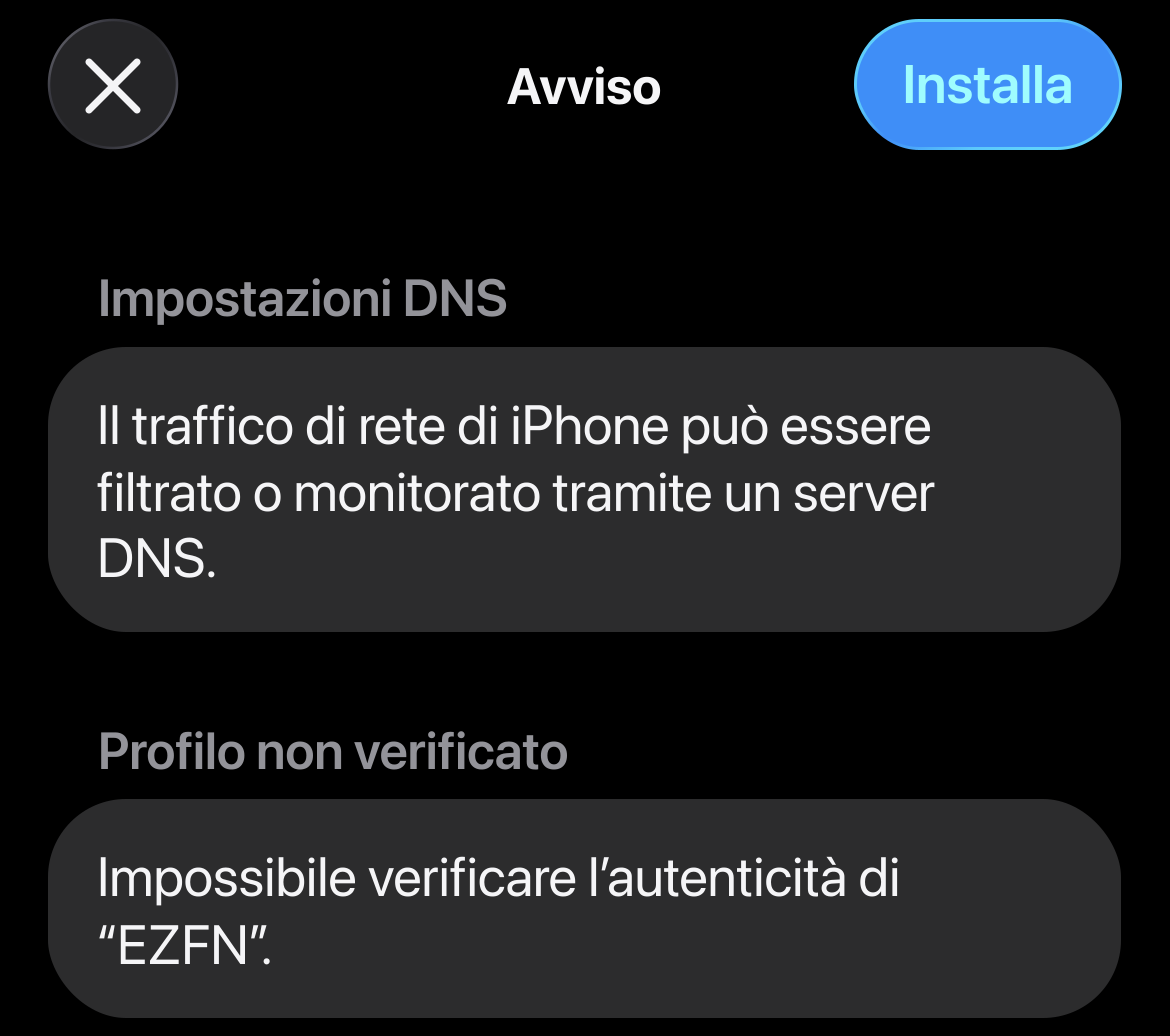
Conferma l’avviso
iOS mostra un avviso standard per ogni profilo — niente di cui preoccuparsi. Tocca di nuovo “Installa” in alto a destra.
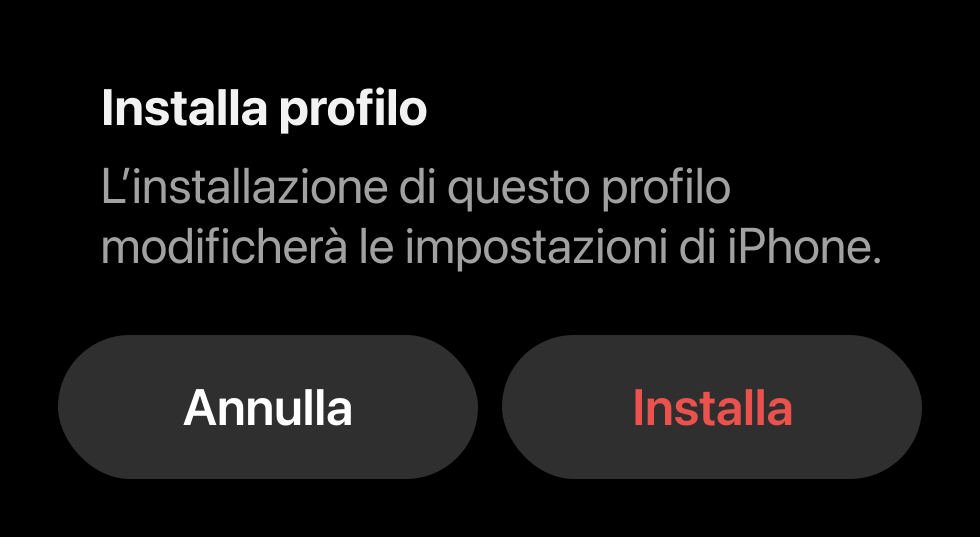
Completa l’installazione
Tocca “Installa” un’ultima volta quando appare la conferma in basso. Fatto!
Parte 2 — Scarica Fortnite e gioca
Apri EZFN dalla schermata Home
Sulla schermata Home trovi ora una nuova icona EZFN. Aprila.
Tocca Scarica e scegli una build
Tocca “Scarica”, poi uno dei pulsanti di download numerati. Apple continua a revocare i certificati, quindi teniamo pronte diverse build firmate — se una non funziona, prova semplicemente la successiva. Consiglio: consenti le notifiche push lì e ti avviseremo non appena esce una nuova build.
Conferma l’installazione
iOS chiede il permesso di installare l’app — tocca “Installa”, poi attendi che l’icona di Fortnite sulla schermata Home finisca di caricarsi.
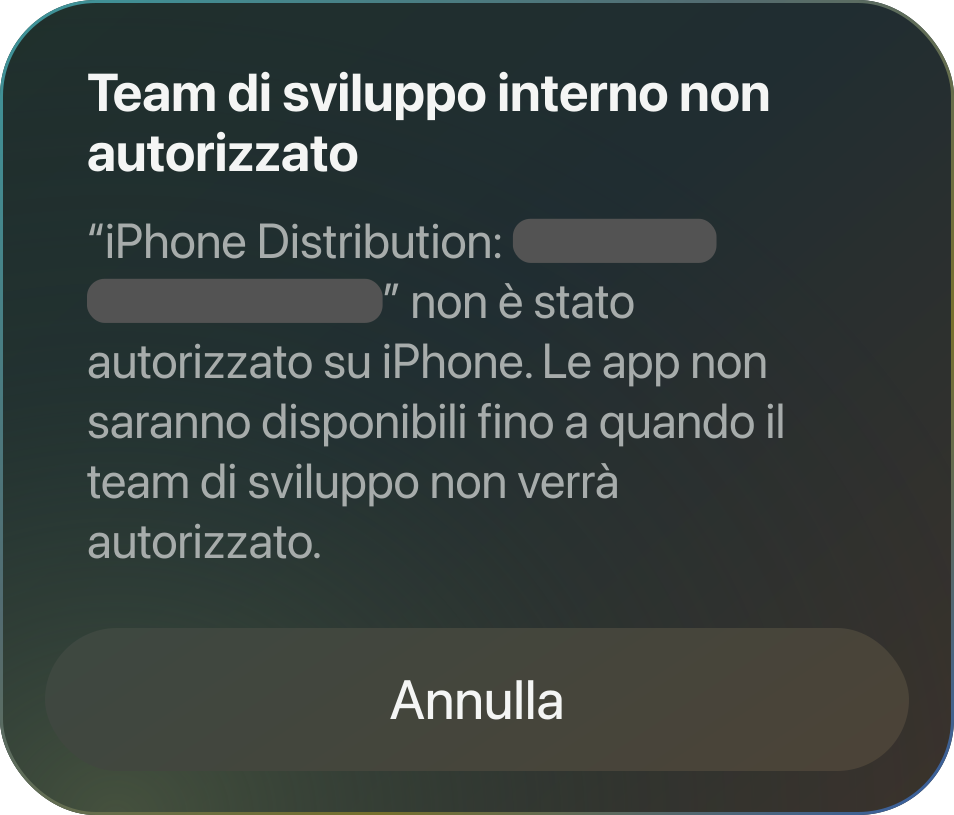
Apri Fortnite una volta
Quando Fortnite ha finito di installarsi, aprilo. Se iOS mostra “Team di sviluppo interno non autorizzato”, tocca Annulla. È normale: devi solo autorizzare il certificato.
Apri Gestione dispositivi
- Impostazioni
- Generali
- VPN e gestione dispositivi
Sotto App aziendale, tocca lo sviluppatore usato per firmare Fortnite.
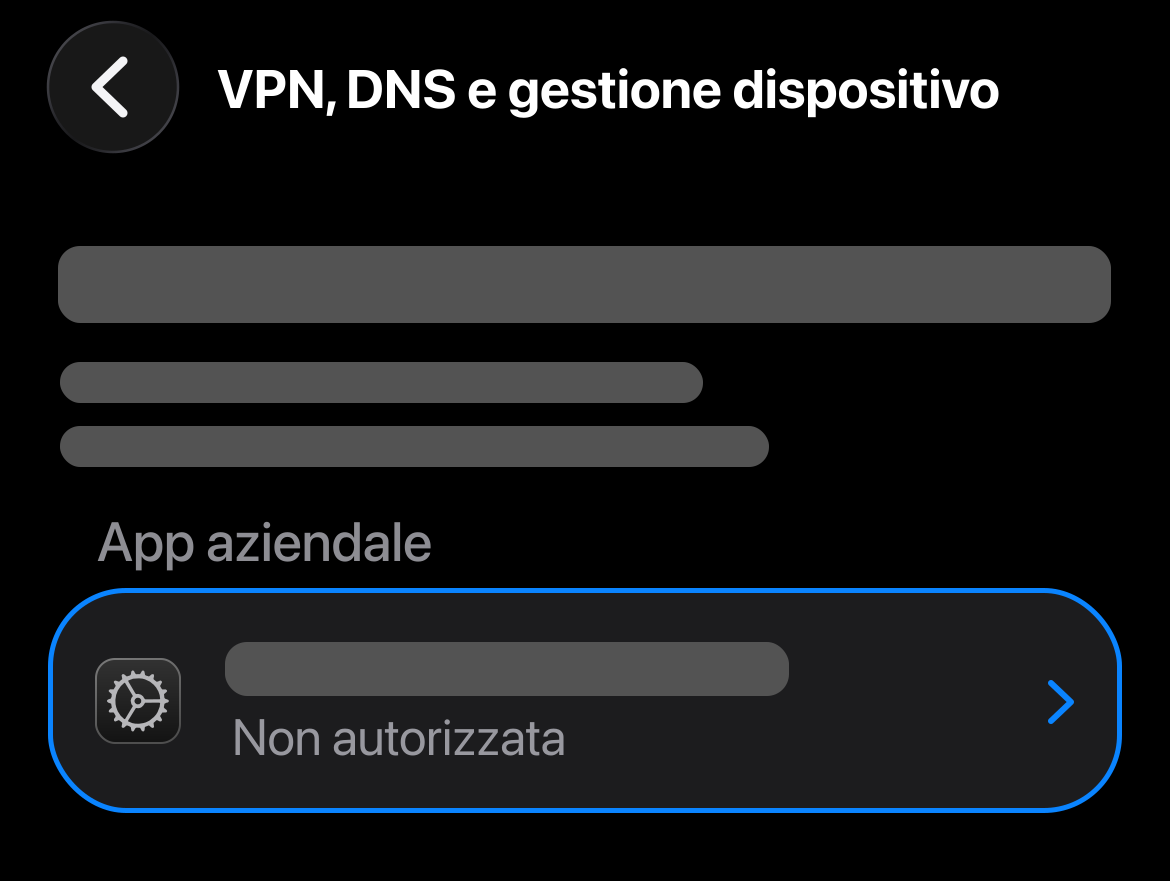
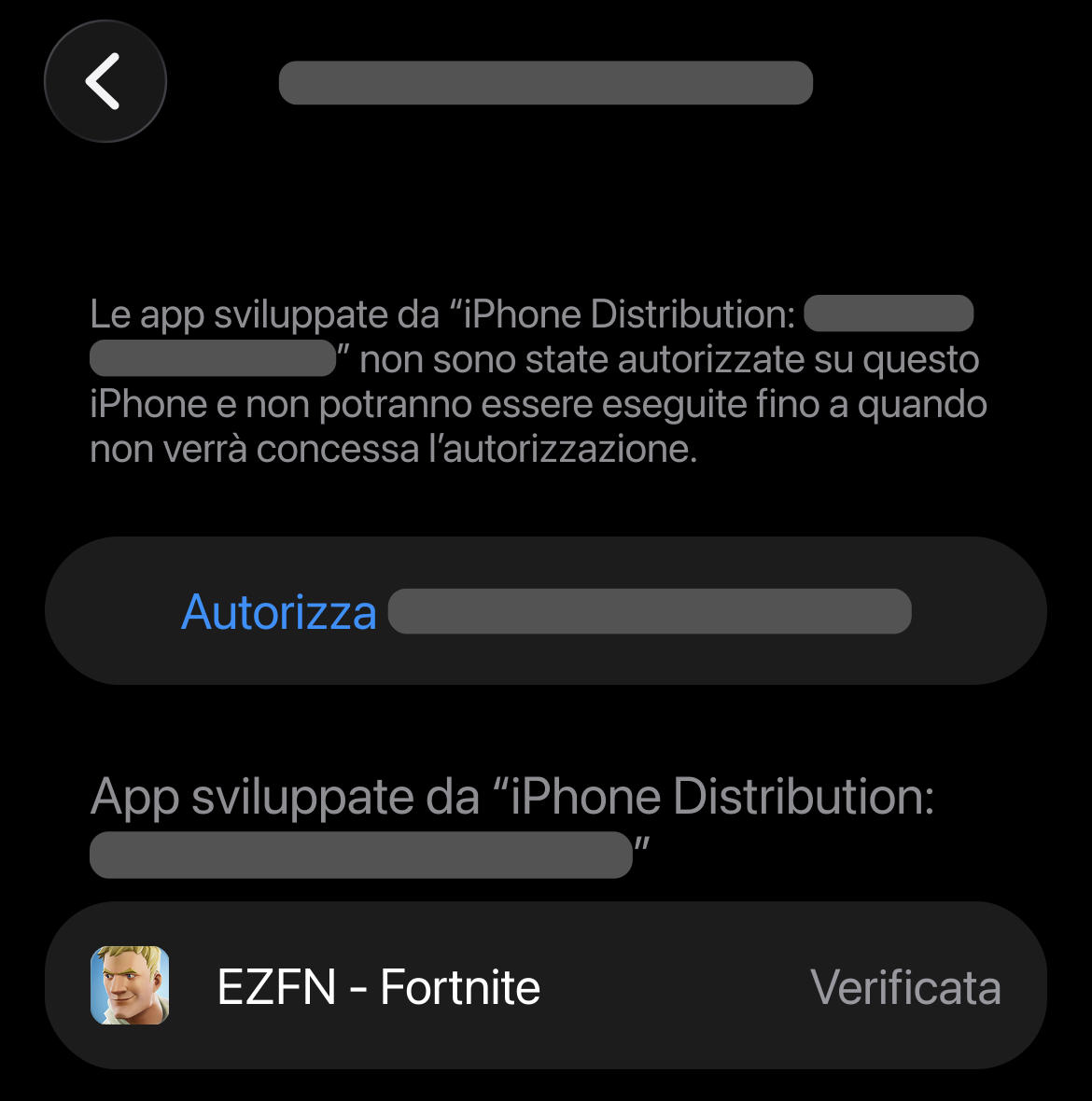
Autorizza lo sviluppatore
Tocca “Autorizza [nome sviluppatore]”. Il nome dipende dal certificato e può essere diverso da quello nello screenshot.
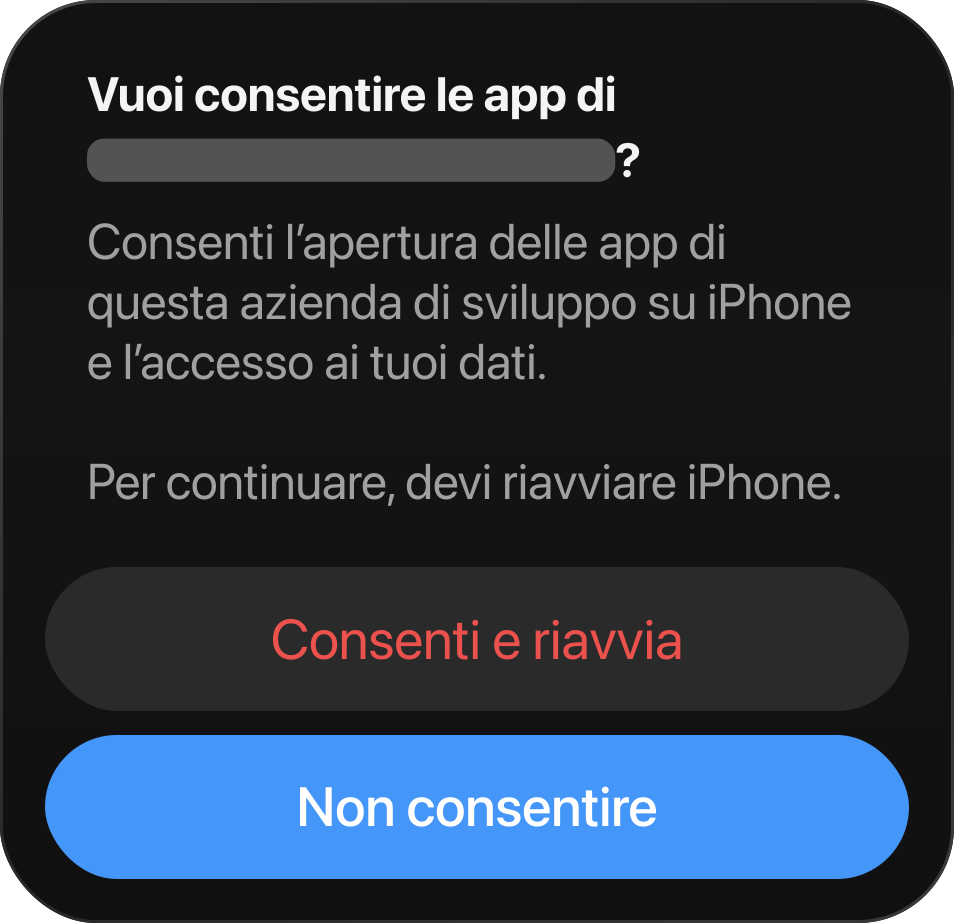
Consenti le app e riavvia
Tocca “Consenti e riavvia” nella conferma. L’iPhone si riavvia per applicare l’autorizzazione; al termine, apri di nuovo Fortnite.
Apri Fortnite e gioca
Apri “EZFN - Fortnite” dalla schermata Home, accedi ed entra subito nel Capitolo 2 Stagione 2.
Aiuto iOS
Nessuna richiesta di profilo?
Assicurati di essere in Safari o Chrome — gli altri browser e i browser in-app (come quello di Discord) non possono scaricare profili. Tocca di nuovo il pulsante di download, poi controlla la voce “Profilo scaricato” in cima alle Impostazioni.
Non vedi download nell’app?
Scorri verso il basso nell’app EZFN e controlla i problemi noti, oppure entra nel nostro Discord — i nuovi download vengono annunciati lì appena disponibili.
Installato, ma Fortnite non si apre più?
Probabilmente Apple ha revocato il certificato con cui era firmato. Elimina l’app, apri il launcher EZFN e installa un altro download numerato — e consenti le notifiche push così saprai subito quando arrivano nuove build.
Video tutorial
Preferisci guardare? Segui la procedura completa nel video.
Scarica l’IPA di Fortnite
Scarica la build Fortnite di EZFN (circa 150 MB) — lo stesso client firmato del Capitolo 2 Stagione 2 che distribuiamo ovunque.
Scarica l’IPA di FortniteInstallala con il tuo strumento preferito
Fai il sideload dell’IPA come preferisci — Sideloadly o AltStore con un PC, oppure un’app di firma come ESign se hai un tuo certificato. Bloccato? Sul nostro Discord c’è una guida per ogni strumento.
Apri Fortnite una volta
Quando Fortnite ha finito di installarsi, aprilo. Se iOS mostra “Team di sviluppo interno non autorizzato”, tocca Annulla. È normale: devi solo autorizzare il certificato.
Apri Gestione dispositivi
- Impostazioni
- Generali
- VPN e gestione dispositivi
Sotto App aziendale, tocca lo sviluppatore usato per firmare Fortnite.
Autorizza lo sviluppatore
Tocca “Autorizza [nome sviluppatore]”. Il nome dipende dal certificato e può essere diverso da quello nello screenshot.
Consenti le app e riavvia
Tocca “Consenti e riavvia” nella conferma. L’iPhone si riavvia per applicare l’autorizzazione; al termine, apri di nuovo Fortnite.
Facoltativo: ricevi un avviso sugli aggiornamenti
Aggiungi anche il launcher EZFN alla schermata Home — quando esce una nuova build o un nuovo certificato lo saprai subito e potrai reinstallare con un tocco. Bastano 30 secondi, senza account.
Aggiungi EZFN alla schermata Home
Aiuto per il sideloading
“Impossibile verificare l’app” o Fortnite non si apre?
Apri Impostazioni → Generali → VPN e gestione dispositivi e autorizza il tuo Apple ID. Se l’app è scaduta (gli Apple ID gratuiti firmano per 7 giorni), rifai il sideload dell’IPA per rinnovarla.
L’IPA non si importa o lo strumento di firma la rifiuta?
Assicurati che il download sia stato completato del tutto (circa 150 MB) e di importare il file .ipa dall’app File. Ancora bloccato? Sul nostro Discord ti aiutiamo con tutti gli strumenti di firma più comuni.
Ancora problemi?
Chiedi nel nostro Discord — la community e il team rispondono in fretta.