Scarica l'EZFN Launcher
Clicca il pulsante qui sotto: otterrai EZFN-OGFN-Setup.msi (circa 8 MB). Al termine, il download appare accanto alla barra degli indirizzi del browser, proprio come nell'immagine. Clicca il file per aprirlo.
Scarica per Windows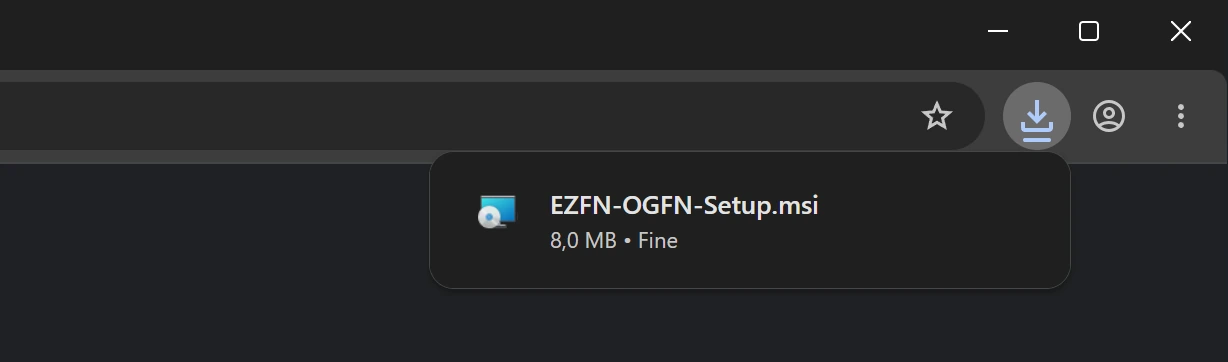
Supera Windows SmartScreen
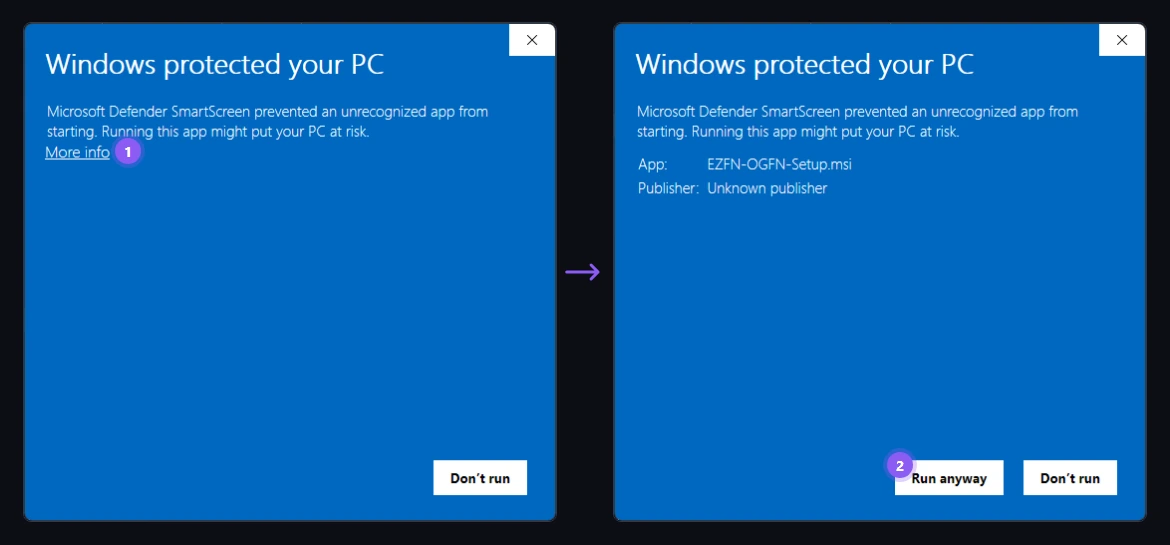
Con le app indipendenti come EZFN, Windows a volte mostra “PC protetto da Windows”. Clicca “Ulteriori informazioni” (1), poi “Esegui comunque” (2). Il nostro installer è pubblicato su VirusTotal: puoi verificarlo tu stesso.
Installa il launcher
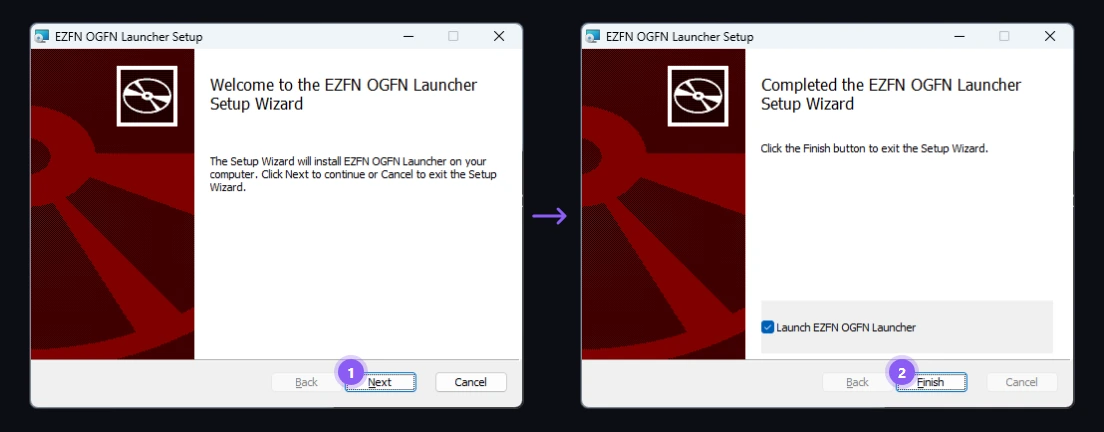
Segui la procedura guidata: clicca “Next” (1) e lascia completare l'installazione. Nell'ultima pagina lascia spuntato “Launch EZFN OGFN Launcher” e clicca “Finish” (2): il launcher si avvia subito. (L'installer è in inglese.) Se Windows chiede un'autorizzazione, scegli Sì.
Scegli la tua lingua
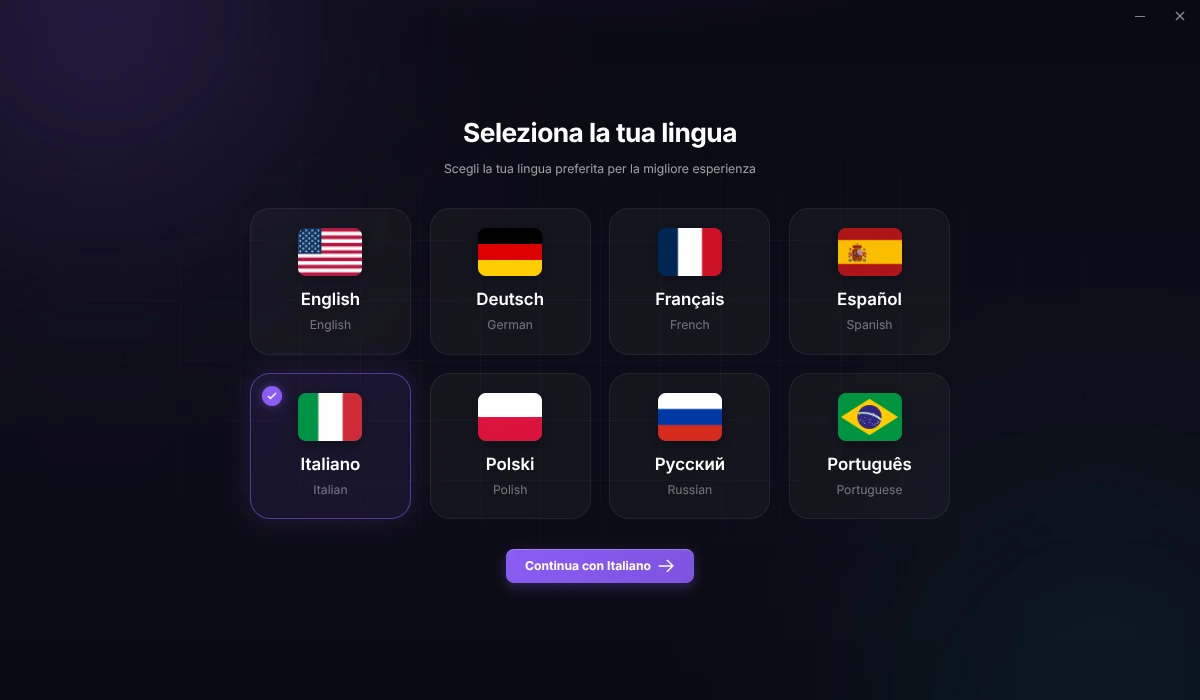
Al primo avvio scegli la lingua e clicca “Continua con Italiano”.
Inizia
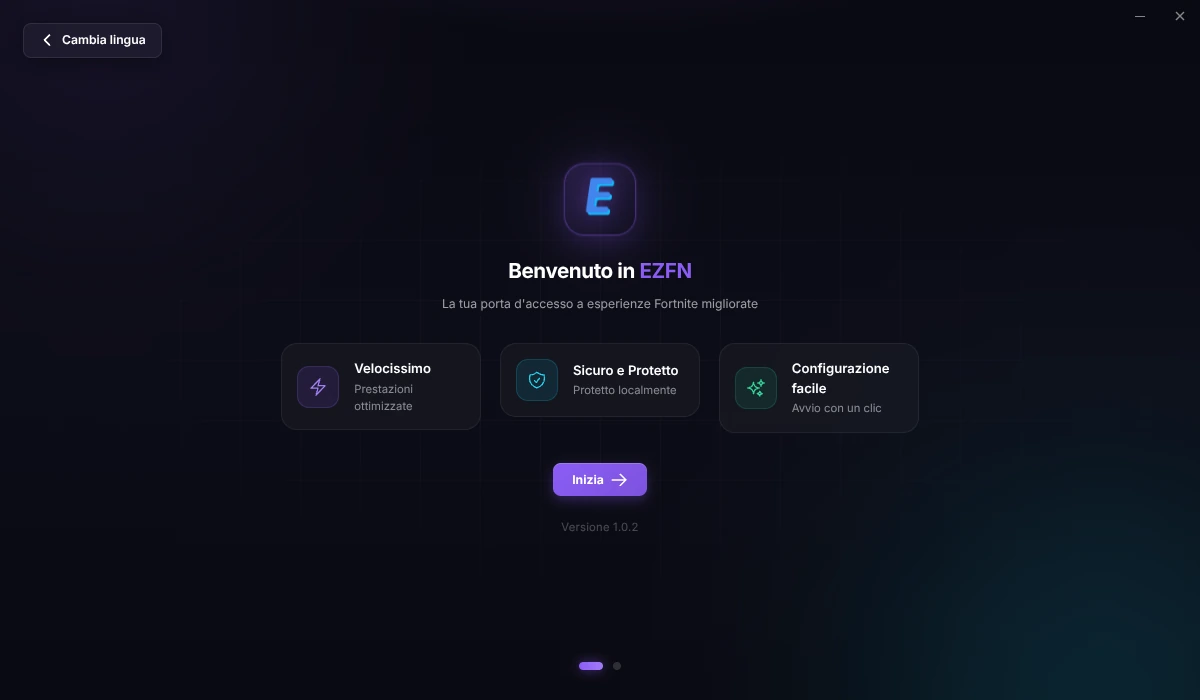
Segue una breve schermata di benvenuto. Clicca “Inizia”.
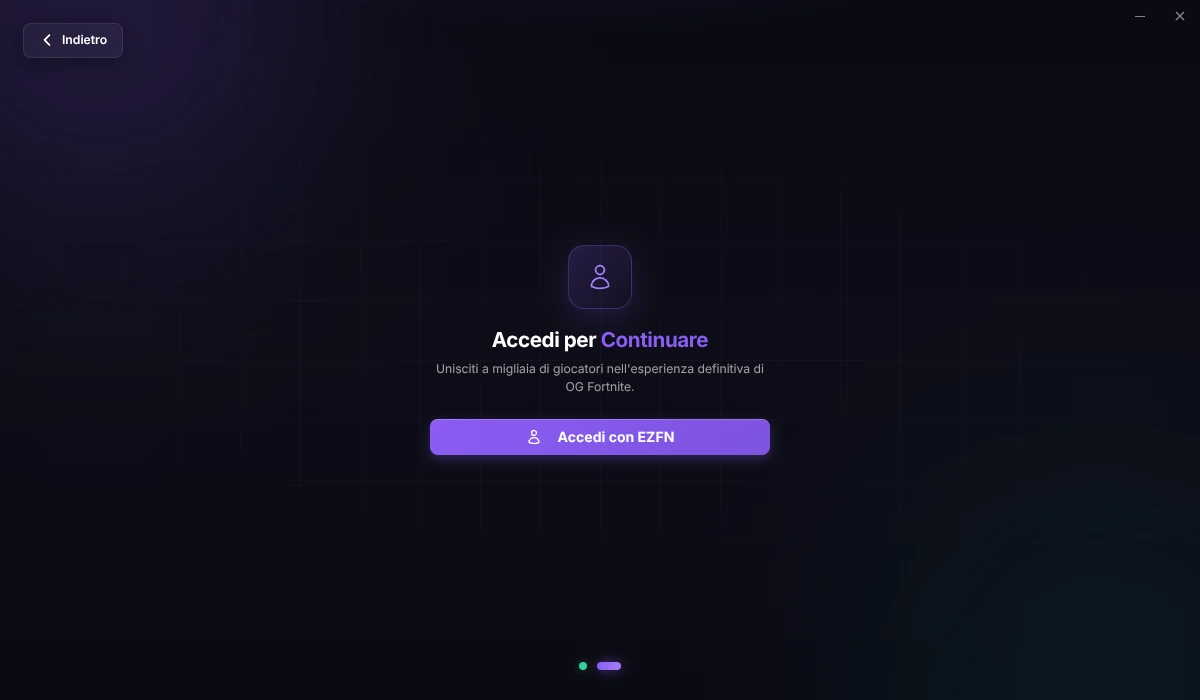
Accedi con EZFN
Clicca “Accedi con EZFN”. Il browser apre la pagina di accesso EZFN: accedi lì oppure crea il tuo account gratuito in un minuto. Un solo account funziona su tutti i tuoi dispositivi.
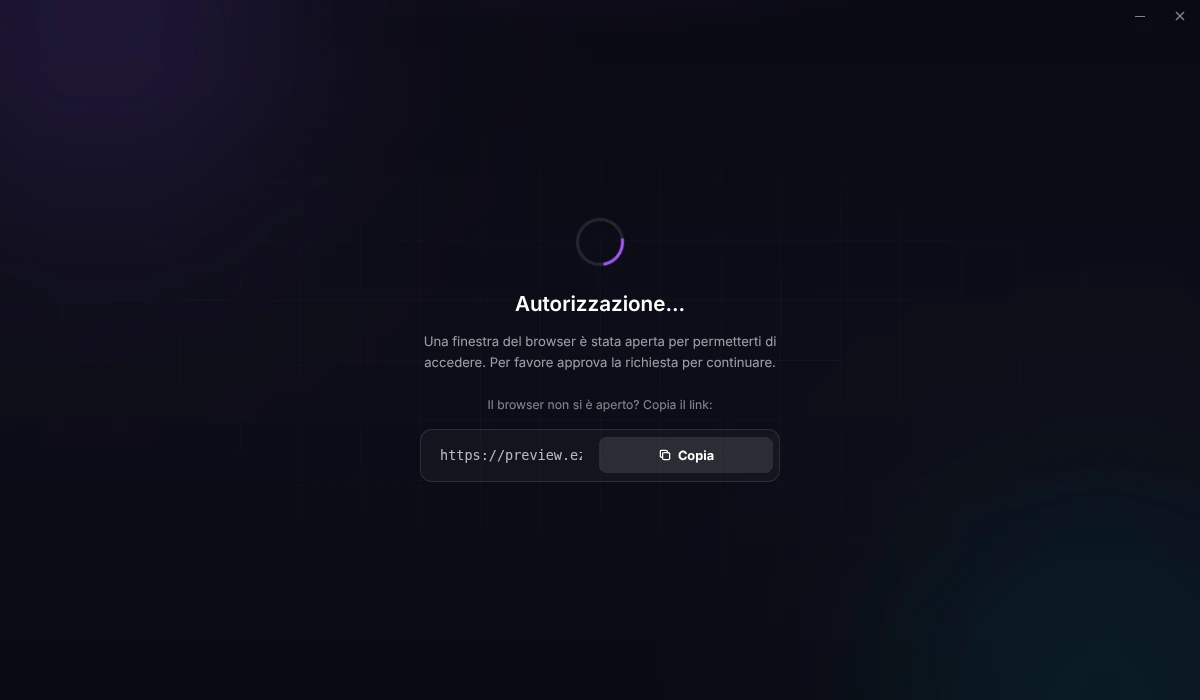
Completa l'accesso nel browser
Completa l'accesso nella scheda del browser appena aperta. Quando il browser chiede di aprire “EZFN OGFN Launcher”, conferma: tornerai nel launcher già connesso. Non si apre nulla? Copia nel browser il link mostrato dal launcher.
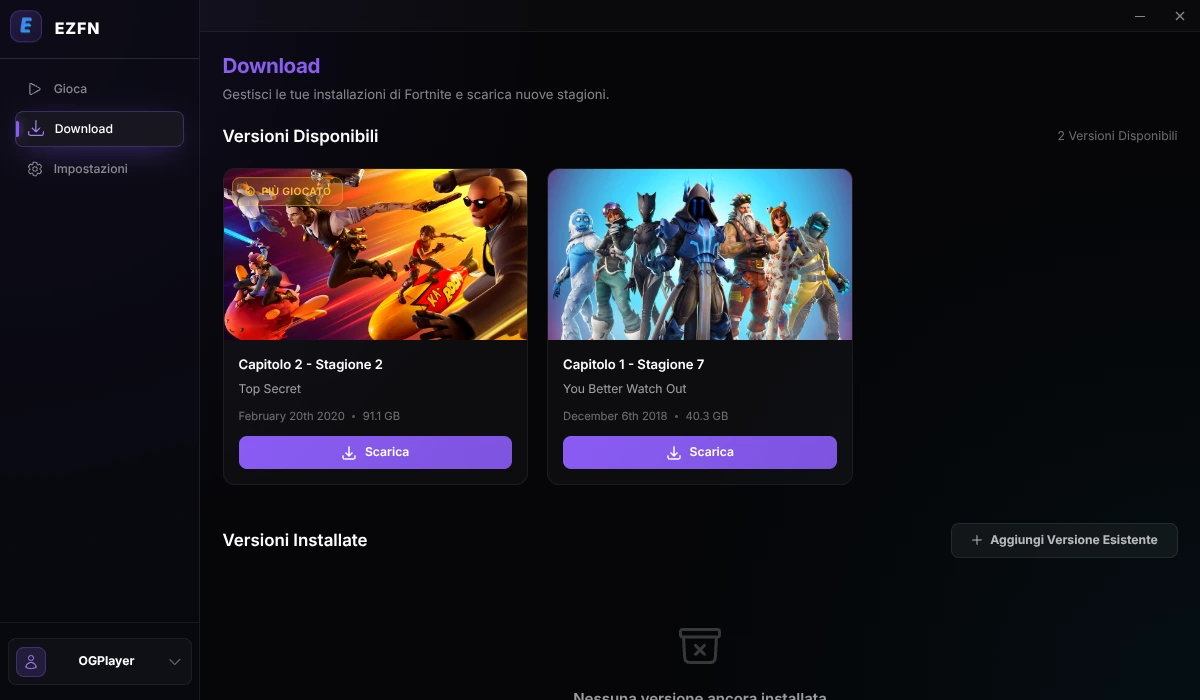
Scegli la tua versione di Fortnite
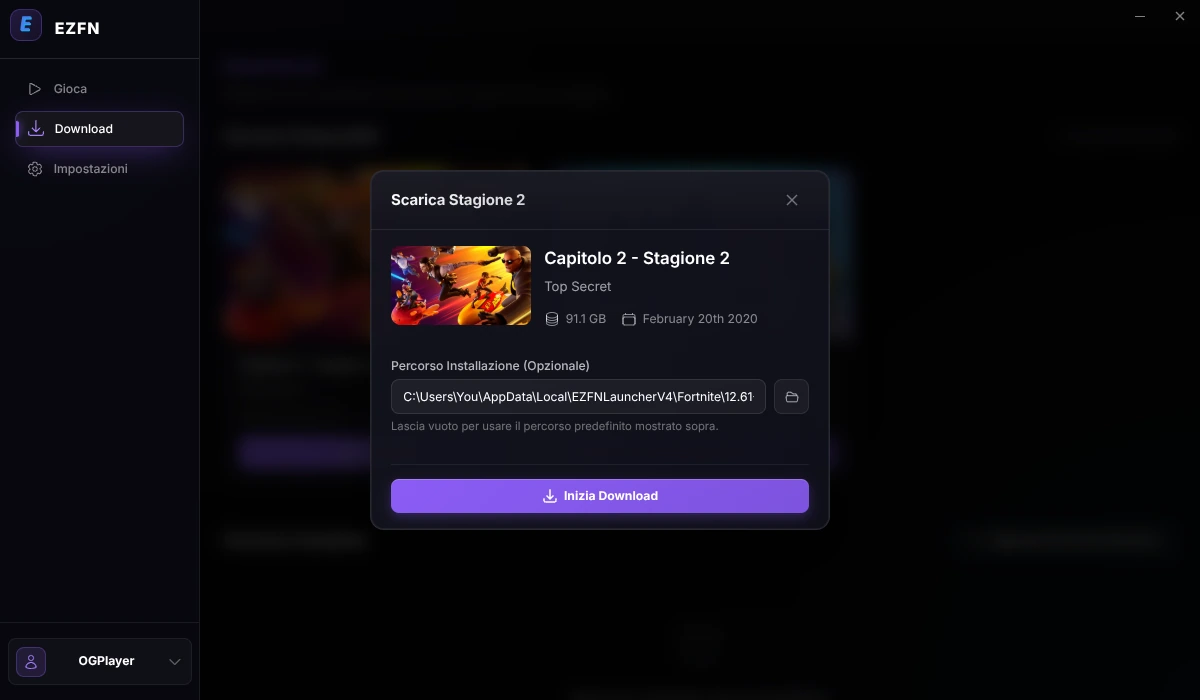
Nella barra laterale apri “Download” e clicca “Scarica” su Capitolo 2 – Stagione 2 (v12.61): la stagione che giocano tutti.
Avvia il download
Mantieni il percorso suggerito oppure clicca l'icona della cartella per installare su un altro disco. Poi premi “Inizia Download”: servono circa 92 GB liberi.
Attendi il completamento
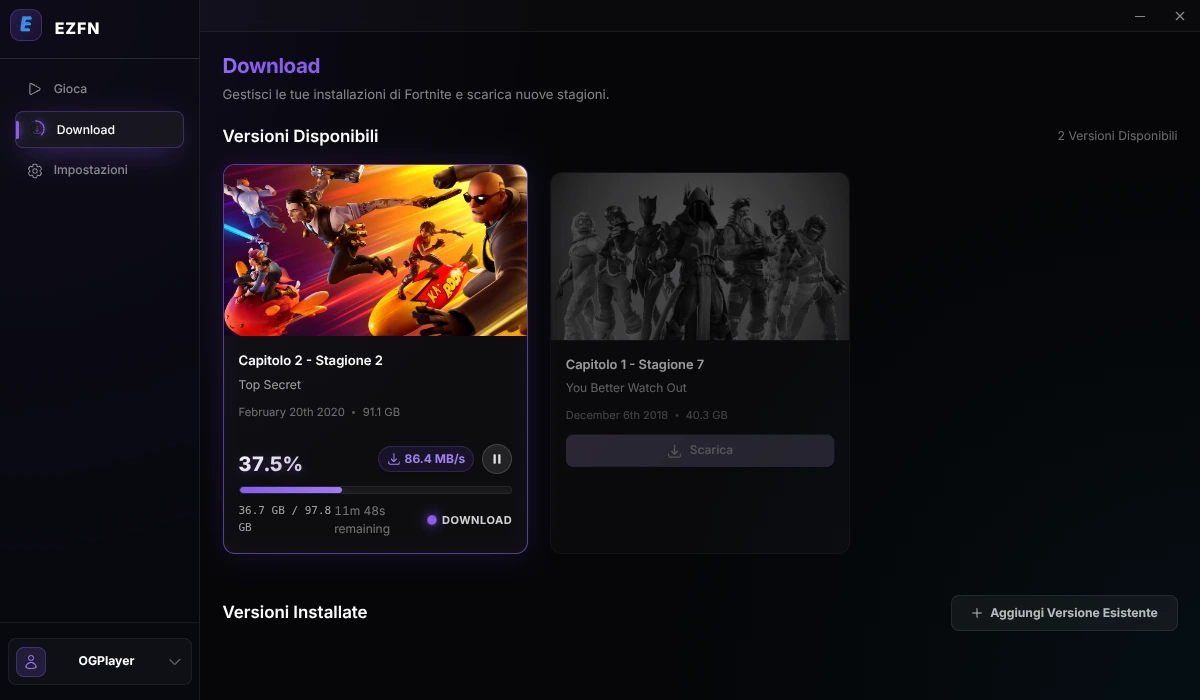
La card mostra avanzamento, velocità e tempo rimanente. A seconda della connessione può volerci un po' — il launcher continua a lavorare in background.
Premi Avvia — Vittoria Reale!
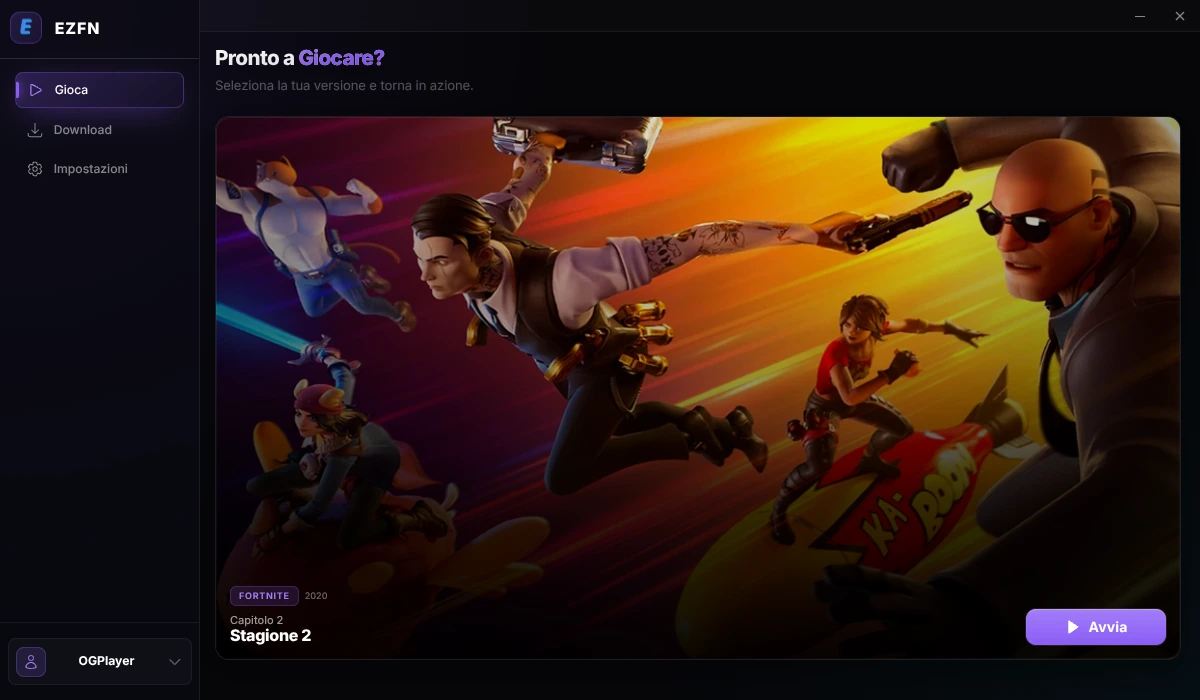
Quando il download è completo, passa alla scheda “Gioca”: il tuo Capitolo 2 Stagione 2 è pronto. Clicca “Avvia” e goditi OG Fortnite, esattamente come lo ricordi.
Aiuto per Windows
Il browser o l'antivirus segnala il download come virus
EZFN non è un virus. Poiché sostituiamo alcuni file di Fortnite, gli antivirus a volte ci segnalano — il nostro installer è analizzato e pubblicato su VirusTotal, così puoi verificarlo tu stesso. Nel browser scegli Mantieni → Mantieni comunque (Ctrl+J apre i download) e, se serve, aggiungi la cartella EZFN alle esclusioni di Sicurezza di Windows.
Il gioco crasha o mostra un errore di Unreal Engine
Di solito significa file di gioco danneggiati. Nel launcher apri la scheda Download e usa il pulsante di verifica accanto alla versione installata: controlla tutti i file e ripara solo ciò che è rotto.
Niente audio, o quale DirectX usare?
Consigliamo DirectX 11 per la massima stabilità (DirectX 12 per le schede RTX/Radeon recenti). Se non senti nulla nemmeno nella lobby, installa DirectX Web di Microsoft. Se manca l'audio in partita, disattiva “Visualizza effetti sonori” nelle impostazioni audio.
Ancora problemi?
Chiedi nel nostro Discord — la community e il team rispondono in fretta.