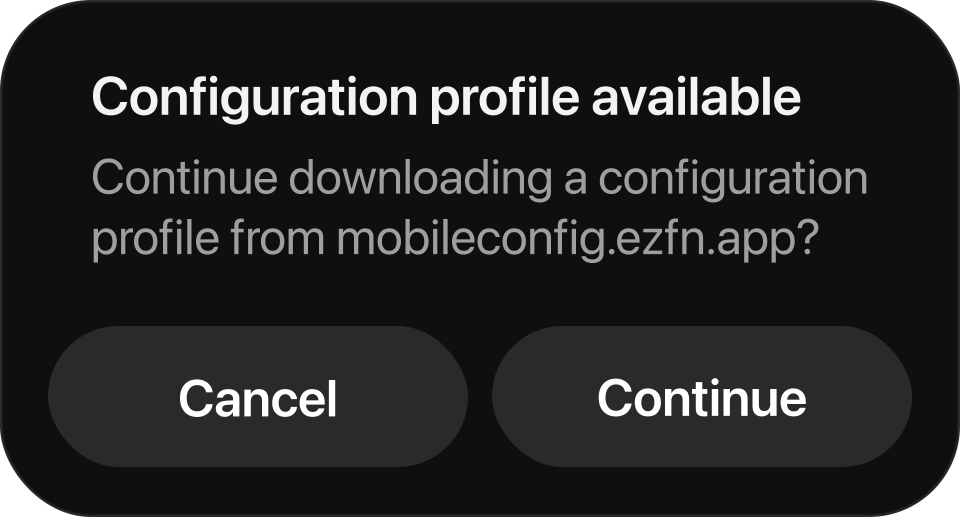
이 브라우저에서는 EZFN을 설치할 수 없습니다
iOS에서 구성 프로파일은 Safari와 Chrome에서만 다운로드할 수 있습니다. 링크를 복사한 뒤 Safari 또는 Chrome에서 열어 EZFN을 설치하세요.
1부 — EZFN 런처 설치
설정 열기
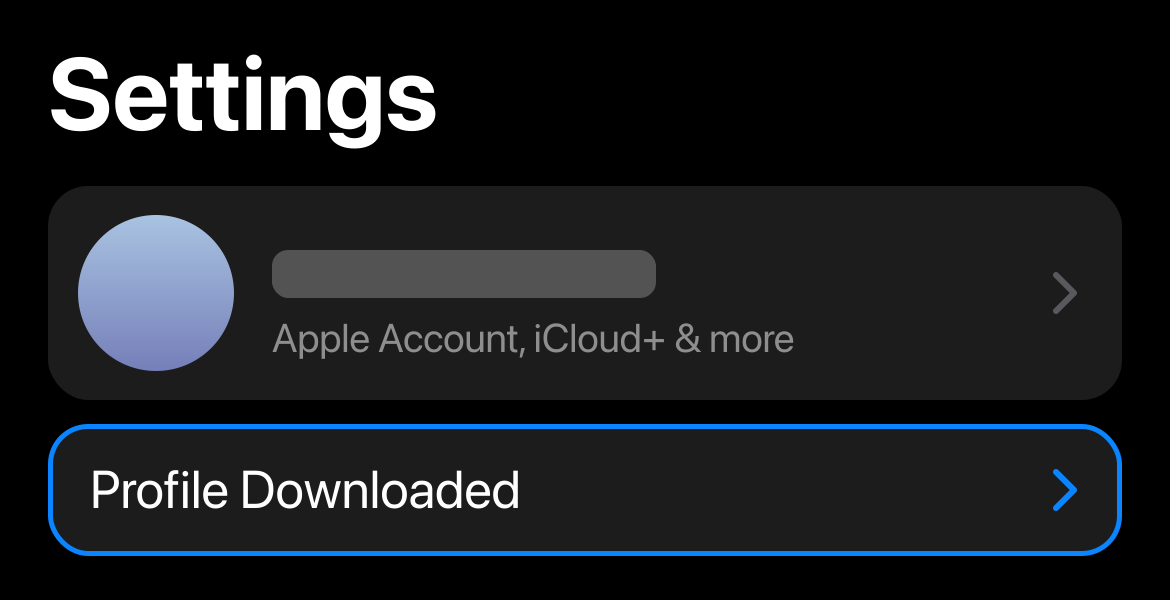
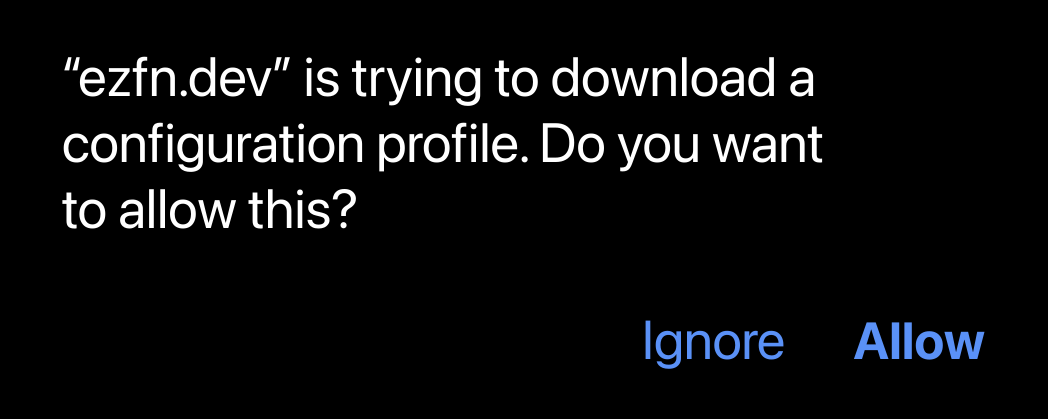
설정 앱을 열면 상단에 “프로필이 다운로드됨” 항목이 새로 나타납니다. 탭하세요. (안 보이면 일반 → VPN 및 기기 관리로 이동하세요.)
EZFN 프로필 선택
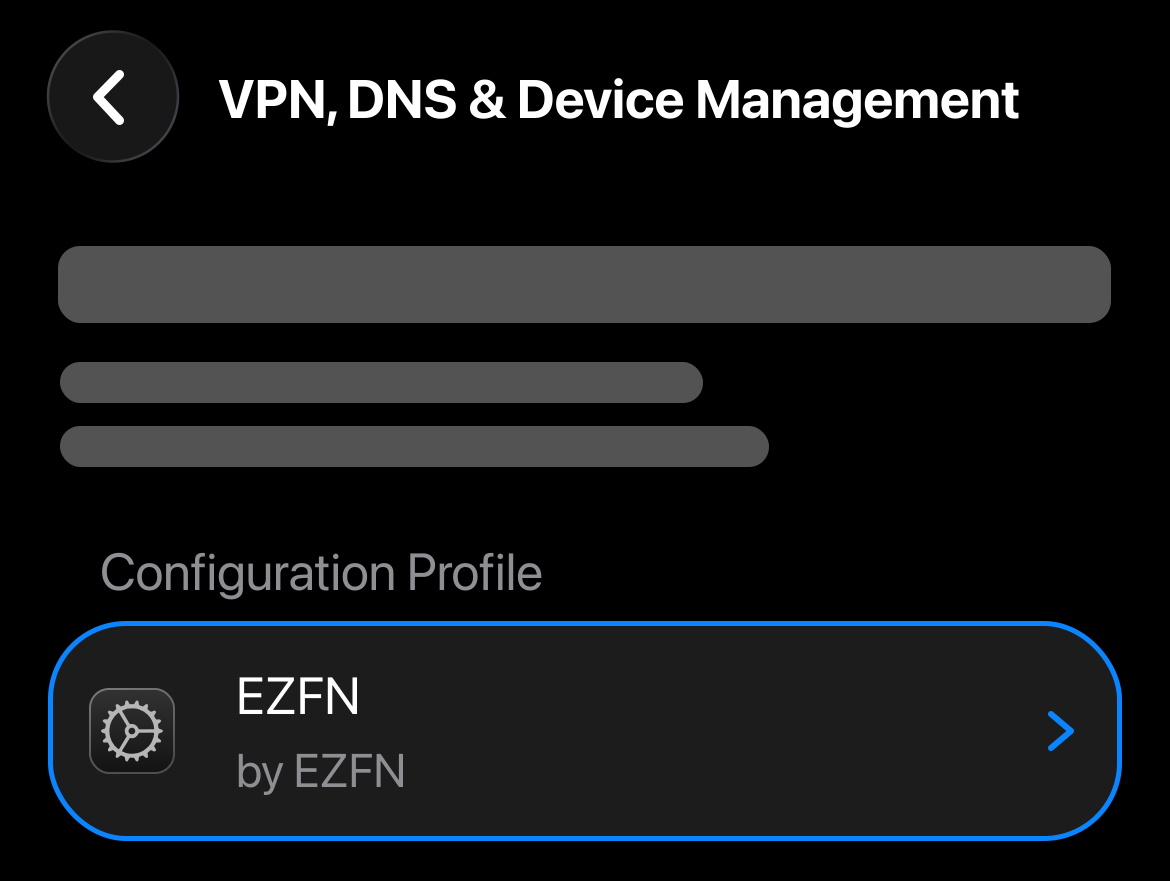
“다운로드된 프로필” 아래의 EZFN 프로필을 탭하세요.
“설치” 탭하기
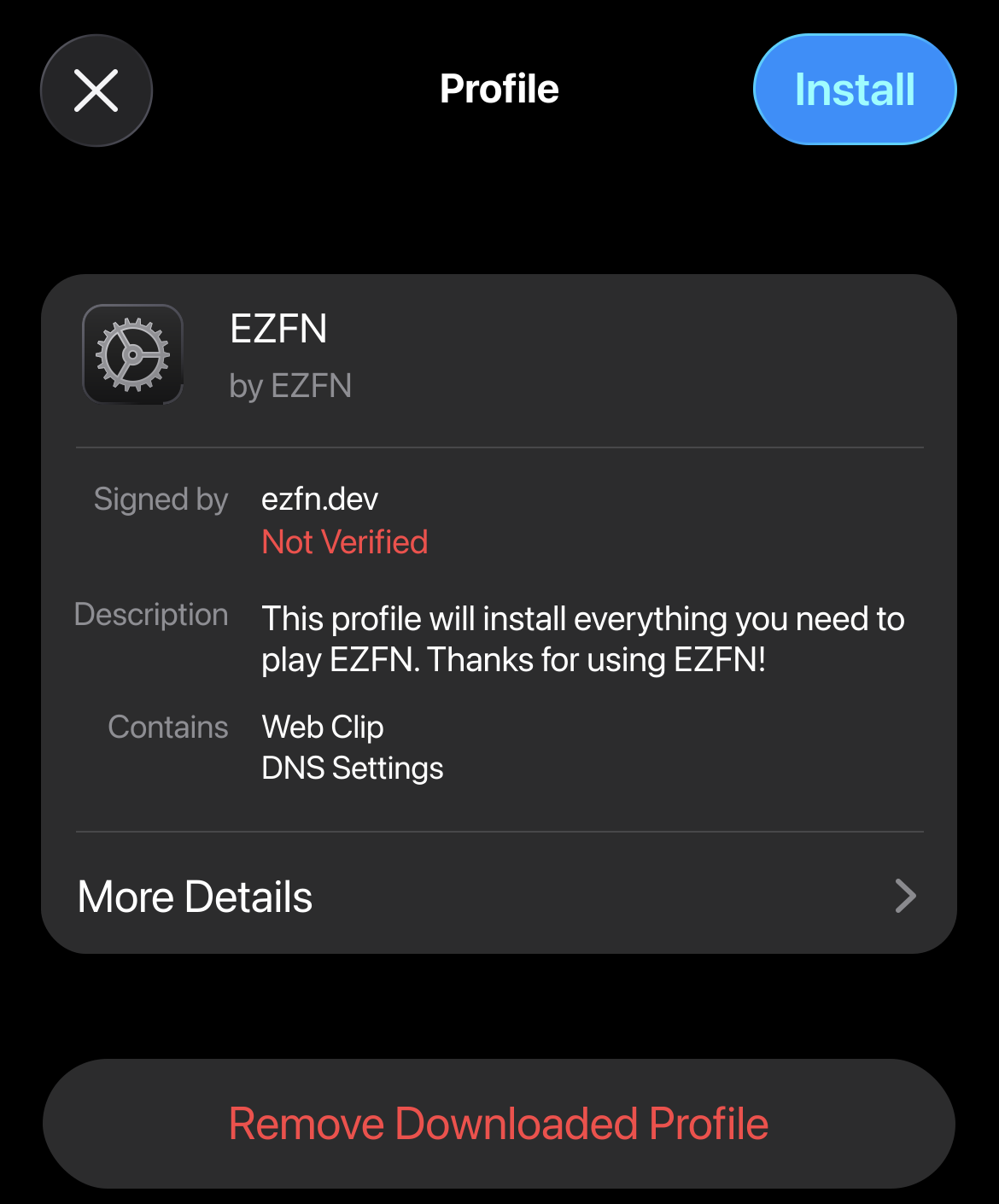
오른쪽 위의 “설치”를 탭하세요. iOS가 요청하면 암호를 입력합니다.
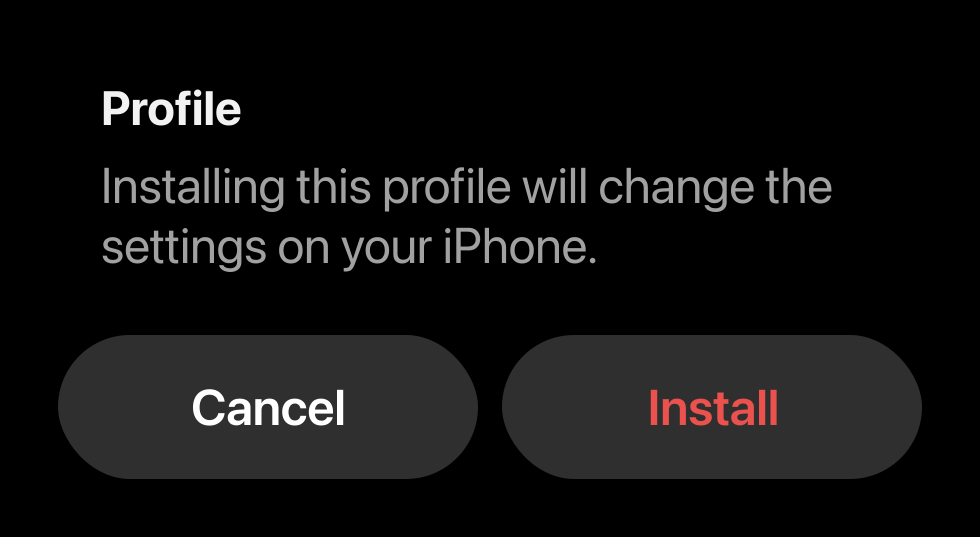
경고 확인
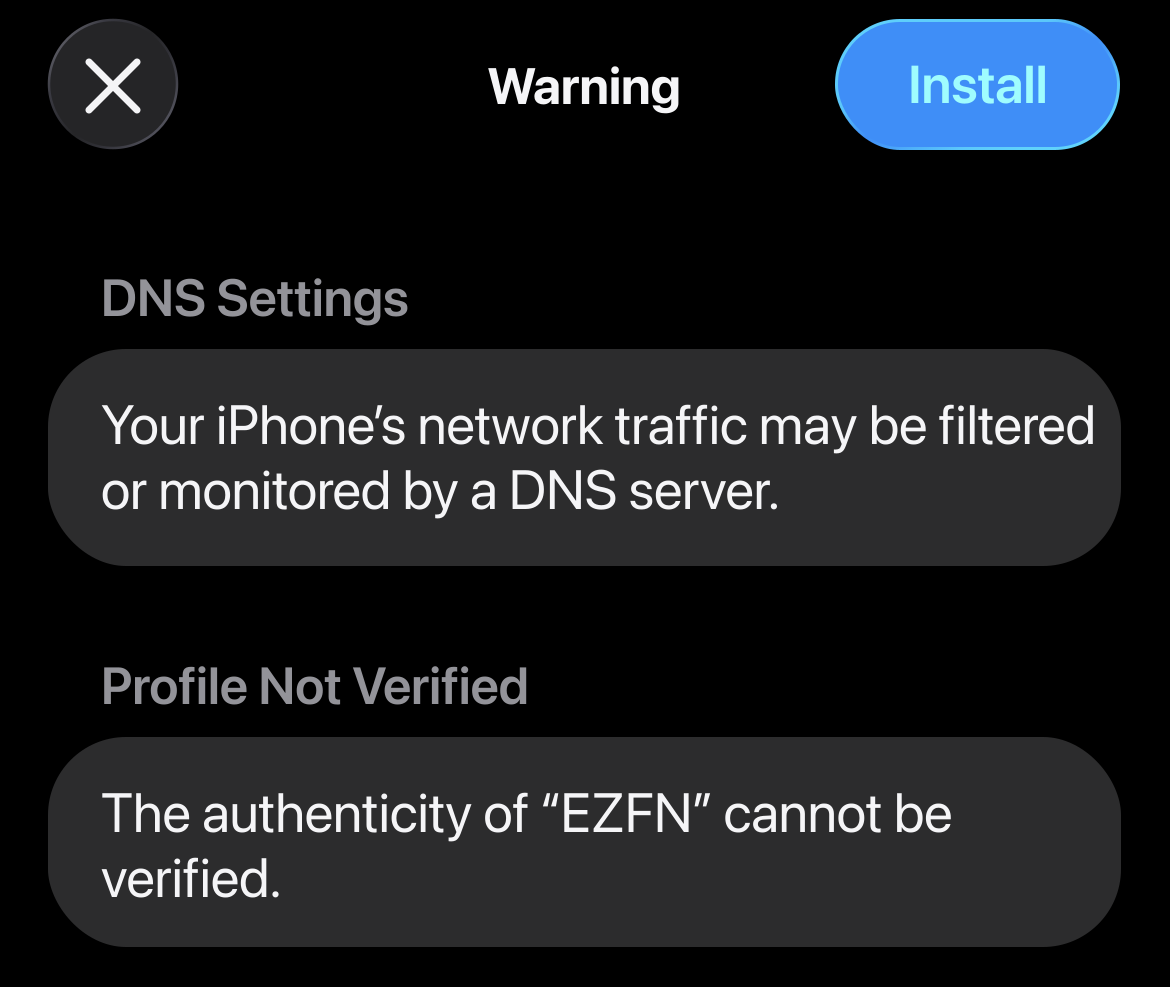
iOS는 모든 프로필에 표준 경고를 표시합니다 — 걱정하지 않아도 됩니다. 오른쪽 위의 “설치”를 다시 탭하세요.
설치 마치기
하단에 확인 창이 나타나면 마지막으로 “설치”를 한 번 더 탭하세요. 끝!
2부 — 포트나이트 다운로드 & 플레이
홈 화면에서 EZFN 열기
홈 화면에 새 EZFN 아이콘이 생겼습니다. 열어 보세요.
다운로드를 탭하고 빌드 선택
“다운로드”를 탭한 뒤 번호가 붙은 다운로드 버튼 중 하나를 탭하세요. Apple이 인증서를 계속 취소하기 때문에 서명된 빌드를 여러 개 준비해 두고 있습니다 — 하나가 실패하면 그냥 다음 것을 시도하세요. 팁: 거기서 푸시 알림을 허용해 두면 새 빌드가 공개되는 즉시 알려드립니다.
설치 확인
iOS가 앱 설치 권한을 요청합니다 — “설치”를 탭한 뒤 홈 화면의 포트나이트 아이콘 로딩이 끝날 때까지 기다리세요.
Fortnite를 한 번 열기
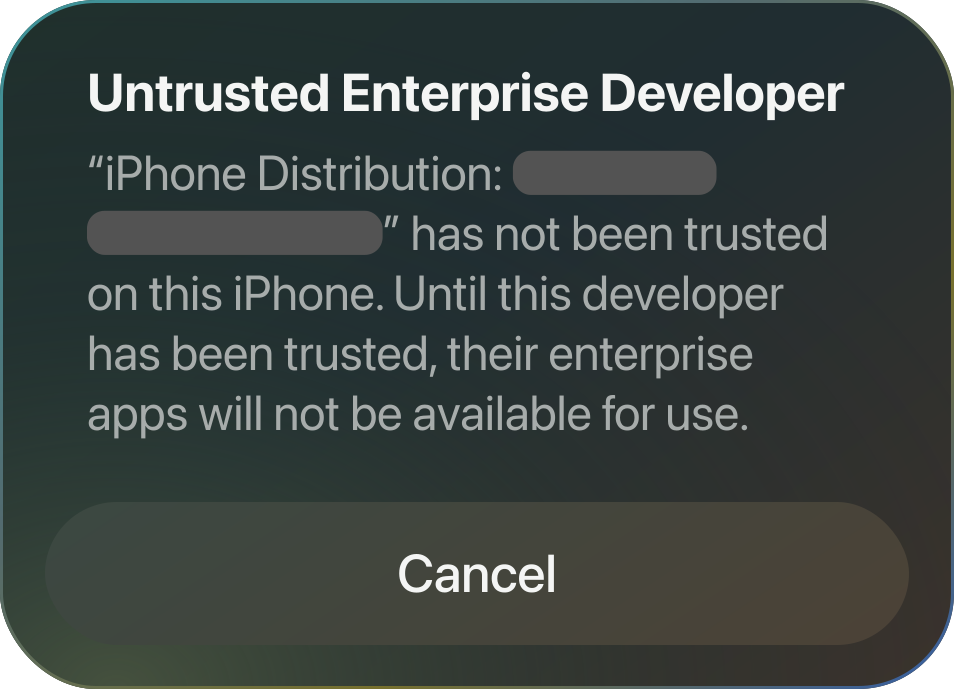
Fortnite 설치가 완료되면 앱을 여세요. iOS에 ‘신뢰하지 않는 기업용 개발자’가 표시되면 취소를 탭하세요. 정상적인 과정이며 인증서를 승인하기만 하면 됩니다.
기기 관리 열기
- 설정
- 일반
- VPN 및 기기 관리
기업용 앱에서 Fortnite 서명에 사용된 개발자를 탭하세요.
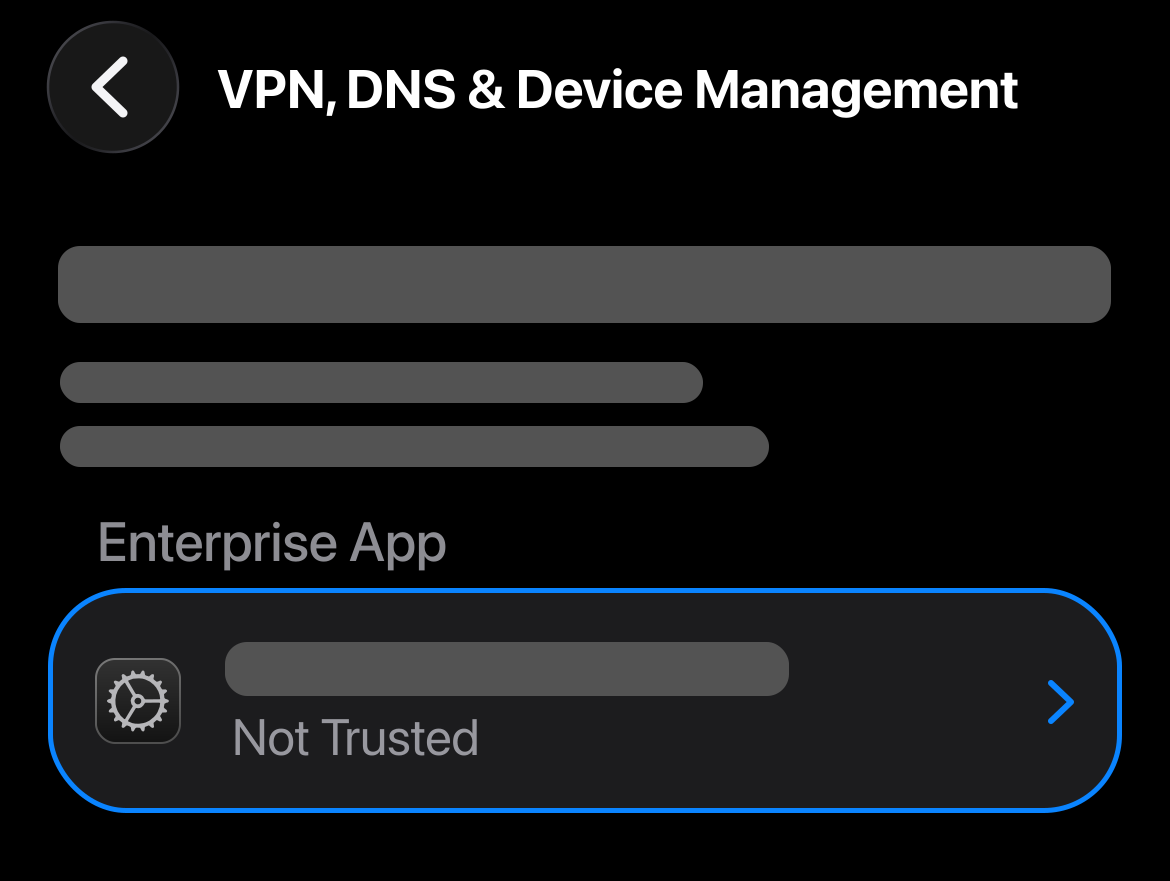
개발자 신뢰하기
‘[개발자 이름] 신뢰’를 탭하세요. 이름은 인증서에 따라 정해지므로 스크린샷과 다를 수 있습니다.
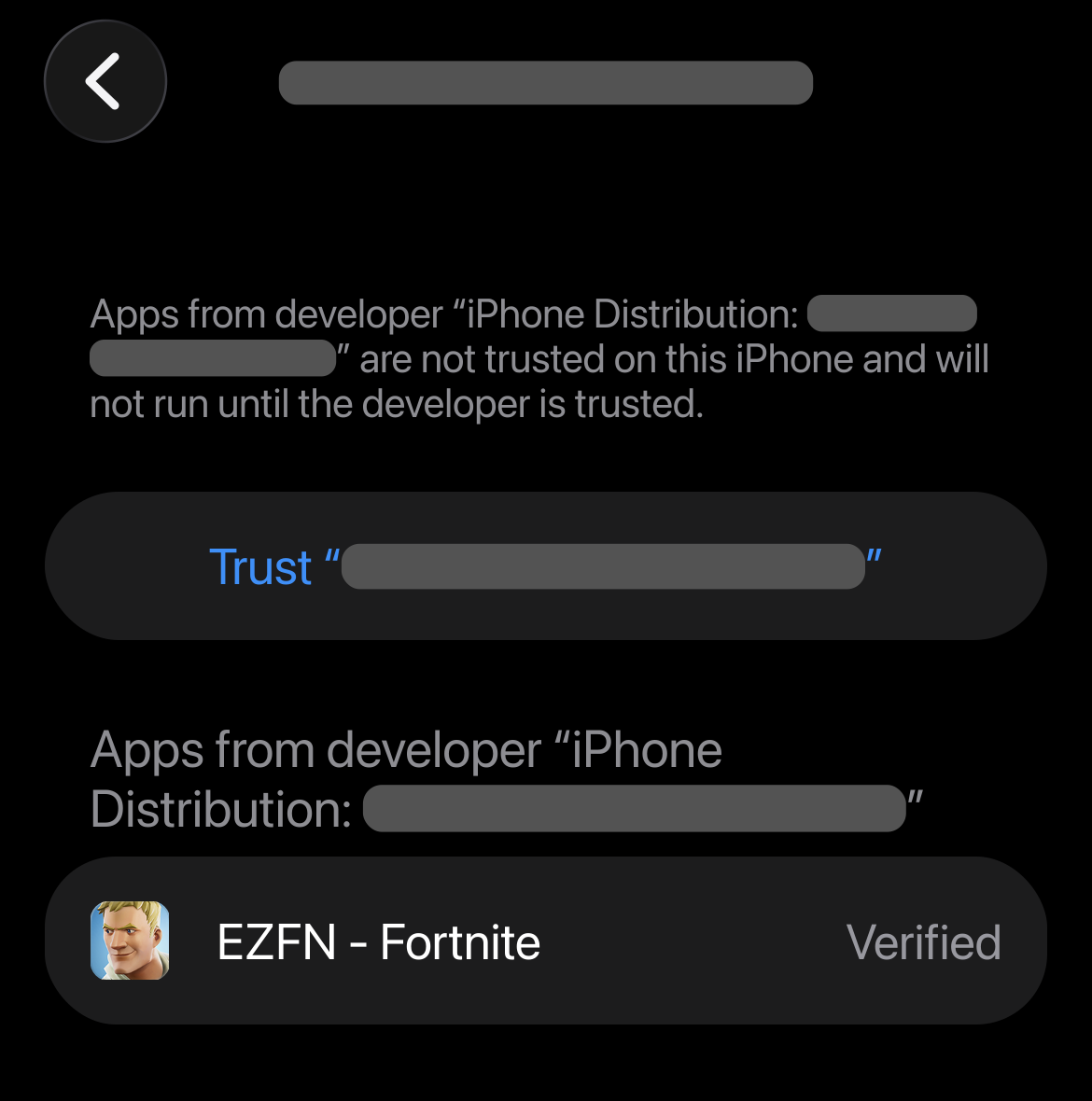
앱을 허용하고 재시동하기
확인 창에서 ‘허용 및 재시동’을 탭하세요. 신뢰 설정을 적용하기 위해 iPhone이 재시동됩니다. 다시 켜지면 Fortnite를 여세요.
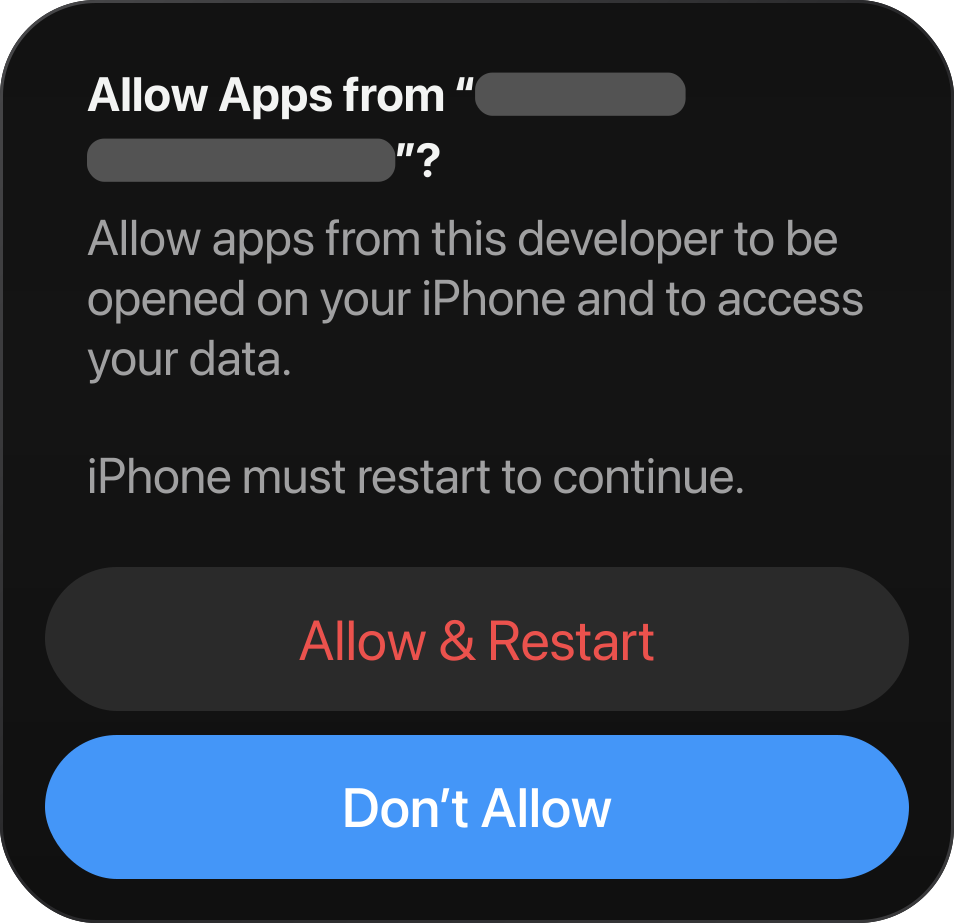
포트나이트를 열고 플레이
홈 화면에서 “EZFN - Fortnite”를 열고 로그인한 뒤 챕터 2 시즌 2로 바로 뛰어드세요.
iOS 도움말
프로필 알림이 나타나지 않나요?
Safari 또는 Chrome에서 열었는지 확인하세요. 다른 브라우저와 인앱 브라우저(예: Discord)는 프로파일을 다운로드할 수 없습니다. 다운로드 버튼을 다시 탭한 뒤 설정 상단의 “프로필이 다운로드됨” 항목을 확인하세요.
앱에서 다운로드가 보이지 않나요?
EZFN 앱을 아래로 스크롤해 알려진 문제를 확인하거나 Discord에 참여하세요 — 새 다운로드는 공개 즉시 그곳에서 공지됩니다.
설치했는데 포트나이트가 더 이상 열리지 않나요?
서명에 사용된 인증서가 Apple에 의해 취소됐을 가능성이 큽니다. 앱을 삭제하고 EZFN 런처를 열어 다른 번호의 다운로드를 설치하세요 — 푸시 알림을 허용해 두면 새 빌드가 나오는 즉시 알 수 있습니다.
동영상 튜토리얼
보면서 따라 하고 싶으신가요? 전체 동영상 가이드를 따라 진행하세요.
포트나이트 IPA 다운로드
EZFN 포트나이트 빌드(약 150 MB)를 다운로드하세요 — 어디서나 제공하는 것과 동일한 서명된 챕터 2 시즌 2 클라이언트입니다.
포트나이트 IPA 다운로드원하는 도구로 설치하기
원하는 방법으로 IPA를 사이드로드하세요 — PC에서는 Sideloadly나 AltStore, 본인 인증서가 있다면 ESign 같은 서명 앱도 됩니다. 막히나요? 우리 Discord에 도구별 가이드가 있습니다.
Fortnite를 한 번 열기
Fortnite 설치가 완료되면 앱을 여세요. iOS에 ‘신뢰하지 않는 기업용 개발자’가 표시되면 취소를 탭하세요. 정상적인 과정이며 인증서를 승인하기만 하면 됩니다.
기기 관리 열기
- 설정
- 일반
- VPN 및 기기 관리
기업용 앱에서 Fortnite 서명에 사용된 개발자를 탭하세요.
개발자 신뢰하기
‘[개발자 이름] 신뢰’를 탭하세요. 이름은 인증서에 따라 정해지므로 스크린샷과 다를 수 있습니다.
앱을 허용하고 재시동하기
확인 창에서 ‘허용 및 재시동’을 탭하세요. 신뢰 설정을 적용하기 위해 iPhone이 재시동됩니다. 다시 켜지면 Fortnite를 여세요.
선택 사항: 업데이트 알림 받기
EZFN 런처도 홈 화면에 추가해 두세요 — 새 빌드나 인증서가 공개되면 바로 알 수 있고, 한 번의 탭으로 재설치할 수 있습니다. 30초면 충분하고 계정도 필요 없습니다.
EZFN을 홈 화면에 추가
사이드로딩 도움말
“앱을 확인할 수 없음”이 뜨거나 포트나이트가 열리지 않나요?
설정 → 일반 → VPN 및 기기 관리를 열어 본인 Apple ID를 신뢰하세요. 앱이 만료됐다면(무료 Apple ID 서명은 7일간 유효) IPA를 다시 사이드로드해 갱신하세요.
IPA를 불러올 수 없거나 서명 앱이 거부하나요?
다운로드가 끝까지 완료되었는지(약 150 MB), 파일 앱에서 .ipa 파일을 불러오고 있는지 확인하세요. 여전히 안 되나요? 우리 Discord에서 흔히 쓰는 모든 서명 도구를 도와드립니다.