EZFN 런처 다운로드
아래 다운로드 버튼을 클릭하세요. EZFN-OGFN-Setup.msi(약 8MB)가 저장됩니다. 다운로드가 완료되면 그림처럼 브라우저 주소창 옆에 표시됩니다. 파일을 클릭해 여세요.
Windows용 다운로드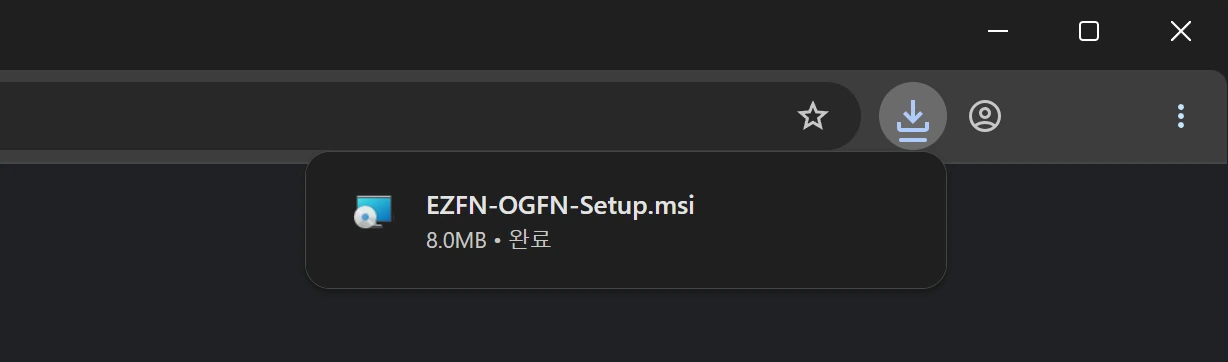
Windows SmartScreen 통과하기
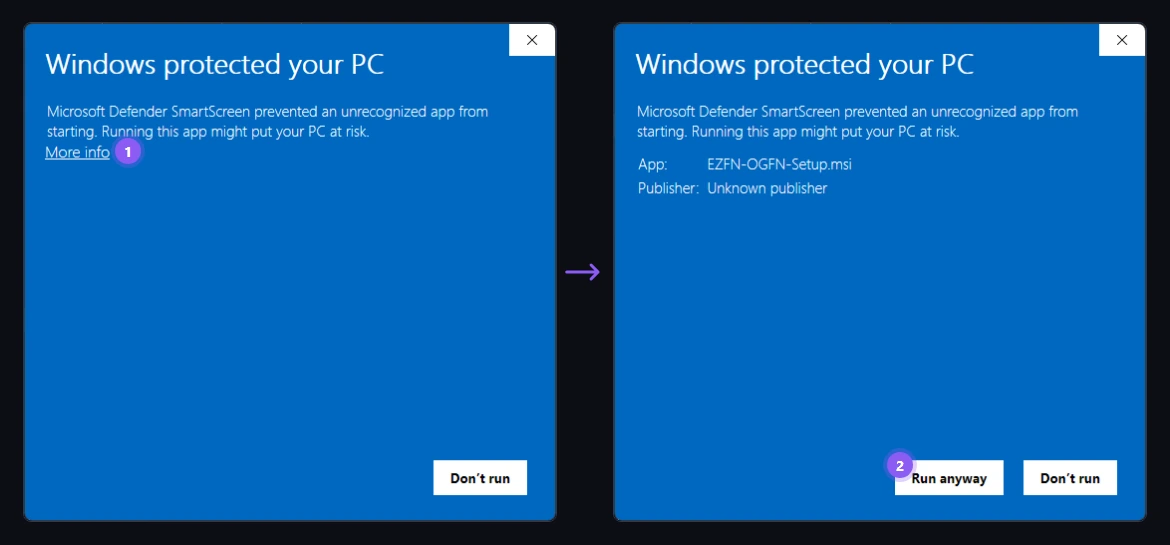
EZFN 같은 독립 앱은 Windows가 “Windows의 PC 보호” 창을 띄울 때가 있습니다. “추가 정보”(1)를 클릭한 뒤 “실행”(2)을 클릭하세요. 설치 파일은 VirusTotal에 공개되어 있어 직접 확인할 수 있습니다.
런처 설치
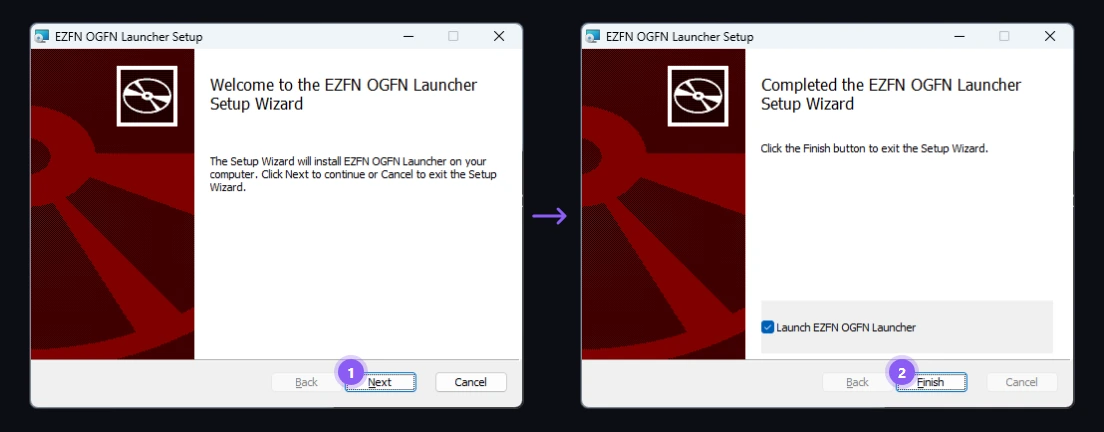
설치 마법사를 따라 “Next”(1)를 클릭하고 설치를 진행하세요. 마지막 페이지에서 “Launch EZFN OGFN Launcher”가 체크된 상태로 “Finish”(2)를 클릭하면 런처가 바로 실행됩니다. (설치 프로그램은 영어입니다.) Windows가 권한을 요청하면 ‘예’를 선택하세요.
언어 선택
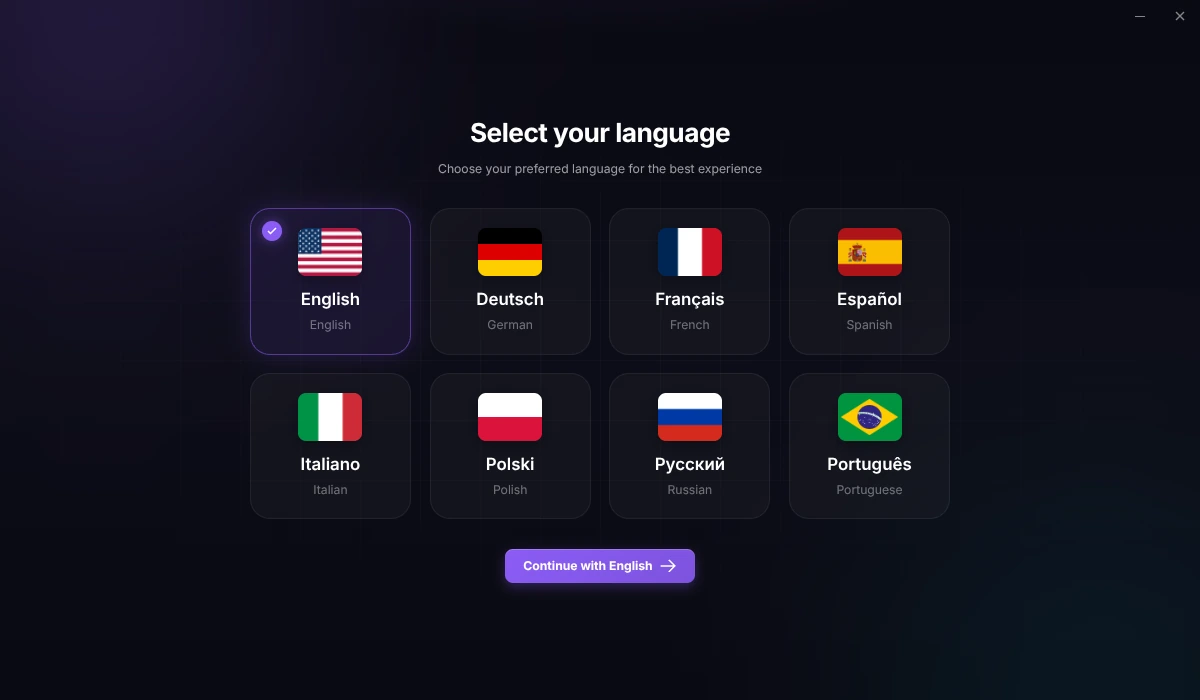
처음 실행하면 언어를 선택합니다. 설정 화면은 8개 언어를 지원합니다(예: “Continue with English”). 한국어 Windows에서는 런처 본체가 자동으로 한국어로 표시됩니다.
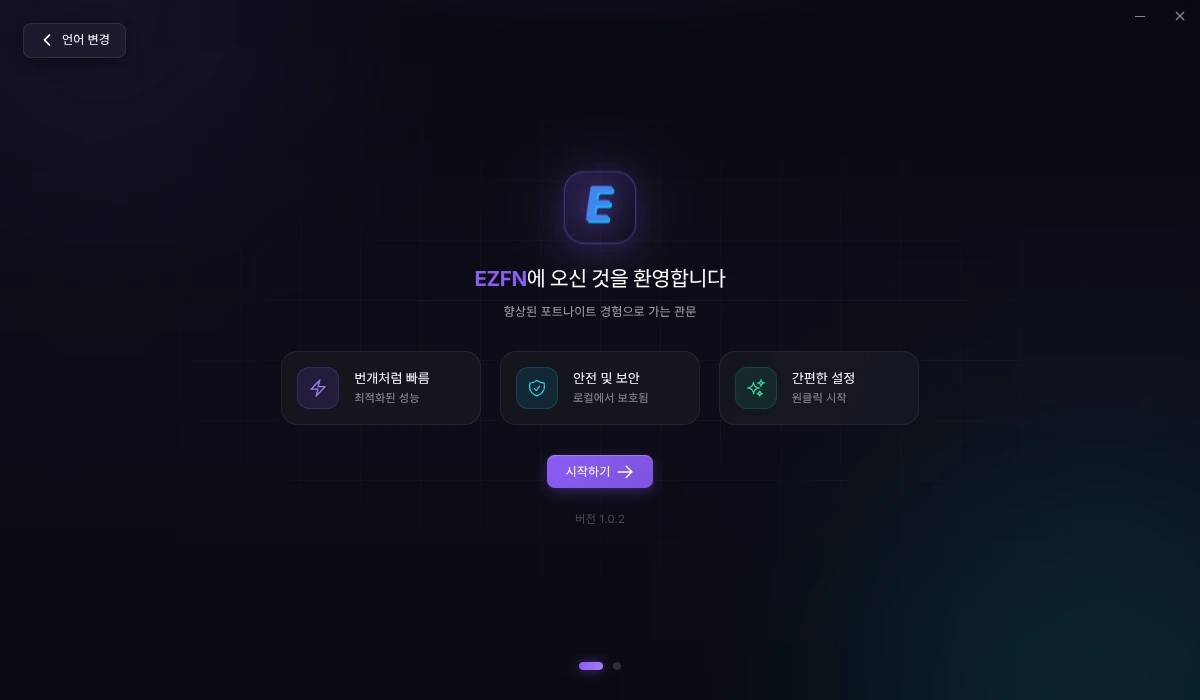
시작하기
짧은 환영 화면이 이어집니다. “시작하기”를 클릭하세요.
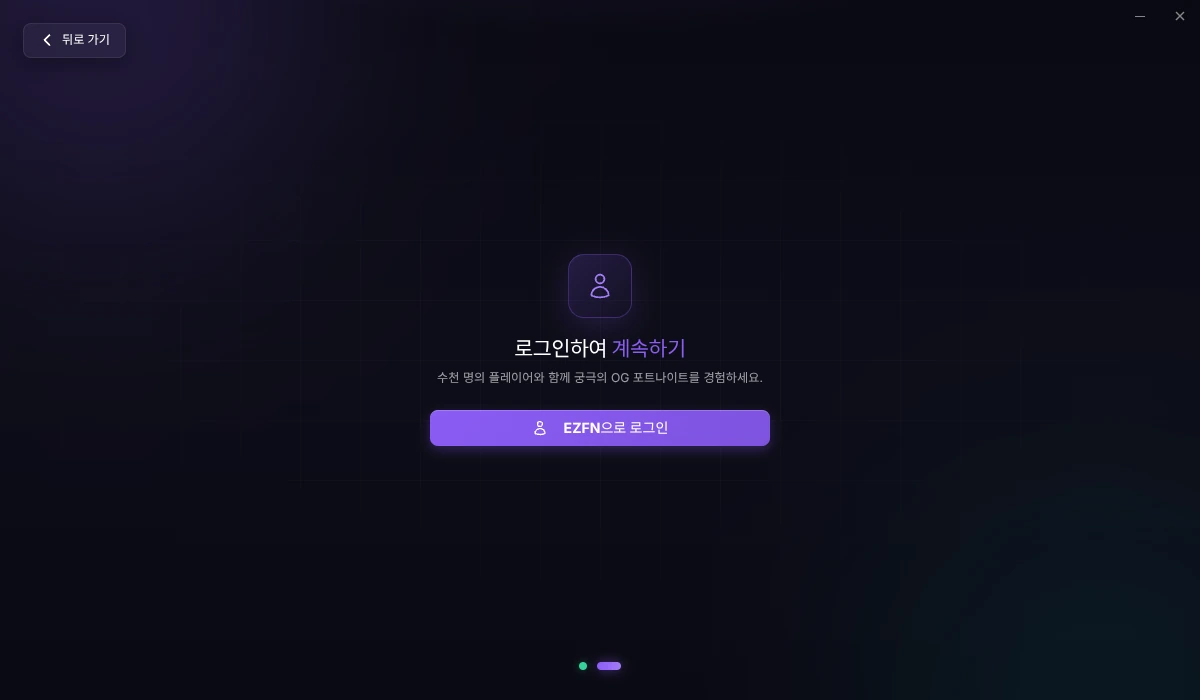
EZFN으로 로그인
“EZFN으로 로그인”을 클릭하세요. 브라우저에 EZFN 로그인 페이지가 열립니다. 로그인하거나 1분 만에 무료 계정을 만드세요. 계정 하나로 모든 기기에서 사용할 수 있습니다.
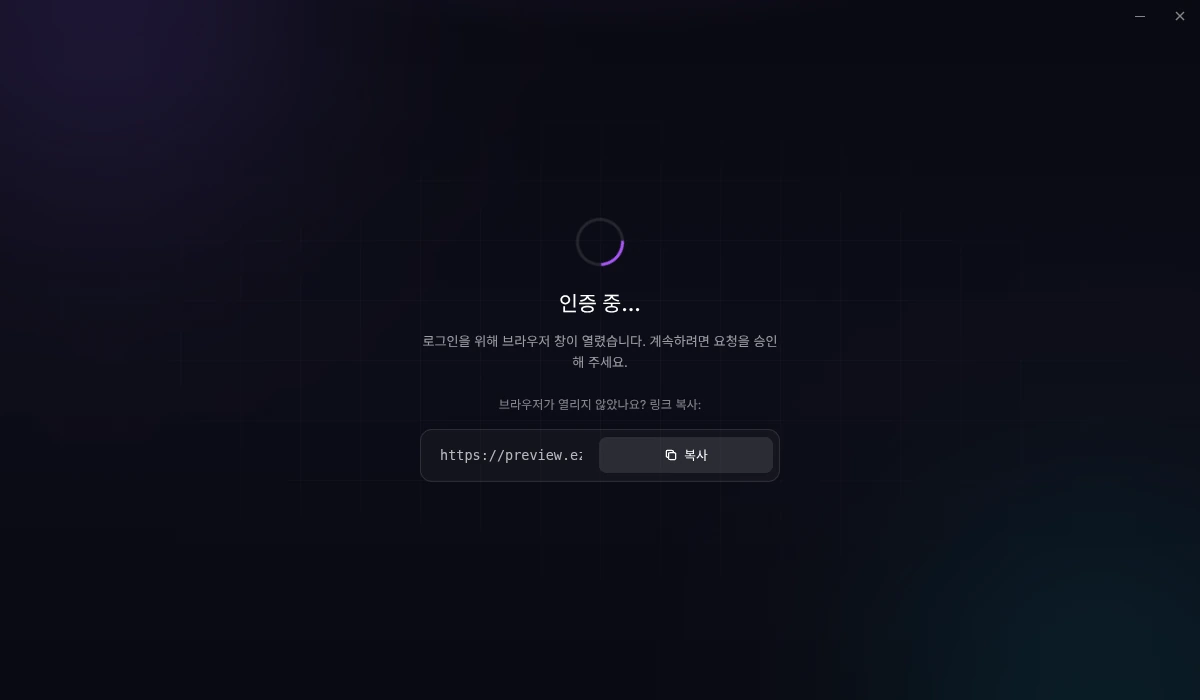
브라우저에서 로그인 완료
방금 열린 브라우저 탭에서 로그인을 완료하세요. 브라우저가 “EZFN OGFN Launcher” 열기를 물으면 확인하세요. 로그인된 상태로 런처로 돌아옵니다. 아무것도 열리지 않으면 런처에 표시된 링크를 브라우저에 복사하세요.
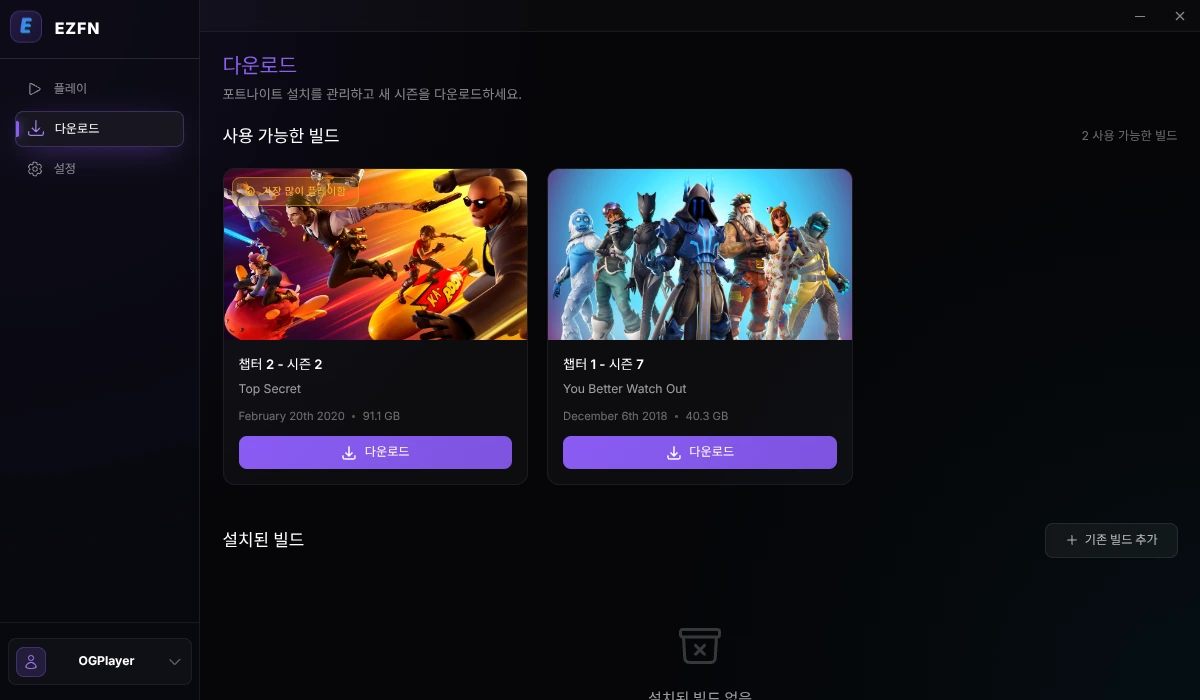
포트나이트 버전 선택
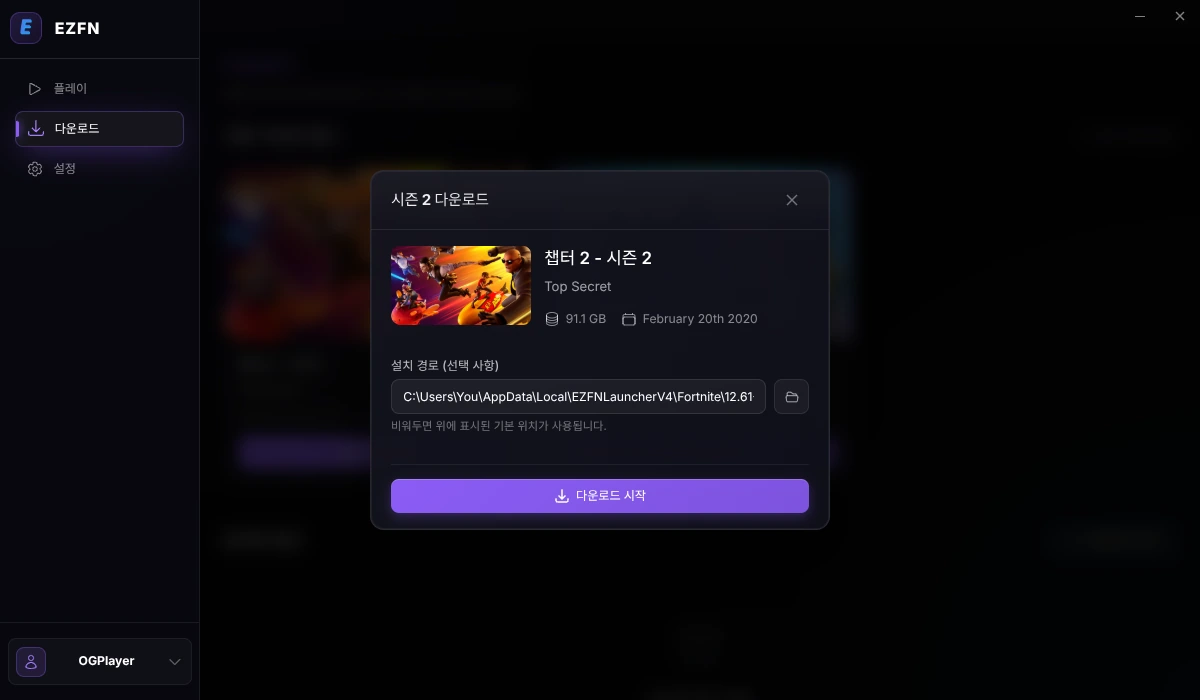
사이드바에서 “다운로드”를 열고 챕터 2 – 시즌 2(v12.61)의 “다운로드”를 클릭하세요. 모두가 플레이하는 시즌입니다.
다운로드 시작
제안된 경로를 그대로 두거나 폴더 아이콘으로 다른 드라이브를 선택하세요. 그런 다음 “다운로드 시작”을 클릭하세요. 약 92GB의 여유 공간이 필요합니다.
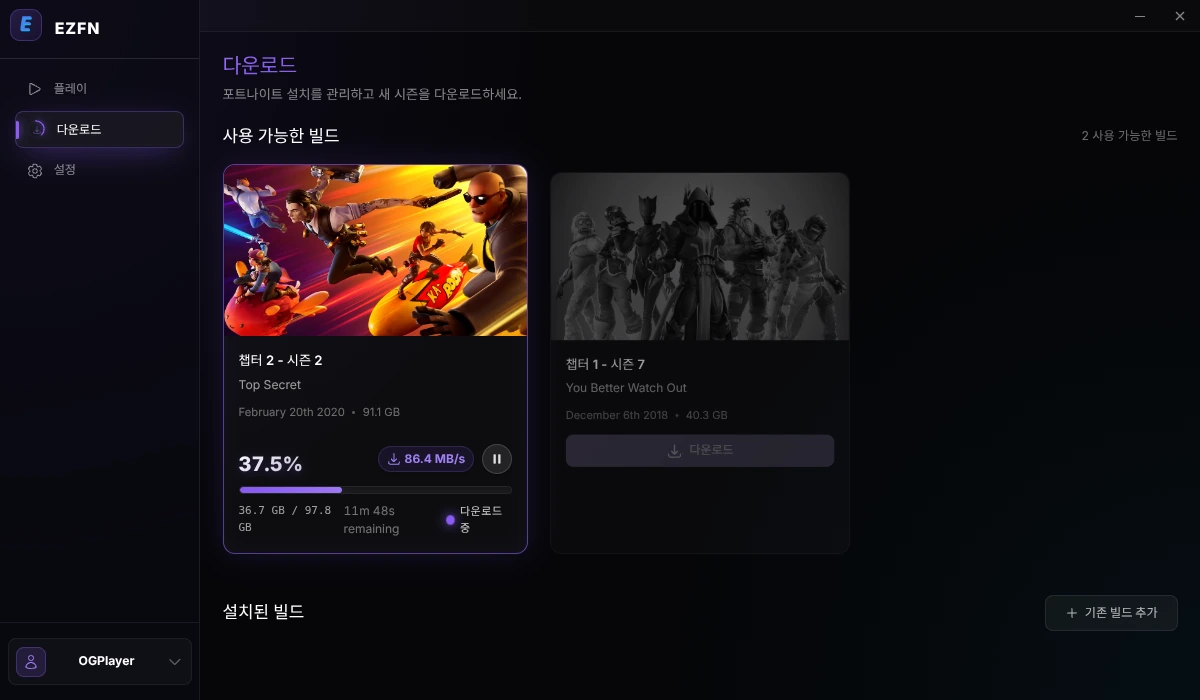
완료될 때까지 대기
카드에 진행률, 속도, 남은 시간이 표시됩니다. 인터넷 속도에 따라 시간이 걸릴 수 있어요. 런처는 백그라운드에서 계속 작동합니다.
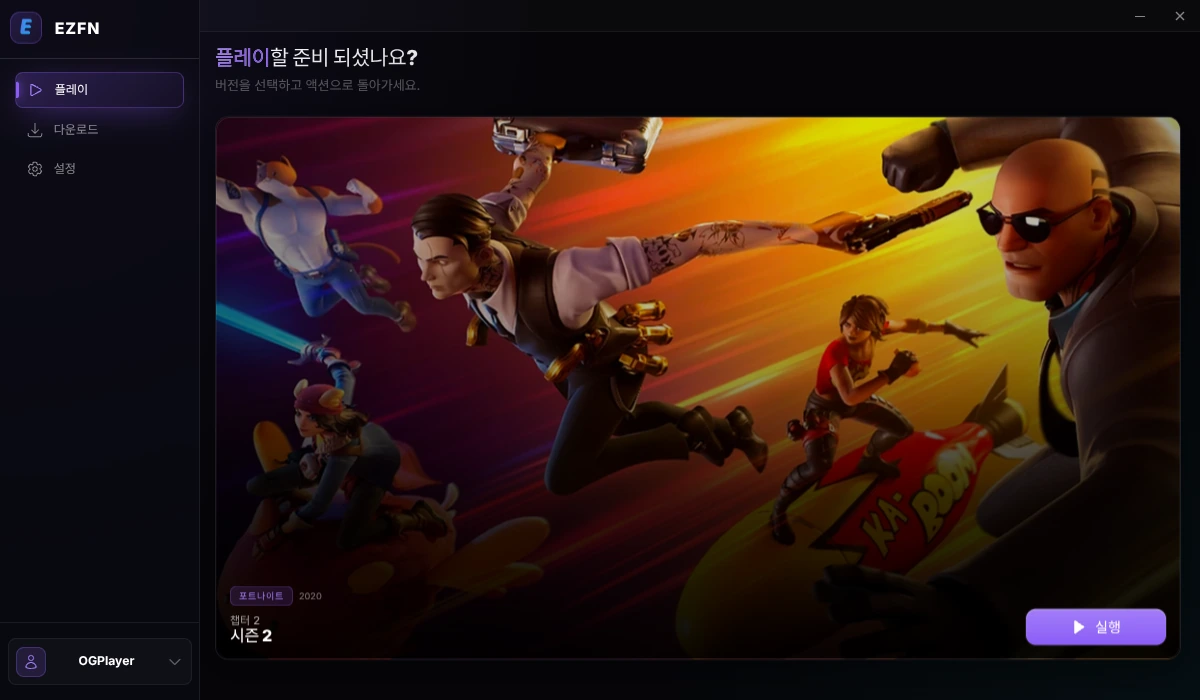
실행을 눌러 빅토리 로얄!
다운로드가 끝나면 “플레이” 탭으로 이동하세요. 챕터 2 시즌 2가 준비되어 있습니다. “실행”을 클릭하고 기억 그대로의 OG 포트나이트를 즐기세요.
Windows 도움말
브라우저나 백신이 다운로드를 바이러스로 표시해요
EZFN은 바이러스가 아닙니다. 포트나이트 일부 파일을 교체하기 때문에 백신이 가끔 반응합니다. 설치 파일은 VirusTotal에 공개되어 있어 직접 확인할 수 있습니다. 브라우저에서 유지 → 계속 유지를 선택하고(Ctrl+J로 다운로드 열기), 필요하면 EZFN 폴더를 Windows 보안 제외 목록에 추가하세요.
게임이 튕기거나 Unreal Engine 오류가 떠요
대부분 게임 파일 손상이 원인입니다. 런처의 다운로드 탭에서 설치된 빌드 옆의 검증 버튼을 사용하세요. 전체 파일을 검사하고 손상된 부분만 복구합니다.
소리가 안 나요 / 어떤 DirectX를 써야 하나요?
안정성을 원하면 DirectX 11, 최신 RTX/Radeon 카드라면 DirectX 12를 권장합니다. 로비에서도 소리가 안 나면 Microsoft의 DirectX Web 설치 프로그램을 설치하세요. 매치 중 소리만 안 나면 오디오 설정에서 ‘음향 효과 시각화’를 끄세요.