Seu navegador não consegue instalar a EZFN
O iOS só permite baixar perfis de configuração no Safari e no Chrome — este navegador não consegue. Copie o link e abra no Safari ou no Chrome para instalar a EZFN.
Parte 1 — Instale o launcher da EZFN
Baixe o perfil da EZFN
Toque no botão de download abaixo. Quando o iOS pedir permissão, toque em “Permitir” e depois em “Fechar”.
Baixar perfil da EZFN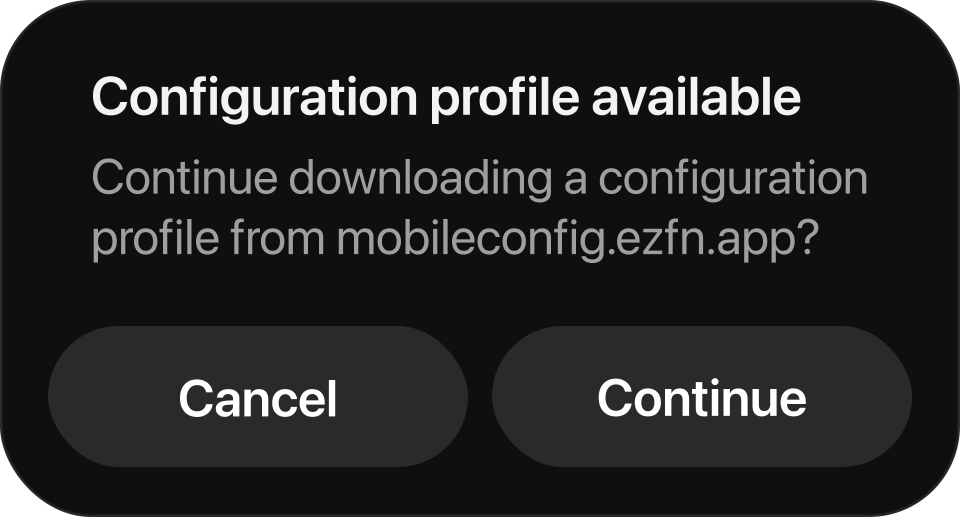
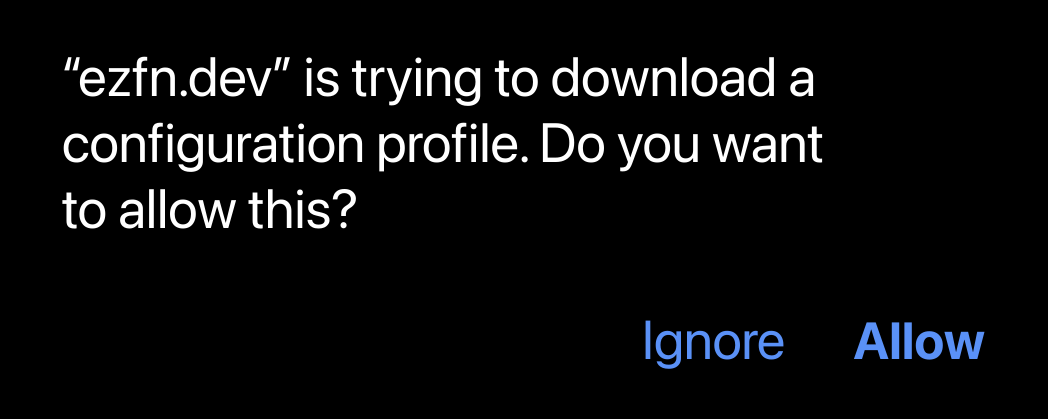
Abra os Ajustes
Abra o app Ajustes — no topo aparece a nova entrada “Perfil Baixado”. Toque nela. (Não encontrou? Vá em Geral → Gerenciamento de VPN e Dispositivos.)
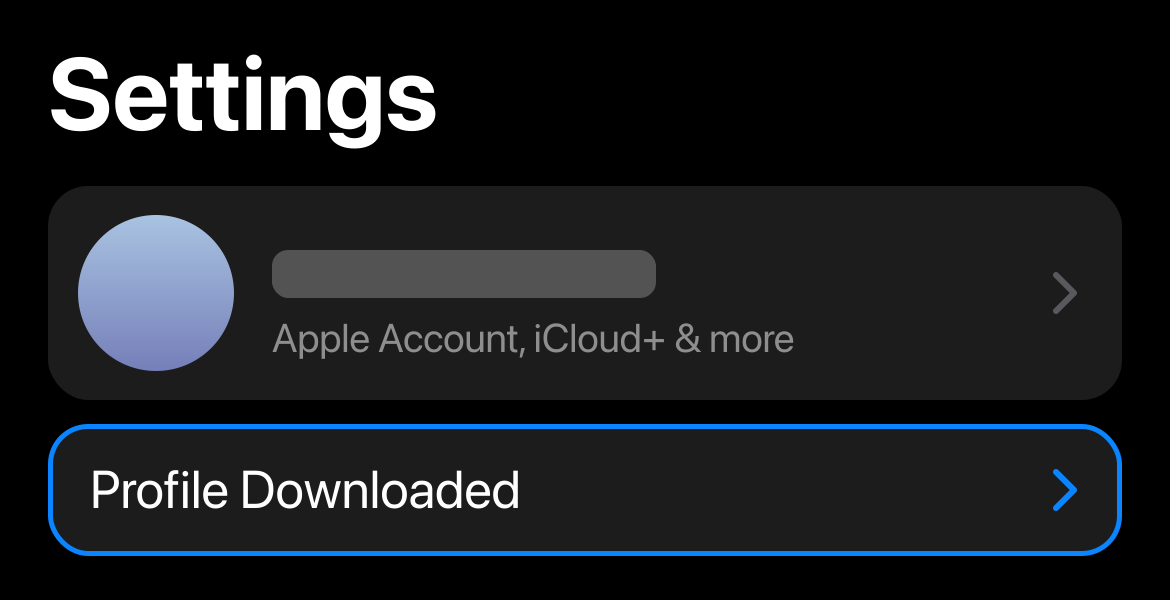
Selecione o perfil da EZFN
Toque no perfil da EZFN em “Perfil Baixado”.
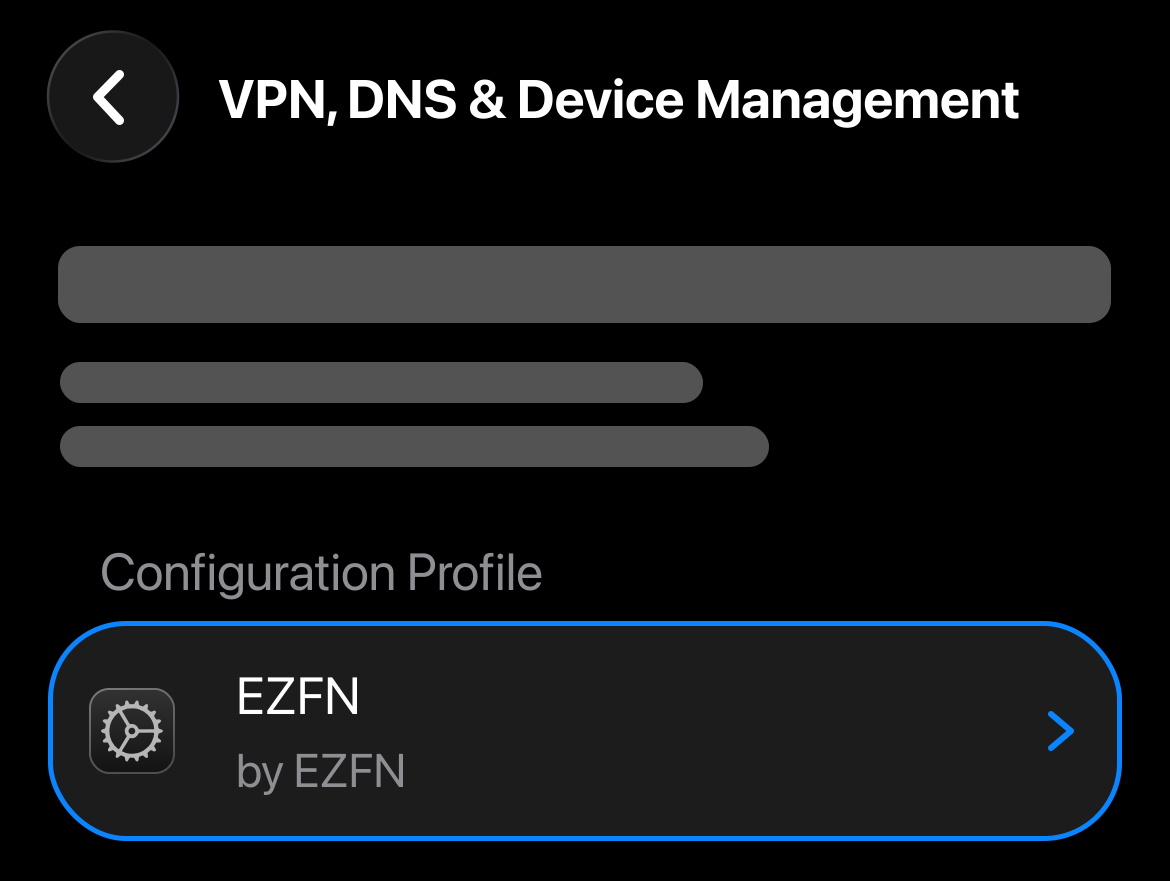
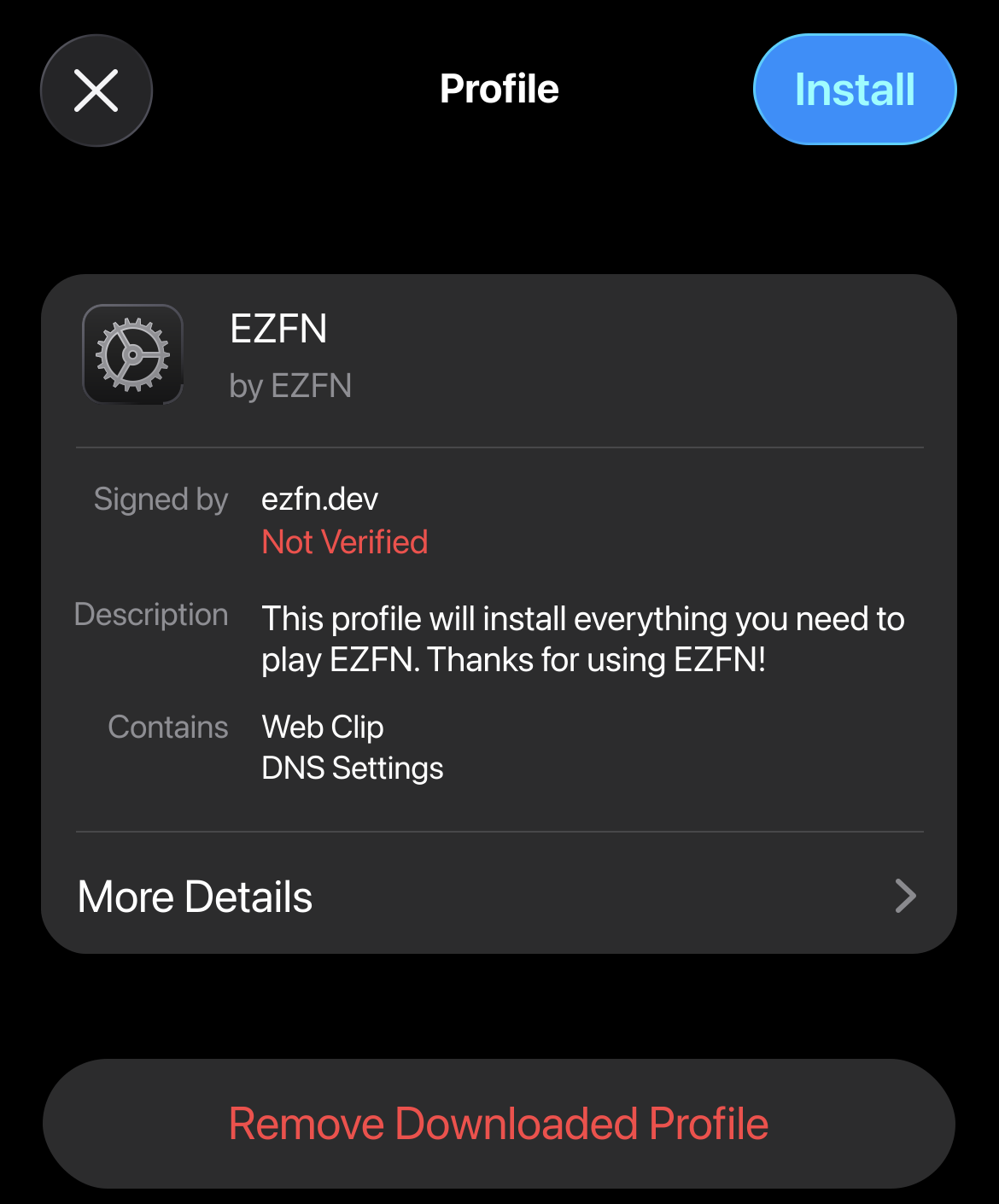
Toque em “Instalar”
Toque em “Instalar” no canto superior direito. Digite seu código se o iOS pedir.
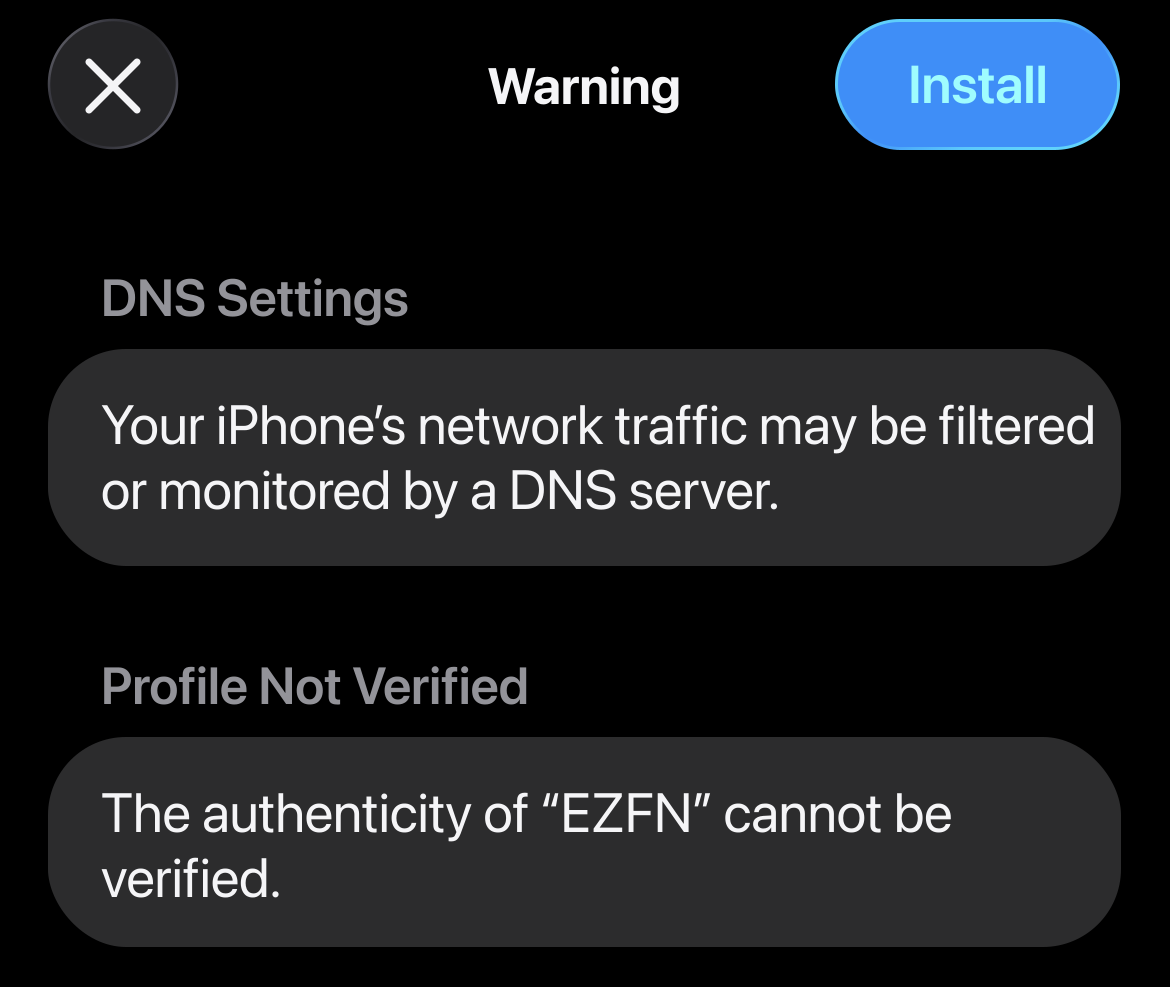
Confirme o aviso
O iOS mostra um aviso padrão para todo perfil — nada para se preocupar. Toque em “Instalar” de novo no canto superior direito.
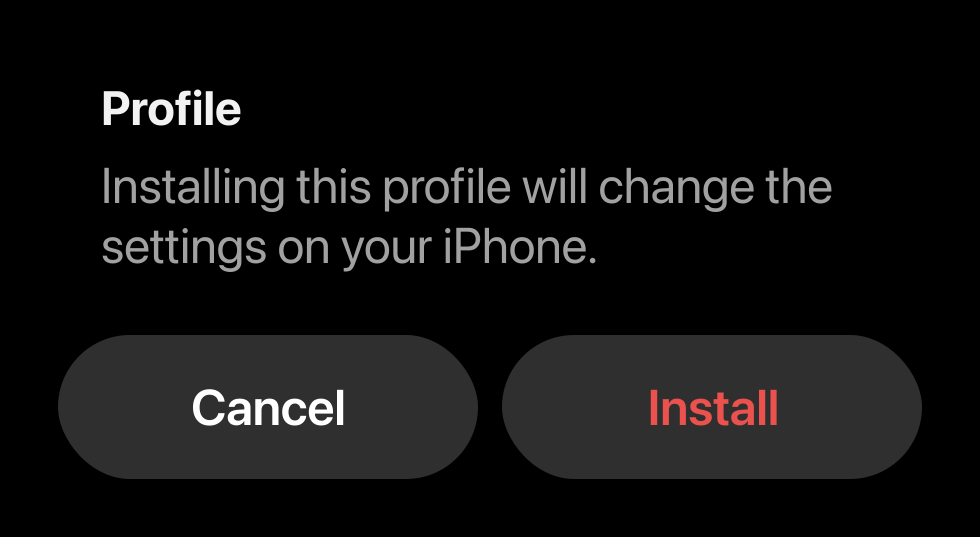
Conclua a instalação
Toque em “Instalar” uma última vez quando a confirmação aparecer embaixo. Pronto!
Parte 2 — Baixe o Fortnite e jogue
Abra a EZFN na Tela de Início
Você verá um novo ícone da EZFN na sua Tela de Início. Abra-o.
Toque em Baixar e escolha uma build
Toque em “Baixar” e depois em um dos botões de download numerados. A Apple revoga certificados o tempo todo, então mantemos várias builds assinadas prontas — se uma falhar, é só tentar a próxima. Dica: permita as notificações push por lá e avisamos você assim que uma build nova entrar no ar.
Confirme a instalação
O iOS pede permissão para instalar o app — toque em “Instalar” e aguarde até o ícone do Fortnite na sua Tela de Início terminar de carregar.
Abra o Fortnite uma vez
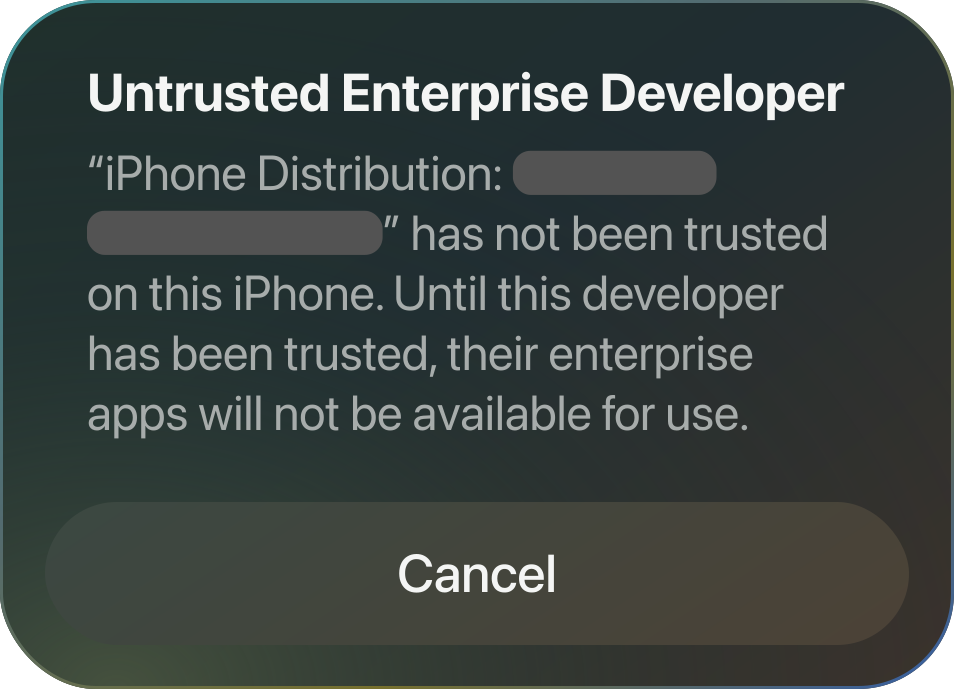
Quando a instalação do Fortnite terminar, abra-o. Se o iOS mostrar “Desenvolvedor Empresarial Não Confiável”, toque em Cancelar. Isso é normal — só falta aprovar o certificado.
Abra o Gerenciamento de Dispositivo
- Ajustes
- Geral
- VPN e Gerenciamento de Dispositivo
Em App Empresarial, toque no desenvolvedor usado para assinar o Fortnite.
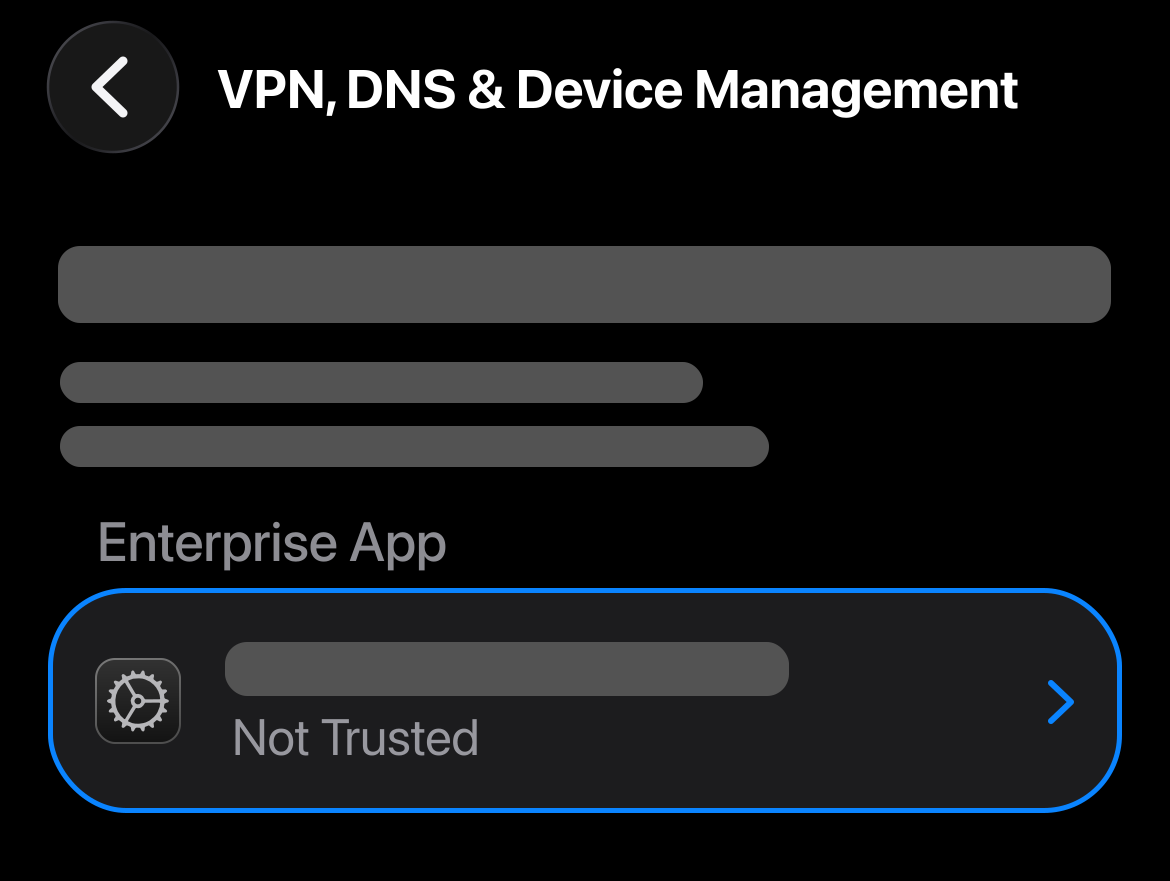
Confie no desenvolvedor
Toque em “Confiar em [nome do desenvolvedor]”. O nome vem do certificado e pode ser diferente do mostrado na captura.
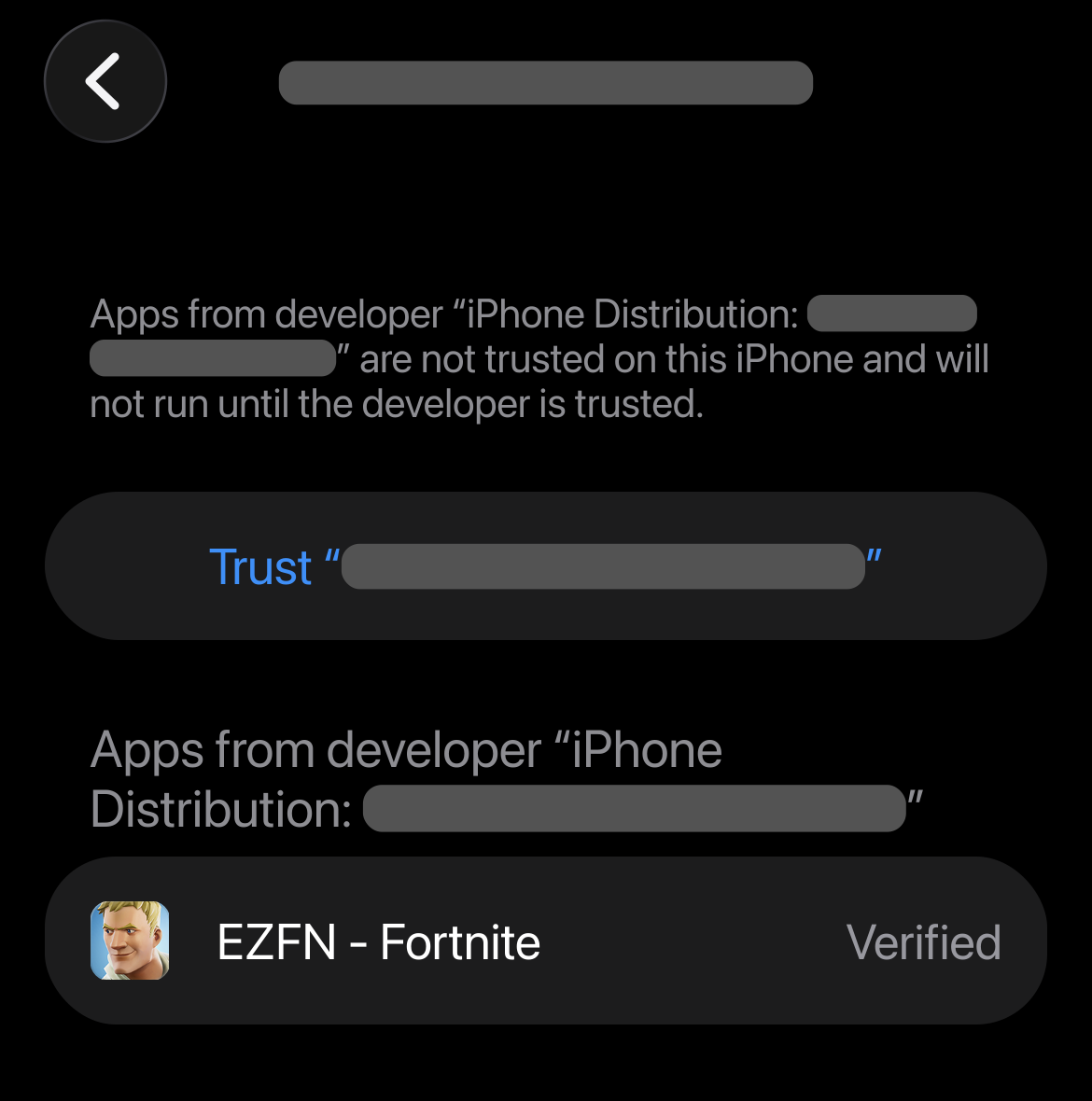
Permita os apps e reinicie
Toque em “Permitir e Reiniciar” na confirmação. O iPhone reinicia para aplicar a confiança; quando ligar novamente, abra o Fortnite.
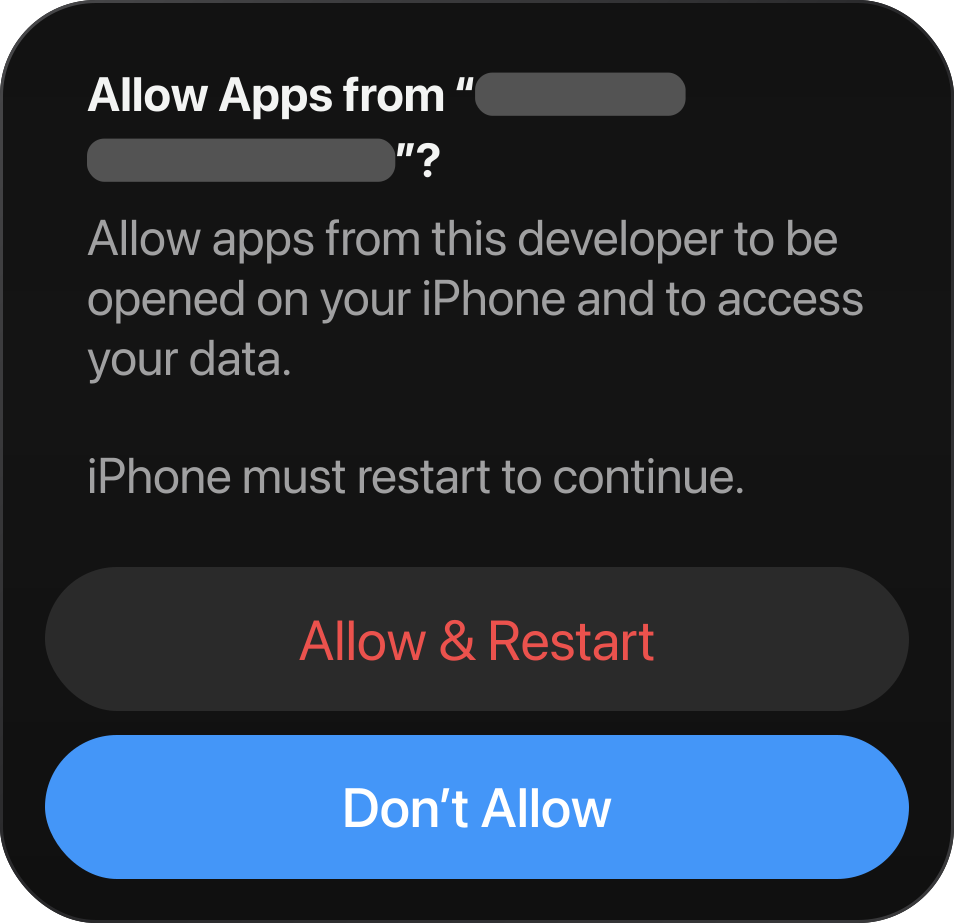
Abra o Fortnite e jogue
Abra o “EZFN - Fortnite” na sua Tela de Início, faça login e entre direto no Capítulo 2 Temporada 2.
Ajuda iOS
A solicitação do perfil não apareceu?
Verifique se está no Safari ou no Chrome — outros navegadores e navegadores dentro de apps (como o do Discord) não conseguem baixar perfis. Toque de novo no botão de download e verifique nos Ajustes a entrada “Perfil Baixado” no topo.
Não vê downloads no app?
Role para baixo no app da EZFN e confira os problemas conhecidos, ou entre no nosso Discord — novos downloads são anunciados lá assim que ficam disponíveis.
Instalou, mas o Fortnite não abre mais?
O certificado usado na assinatura provavelmente foi revogado pela Apple. Apague o app, abra o launcher da EZFN e instale outro download numerado — e permita as notificações push para saber na hora quando builds novas chegarem.
Tutorial em Vídeo
Prefere assistir? Acompanhe o passo a passo completo em vídeo.
Baixe o IPA do Fortnite
Baixe a build do Fortnite da EZFN (cerca de 150 MB) — o mesmo cliente assinado do Capítulo 2 Temporada 2 que distribuímos em todos os lugares.
Baixar IPA do FortniteInstale-o com sua ferramenta favorita
Faça o sideload do IPA como preferir — Sideloadly ou AltStore com um PC, ou um app de assinatura como o ESign se você tiver seu próprio certificado. Travado? Nosso Discord tem um guia para cada ferramenta.
Abra o Fortnite uma vez
Quando a instalação do Fortnite terminar, abra-o. Se o iOS mostrar “Desenvolvedor Empresarial Não Confiável”, toque em Cancelar. Isso é normal — só falta aprovar o certificado.
Abra o Gerenciamento de Dispositivo
- Ajustes
- Geral
- VPN e Gerenciamento de Dispositivo
Em App Empresarial, toque no desenvolvedor usado para assinar o Fortnite.
Confie no desenvolvedor
Toque em “Confiar em [nome do desenvolvedor]”. O nome vem do certificado e pode ser diferente do mostrado na captura.
Permita os apps e reinicie
Toque em “Permitir e Reiniciar” na confirmação. O iPhone reinicia para aplicar a confiança; quando ligar novamente, abra o Fortnite.
Opcional: receba avisos de atualizações
Adicione também o launcher da EZFN à sua Tela de Início — quando uma nova build ou um novo certificado sair, você fica sabendo na hora e pode reinstalar com um toque. Leva 30 segundos, sem precisar de conta.
Adicionar EZFN à Tela de Início
Ajuda com Sideload
“Não É Possível Verificar o App” ou o Fortnite não abre?
Abra Ajustes → Geral → VPN e Gerenciamento de Dispositivo e confie no seu Apple ID. Se o app expirou (Apple IDs gratuitos assinam por 7 dias), refaça o sideload do IPA para renovar.
O IPA não importa ou o app de assinatura o rejeita?
Verifique se o download foi concluído por completo (cerca de 150 MB) e se você está importando o arquivo .ipa do app Arquivos. Ainda travado? Nosso Discord pode ajudar com todas as ferramentas de assinatura mais comuns.
Ainda com dificuldades?
Pergunte no nosso Discord — a comunidade e a equipe respondem rápido.