Baixe o EZFN Launcher
Clique no botão abaixo — você receberá o EZFN-OGFN-Setup.msi (cerca de 8 MB). Quando terminar, o download aparece ao lado da barra de endereço do seu navegador, exatamente como na imagem. Clique no arquivo para abri-lo.
Baixar para Windows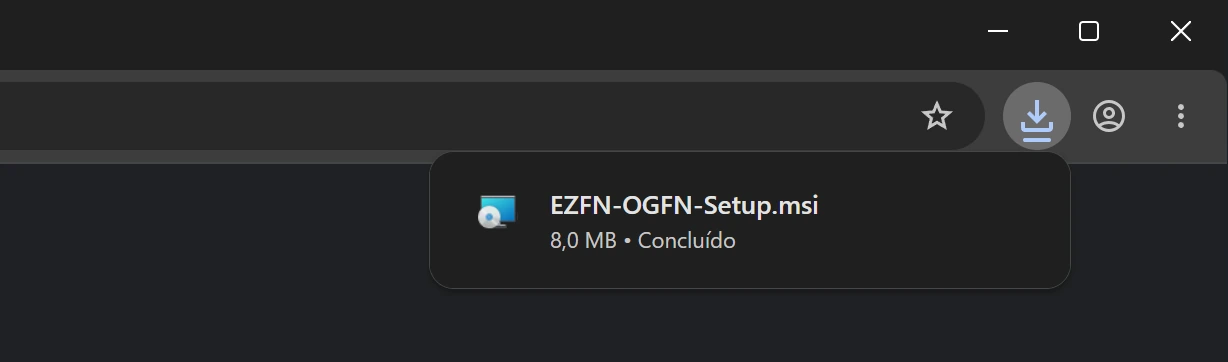
Passe pelo Windows SmartScreen
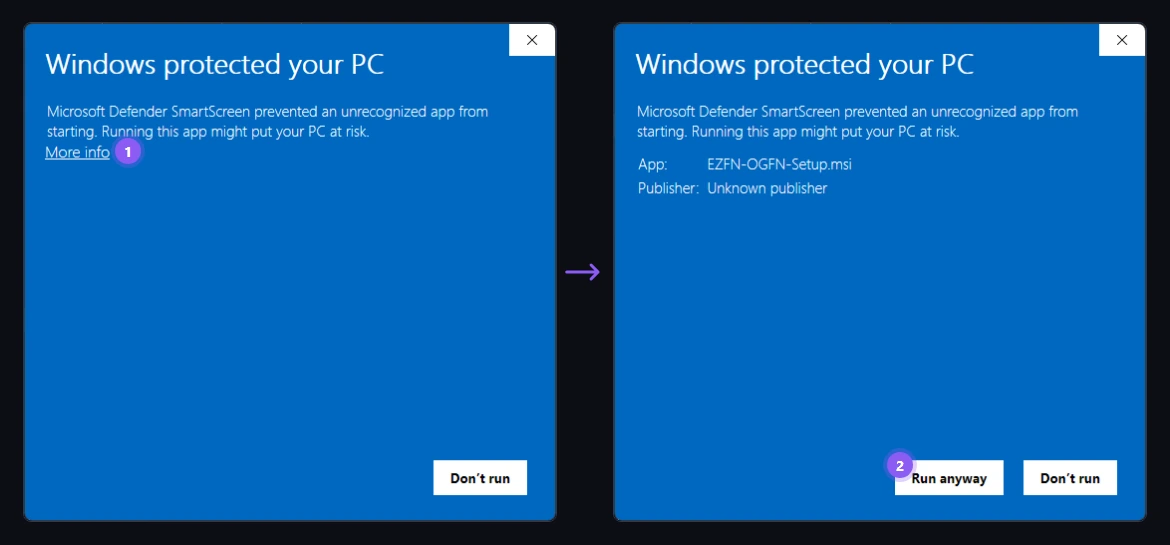
Com aplicativos independentes como o EZFN, o Windows às vezes mostra “O Windows protegeu o computador”. Clique em “Mais informações” (1) e depois em “Executar assim mesmo” (2). Nosso instalador está publicado no VirusTotal — você mesmo pode verificar.
Instale o launcher
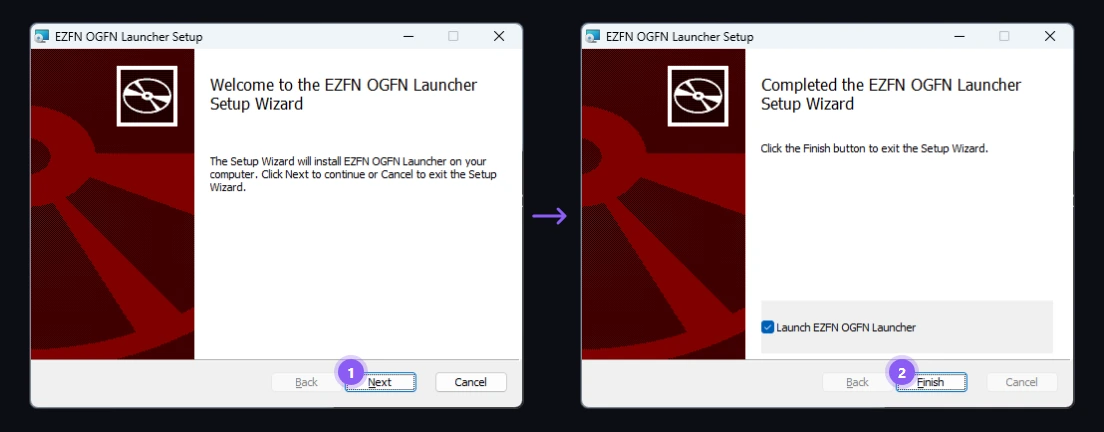
Siga o assistente: clique em “Next” (1) e deixe instalar. Na última página, mantenha “Launch EZFN OGFN Launcher” marcado e clique em “Finish” (2) — o launcher abre na hora. (O instalador é em inglês.) Se o Windows pedir permissão, escolha Sim.
Escolha seu idioma
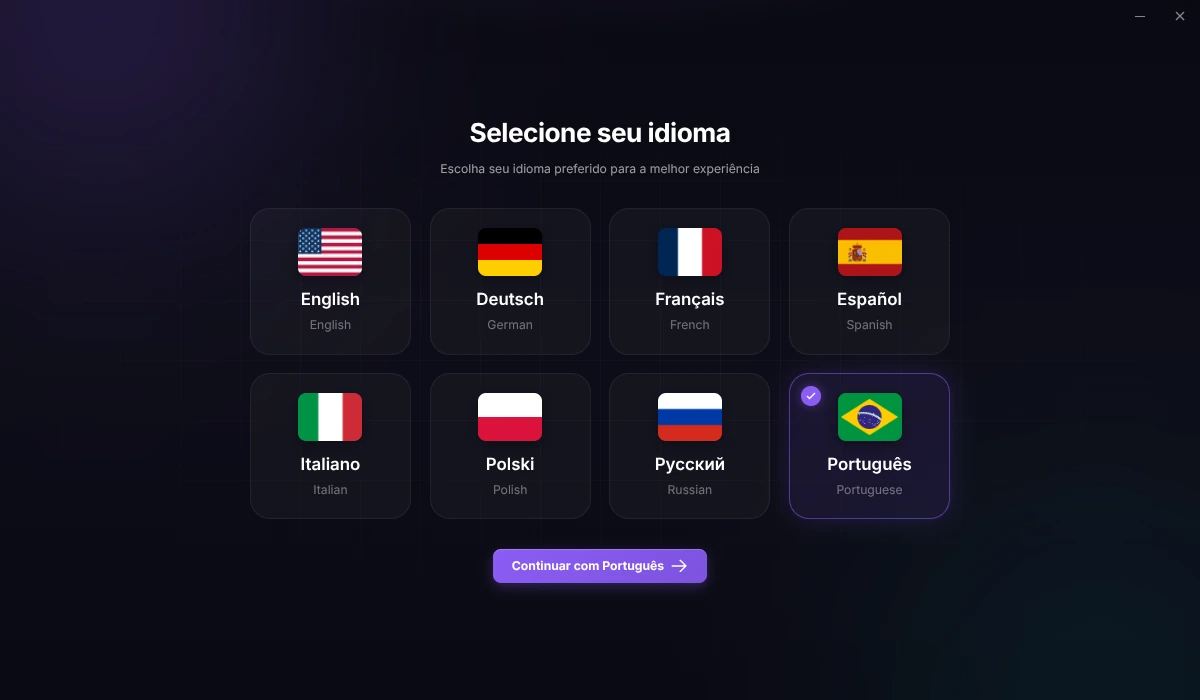
No primeiro início, escolha seu idioma e clique em “Continuar com Português”.
Comece
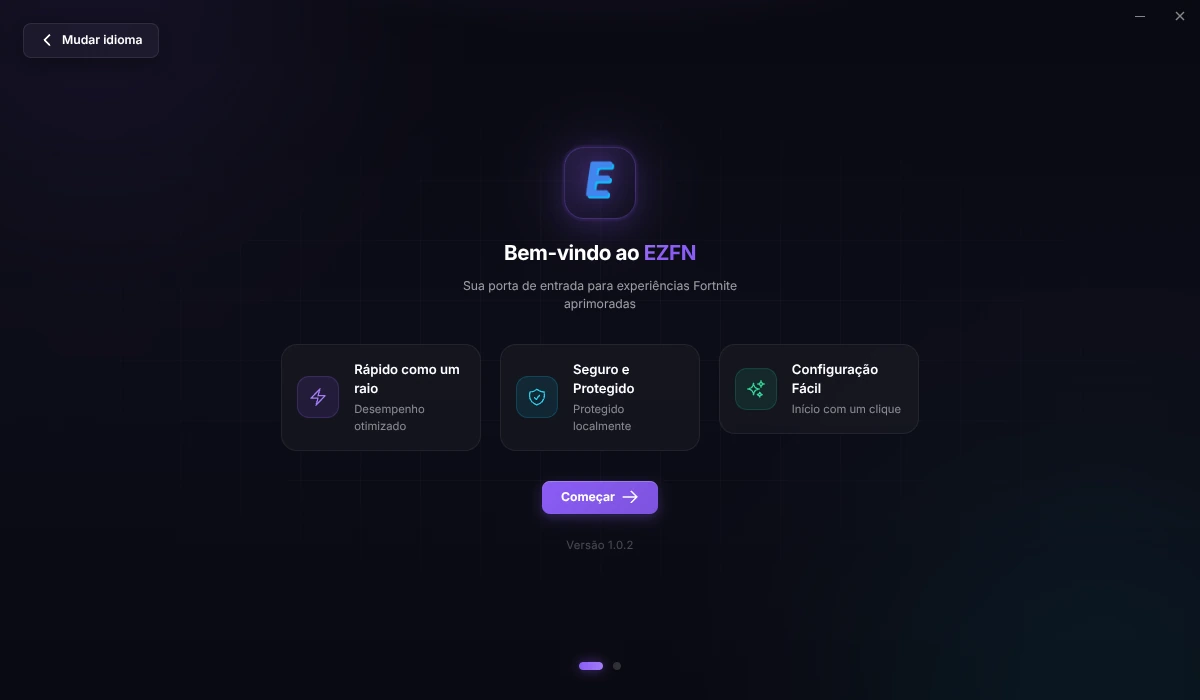
Em seguida vem uma breve tela de boas-vindas. Clique em “Começar”.
Entre com a EZFN
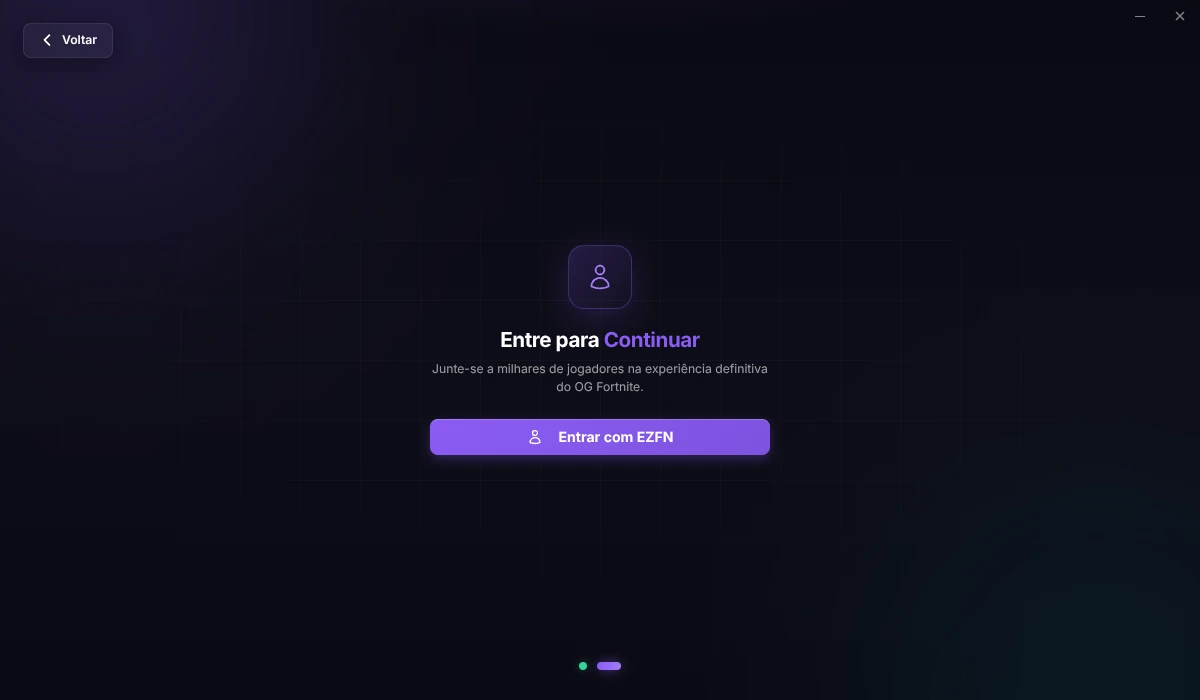
Clique em “Entrar com EZFN”. Seu navegador abre a página de login da EZFN — entre lá ou crie sua conta grátis em um minuto. Uma conta funciona em todos os seus dispositivos.
Conclua o login no navegador
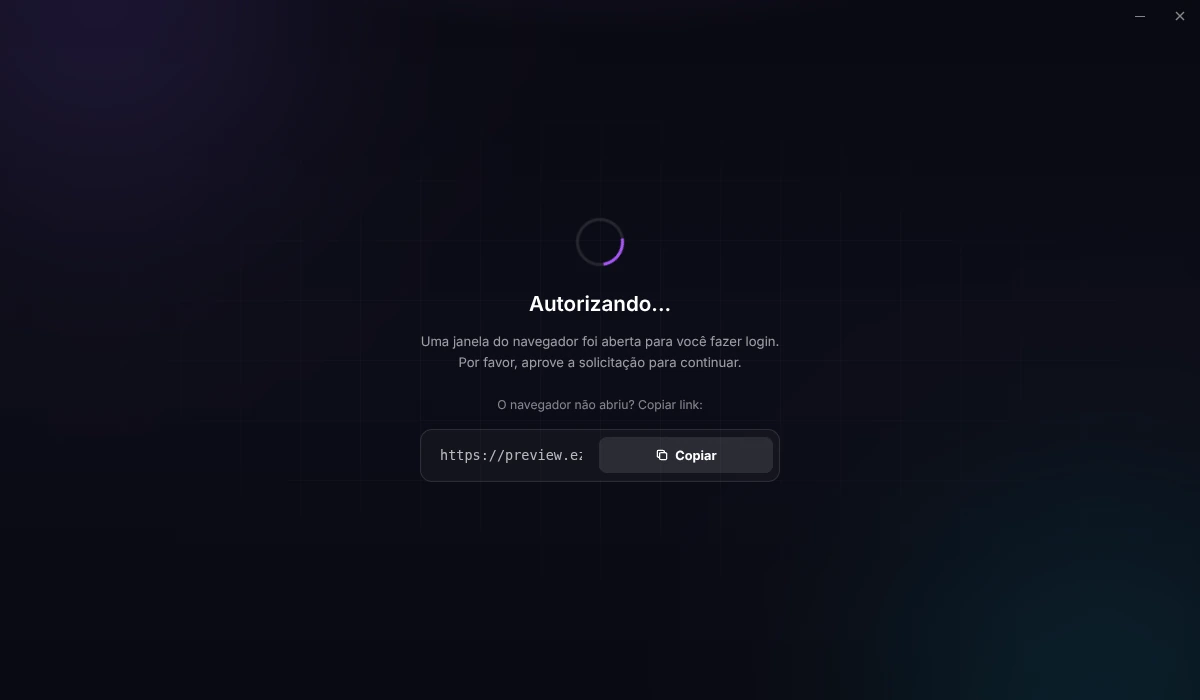
Conclua o login na aba do navegador que acabou de abrir. Quando o navegador pedir para abrir o “EZFN OGFN Launcher”, confirme — você volta ao launcher já conectado. Nada abriu? Copie o link mostrado no launcher para o navegador.
Escolha sua versão do Fortnite
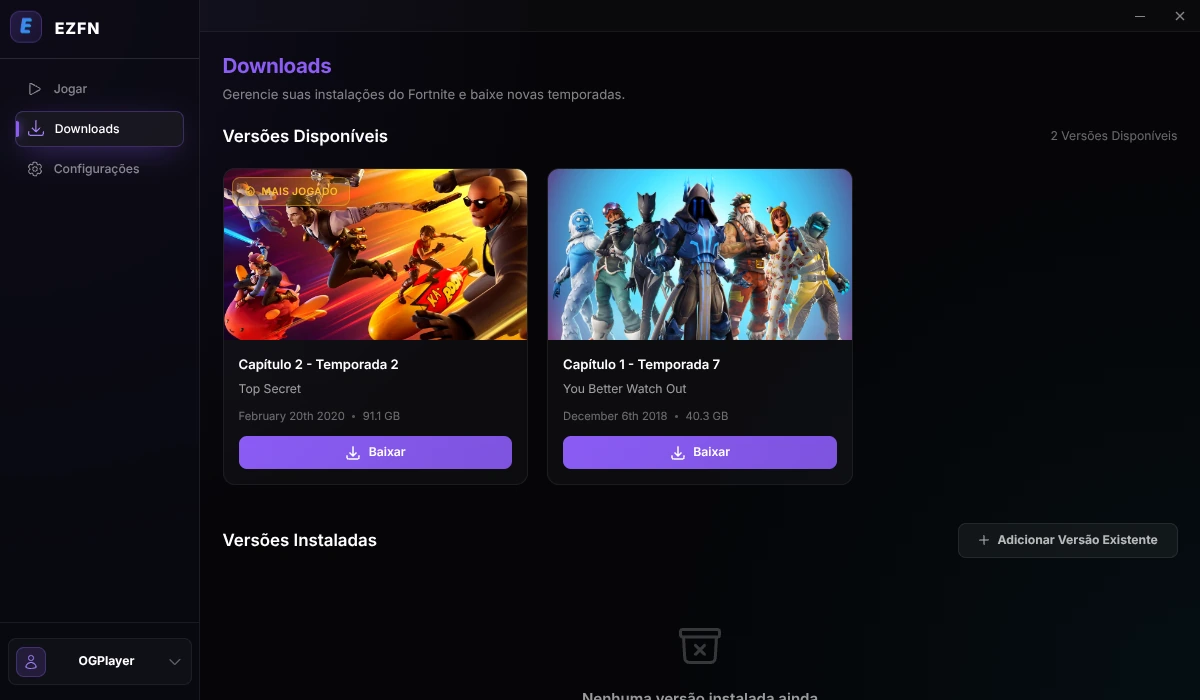
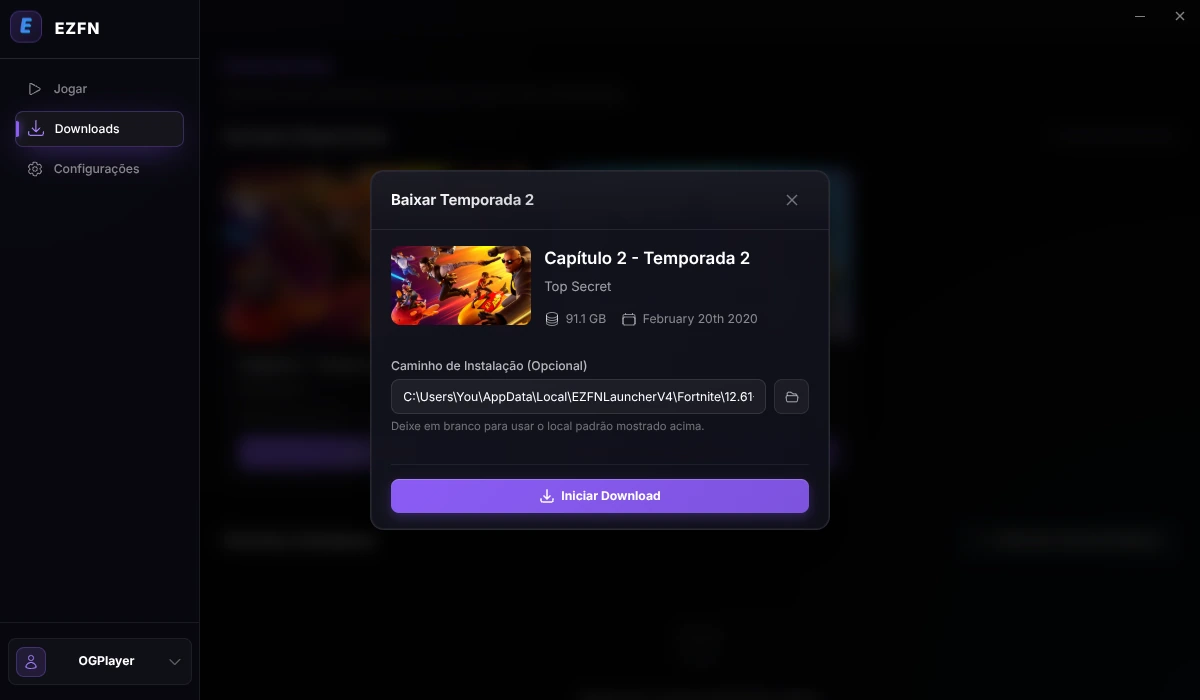
Na barra lateral, abra “Downloads” e clique em “Baixar” no Capítulo 2 – Temporada 2 (v12.61) — a temporada que todo mundo joga.
Inicie o download
Mantenha o local sugerido ou clique no ícone de pasta para instalar em outro disco. Depois clique em “Iniciar Download” — reserve cerca de 92 GB de espaço livre.
Aguarde terminar
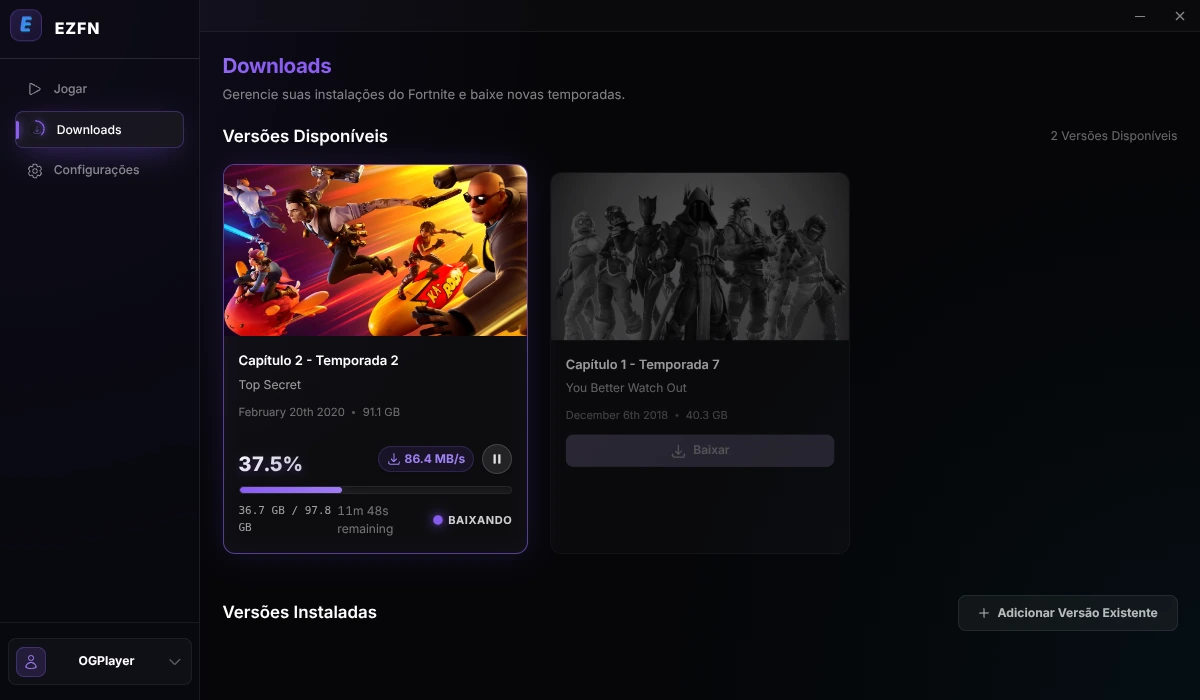
O cartão mostra progresso, velocidade e tempo restante. Dependendo da sua conexão pode demorar — o launcher continua trabalhando em segundo plano.
Aperte Iniciar — Vitória Royale!
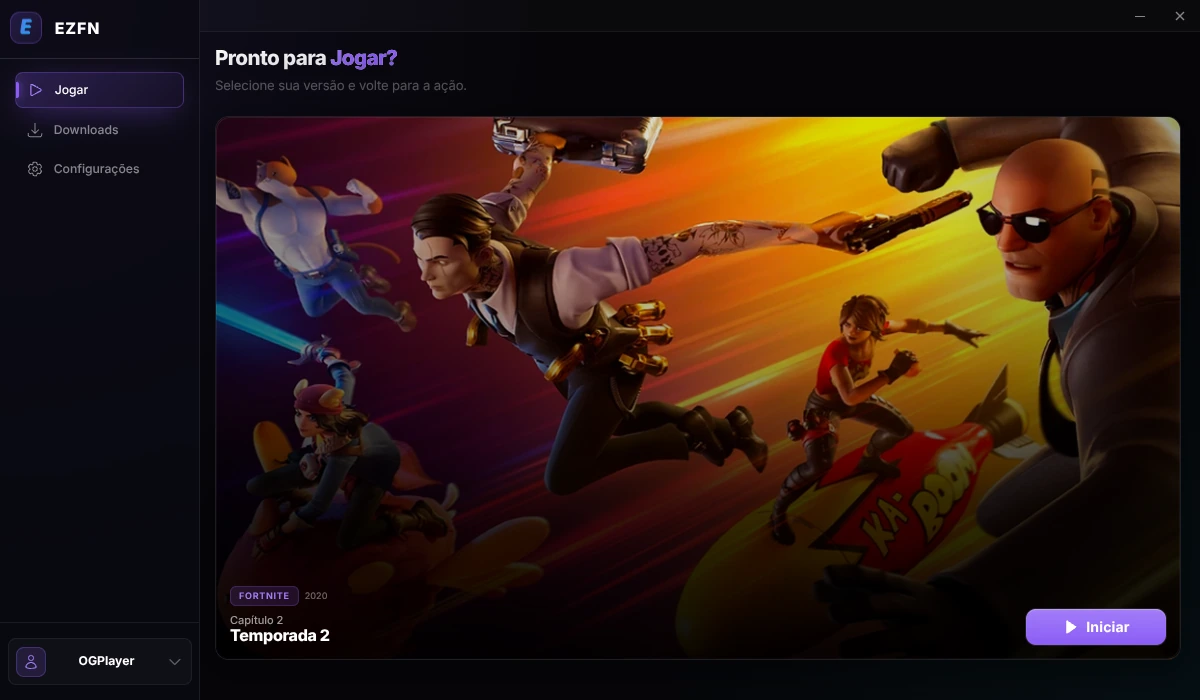
Quando o download terminar, vá à aba “Jogar”: seu Capítulo 2 Temporada 2 está pronto. Clique em “Iniciar” e aproveite o OG Fortnite — exatamente como você lembra.
Ajuda do Windows
Meu navegador ou antivírus marca o download como vírus
O EZFN não é um vírus. Como substituímos alguns arquivos do Fortnite, os antivírus às vezes nos sinalizam — nosso instalador é analisado e publicado no VirusTotal para você conferir. No navegador escolha Manter → Manter mesmo assim (Ctrl+J abre os downloads) e, se precisar, adicione a pasta do EZFN às exclusões da Segurança do Windows.
O jogo trava ou mostra um erro do Unreal Engine
Normalmente são arquivos corrompidos. No launcher, abra a aba Downloads e use o botão de verificação ao lado da sua versão instalada — ele confere todos os arquivos e repara só o que está quebrado.
Sem som, ou qual DirectX usar?
Recomendamos DirectX 11 para máxima estabilidade (DirectX 12 para placas RTX/Radeon mais novas). Se não ouvir nada nem no lobby, instale o DirectX Web da Microsoft. Se faltar áudio na partida, desative “Visualizar efeitos sonoros” nas configurações de áudio.
Ainda com dificuldades?
Pergunte no nosso Discord — a comunidade e a equipe respondem rápido.