Скачайте EZFN Launcher
Нажмите кнопку ниже — вы получите файл EZFN-OGFN-Setup.msi (около 8 МБ). Когда загрузка завершится, она появится рядом с адресной строкой браузера, как на картинке. Нажмите на файл, чтобы открыть его.
Скачать для Windows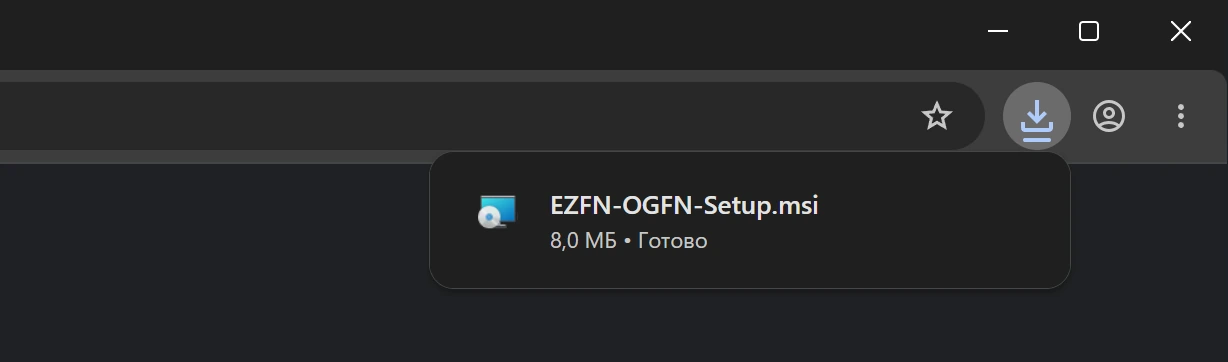
Пройдите Windows SmartScreen
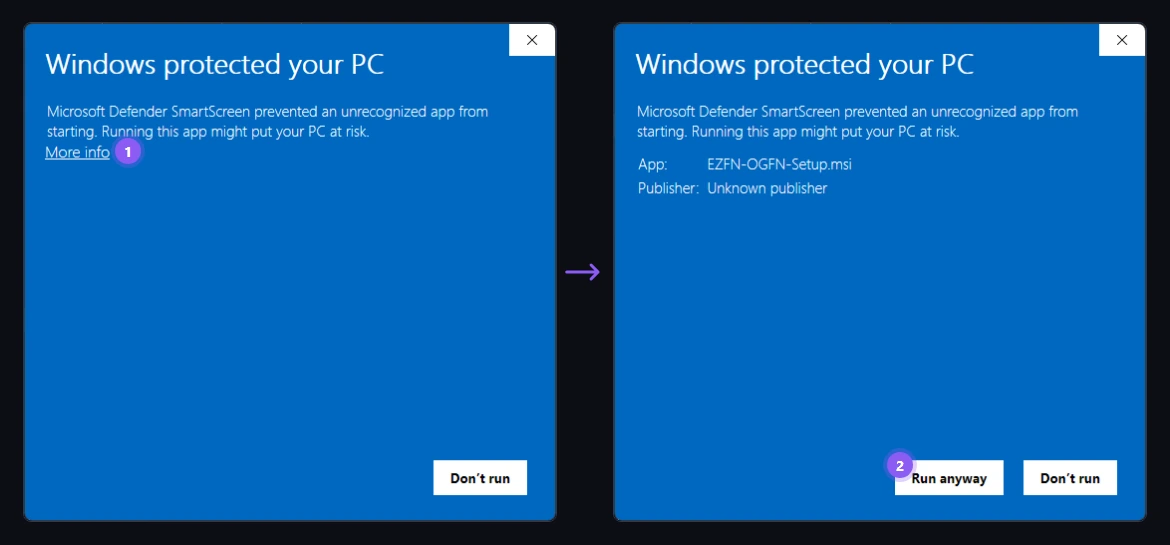
Для независимых приложений вроде EZFN Windows иногда показывает «Система Windows защитила ваш компьютер». Нажмите «Подробнее» (1), затем «Выполнить в любом случае» (2). Наш установщик опубликован на VirusTotal — вы можете проверить его сами.
Установите лаунчер
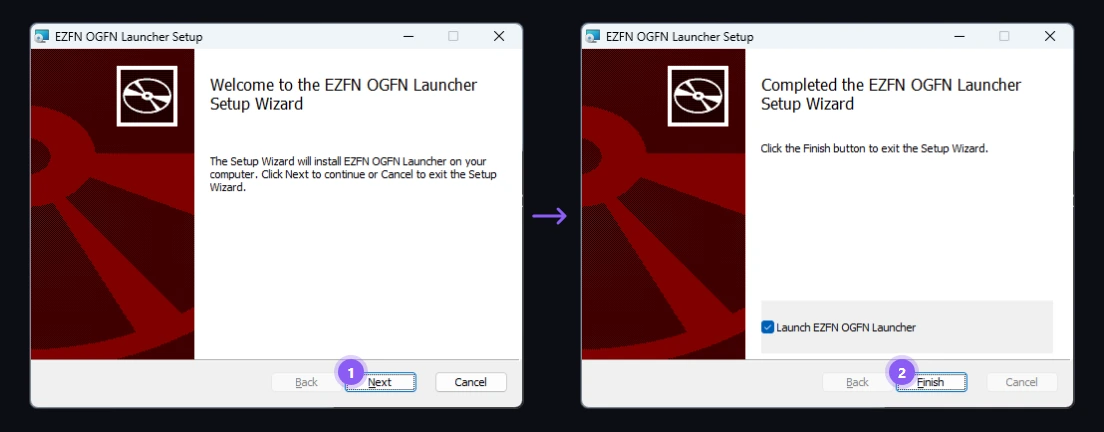
Следуйте мастеру установки: нажмите «Next» (1) и дождитесь установки. На последней странице оставьте галочку «Launch EZFN OGFN Launcher» и нажмите «Finish» (2) — лаунчер запустится сразу. (Сам установщик на английском.) Если Windows запросит разрешение, выберите «Да».
Выберите язык
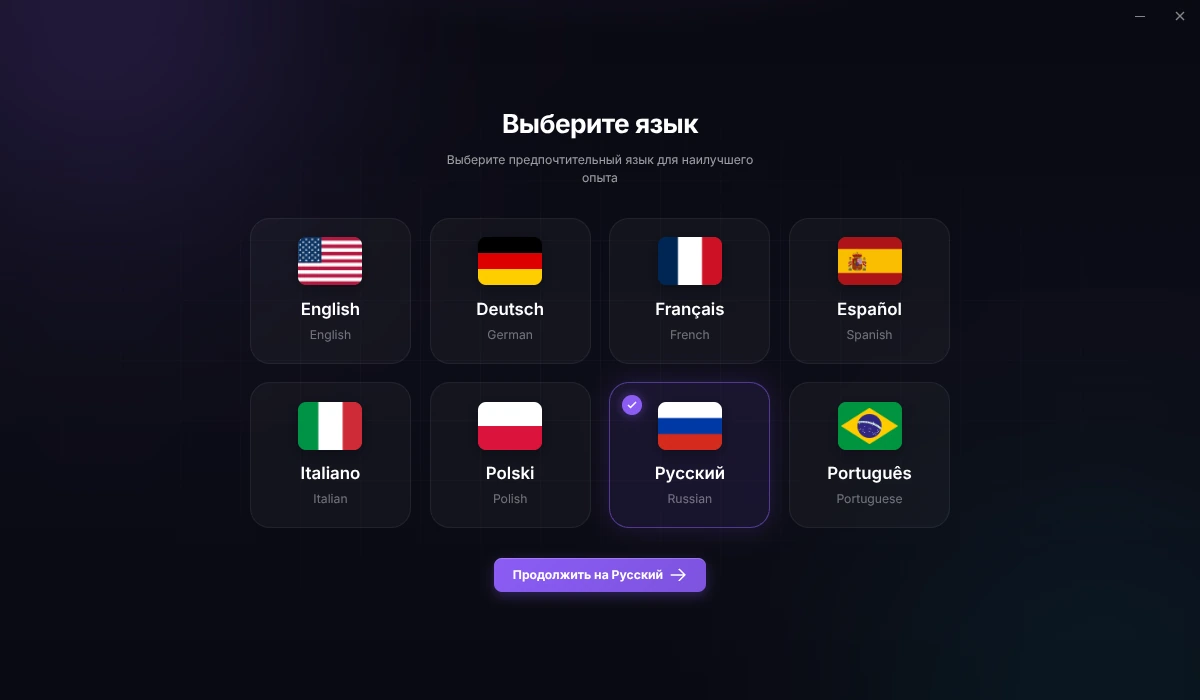
При первом запуске выберите язык и нажмите «Продолжить на Pусский».
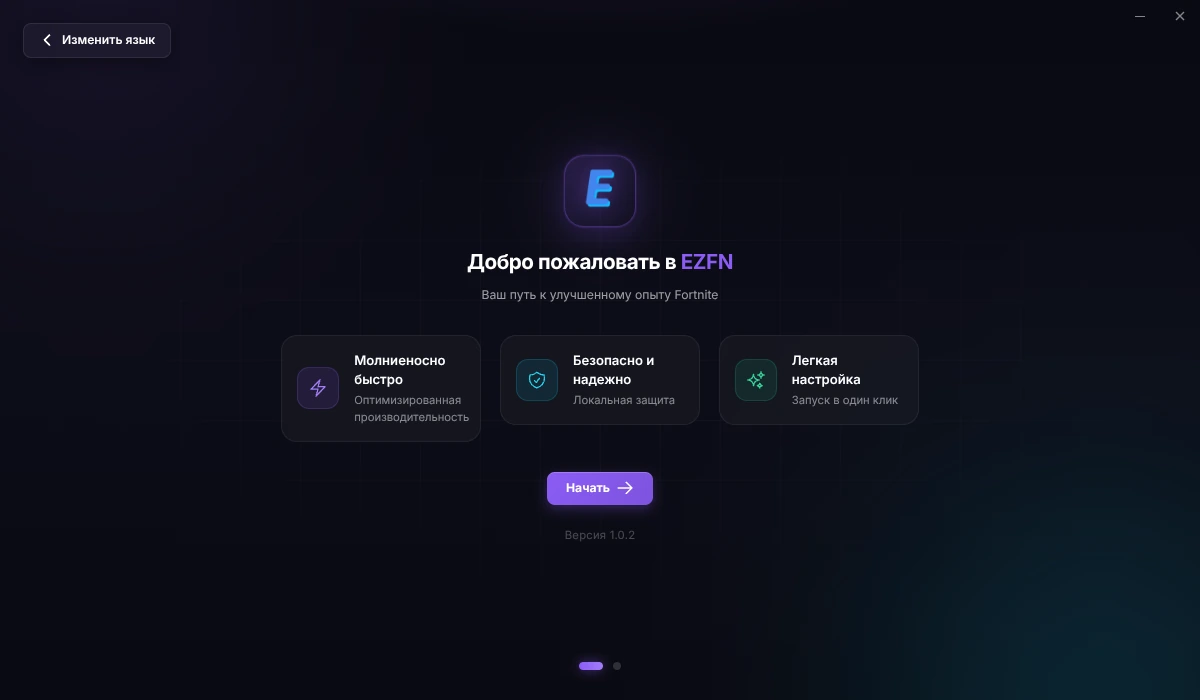
Начните
Дальше — короткий экран приветствия. Нажмите «Начать».
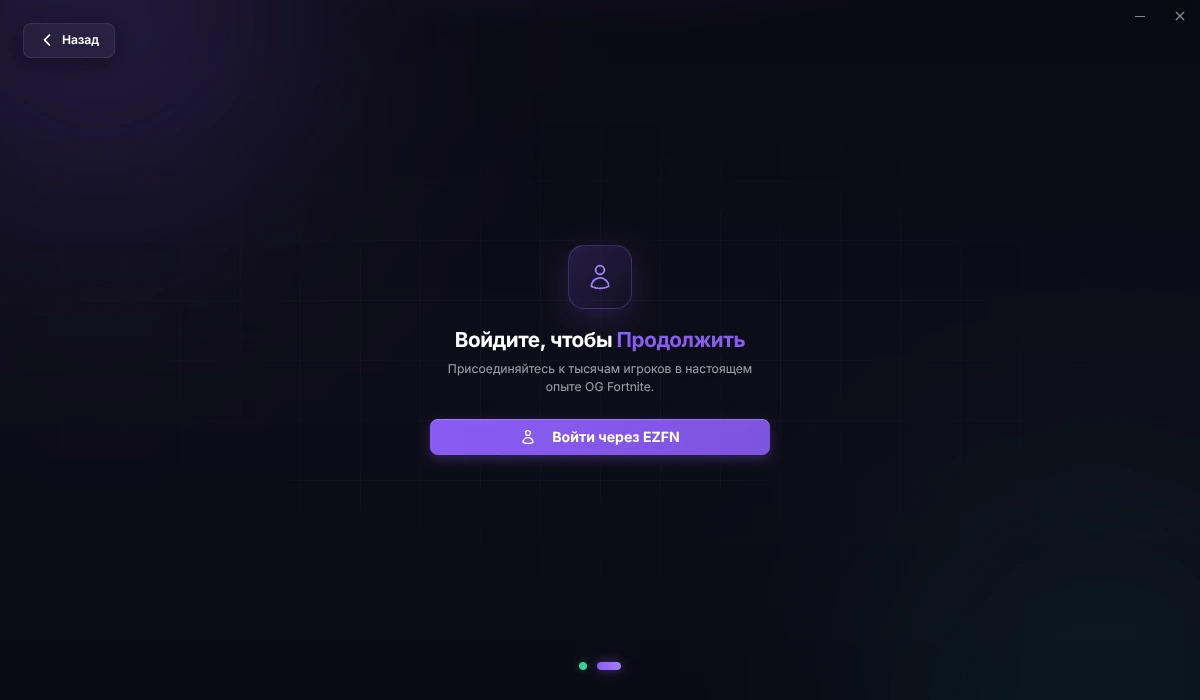
Войдите через EZFN
Нажмите «Войти через EZFN». Браузер откроет страницу входа EZFN — войдите там или за минуту создайте бесплатный аккаунт. Один аккаунт работает на всех устройствах.
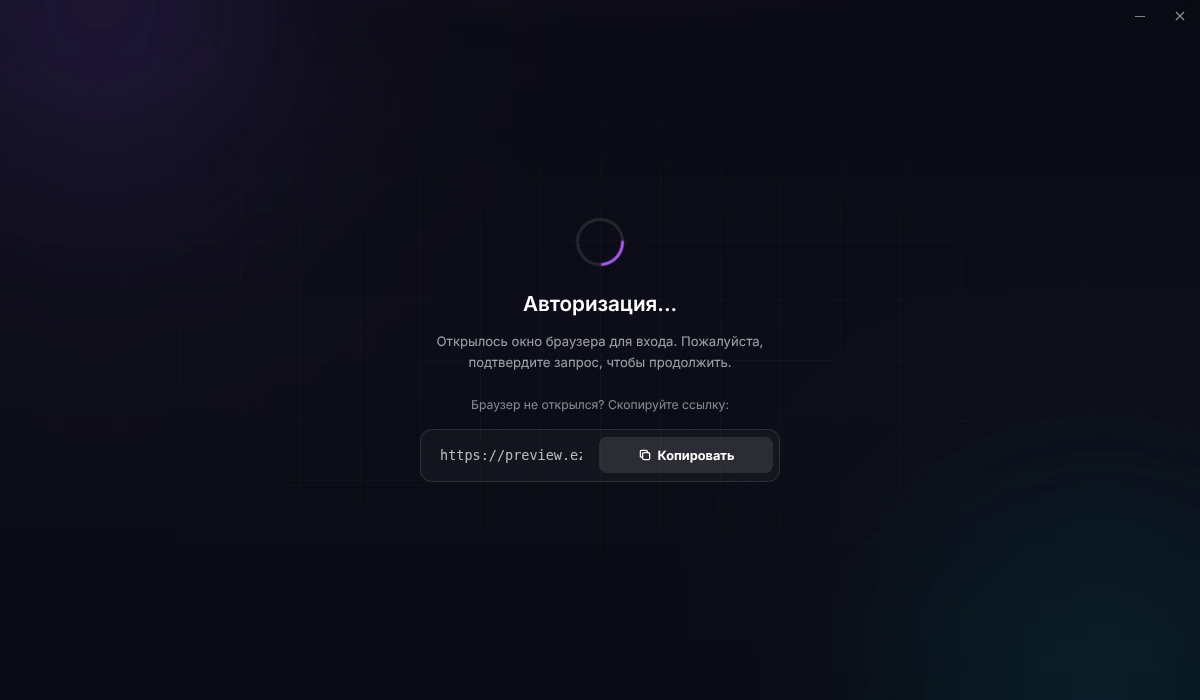
Завершите вход в браузере
Завершите вход во вкладке браузера, которая только что открылась. Когда браузер спросит, открыть ли «EZFN OGFN Launcher», подтвердите — вы вернётесь в лаунчер уже авторизованным. Ничего не открылось? Скопируйте ссылку из лаунчера в браузер.
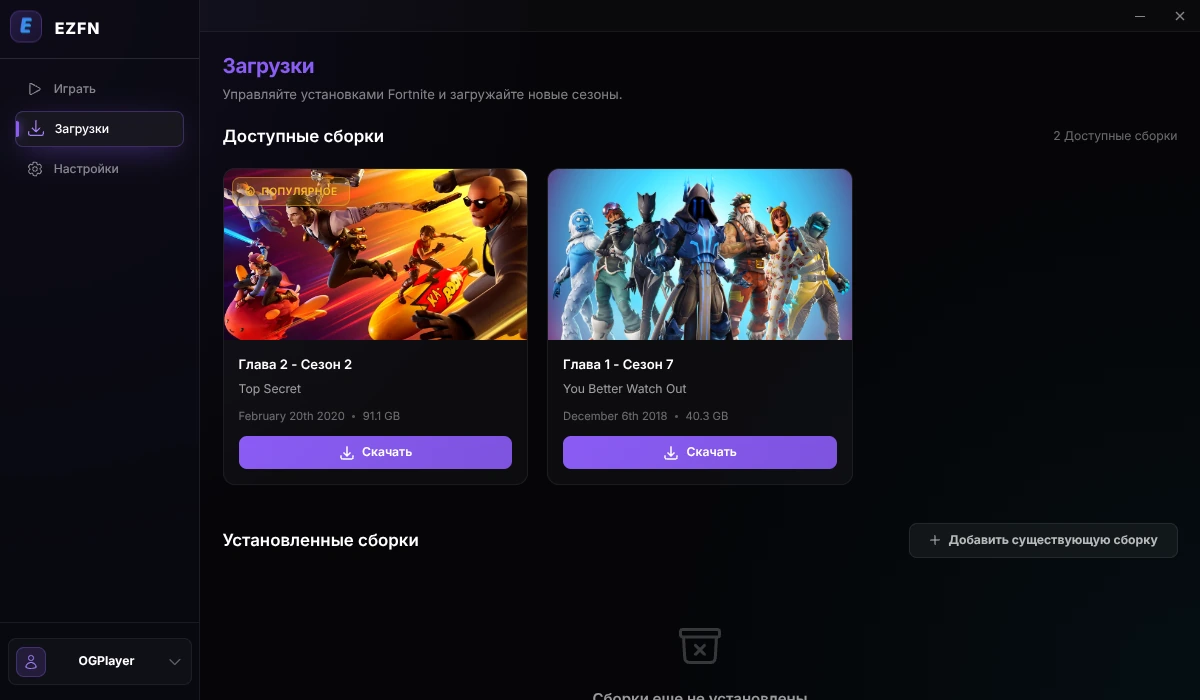
Выберите версию Fortnite
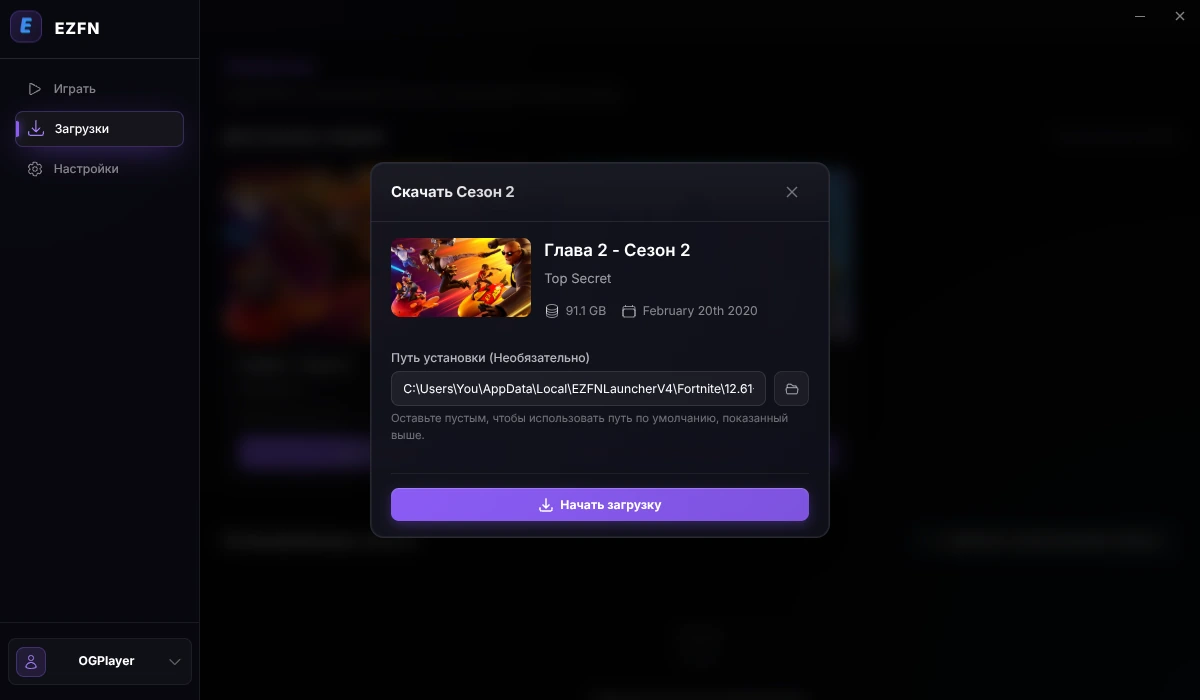
В боковой панели откройте «Загрузки» и нажмите «Скачать» у «Глава 2 – Сезон 2» (v12.61) — сезона, в который играют все.
Запустите загрузку
Оставьте предложенный путь или выберите другой диск через значок папки. Затем нажмите «Начать загрузку» — понадобится около 92 ГБ свободного места.
Дождитесь окончания
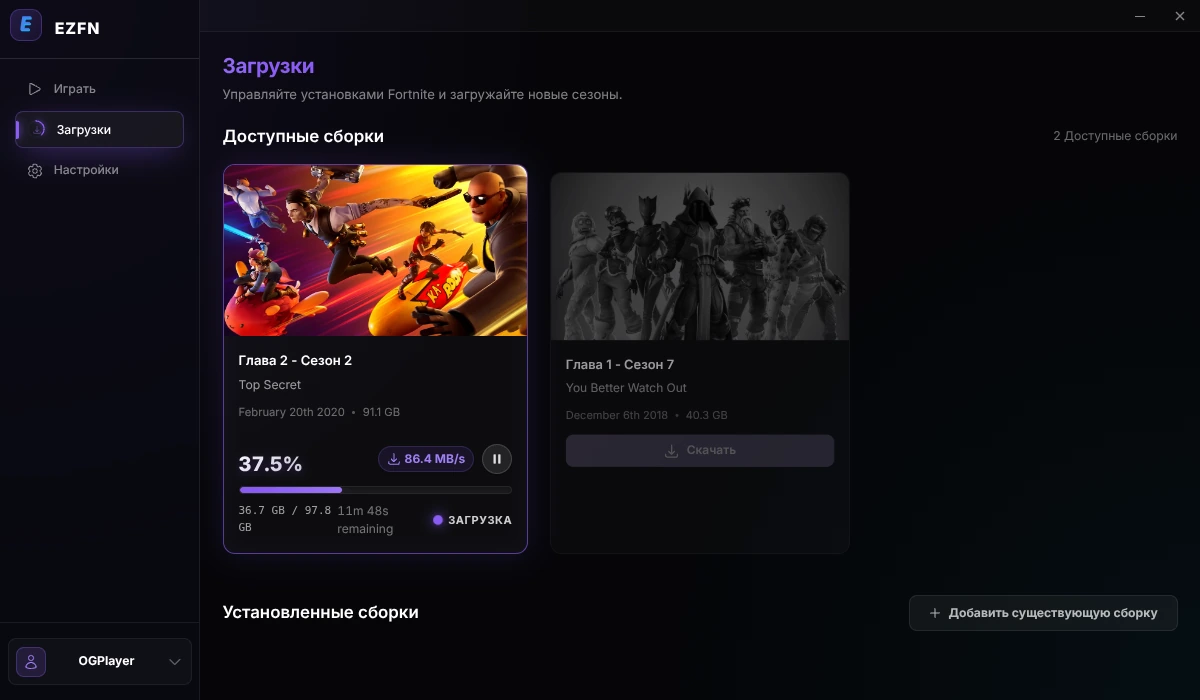
На карточке видны прогресс, скорость и оставшееся время. В зависимости от соединения это может занять время — лаунчер продолжит работать в фоне.
Жмите «Запустить» — Королевская победа!
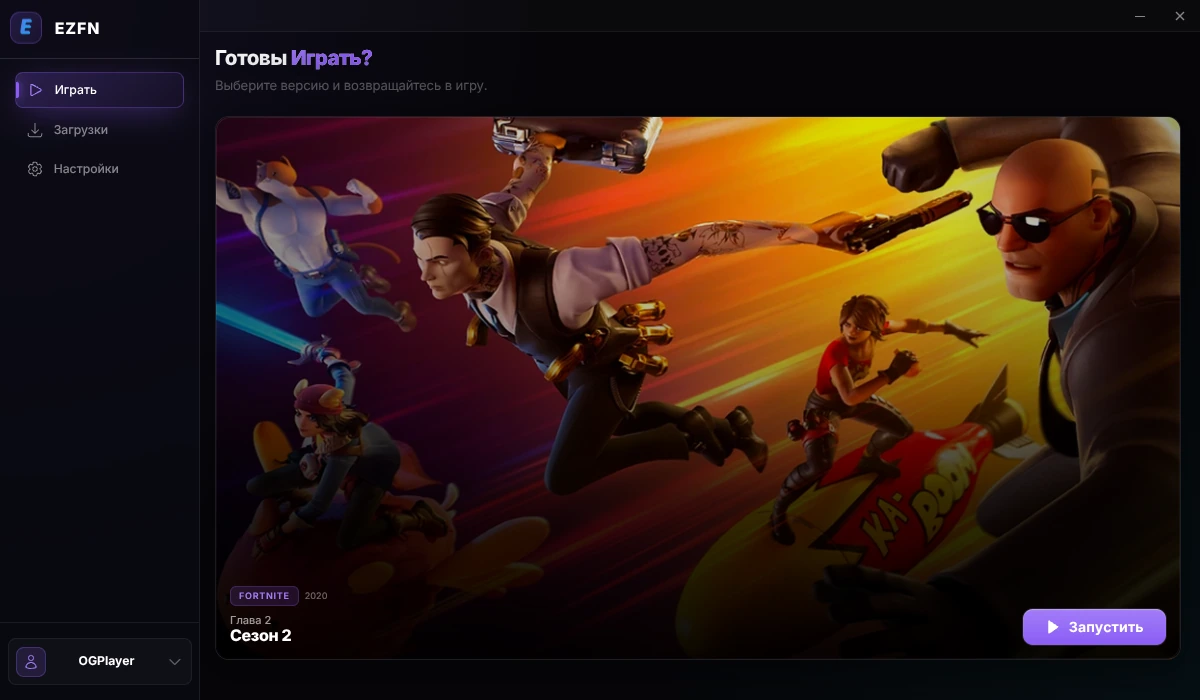
Когда загрузка завершится, перейдите на вкладку «Играть»: ваш 2-й сезон 2-й главы готов. Нажмите «Запустить» и наслаждайтесь OG Fortnite — таким, каким вы его помните.
Помощь по Windows
Браузер или антивирус считает загрузку вирусом
EZFN — не вирус. Мы заменяем некоторые файлы Fortnite, поэтому антивирусы иногда срабатывают — наш установщик проверен и опубликован на VirusTotal, вы можете убедиться сами. В браузере выберите «Сохранить» → «Всё равно сохранить» (Ctrl+J открывает загрузки), а при необходимости добавьте папку EZFN в исключения Безопасности Windows.
Игра вылетает или показывает ошибку Unreal Engine
Обычно это повреждённые файлы игры. В лаунчере откройте вкладку «Загрузки» и нажмите кнопку проверки рядом с установленной версией — она проверит все файлы и восстановит только повреждённые.
Нет звука, или какой DirectX выбрать?
Рекомендуем DirectX 11 для максимальной стабильности (DirectX 12 — для новых карт RTX/Radeon). Если звука нет даже в лобби, установите DirectX Web от Microsoft. Если звук пропадает в матче, отключите «Визуализацию звуковых эффектов» в настройках звука.
Всё ещё возникают сложности?
Спросите в нашем Discord — сообщество и команда быстро помогут.