此浏览器无法安装 EZFN
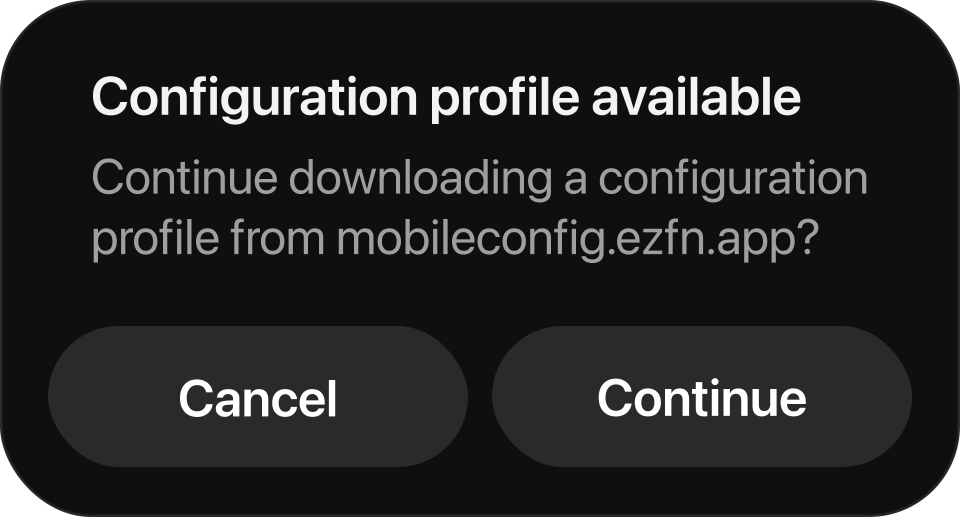
iOS 只允许通过 Safari 和 Chrome 下载描述文件 — 此浏览器无法完成。请复制链接,然后在 Safari 或 Chrome 中打开以安装 EZFN。
第 1 部分 — 安装 EZFN 启动器
打开设置
打开“设置”App — 顶部会出现新的“已下载描述文件”条目。点按它。(找不到?前往 通用 → VPN 与设备管理。)
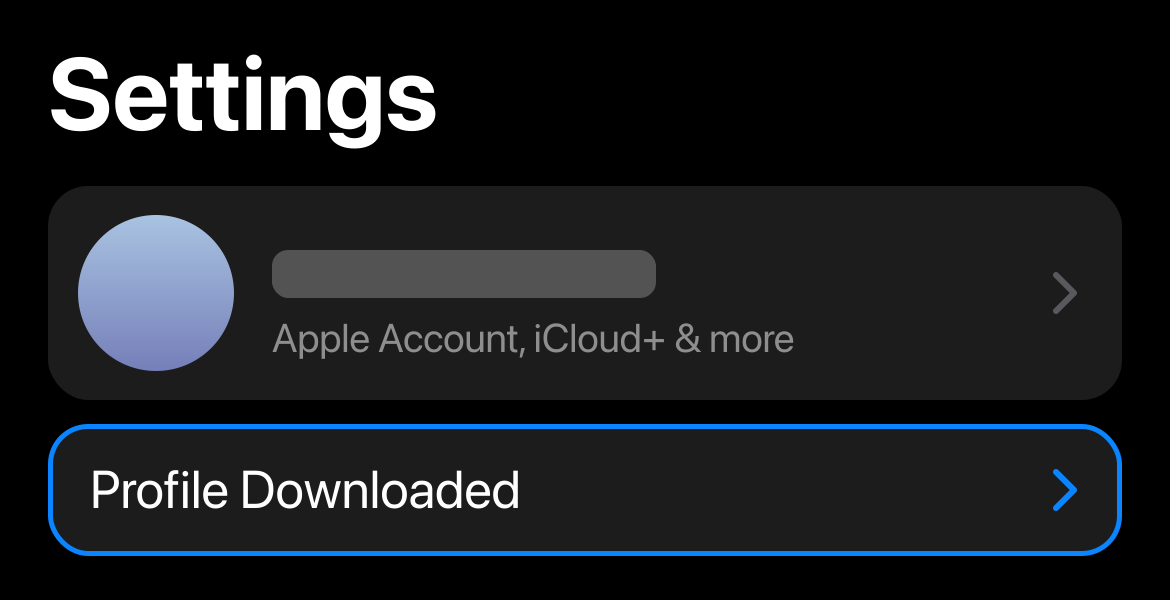
选择 EZFN 描述文件
在“已下载描述文件”下点按 EZFN 描述文件。
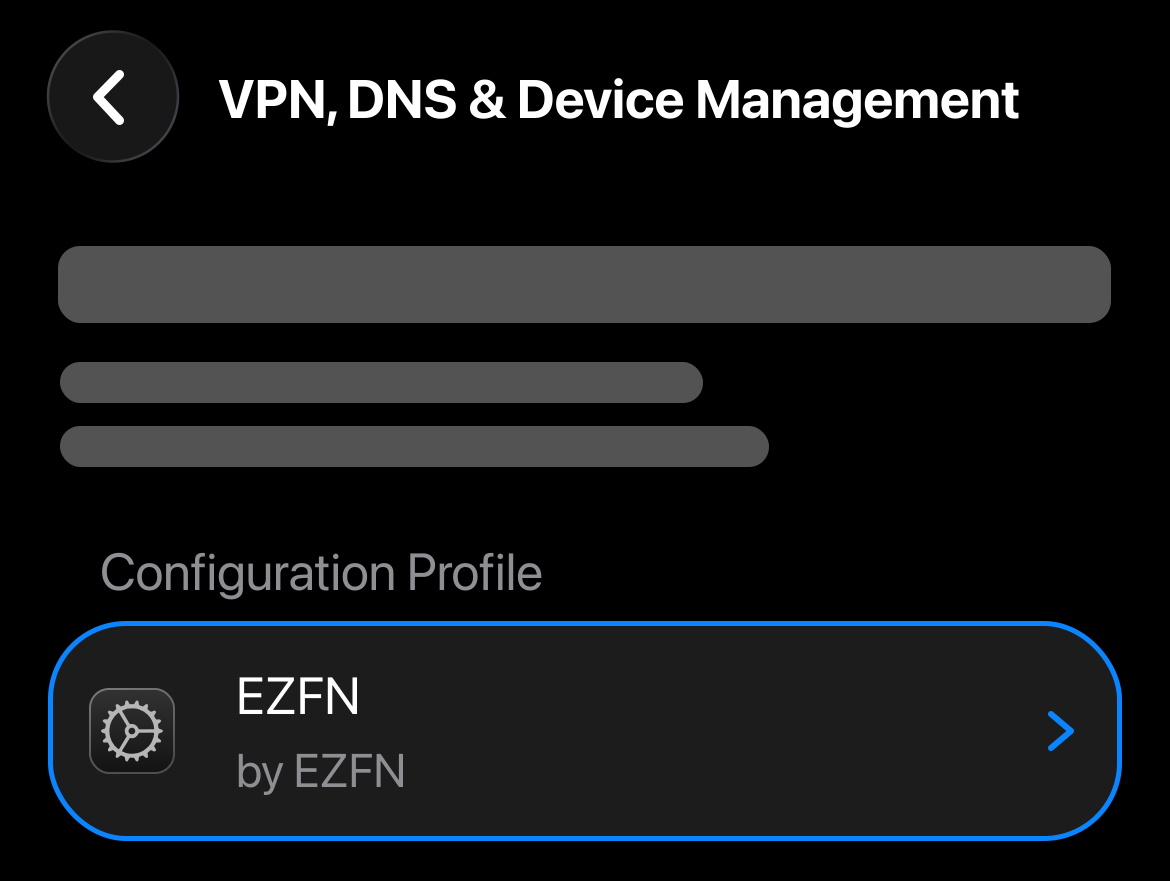
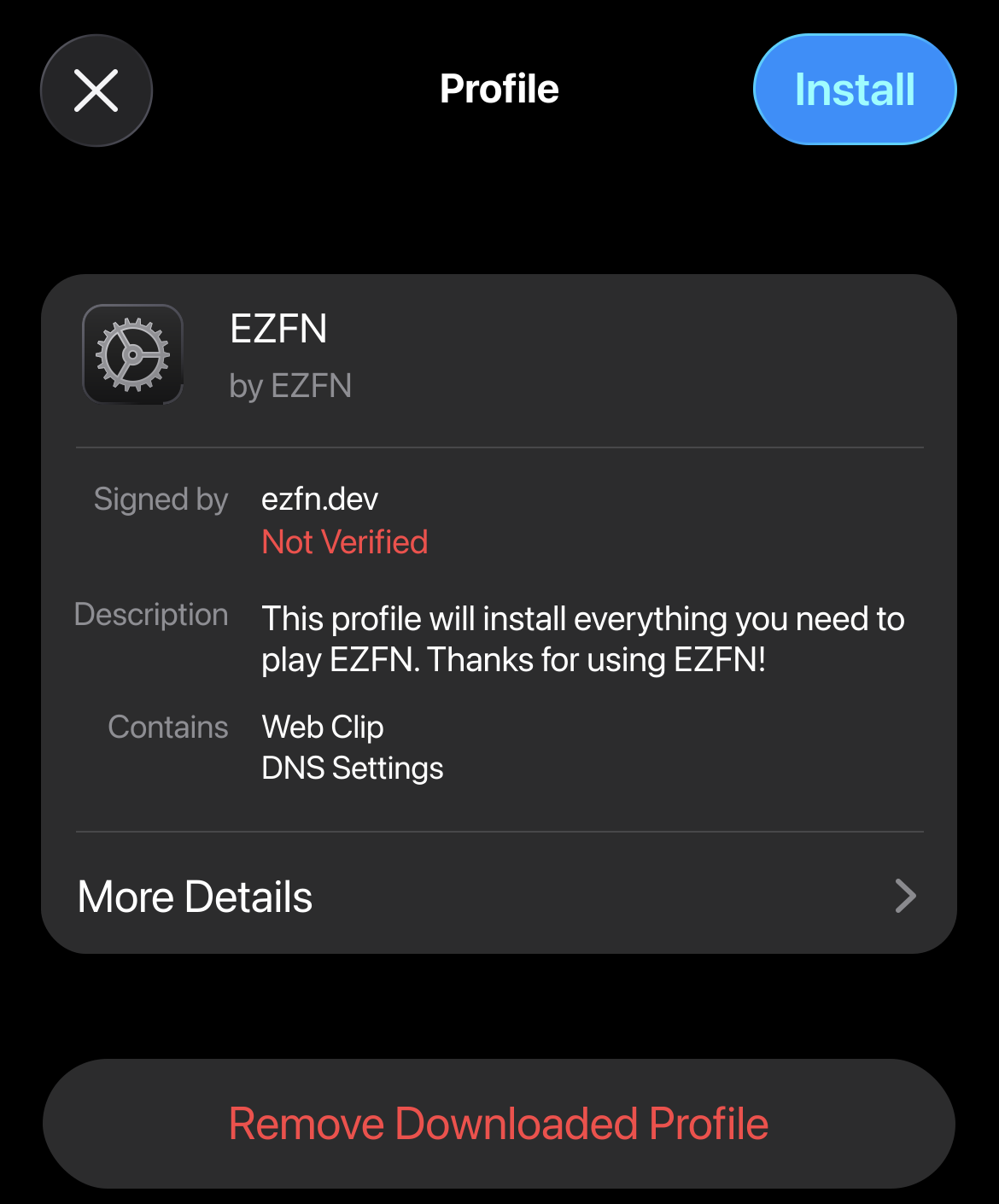
点按“安装”
点按右上角的“安装”。如果 iOS 要求,请输入密码。
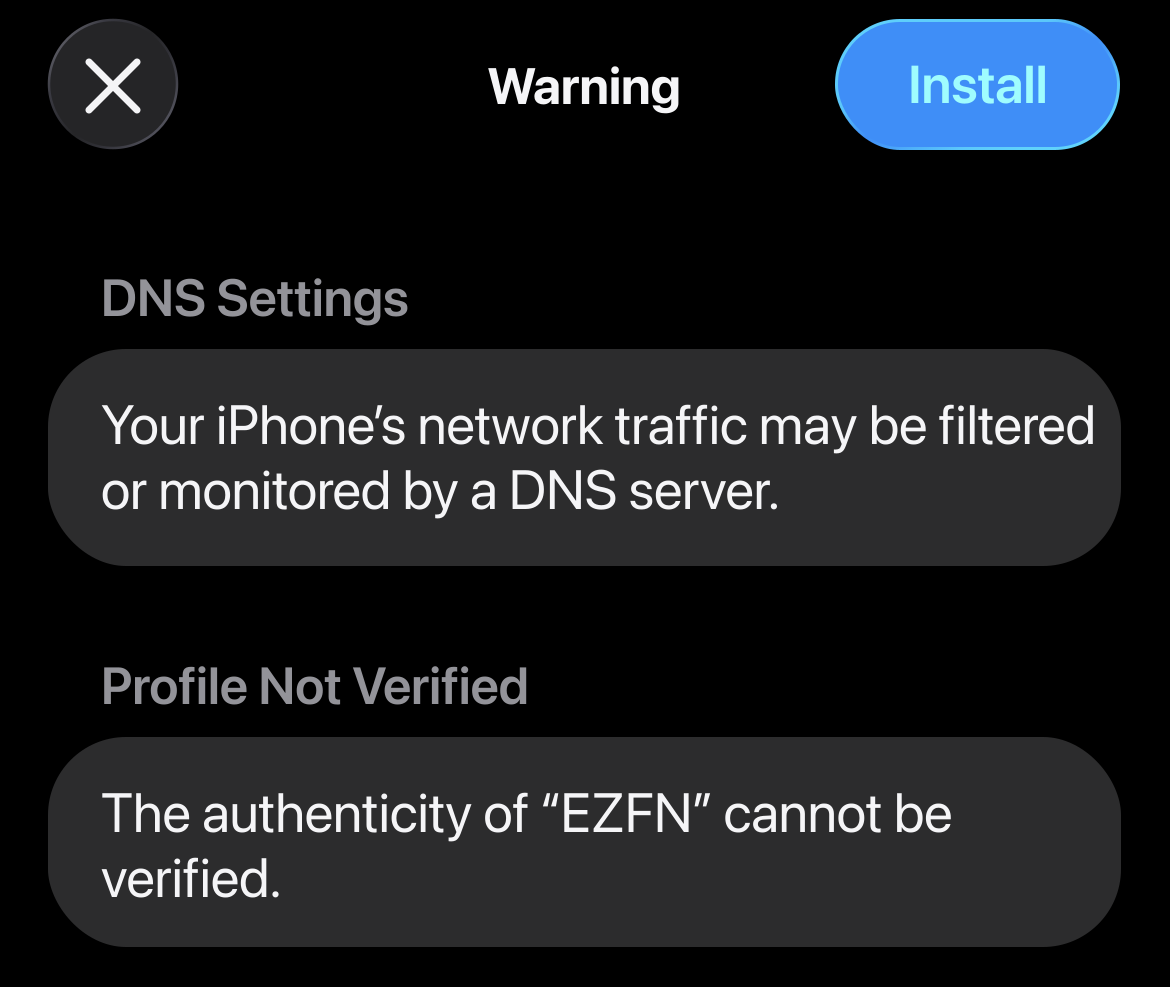
确认警告
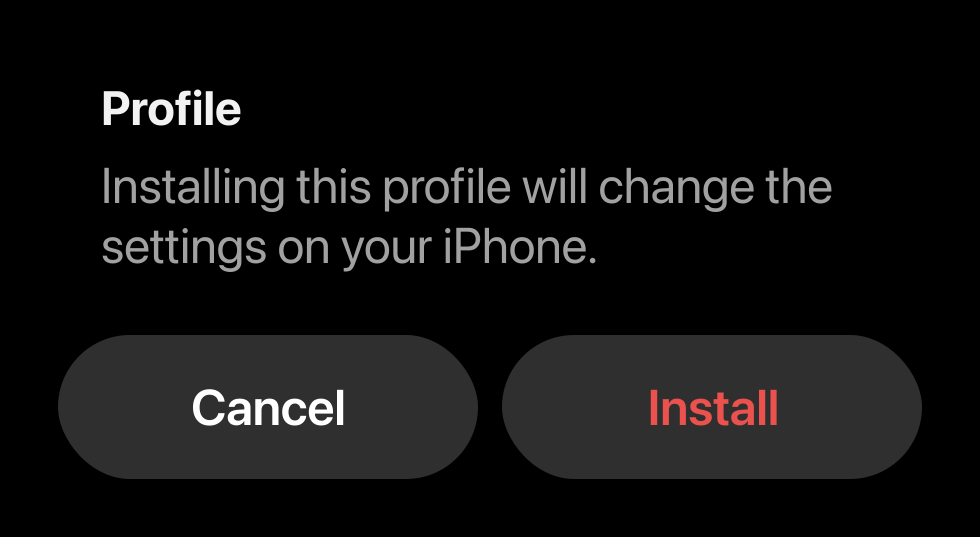
iOS 会对每个描述文件显示标准警告 — 无需担心。再次点按右上角的“安装”。
完成安装
当底部出现确认时,最后再点按一次“安装”。搞定!
第 2 部分 — 下载 Fortnite 并开玩
从主屏幕打开 EZFN
主屏幕上会出现新的 EZFN 图标。打开它。
点按“下载”并选择一个版本
点按“下载”,然后点按其中一个带编号的下载按钮。Apple 不断吊销证书,所以我们随时备有多个已签名的版本 — 如果一个失败了,试试下一个就行。小提示:在那里允许推送通知,新版本一上线我们就会通知你。
确认安装
iOS 会请求安装该 App 的权限 — 点按“安装”,然后等待主屏幕上的 Fortnite 图标加载完成。
先打开一次 Fortnite
Fortnite 安装完成后,打开它。如果 iOS 显示“未受信任的企业级开发者”,请轻点“取消”。这是正常现象,只需批准证书即可。
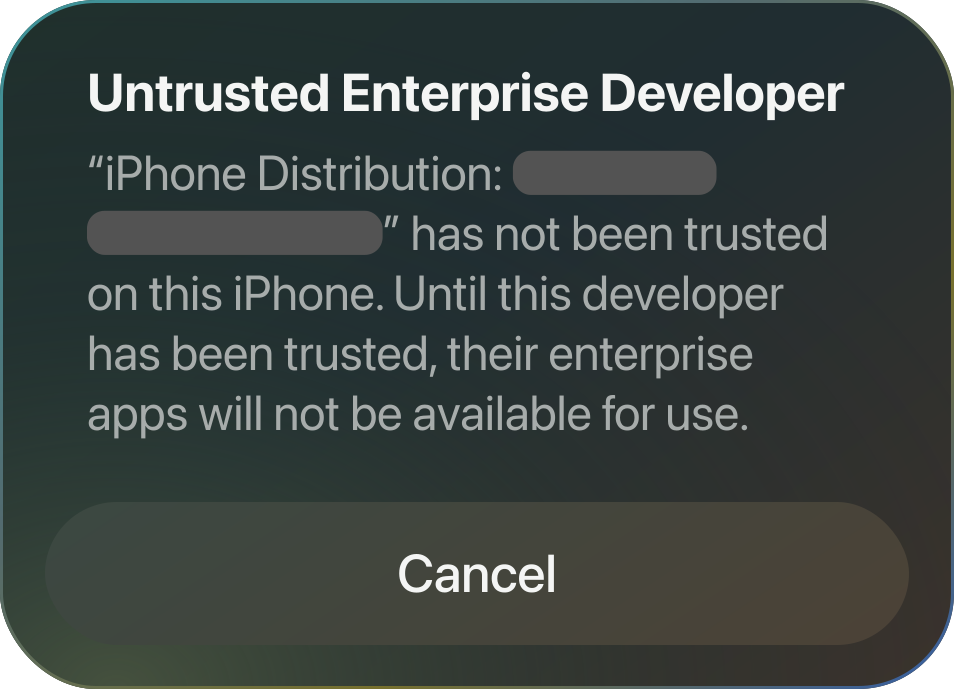
打开设备管理
- 设置
- 通用
- VPN 与设备管理
在“企业级 App”下,轻点用于签名 Fortnite 的开发者。
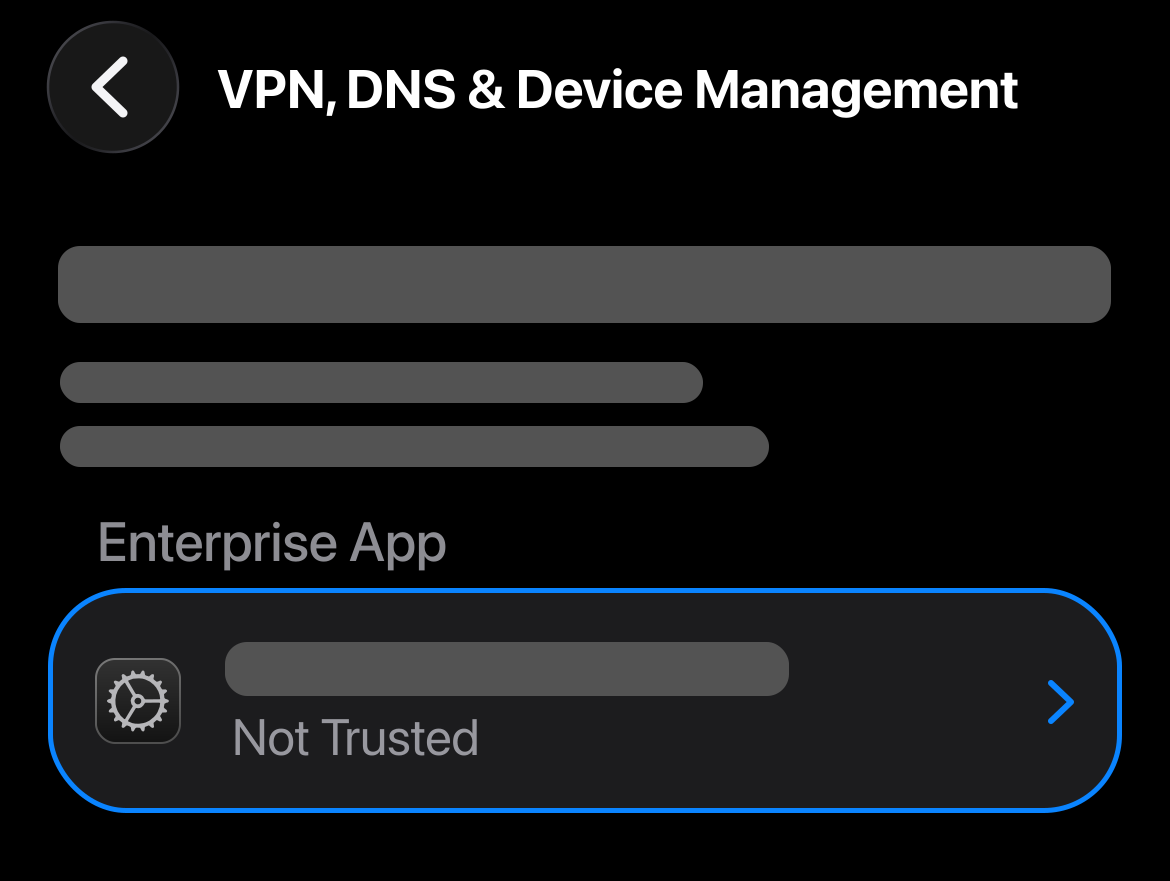
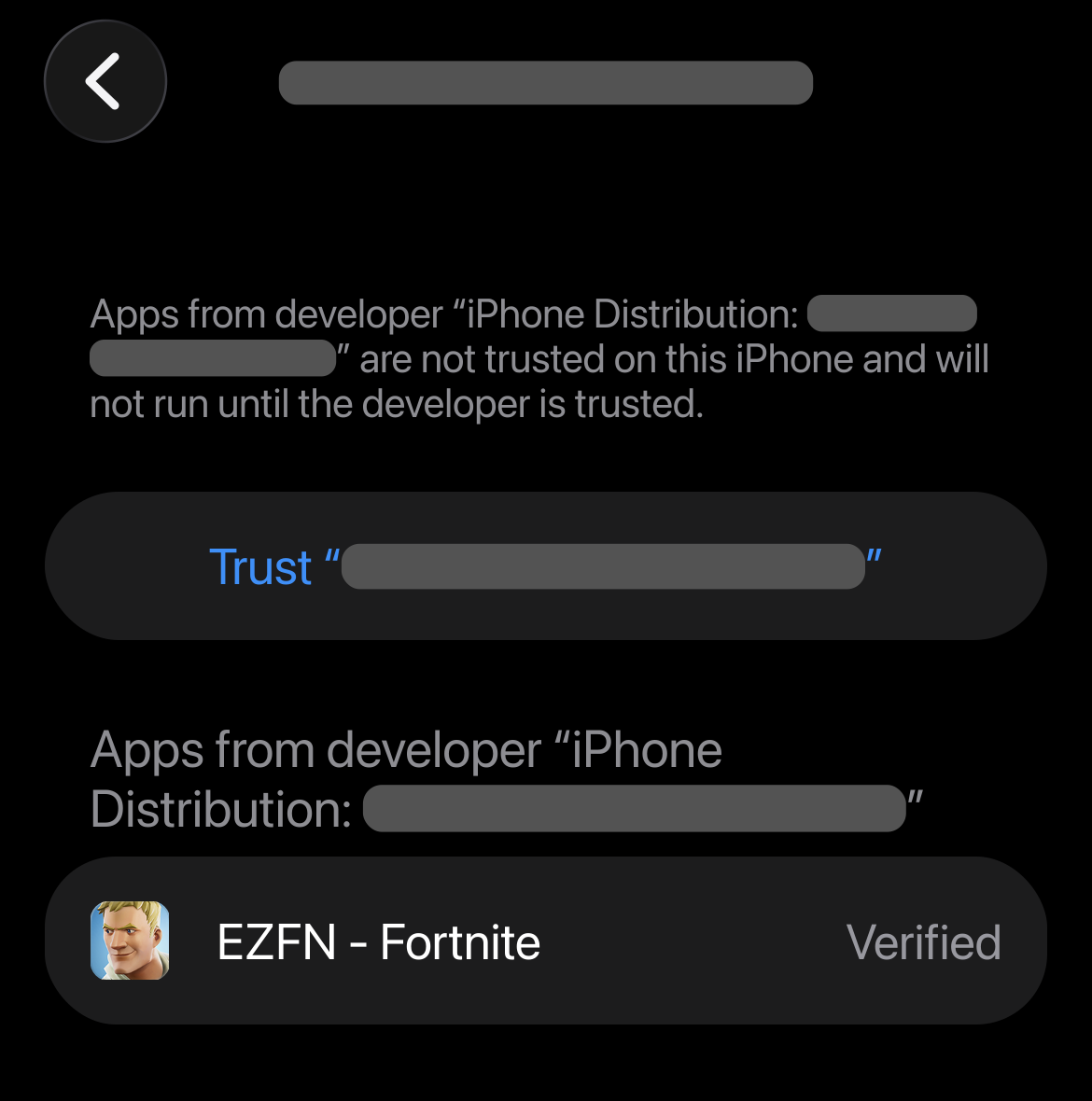
信任开发者
轻点“信任‘[开发者名称]’”。名称由你的证书决定,因此可能与截图不同。
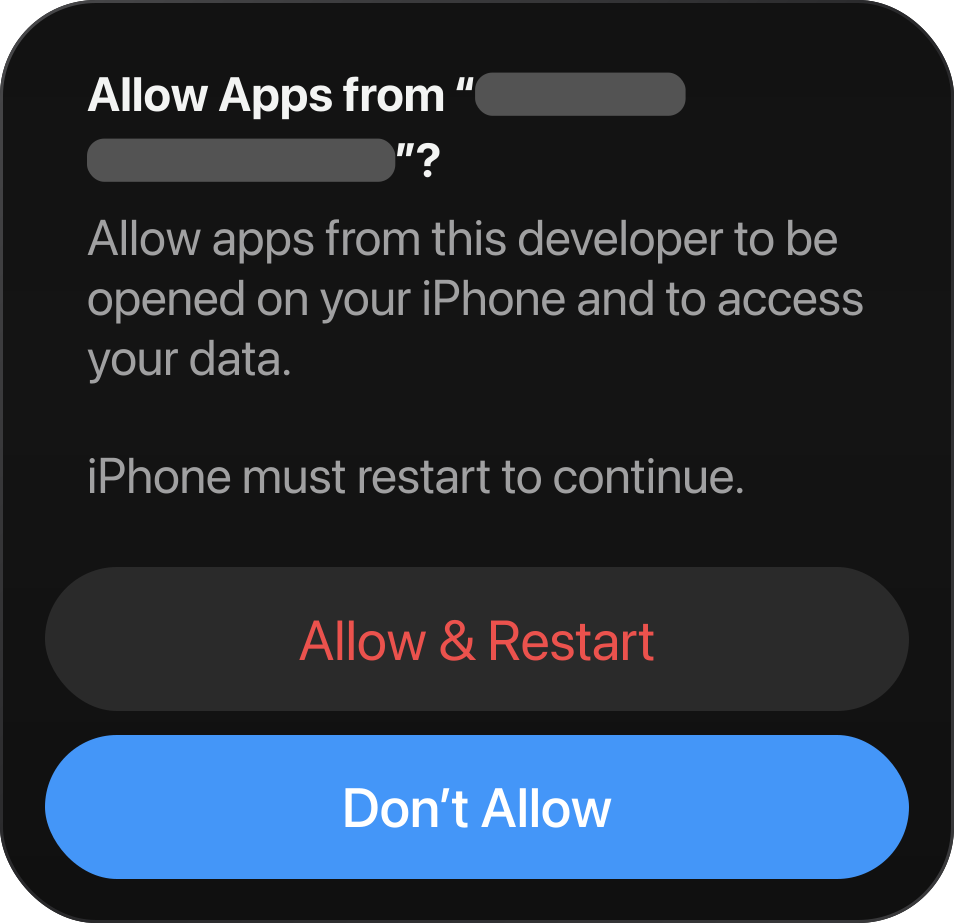
允许 App 并重新启动
在确认窗口中轻点“允许并重新启动”。iPhone 会重新启动以应用信任设置;开机后再次打开 Fortnite。
打开 Fortnite 开玩
从主屏幕打开“EZFN - Fortnite”,登录后直接进入第二章第二赛季。
iOS 帮助
没有出现描述文件提示?
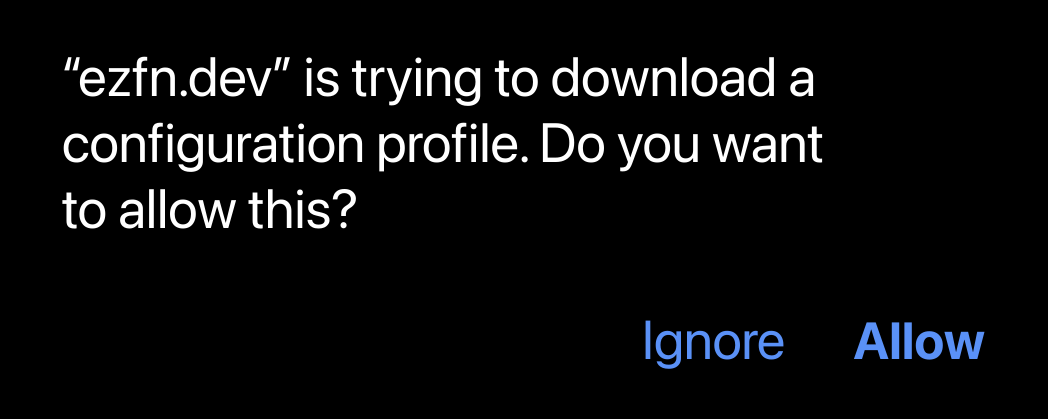
请确保使用 Safari 或 Chrome — 其他浏览器和 App 内浏览器(如 Discord 的)无法下载描述文件。再次点按下载按钮,然后在设置顶部查看“已下载描述文件”条目。
在 App 里看不到任何下载?
在 EZFN App 中向下滚动查看已知问题,或加入我们的 Discord — 新的下载一上线就会在那里公布。
安装好了,但 Fortnite 打不开了?
为它签名的证书很可能已被 Apple 吊销。删除该 App,打开 EZFN 启动器并安装另一个带编号的下载 — 同时允许推送通知,新版本一上线你就能立刻知道。
视频教程
更喜欢观看视频?跟着完整的视频演示一步步操作。
用你喜欢的工具安装
按你喜欢的方式侧载 IPA — 在电脑上用 Sideloadly 或 AltStore,或者如果你有自己的证书,也可以用 ESign 之类的签名应用。卡住了?我们的 Discord 里有每种工具的指南。
先打开一次 Fortnite
Fortnite 安装完成后,打开它。如果 iOS 显示“未受信任的企业级开发者”,请轻点“取消”。这是正常现象,只需批准证书即可。
打开设备管理
- 设置
- 通用
- VPN 与设备管理
在“企业级 App”下,轻点用于签名 Fortnite 的开发者。
信任开发者
轻点“信任‘[开发者名称]’”。名称由你的证书决定,因此可能与截图不同。
允许 App 并重新启动
在确认窗口中轻点“允许并重新启动”。iPhone 会重新启动以应用信任设置;开机后再次打开 Fortnite。
侧载帮助
提示“无法验证 App”或 Fortnite 打不开?
打开 设置 → 通用 → VPN 与设备管理,信任你的 Apple ID。如果应用已过期(免费 Apple ID 的签名有效期为 7 天),重新侧载 IPA 即可续期。
IPA 无法导入或被签名工具拒绝?
确保下载已完整完成(约 150 MB),并且从文件 App 导入的是 .ipa 文件。还是不行?我们的 Discord 能帮你解决各种常见签名工具的问题。