通过 Windows SmartScreen
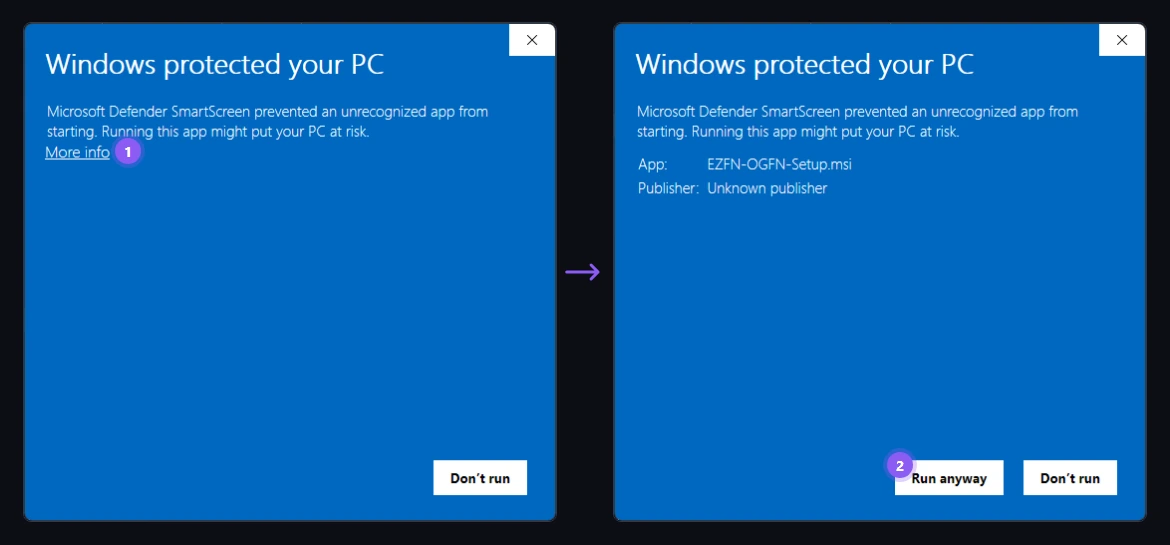
对于 EZFN 这类独立软件,Windows 有时会显示“Windows 已保护你的电脑”。点击“更多信息”(1),再点击“仍要运行”(2)。我们的安装包已发布在 VirusTotal,你可以自行验证。
安装启动器
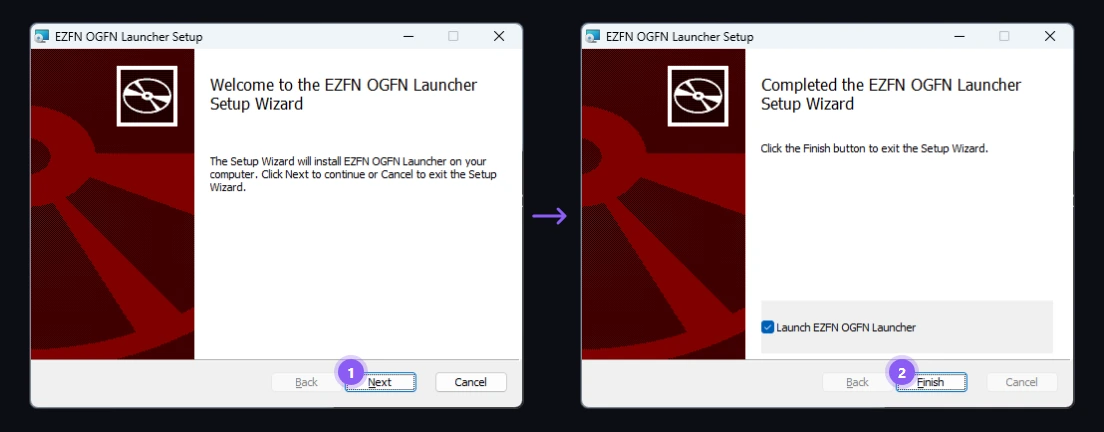
按照安装向导操作:点击“Next”(1)完成安装。最后一页保持勾选“Launch EZFN OGFN Launcher”,点击“Finish”(2),启动器会立即打开。(安装程序本身为英文。)如果 Windows 请求权限,请选择“是”。
选择语言
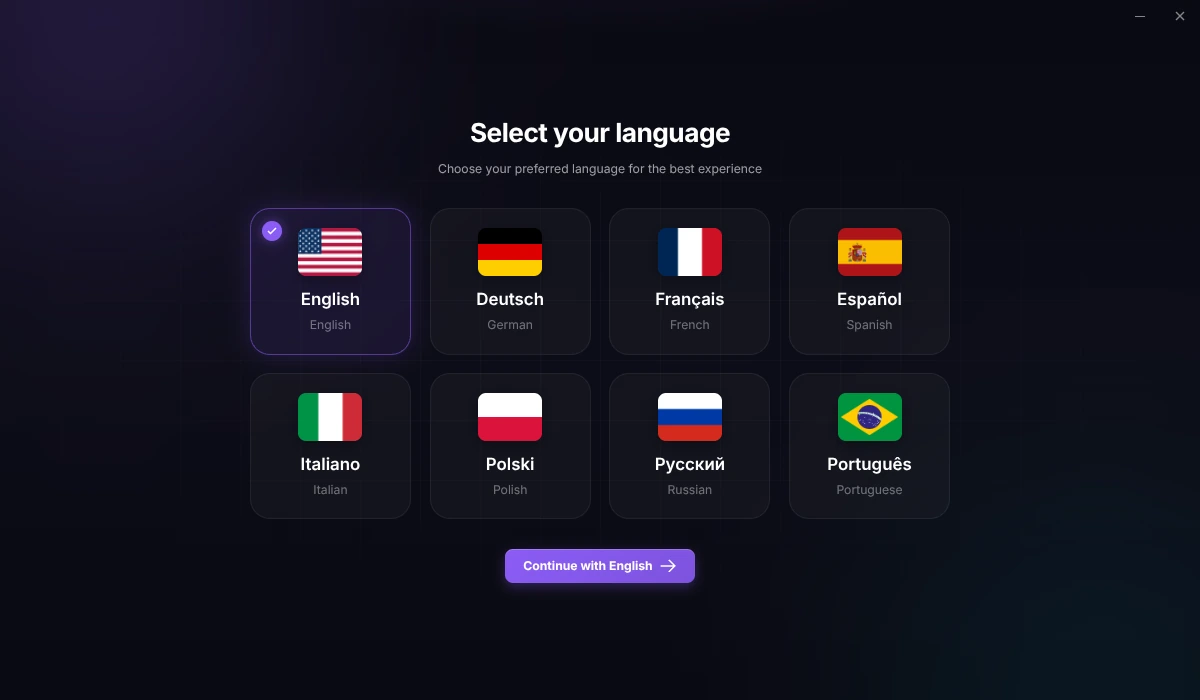
首次启动时选择语言。设置界面支持 8 种语言(例如“Continue with English”)。在中文 Windows 上,启动器主界面会自动显示为中文。
开始使用
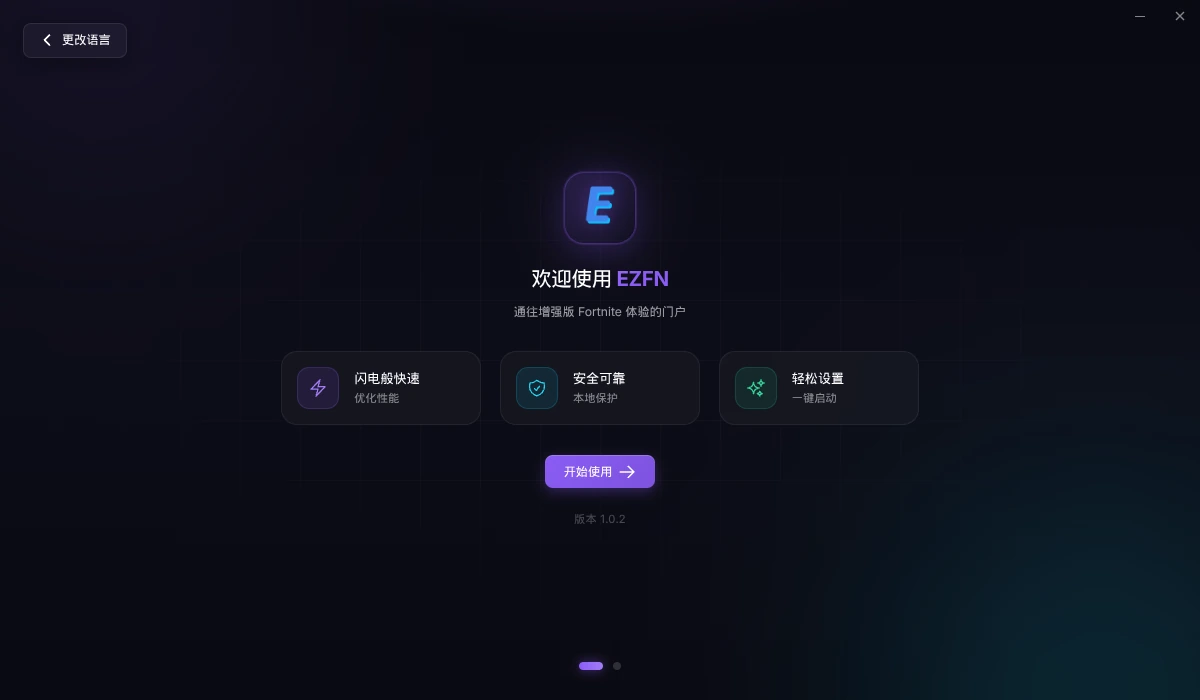
接下来是简短的欢迎界面。点击“开始使用”。
使用 EZFN 登录
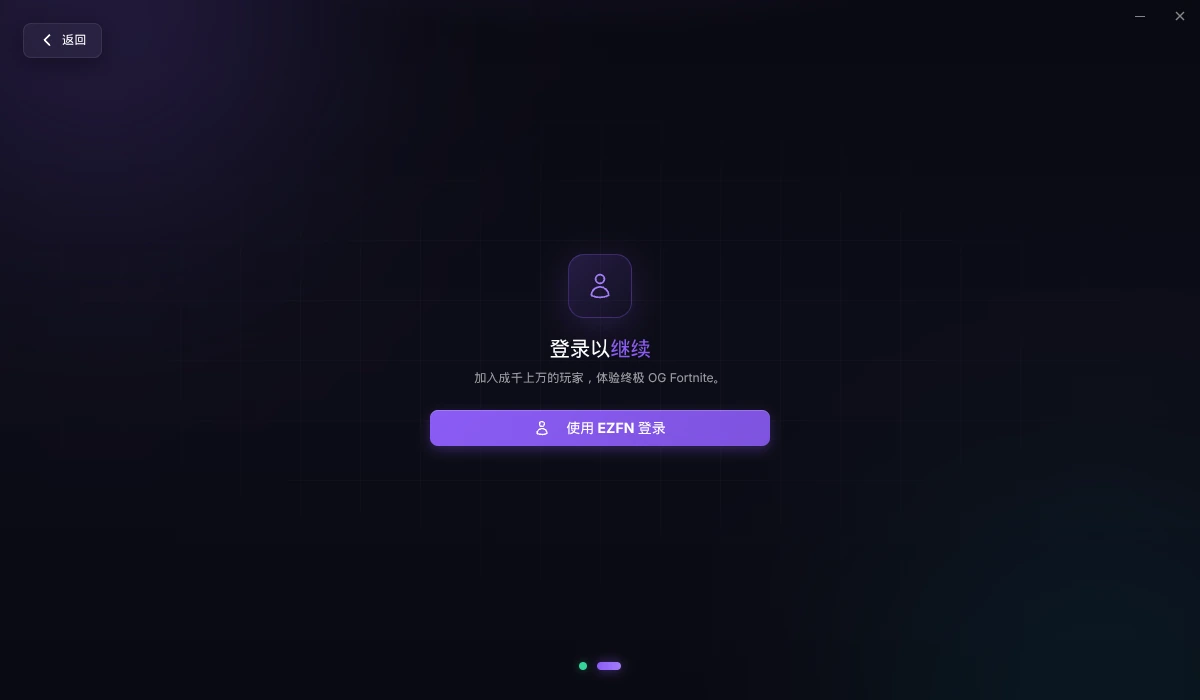
点击“使用 EZFN 登录”。浏览器会打开 EZFN 登录页面——在那里登录,或者一分钟内创建免费账号。一个账号可在所有设备上使用。
在浏览器中完成登录
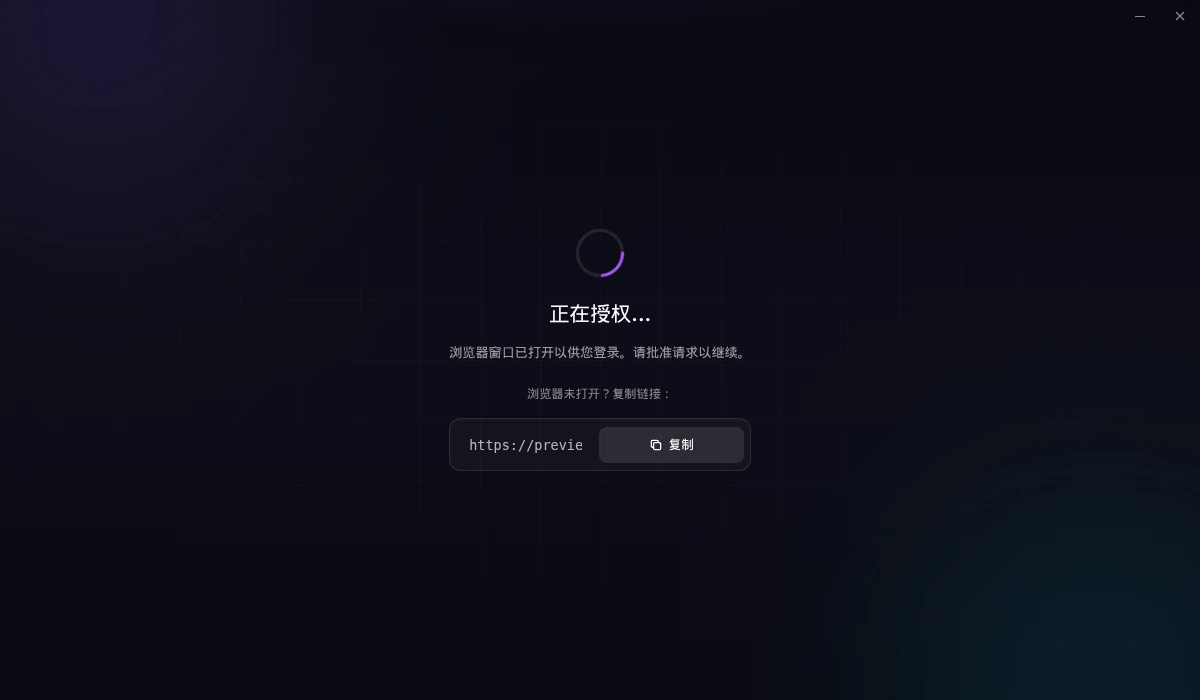
在刚打开的浏览器标签页中完成登录。当浏览器询问是否打开“EZFN OGFN Launcher”时,请确认——你会自动回到已登录的启动器。没有反应?把启动器中显示的链接复制到浏览器即可。
选择 Fortnite 版本
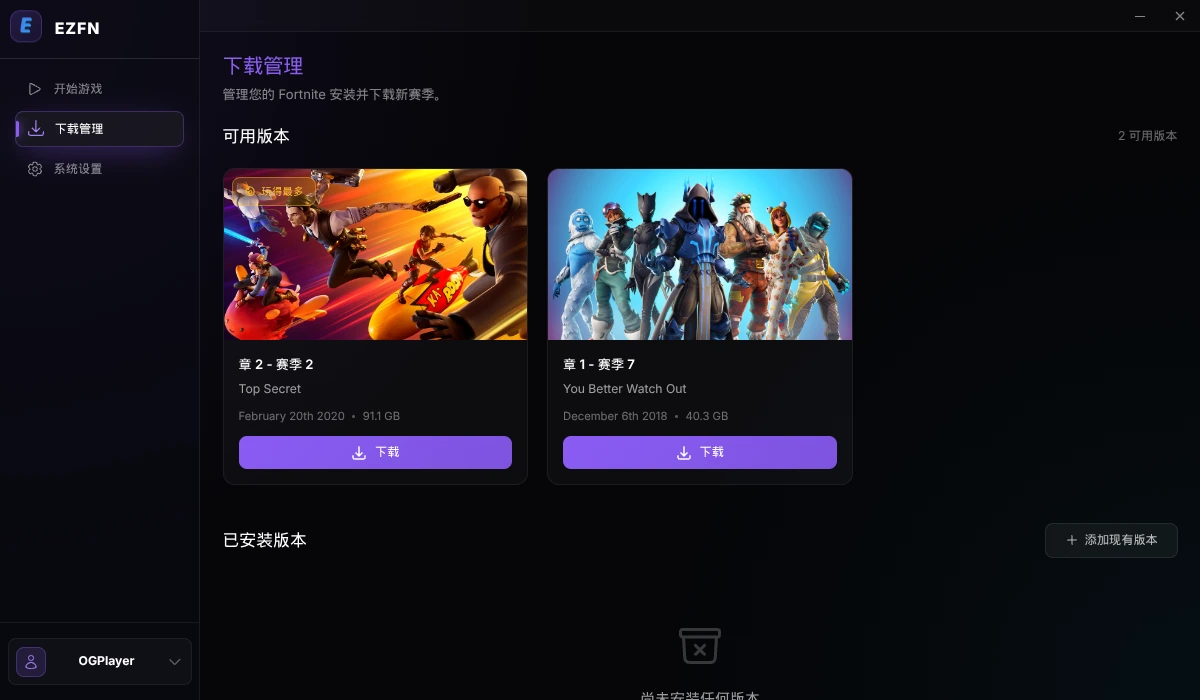
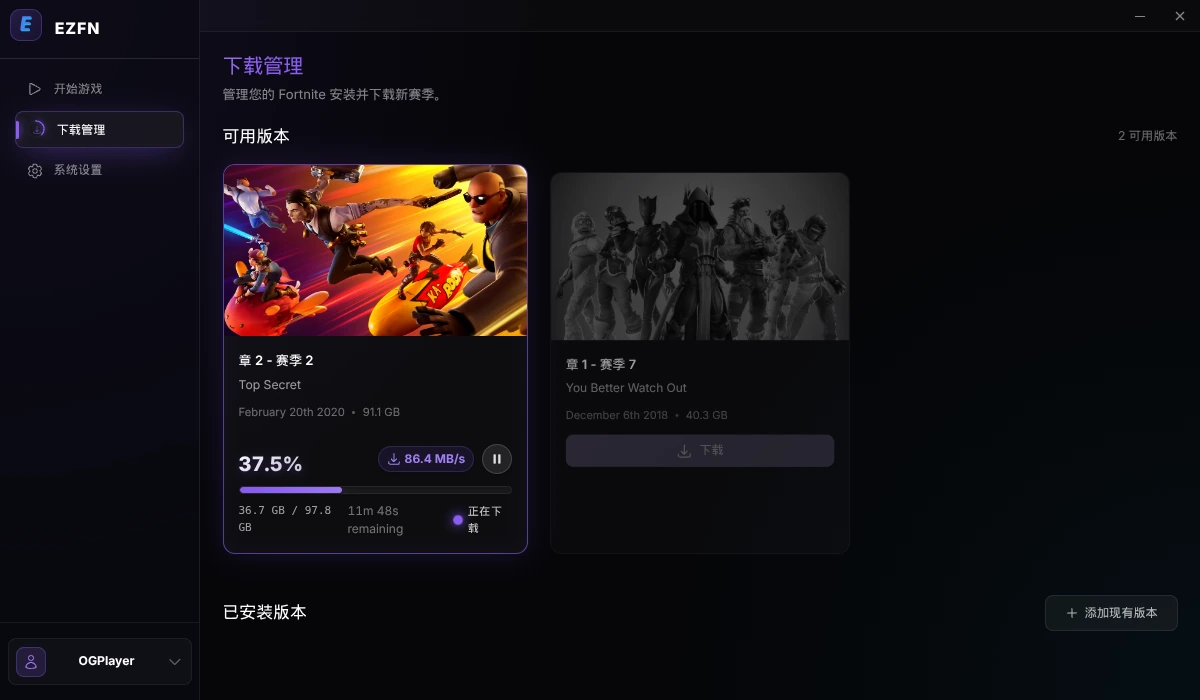
在侧边栏打开“下载管理”,在第2章第2赛季(v12.61)上点击“下载”——这是大家都在玩的赛季。
开始下载
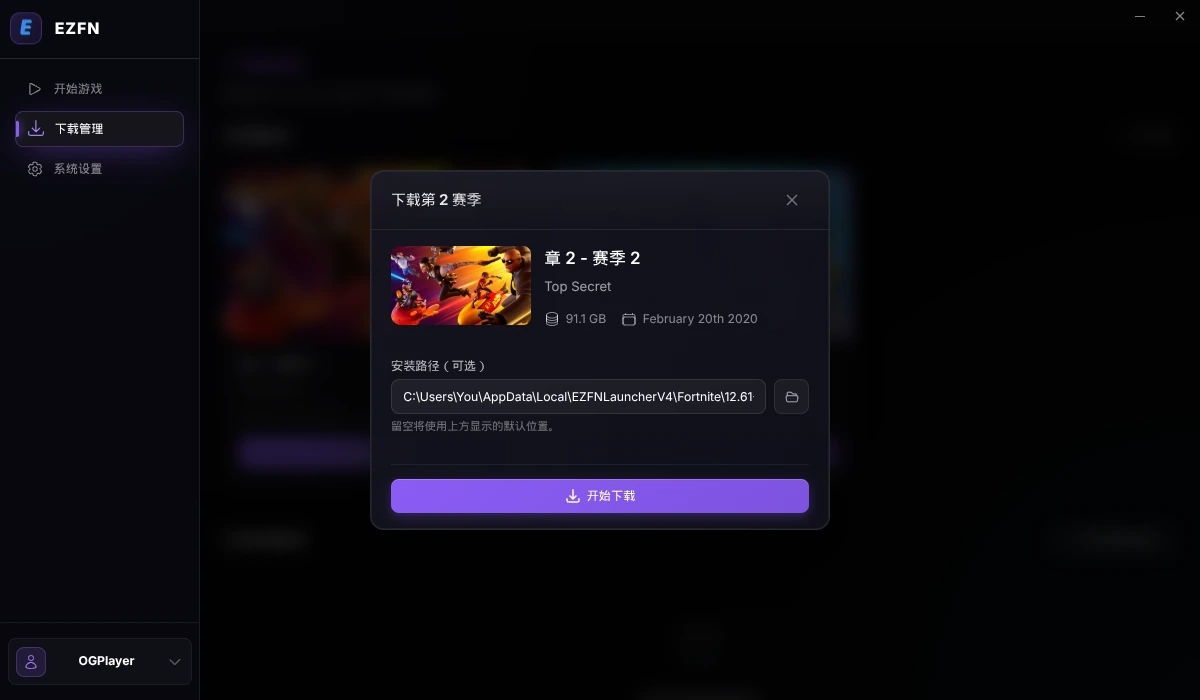
保留建议的安装路径,或点击文件夹图标安装到其他磁盘。然后点击“开始下载”——请确保约有 92 GB 的可用空间。
等待下载完成
卡片上会显示进度、速度和剩余时间。视网络情况可能需要一段时间——启动器会在后台继续工作。
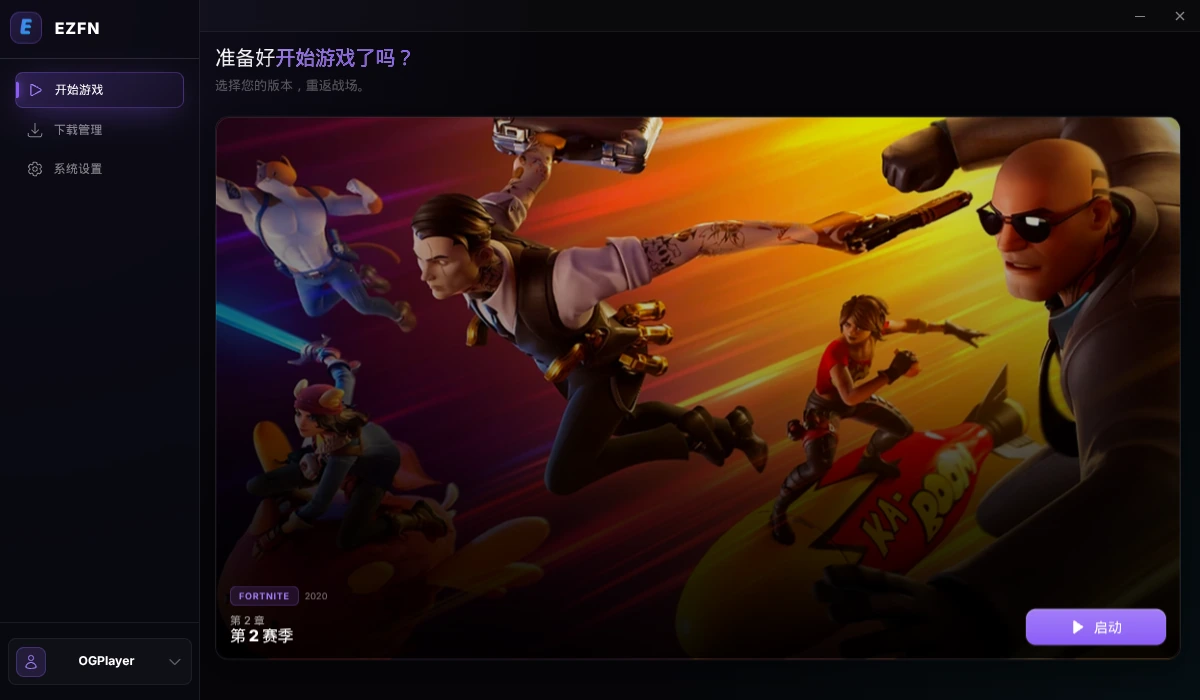
点击启动——大吉大利!
下载完成后,切换到“开始游戏”标签页:你的第2章第2赛季已就绪。点击“启动”,享受记忆中的 OG Fortnite!
Windows 帮助
浏览器或杀毒软件把下载标记为病毒
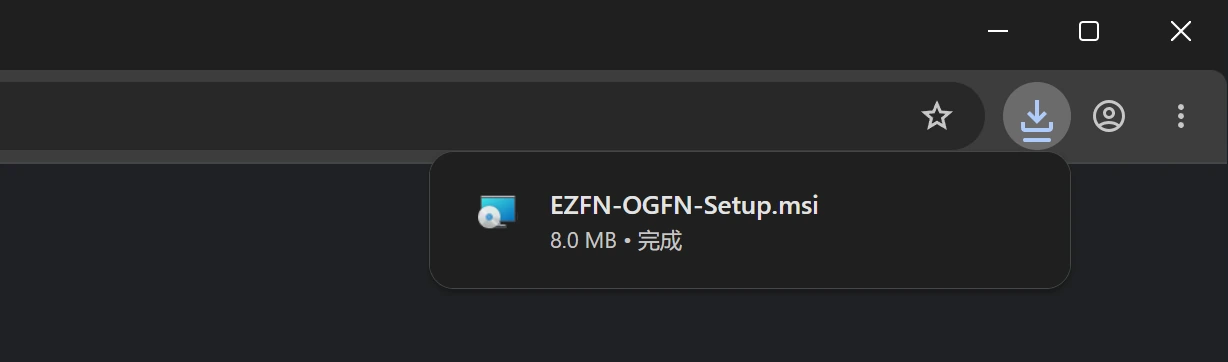
EZFN 不是病毒。由于我们会替换部分 Fortnite 文件,杀毒软件偶尔会误报——安装包已在 VirusTotal 公开,你可以自行验证。在浏览器中选择保留 → 仍然保留(Ctrl+J 打开下载列表),必要时把 EZFN 文件夹添加到 Windows 安全中心的排除项。
游戏崩溃或出现 Unreal Engine 错误
这通常意味着游戏文件损坏。在启动器中打开下载管理页,使用已安装版本旁边的校验按钮——它会检查所有文件,只修复损坏的部分。
没有声音,或不确定该用哪个 DirectX?
我们推荐 DirectX 11(最稳定);较新的 RTX/Radeon 显卡可用 DirectX 12。如果连大厅里都没有声音,请安装微软的 DirectX Web 安装包。如果对局中没有游戏音效,请在音频设置中关闭“可视化音效”。