Recibe avisos de novedades en este dispositivo
Nuevas versiones, temporadas y eventos: recibirás un aviso en cuanto algo se publique, como una notificación de app normal.
No se pudieron activar las notificaciones. Inténtalo de nuevo en un momento.
Gratis, sin cuenta, y se desactivan con un toque. ·Política de privacidad
Todo listo
Este dispositivo recibirá un aviso cada vez que salga una nueva actualización o evento. Te acabamos de enviar una notificación de ejemplo para que sepas cómo se ve.
Las notificaciones están bloqueadas
Tu navegador bloquea las notificaciones de este sitio. Abre la configuración del sitio en tu navegador (el icono junto a la barra de direcciones), permite las notificaciones y recarga la página.
¿Qué teléfono tienes?
Mostrando los pasos para móviles Samsung.
Mostrando los pasos para móviles Xiaomi.
Descarga la app de EZFN
Toca el botón de abajo para descargar EZFN-Season12.apk (unos 172 MB). Como la app no viene de Play Store, Chrome muestra el aviso «El archivo podría ser dañino»: es normal en cualquier app instalada así. Toca «Descargar de todos modos» para continuar.
Descargar para Android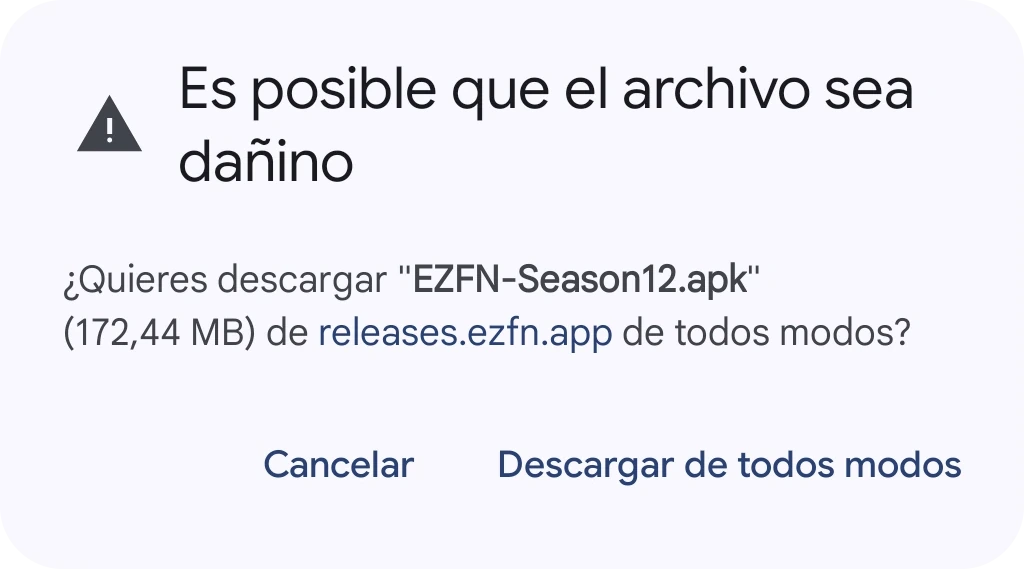
Abre la descarga
Cuando termine la descarga, toca «Abrir» en la barra de la parte superior de Chrome. Si desapareció, abre el menú de Chrome, elige «Descargas» y toca ahí EZFN-Season12.apk.

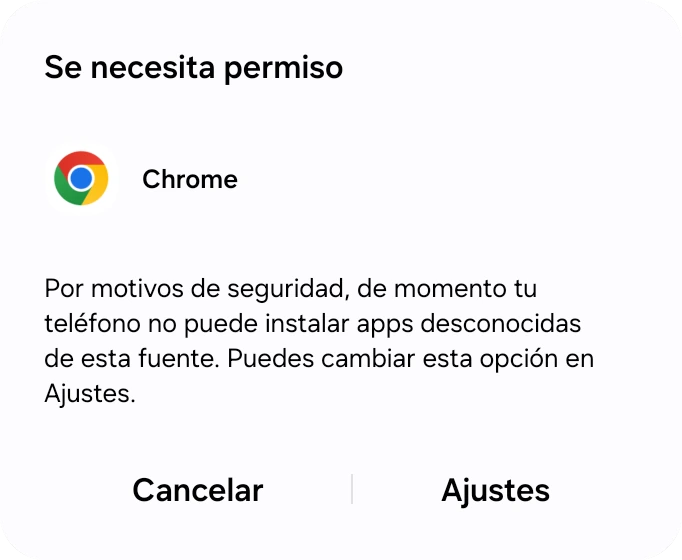
Permite que tu navegador instale apps
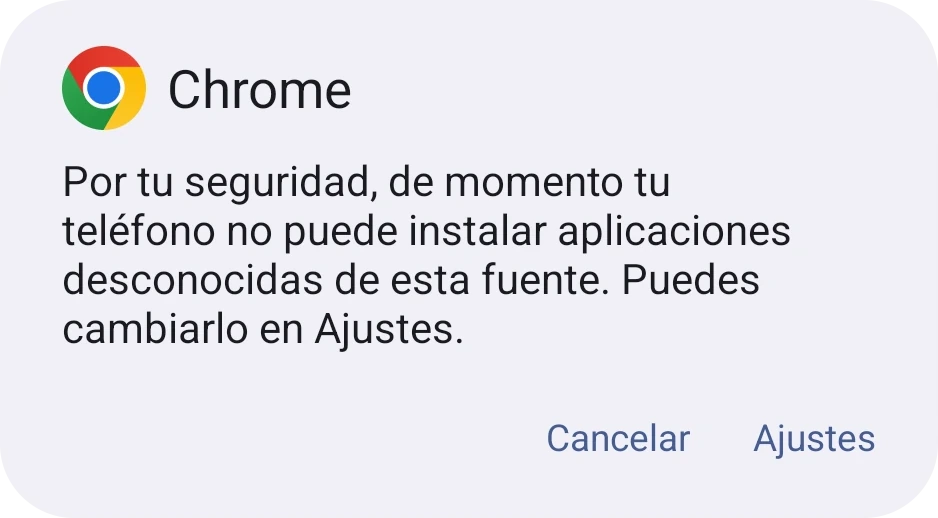
La primera vez que instalas una app así, Android dice que tu teléfono aún no puede instalar apps desconocidas desde esta fuente. Es un permiso único para tu navegador. Toca «Configuración» para abrirlo.
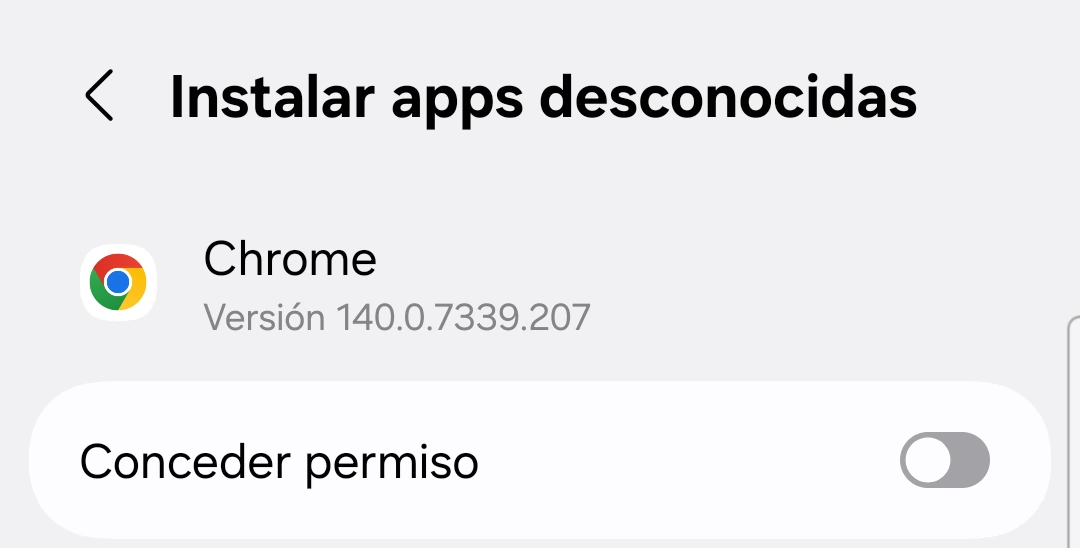
Activa «Permitir desde esta fuente»
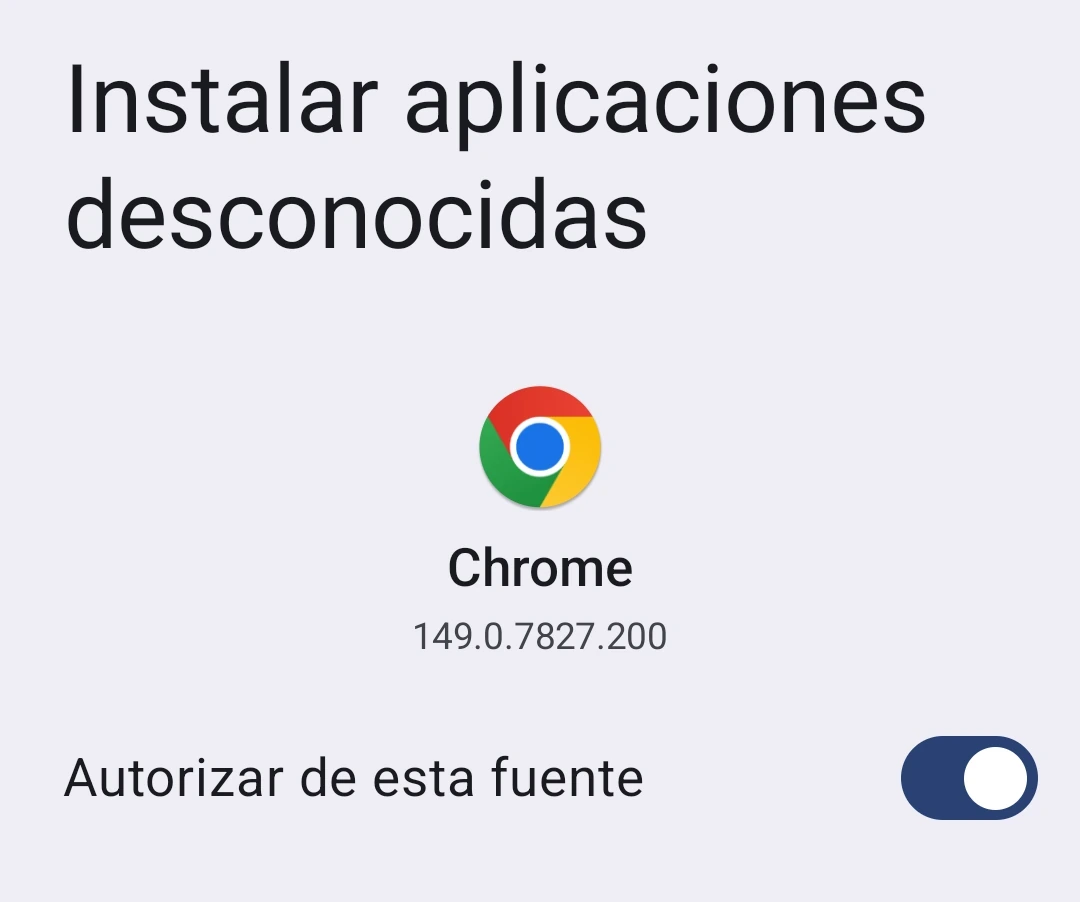
En la pantalla «Instalar aplicaciones desconocidas», activa el interruptor «Permitir desde esta fuente» y luego toca Atrás. Solo lo haces una vez: el interruptor queda activado para la próxima.
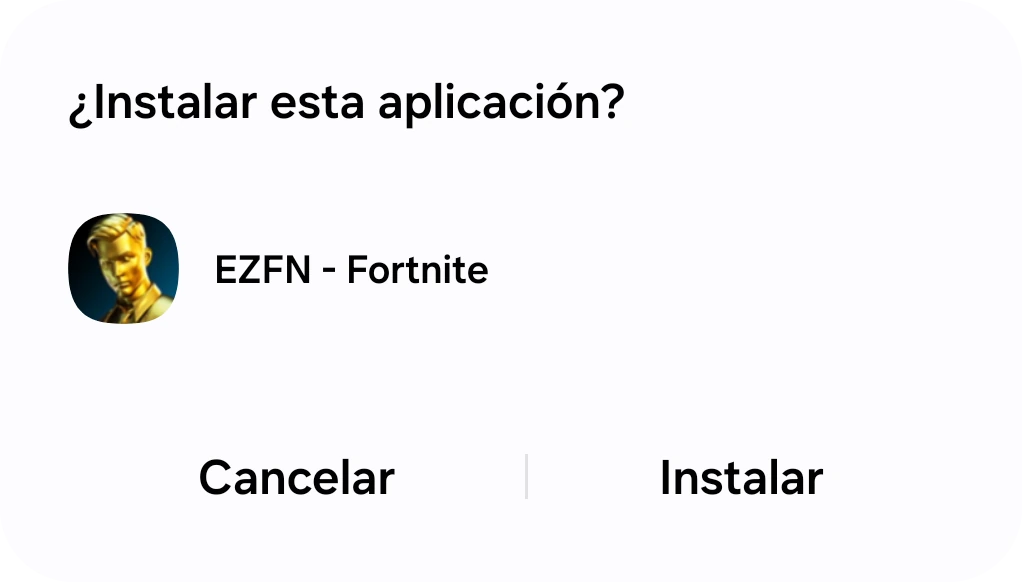
Instala EZFN
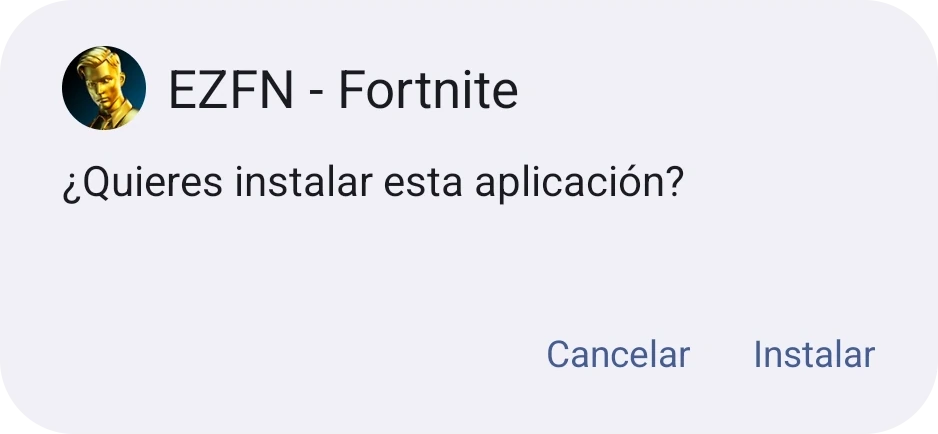
Android pregunta ahora «¿Quieres instalar esta aplicación?» para EZFN - Fortnite. Toca «Instalar» y espera unos segundos a que termine.
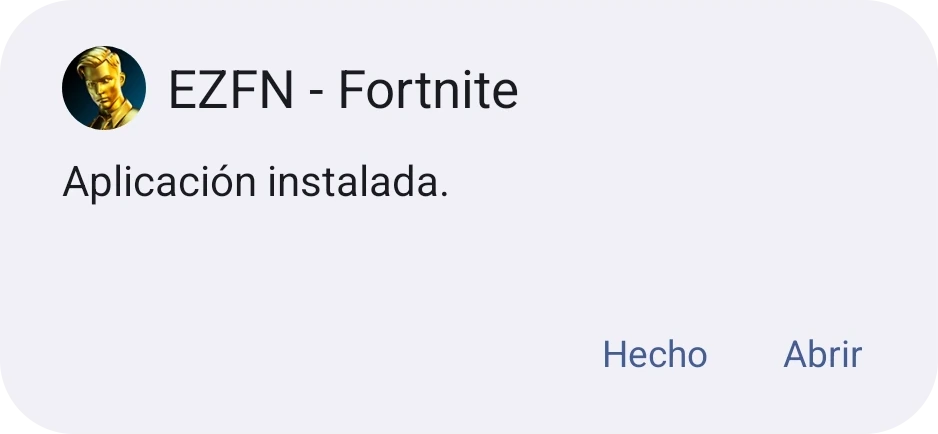
Abre la app
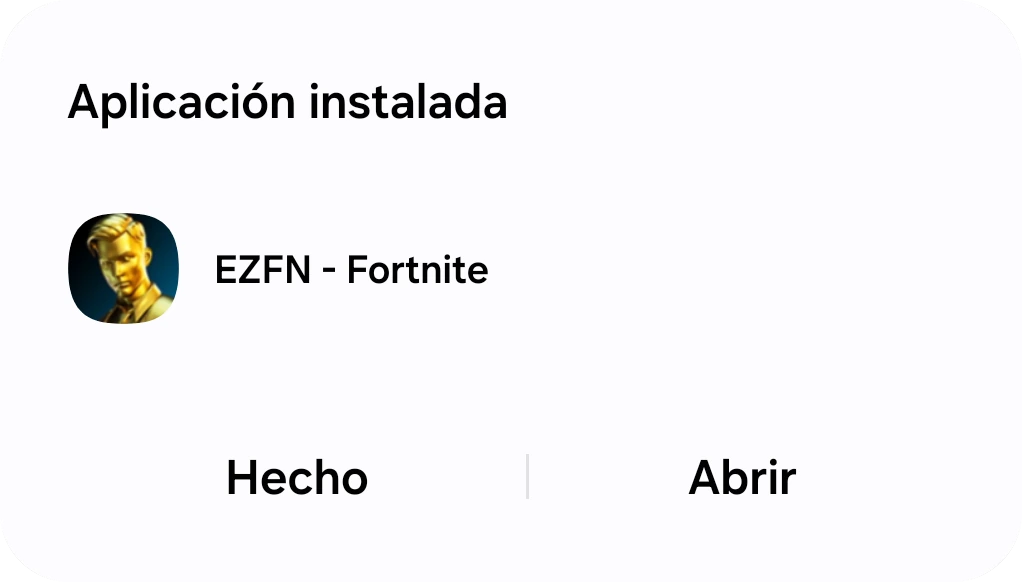
Cuando diga «Aplicación instalada», toca «Abrir». EZFN también aparece como «EZFN - Fortnite» en tu pantalla de inicio y en el cajón de apps, para que puedas abrirlo cuando quieras.
Ayuda de Android
¿Mi teléfono es lo bastante potente?
Necesitas Android 9.0 o superior, 4 GB de RAM y un procesador ARM de 64 bits: la mayoría de teléfonos desde 2019. La descarga ocupa unos 172 MB y los archivos del juego algunos GB más, así que deja espacio libre.
Chrome o Play Protect me advierte del archivo, ¿es seguro?
Sí. Android muestra «El archivo podría ser dañino» y Play Protect puede ofrecerse a analizar cualquier app instalada fuera de Play Store: es una precaución estándar, no una señal de que algo esté mal. Si Play Protect pregunta, deja que analice y luego toca «Instalar de todos modos».
¿Qué mandos funcionan?
EZFN es compatible con DualShock 4, DualSense, mandos inalámbricos de Xbox y el Razer Kishi. Empareja el mando en los ajustes de Bluetooth de Android antes de abrir el juego.
Descarga la app de EZFN
Toca el botón de abajo para descargar EZFN-Season12.apk (unos 172 MB). Como la app no viene de Play Store, Chrome muestra el aviso «El archivo podría ser dañino»: es normal en cualquier app instalada así. Toca «Descargar de todos modos» para continuar.
Descargar para AndroidAbre la descarga
Cuando termine la descarga, toca «Abrir» en la barra de la parte superior de Chrome. Si desapareció, abre el menú de Chrome, elige «Descargas» y toca ahí EZFN-Season12.apk.
Permite que tu navegador instale apps
La primera vez que instalas una app así, Android dice que tu teléfono aún no puede instalar apps desconocidas desde esta fuente. Es un permiso único para tu navegador. Toca «Configuración» para abrirlo.
Activa «Permitir desde esta fuente»
En la pantalla «Instalar aplicaciones desconocidas», activa el interruptor «Permitir desde esta fuente» y luego toca Atrás. Solo lo haces una vez: el interruptor queda activado para la próxima.
Instala EZFN
Android pregunta ahora «¿Quieres instalar esta aplicación?» para EZFN - Fortnite. Toca «Instalar» y espera unos segundos a que termine.
Abre la app
Cuando diga «Aplicación instalada», toca «Abrir». EZFN también aparece como «EZFN - Fortnite» en tu pantalla de inicio y en el cajón de apps, para que puedas abrirlo cuando quieras.
Ayuda de Android
¿Mi teléfono es lo bastante potente?
Necesitas Android 9.0 o superior, 4 GB de RAM y un procesador ARM de 64 bits: la mayoría de teléfonos desde 2019. La descarga ocupa unos 172 MB y los archivos del juego algunos GB más, así que deja espacio libre.
Chrome o Play Protect me advierte del archivo, ¿es seguro?
Sí. Android muestra «El archivo podría ser dañino» y Play Protect puede ofrecerse a analizar cualquier app instalada fuera de Play Store: es una precaución estándar, no una señal de que algo esté mal. Si Play Protect pregunta, deja que analice y luego toca «Instalar de todos modos».
¿Qué mandos funcionan?
EZFN es compatible con DualShock 4, DualSense, mandos inalámbricos de Xbox y el Razer Kishi. Empareja el mando en los ajustes de Bluetooth de Android antes de abrir el juego.
Descarga la app de EZFN
Toca el botón de abajo para descargar EZFN-Season12.apk (unos 172 MB). Como la app no viene de Play Store, Chrome muestra el aviso «El archivo podría ser dañino»: es normal en cualquier app instalada así. Toca «Descargar de todos modos» para continuar.
Descargar para AndroidAbre la descarga
Cuando termine la descarga, toca «Abrir» en la barra de la parte superior de Chrome. Si desapareció, abre el menú de Chrome, elige «Descargas» y toca ahí EZFN-Season12.apk.
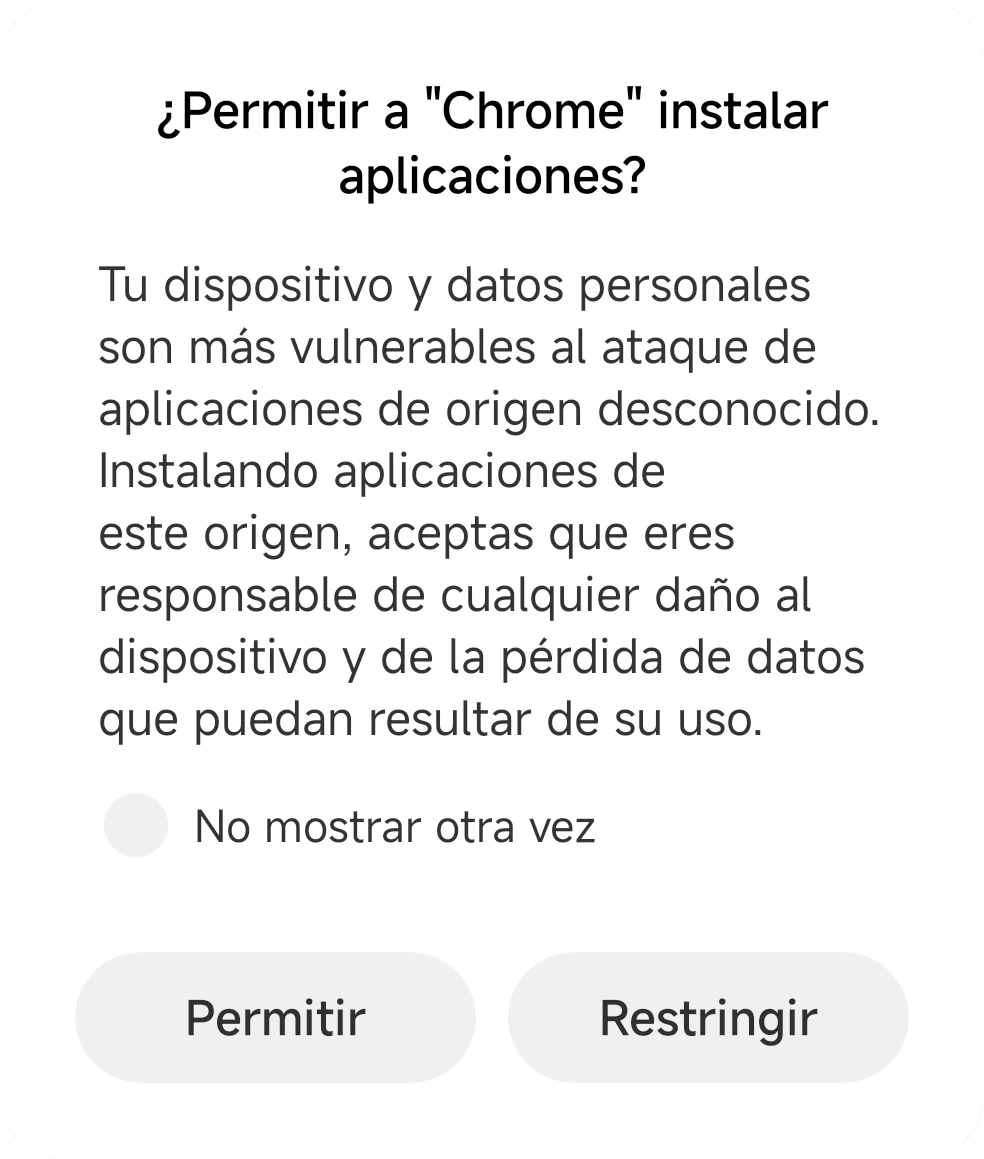
Permite que Chrome instale la app
Al abrir el archivo aparece un aviso que pregunta si Chrome puede instalar apps. Toca «Permitir»: es un permiso único, no volverá a pedírtelo.
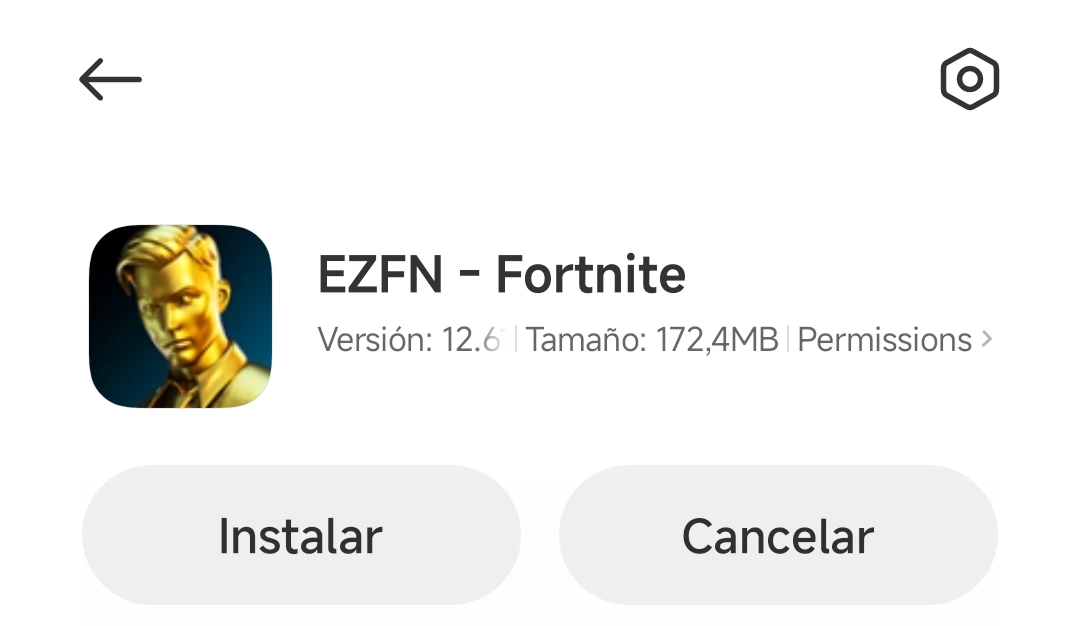
Instala EZFN
El instalador se abre con los detalles de EZFN - Fortnite. Toca «Instalar» abajo y espera un momento a que termine.
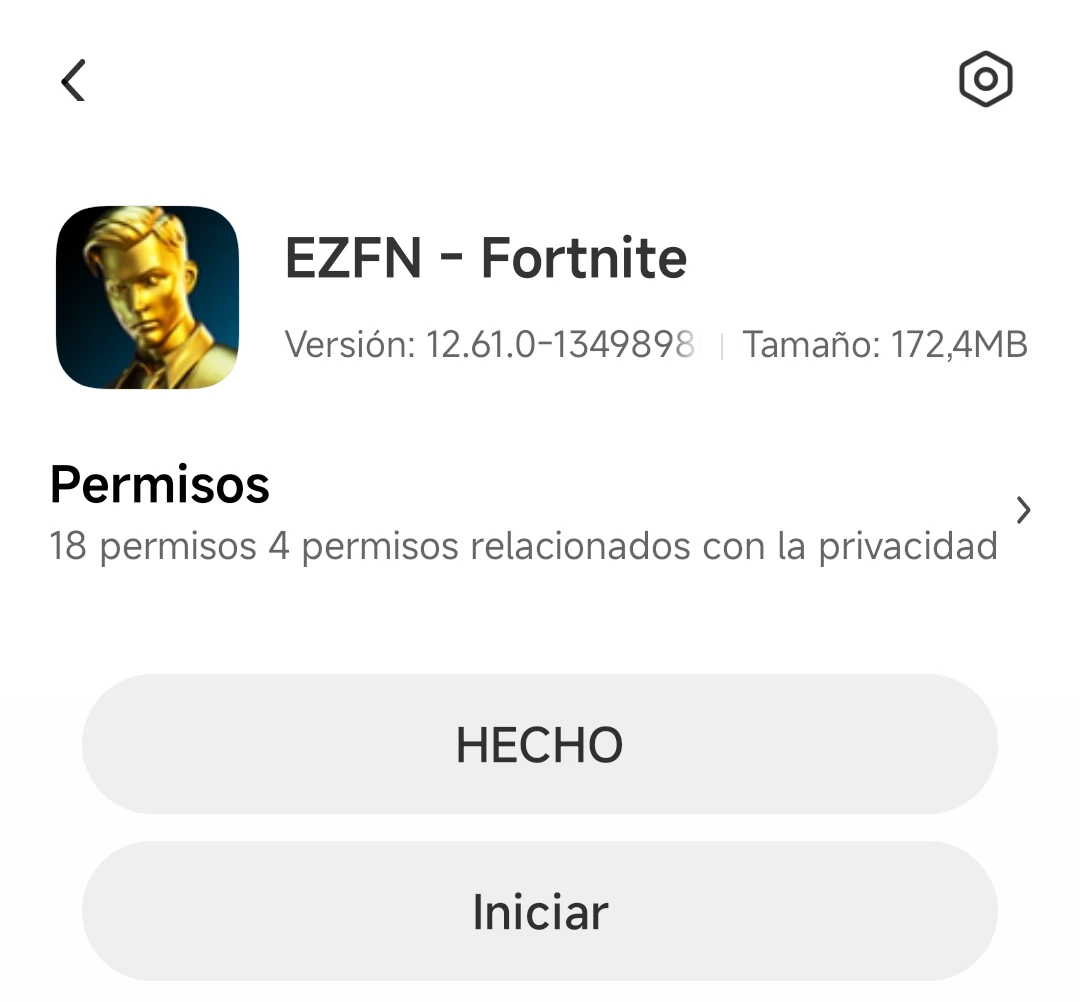
Abre la app
Cuando los botones cambien a «HECHO» y «Iniciar», la instalación habrá terminado. Toca «Iniciar» para abrir EZFN; también la encontrarás como «EZFN - Fortnite» en tu pantalla de inicio.
Ayuda de Android
¿Mi teléfono es lo bastante potente?
Necesitas Android 9.0 o superior, 4 GB de RAM y un procesador ARM de 64 bits: la mayoría de teléfonos desde 2019. La descarga ocupa unos 172 MB y los archivos del juego algunos GB más, así que deja espacio libre.
Chrome o Play Protect me advierte del archivo, ¿es seguro?
Sí. Android muestra «El archivo podría ser dañino» y Play Protect puede ofrecerse a analizar cualquier app instalada fuera de Play Store: es una precaución estándar, no una señal de que algo esté mal. Si Play Protect pregunta, deja que analice y luego toca «Instalar de todos modos».
¿Qué mandos funcionan?
EZFN es compatible con DualShock 4, DualSense, mandos inalámbricos de Xbox y el Razer Kishi. Empareja el mando en los ajustes de Bluetooth de Android antes de abrir el juego.
¿Sigues teniendo problemas?
Pregunta en nuestro Discord: la comunidad y el equipo responden rápido.