Reçois les alertes de mise à jour sur cet appareil
Nouvelles versions, saisons, événements : tu reçois une alerte dès que quelque chose sort, comme une notification d'appli classique.
Impossible d'activer les notifications — réessaie dans un instant.
Gratuit, sans compte, et un simple appui les désactive. ·Politique de confidentialité
C'est tout bon
Cet appareil sera prévenu dès qu'une nouvelle mise à jour ou un événement arrive. On vient de t'envoyer une notification d'exemple pour te montrer à quoi ça ressemble.
Les notifications sont bloquées
Ton navigateur bloque les notifications pour ce site. Ouvre les paramètres du site dans ton navigateur (l'icône à côté de la barre d'adresse), autorise les notifications puis recharge la page.
Quel téléphone avez-vous ?
Étapes affichées pour Samsung.
Étapes affichées pour Xiaomi.
Téléchargez l'appli EZFN
Appuyez sur le bouton ci-dessous pour télécharger EZFN-Season12.apk (environ 172 Mo). Comme l'appli ne vient pas du Play Store, Chrome affiche l'avertissement « Ce fichier peut être dangereux » : c'est normal pour toute appli installée ainsi. Appuyez sur « Tout télécharger » pour continuer.
Télécharger pour Android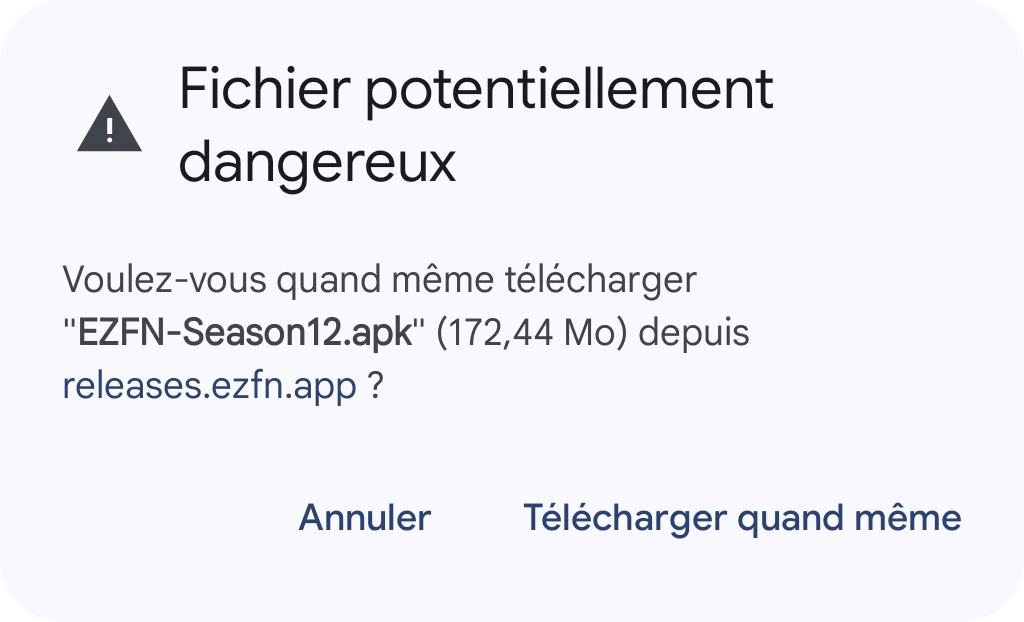
Ouvrez le téléchargement
Une fois le téléchargement terminé, appuyez sur « Ouvrir » dans la barre en haut de Chrome. Si elle a disparu, ouvrez le menu de Chrome, choisissez « Téléchargements » et appuyez sur EZFN-Season12.apk.

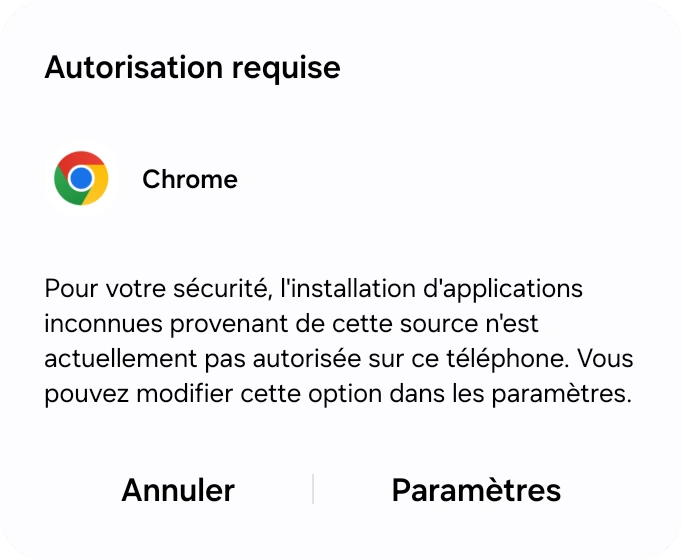
Autorisez votre navigateur à installer des applis
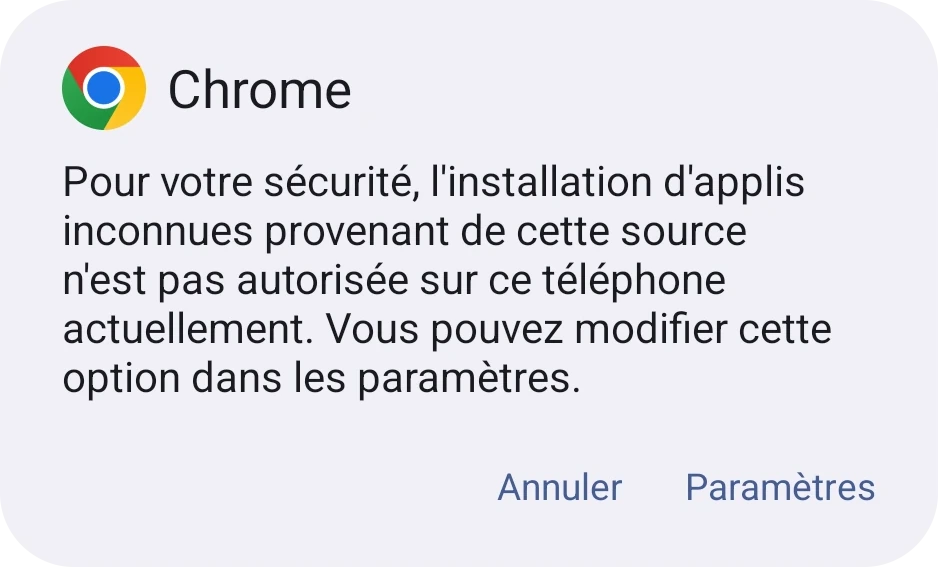
La première fois que vous installez une appli ainsi, Android indique que votre téléphone n'est pas encore autorisé à installer des applis inconnues depuis cette source. C'est une autorisation unique pour votre navigateur. Appuyez sur « Paramètres » pour l'ouvrir.
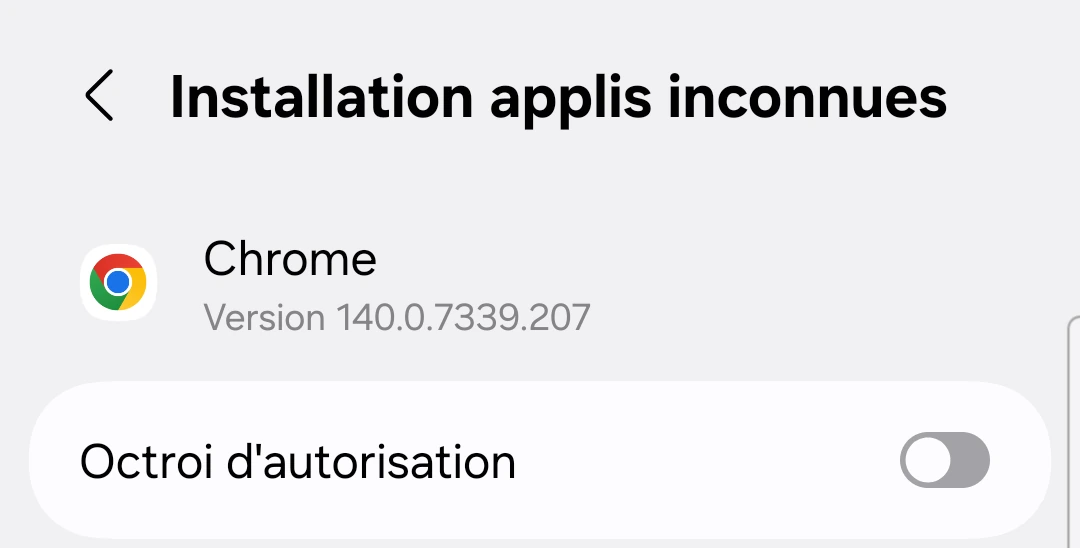
Activez « Autoriser cette source »
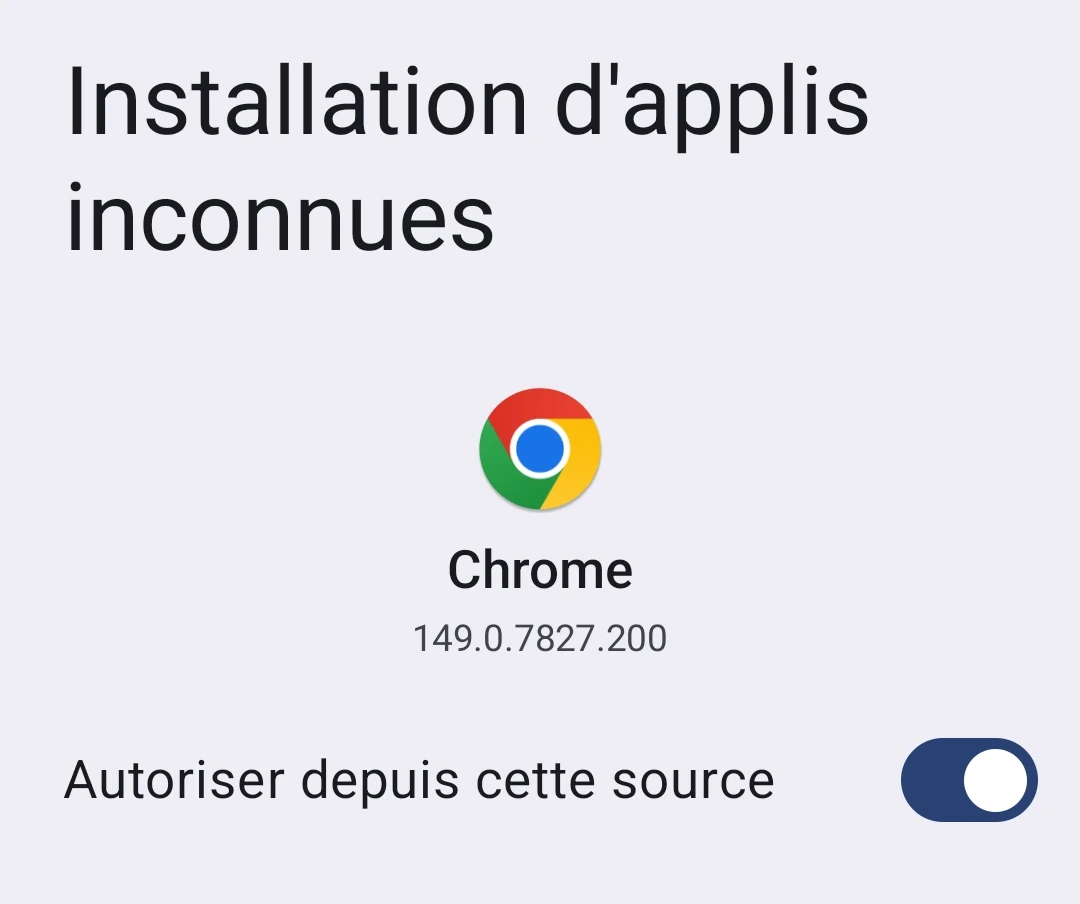
Sur l'écran « Installer des applis inconnues », activez le commutateur « Autoriser cette source », puis appuyez sur Retour. Vous ne le faites qu'une fois : le commutateur reste activé pour la prochaine fois.
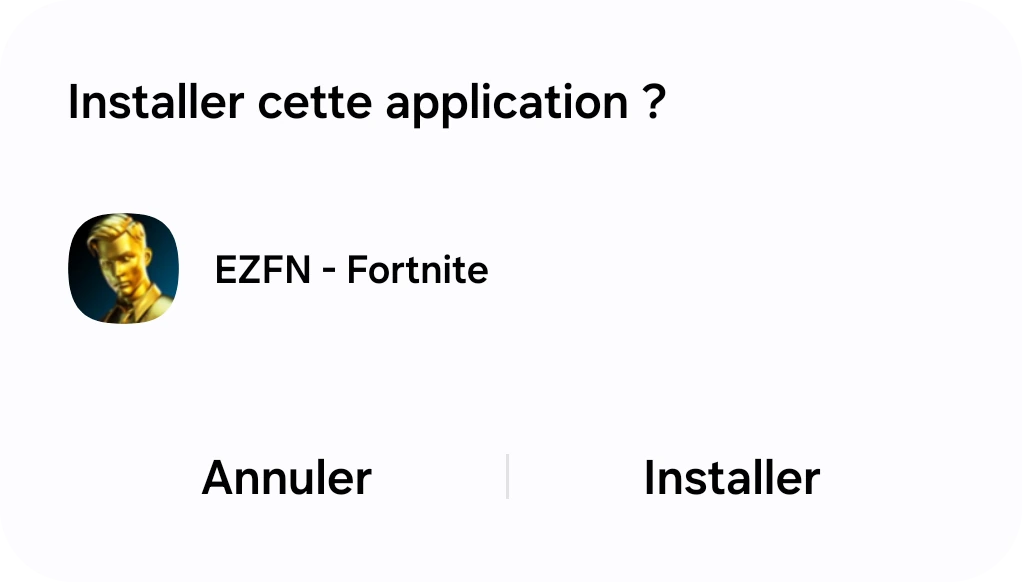
Installez EZFN
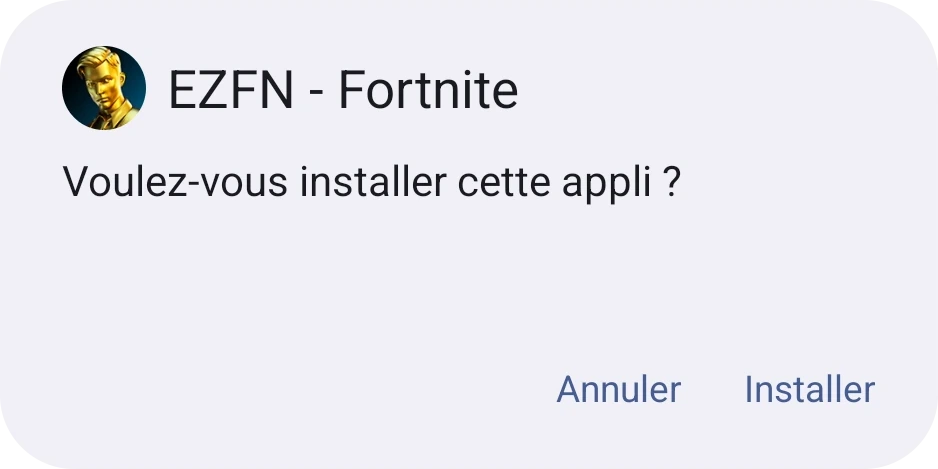
Android demande maintenant « Voulez-vous installer cette appli ? » pour EZFN - Fortnite. Appuyez sur « Installer » et patientez quelques secondes.
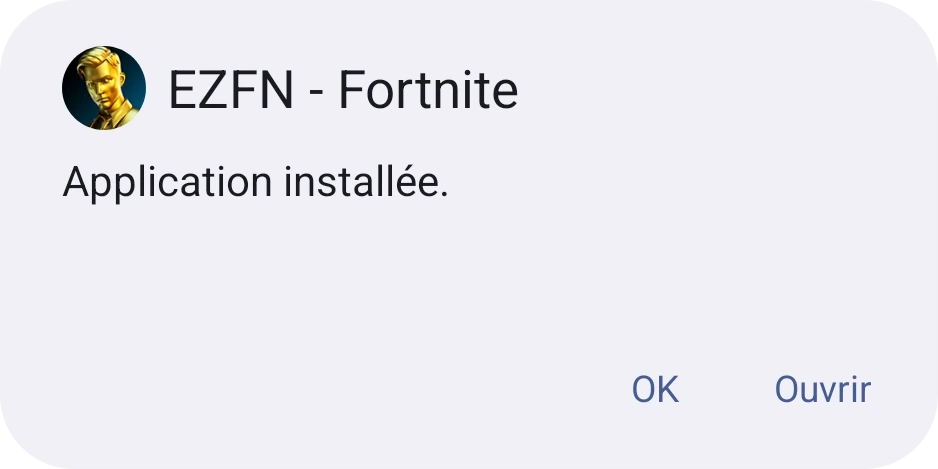
Ouvrez l'appli
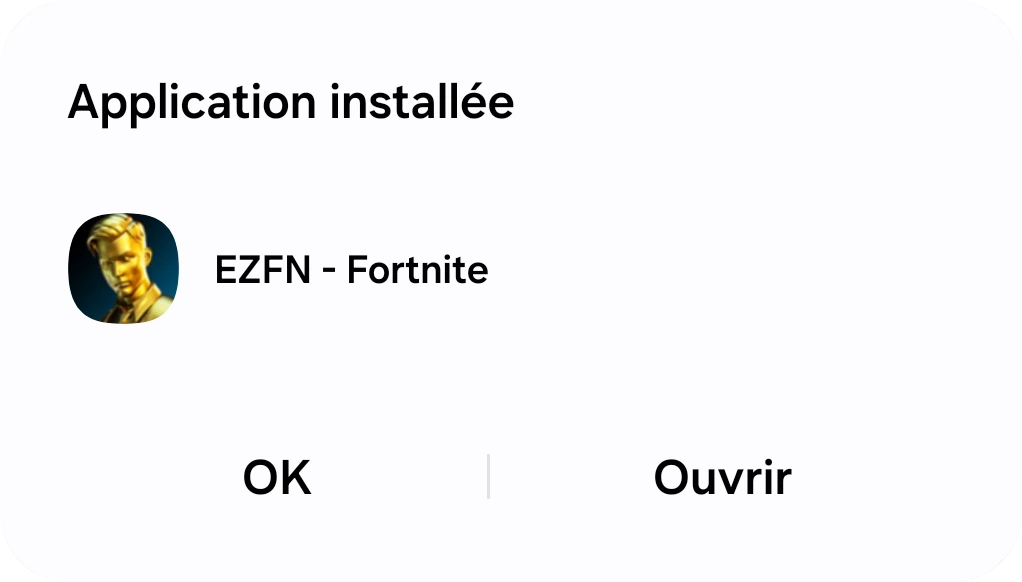
Quand « Appli installée » s'affiche, appuyez sur « Ouvrir ». EZFN se trouve aussi sur votre écran d'accueil et dans la liste des applis sous « EZFN - Fortnite », pour le lancer à tout moment.
Aide Android
Mon téléphone est-il assez puissant ?
Il vous faut Android 9.0 ou plus récent, 4 Go de RAM et un processeur ARM 64 bits : la plupart des téléphones depuis 2019. Le téléchargement pèse environ 172 Mo et les fichiers du jeu quelques Go de plus, gardez donc de l'espace libre.
Chrome ou Play Protect m'avertit à propos du fichier, est-ce sûr ?
Oui. Android affiche « Ce fichier peut être dangereux » et Play Protect peut proposer d'analyser toute appli installée hors du Play Store : c'est une précaution standard, pas le signe d'un problème. Si Play Protect le demande, laissez-le analyser puis appuyez sur « Installer quand même ».
Quelles manettes fonctionnent ?
EZFN prend en charge la DualShock 4, la DualSense, les manettes sans fil Xbox et le Razer Kishi. Associez la manette dans les paramètres Bluetooth d'Android avant de lancer le jeu.
Téléchargez l'appli EZFN
Appuyez sur le bouton ci-dessous pour télécharger EZFN-Season12.apk (environ 172 Mo). Comme l'appli ne vient pas du Play Store, Chrome affiche l'avertissement « Ce fichier peut être dangereux » : c'est normal pour toute appli installée ainsi. Appuyez sur « Tout télécharger » pour continuer.
Télécharger pour AndroidOuvrez le téléchargement
Une fois le téléchargement terminé, appuyez sur « Ouvrir » dans la barre en haut de Chrome. Si elle a disparu, ouvrez le menu de Chrome, choisissez « Téléchargements » et appuyez sur EZFN-Season12.apk.
Autorisez votre navigateur à installer des applis
La première fois que vous installez une appli ainsi, Android indique que votre téléphone n'est pas encore autorisé à installer des applis inconnues depuis cette source. C'est une autorisation unique pour votre navigateur. Appuyez sur « Paramètres » pour l'ouvrir.
Activez « Autoriser cette source »
Sur l'écran « Installer des applis inconnues », activez le commutateur « Autoriser cette source », puis appuyez sur Retour. Vous ne le faites qu'une fois : le commutateur reste activé pour la prochaine fois.
Installez EZFN
Android demande maintenant « Voulez-vous installer cette appli ? » pour EZFN - Fortnite. Appuyez sur « Installer » et patientez quelques secondes.
Ouvrez l'appli
Quand « Appli installée » s'affiche, appuyez sur « Ouvrir ». EZFN se trouve aussi sur votre écran d'accueil et dans la liste des applis sous « EZFN - Fortnite », pour le lancer à tout moment.
Aide Android
Mon téléphone est-il assez puissant ?
Il vous faut Android 9.0 ou plus récent, 4 Go de RAM et un processeur ARM 64 bits : la plupart des téléphones depuis 2019. Le téléchargement pèse environ 172 Mo et les fichiers du jeu quelques Go de plus, gardez donc de l'espace libre.
Chrome ou Play Protect m'avertit à propos du fichier, est-ce sûr ?
Oui. Android affiche « Ce fichier peut être dangereux » et Play Protect peut proposer d'analyser toute appli installée hors du Play Store : c'est une précaution standard, pas le signe d'un problème. Si Play Protect le demande, laissez-le analyser puis appuyez sur « Installer quand même ».
Quelles manettes fonctionnent ?
EZFN prend en charge la DualShock 4, la DualSense, les manettes sans fil Xbox et le Razer Kishi. Associez la manette dans les paramètres Bluetooth d'Android avant de lancer le jeu.
Téléchargez l'appli EZFN
Appuyez sur le bouton ci-dessous pour télécharger EZFN-Season12.apk (environ 172 Mo). Comme l'appli ne vient pas du Play Store, Chrome affiche l'avertissement « Ce fichier peut être dangereux » : c'est normal pour toute appli installée ainsi. Appuyez sur « Tout télécharger » pour continuer.
Télécharger pour AndroidOuvrez le téléchargement
Une fois le téléchargement terminé, appuyez sur « Ouvrir » dans la barre en haut de Chrome. Si elle a disparu, ouvrez le menu de Chrome, choisissez « Téléchargements » et appuyez sur EZFN-Season12.apk.
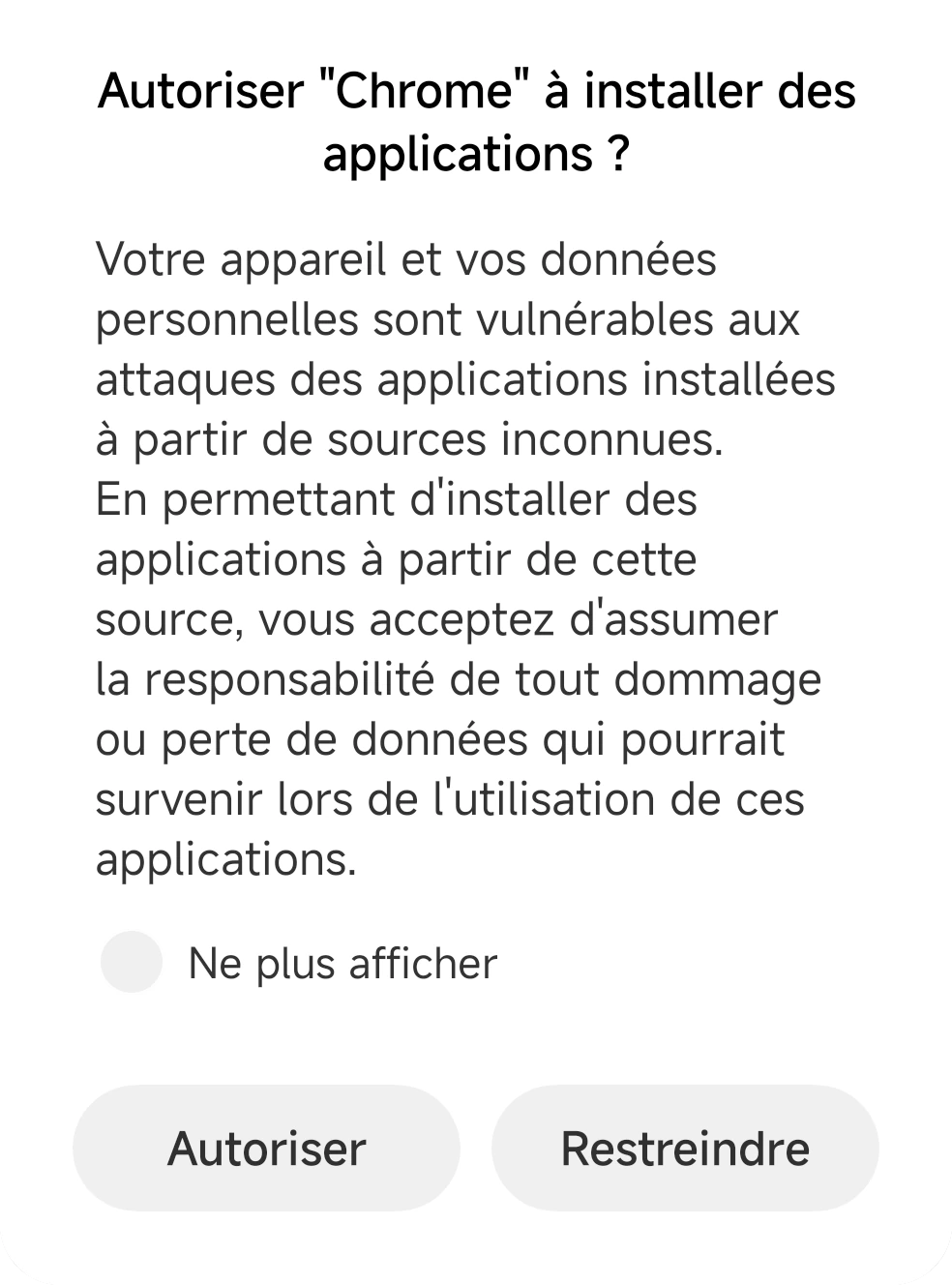
Autorisez Chrome à installer l'appli
À l'ouverture du fichier, une fenêtre demande si Chrome peut installer des applis. Appuyez sur « Autoriser » — c'est une autorisation unique, on ne vous la redemandera pas.
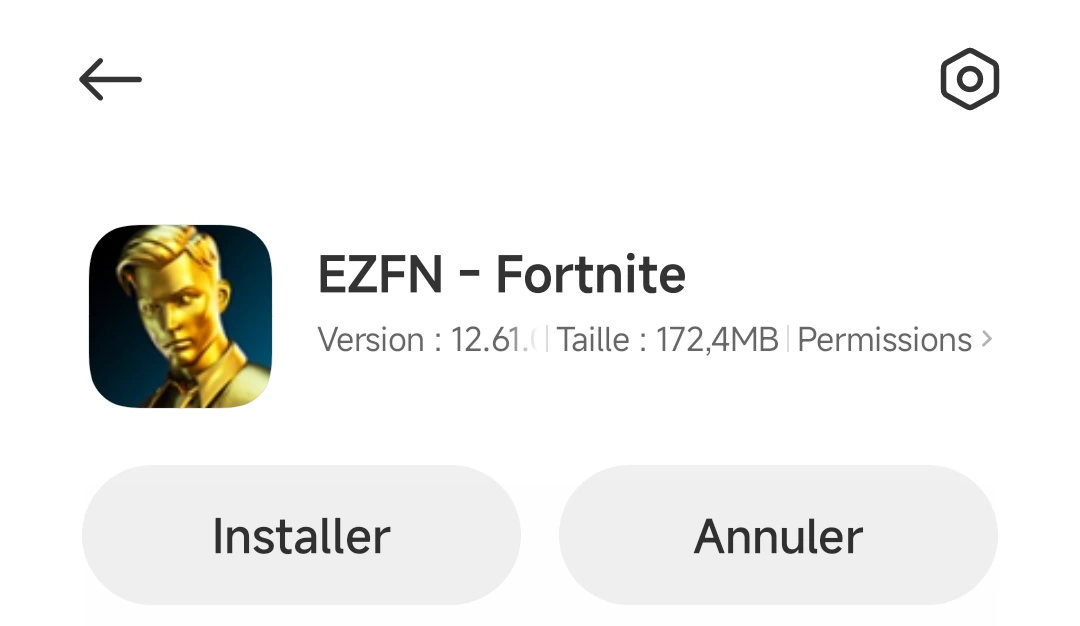
Installez EZFN
L'installateur s'ouvre avec les détails d'EZFN - Fortnite. Appuyez sur « Installer » en bas et patientez un instant.
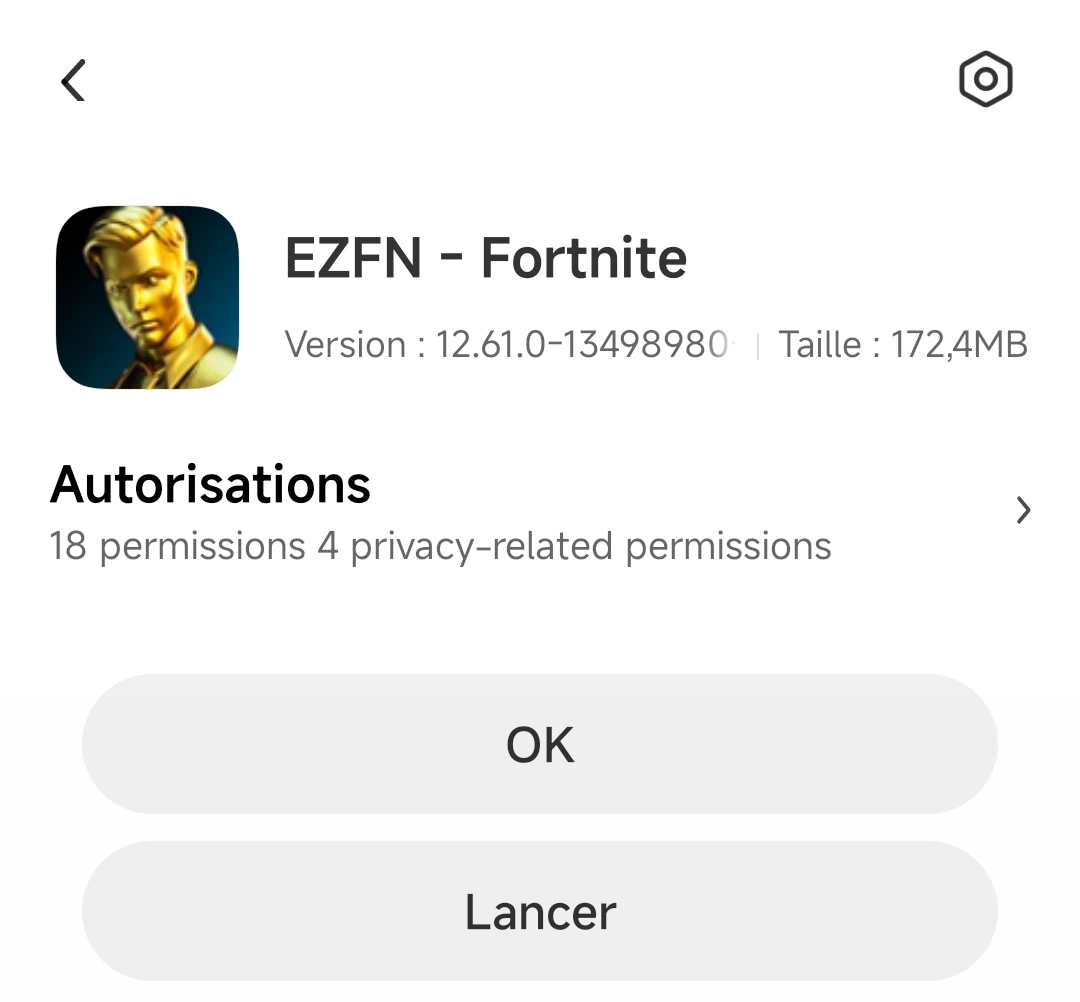
Ouvrez l'appli
Quand les boutons deviennent « OK » et « Lancer », l'installation est terminée. Appuyez sur « Lancer » pour lancer EZFN — l'appli est aussi sur votre écran d'accueil sous « EZFN - Fortnite ».
Aide Android
Mon téléphone est-il assez puissant ?
Il vous faut Android 9.0 ou plus récent, 4 Go de RAM et un processeur ARM 64 bits : la plupart des téléphones depuis 2019. Le téléchargement pèse environ 172 Mo et les fichiers du jeu quelques Go de plus, gardez donc de l'espace libre.
Chrome ou Play Protect m'avertit à propos du fichier, est-ce sûr ?
Oui. Android affiche « Ce fichier peut être dangereux » et Play Protect peut proposer d'analyser toute appli installée hors du Play Store : c'est une précaution standard, pas le signe d'un problème. Si Play Protect le demande, laissez-le analyser puis appuyez sur « Installer quand même ».
Quelles manettes fonctionnent ?
EZFN prend en charge la DualShock 4, la DualSense, les manettes sans fil Xbox et le Razer Kishi. Associez la manette dans les paramètres Bluetooth d'Android avant de lancer le jeu.
Toujours des difficultés ?
Demandez sur notre Discord — la communauté et l'équipe répondent rapidement.