EZFN Hybridをダウンロード
下のダウンロードボタンをクリックすると EZFN-Hybrid-Setup.msi が手に入ります。HybridはEpicの通常のFortniteをそのまま使うので、巨大なゲームのダウンロードは不要 — ランチャー自体はごく小さなファイルです。ダウンロードが完了すると、画像のようにブラウザのアドレスバーの横に表示されます。ファイルをクリックして開いてください。
Windows版をダウンロード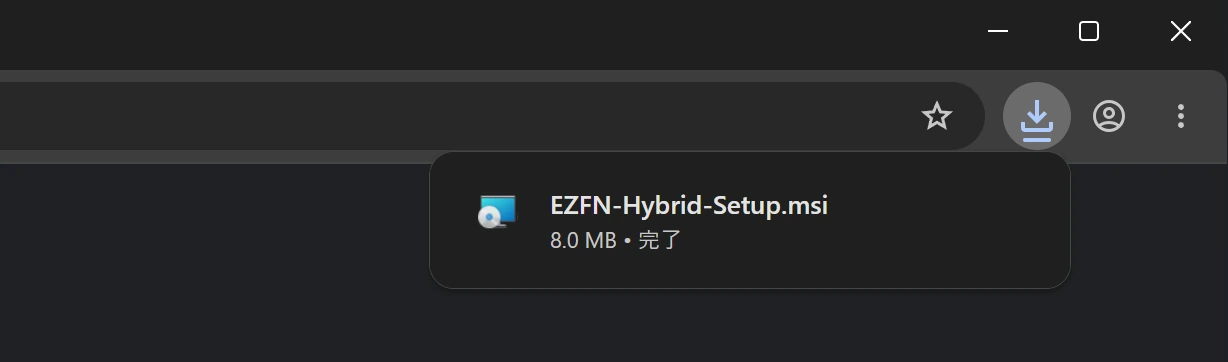
Windows SmartScreenを通過する
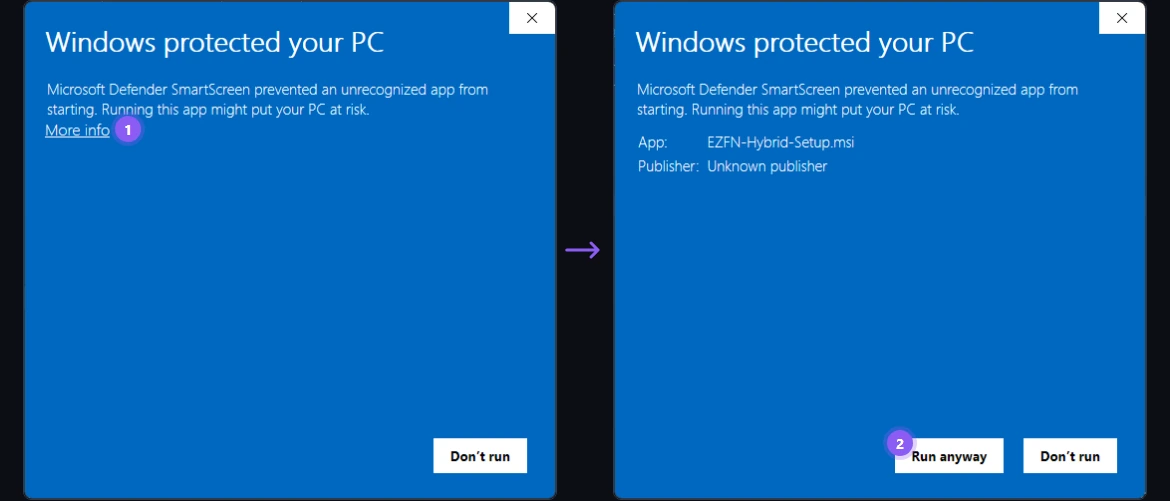
EZFNのような独立系アプリでは、Windowsが「WindowsによってPCが保護されました」と表示することがあります。「詳細情報」(1)をクリックし、「実行」(2)をクリックしてください。インストーラーはVirusTotalで公開されているので、自分で確認できます。
ランチャーをインストール
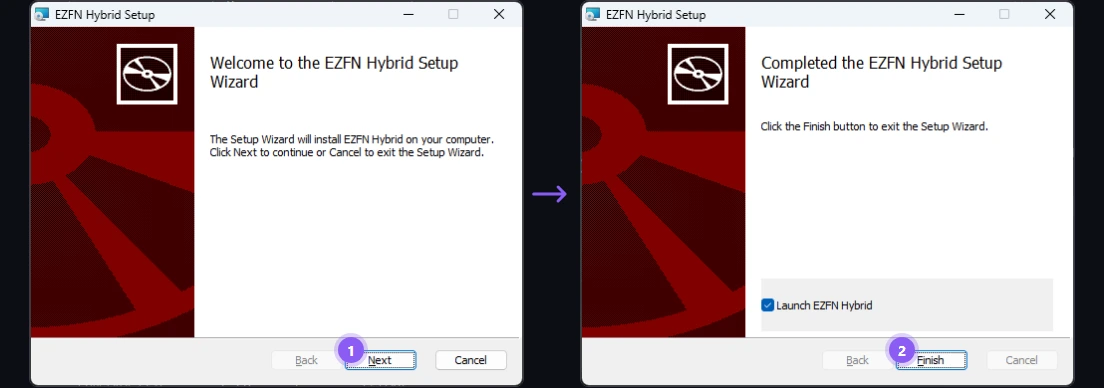
セットアップウィザードに従い、「Next」(1)をクリックしてインストールを進めます。最後のページで「Launch EZFN Hybrid」にチェックが入ったまま「Finish」(2)をクリックすると、ランチャーがすぐに起動します。(インストーラー自体は英語です。)Windowsが許可を求めたら「はい」を選択してください。
言語を選択
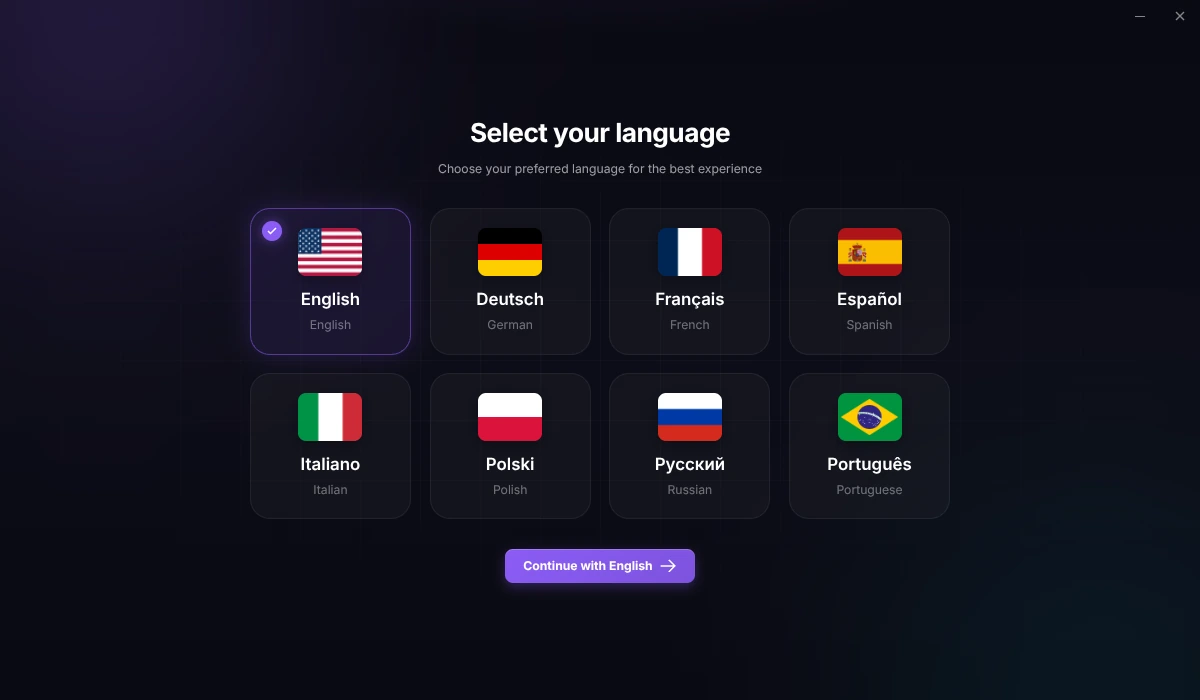
初回起動時に言語を選びます。セットアップは8言語に対応しています(例:「Continue with English」)。日本語のWindowsでは、ランチャー本体は自動的に日本語で表示されます。短いウェルカム画面が表示されます。「始める」をクリックしてください。
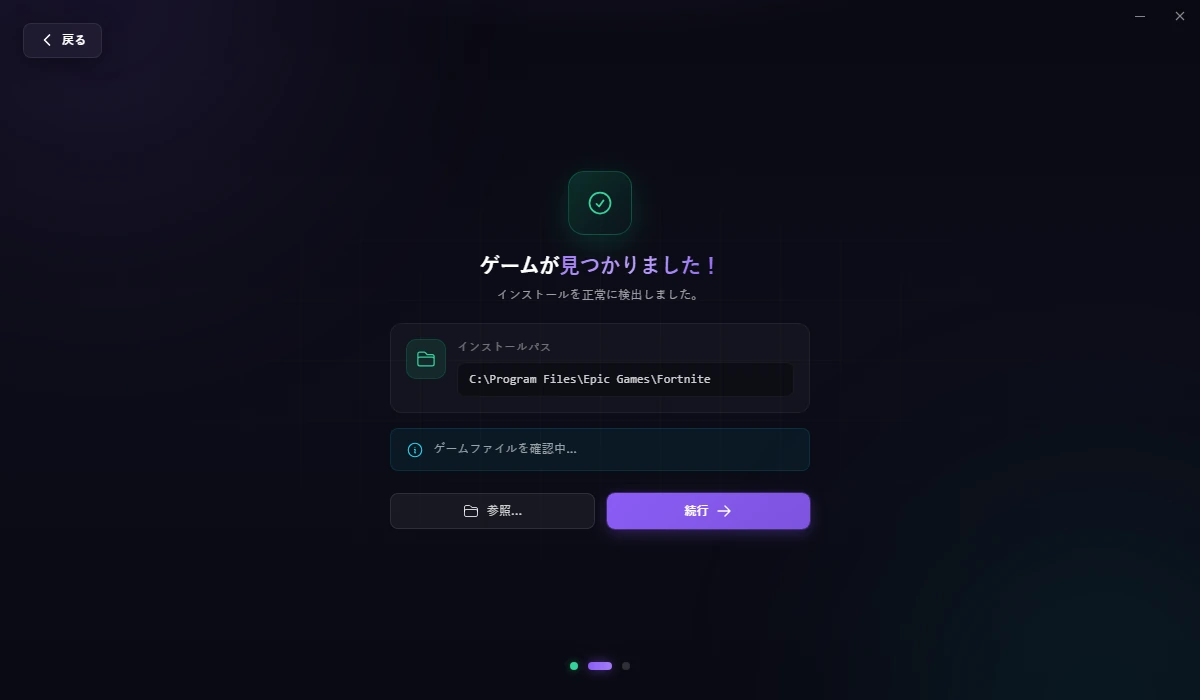
Fortniteを自動検出
ランチャーがPCをスキャンして、Epicの通常の最新版Fortniteを探します。見つからない場合は「Fortniteを手動で探す」をクリックしてフォルダーを選択してください。まだFortniteがない場合は、先にEpic Games Launcherでインストールしましょう。
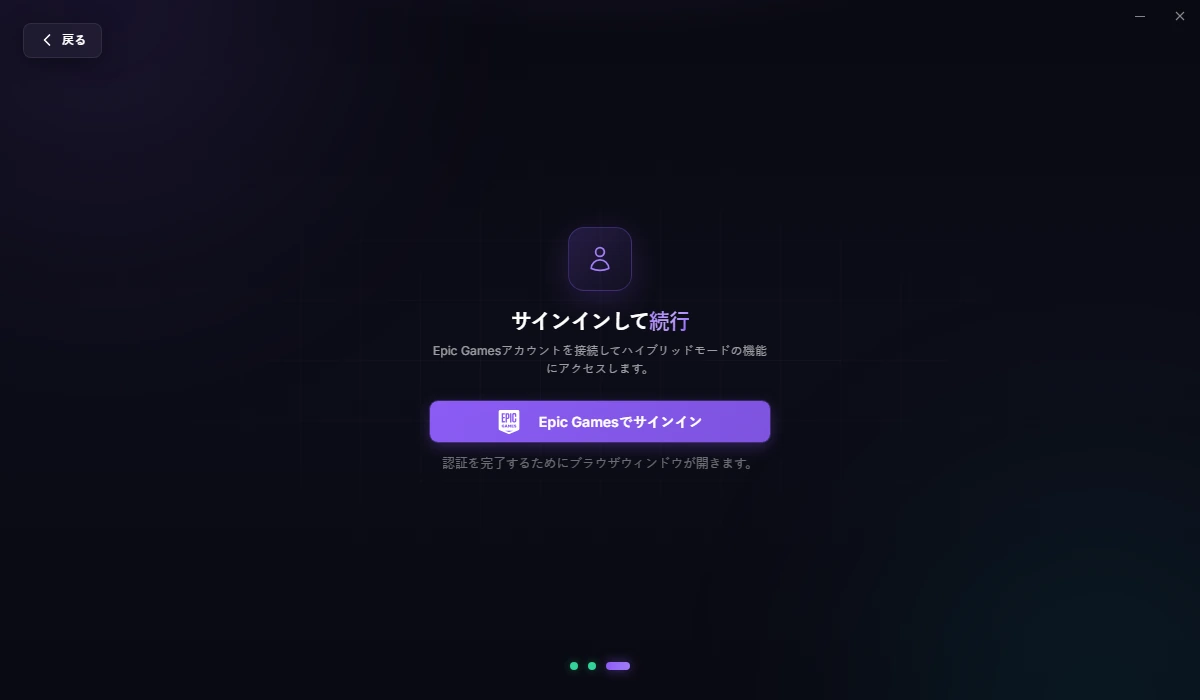
Epic Gamesでサインイン
「Epic Gamesでサインイン」をクリックすると、ブラウザでEpicの公式ログインページが開きます。そこでサインインしてリクエストを承認してください。EZFNがパスワードを見ることはなく、2FAもそのまま機能します。
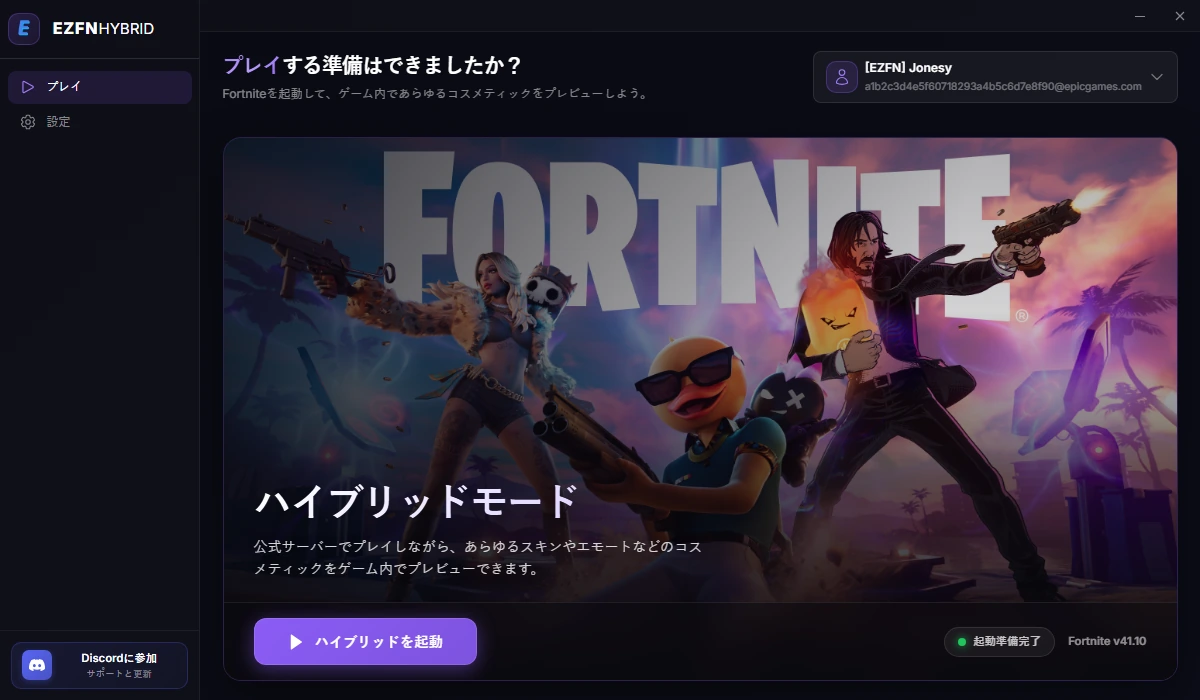
「ハイブリッドを起動」をクリック
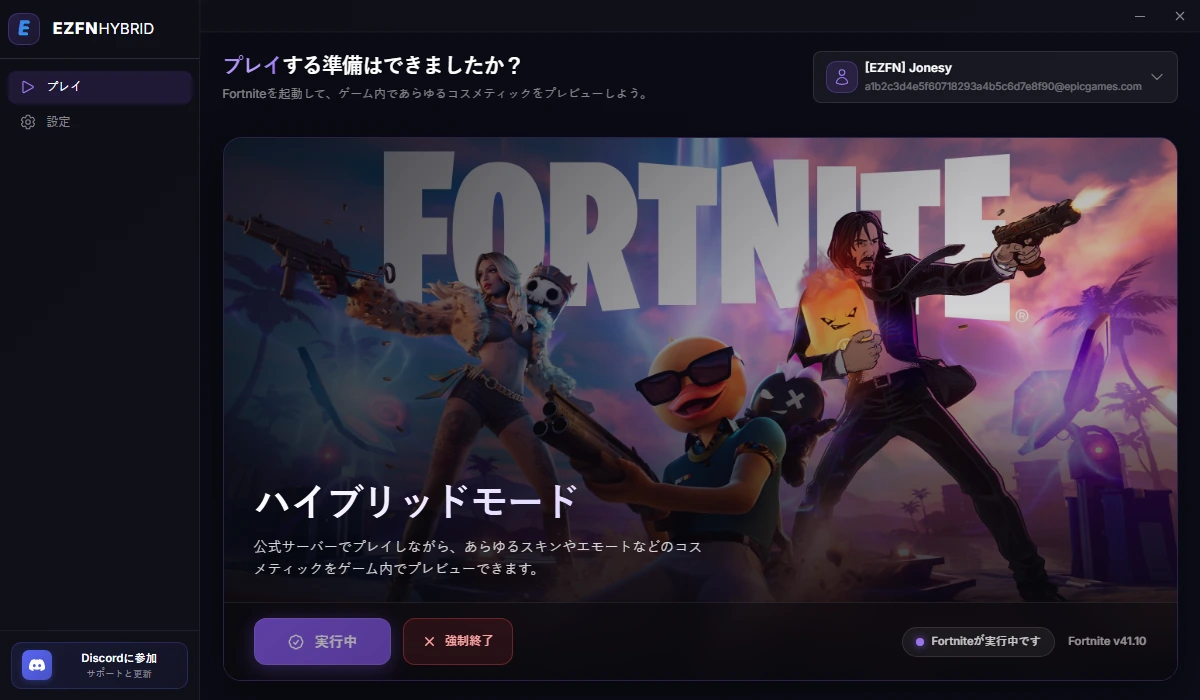
プレイタブに移動します。右上にアカウントが表示され、ハイブリッドモードのカードに「起動準備完了」と出ています。「ハイブリッドを起動」をクリックしましょう。
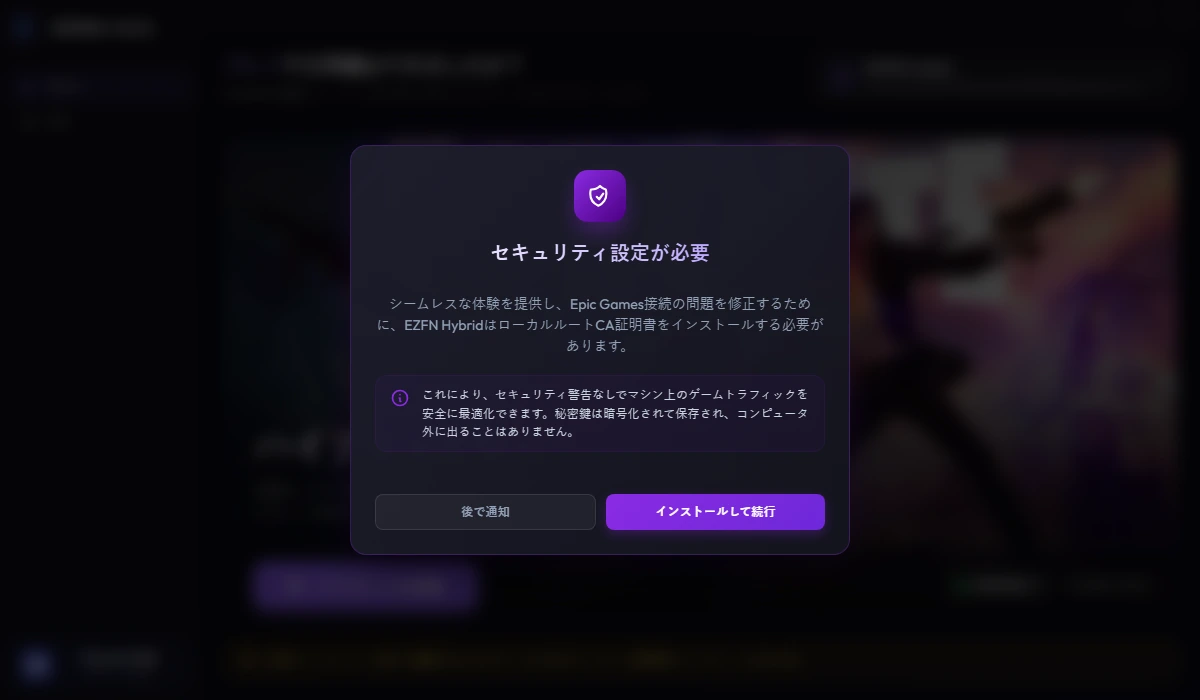
初回のみのセットアップを承認
初回起動時に「セキュリティ設定が必要」というダイアログが表示されます — ランチャーがゲーム通信をあなたのマシン上で変更するために、ローカルのセキュリティ証明書が必要です。証明書はローカルで生成され、あなたのPC固有のものです。「インストールして続行」をクリックし、Windowsの管理者プロンプトを確認してください。必要なのは一度だけです。
ゲーム内ですべてをプレビュー
Fortniteが公式サーバーで起動し、ステータスが「Fortniteが実行中です」に変わります。ロビーに入って、あらゆるスキンやエモートなどのコスメティックをプレビューしましょう — 最新のFortniteでフルロッカーを。
Hybridヘルプ
Fortniteが見つからない・起動しない?
HybridはEpicの通常のFortniteを起動するため、インストール済みで最新である必要があります。Epic Games Launcherでインストールまたは更新し、EZFN Hybridランチャーの設定→「Fortniteインストールパス」でフォルダーを確認してください。
なぜ管理者権限が必要?
初回のみの証明書インストールのためだけです。証明書はローカルで生成され、あなたのマシン固有のもので、PCの外に出ることはありません — これによりランチャーはゲーム通信を安全に傍受・変更できます。
アンロックしたコスメティックは他のプレイヤーに見える?
ロビーのフレンドにはあなたが披露したものが見えます — ロビー内のみで、マッチ中は決して見えません。本物のEpicロッカーはそのまま:アンロックはすべてEZFNのサーバー上にあり、通常のFortniteは何も変わりません。