このブラウザではEZFNをインストールできません
iOSで構成プロファイルをダウンロードできるのはSafariとChromeだけです。リンクをコピーして、SafariまたはChromeで開いてEZFNをインストールしてください。
パート1 — EZFNランチャーをインストール
設定を開く
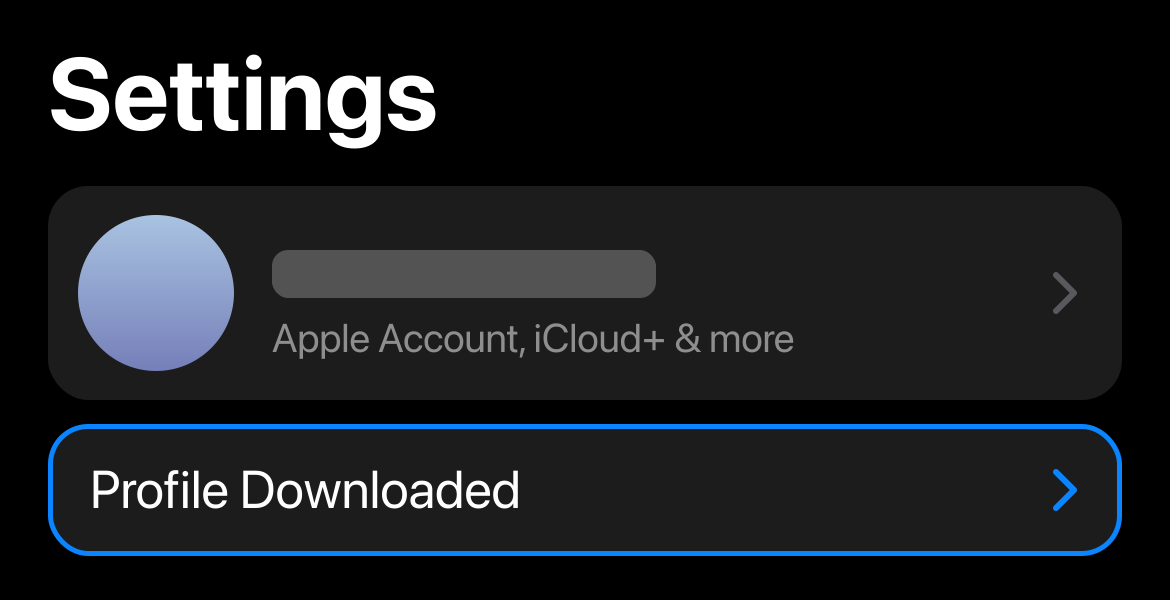
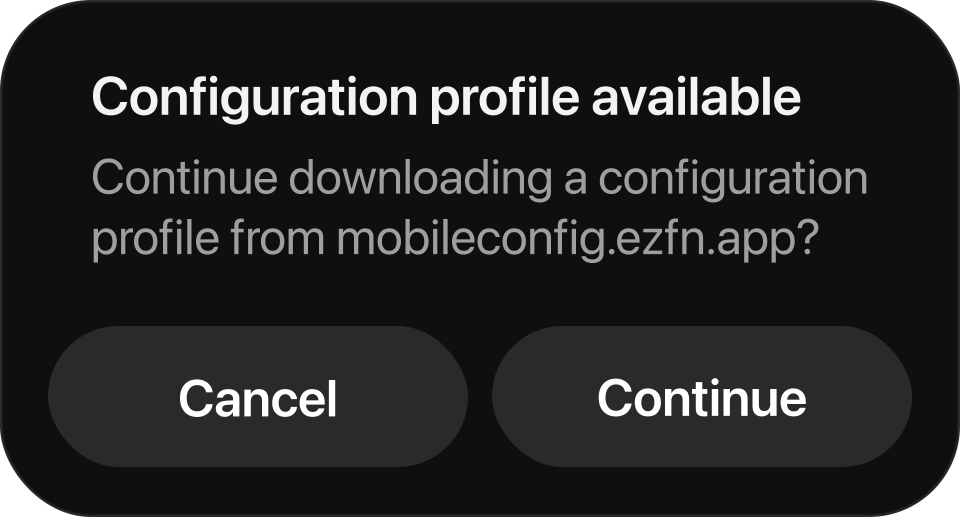
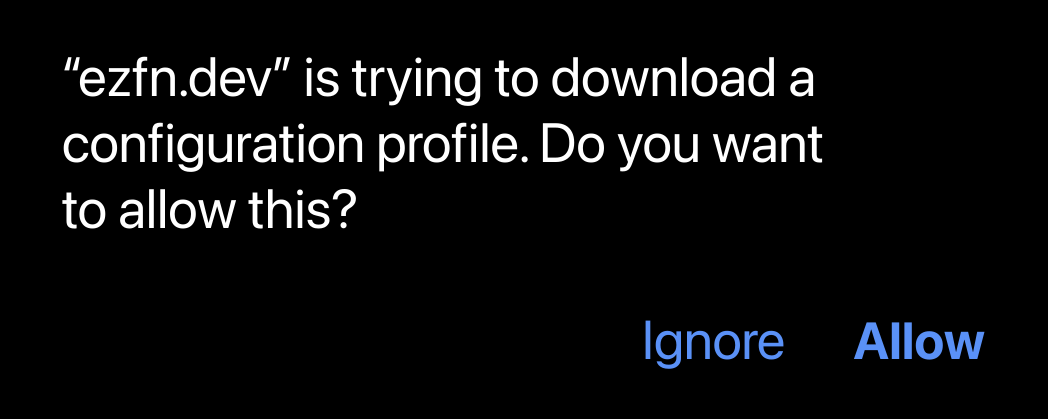
設定アプリを開くと、上部に「プロファイルがダウンロードされました」という項目が表示されます。タップしてください。(見つからない場合は「一般」→「VPNとデバイス管理」へ。)
EZFNプロファイルを選択
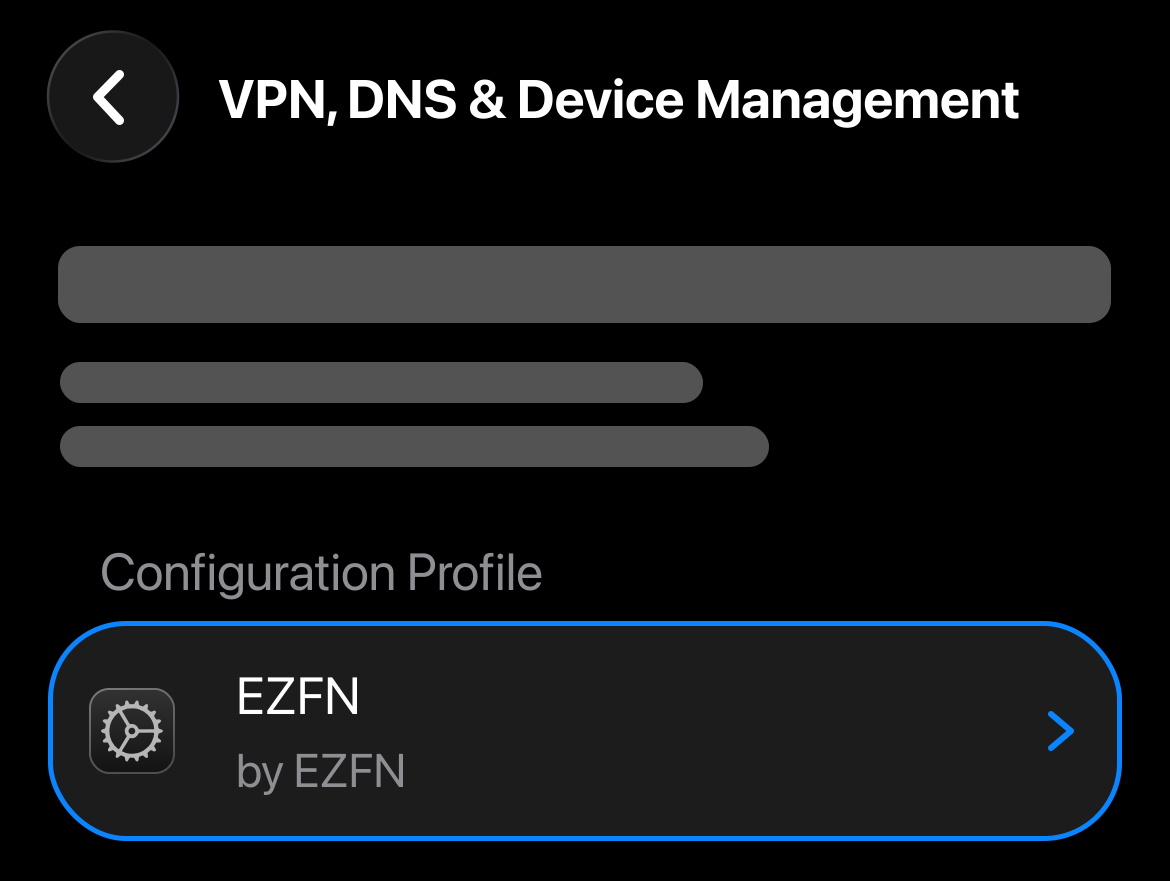
「ダウンロード済みプロファイル」の下にあるEZFNプロファイルをタップします。
「インストール」をタップ
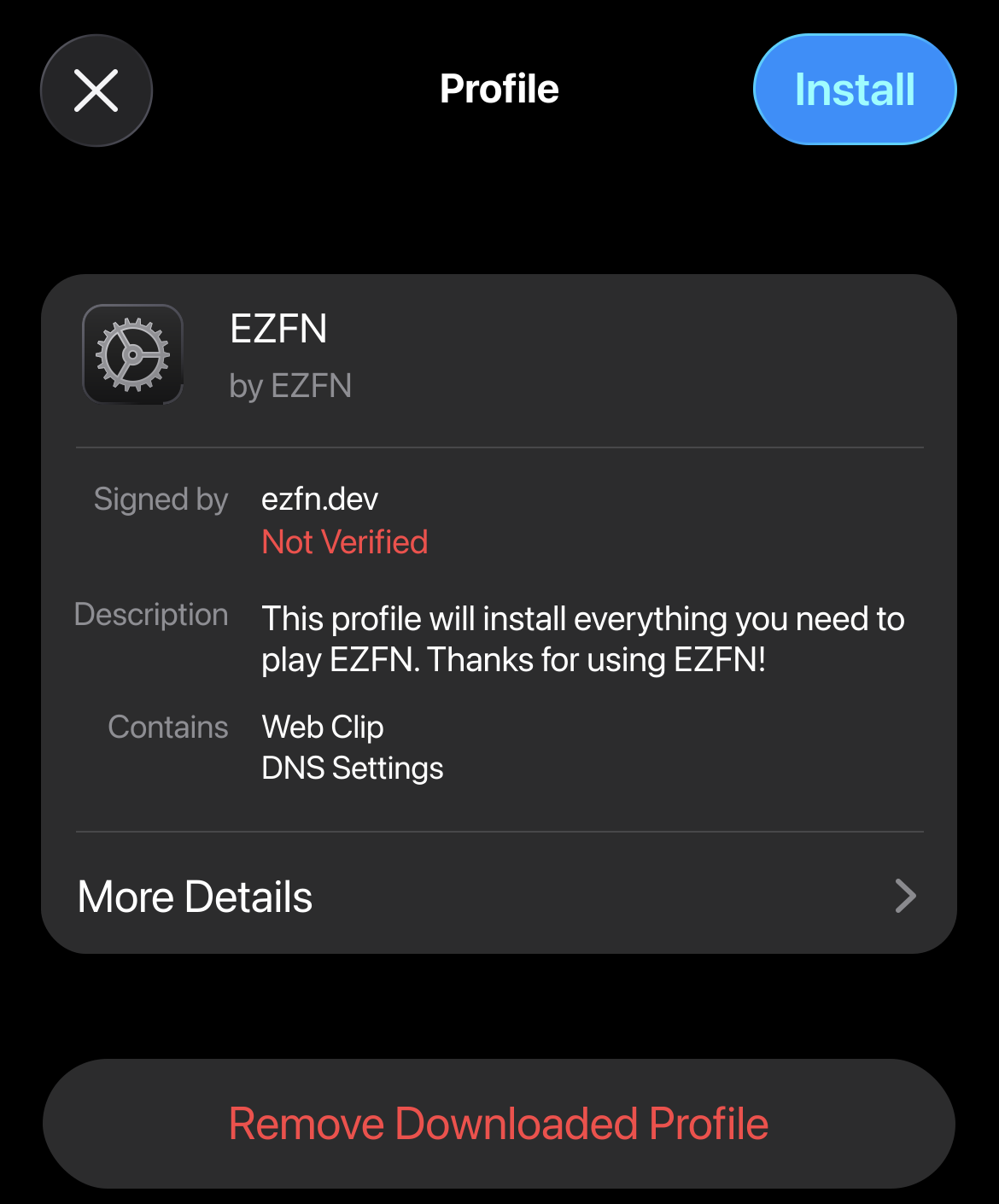
右上の「インストール」をタップします。iOSに求められたらパスコードを入力してください。
警告を確認
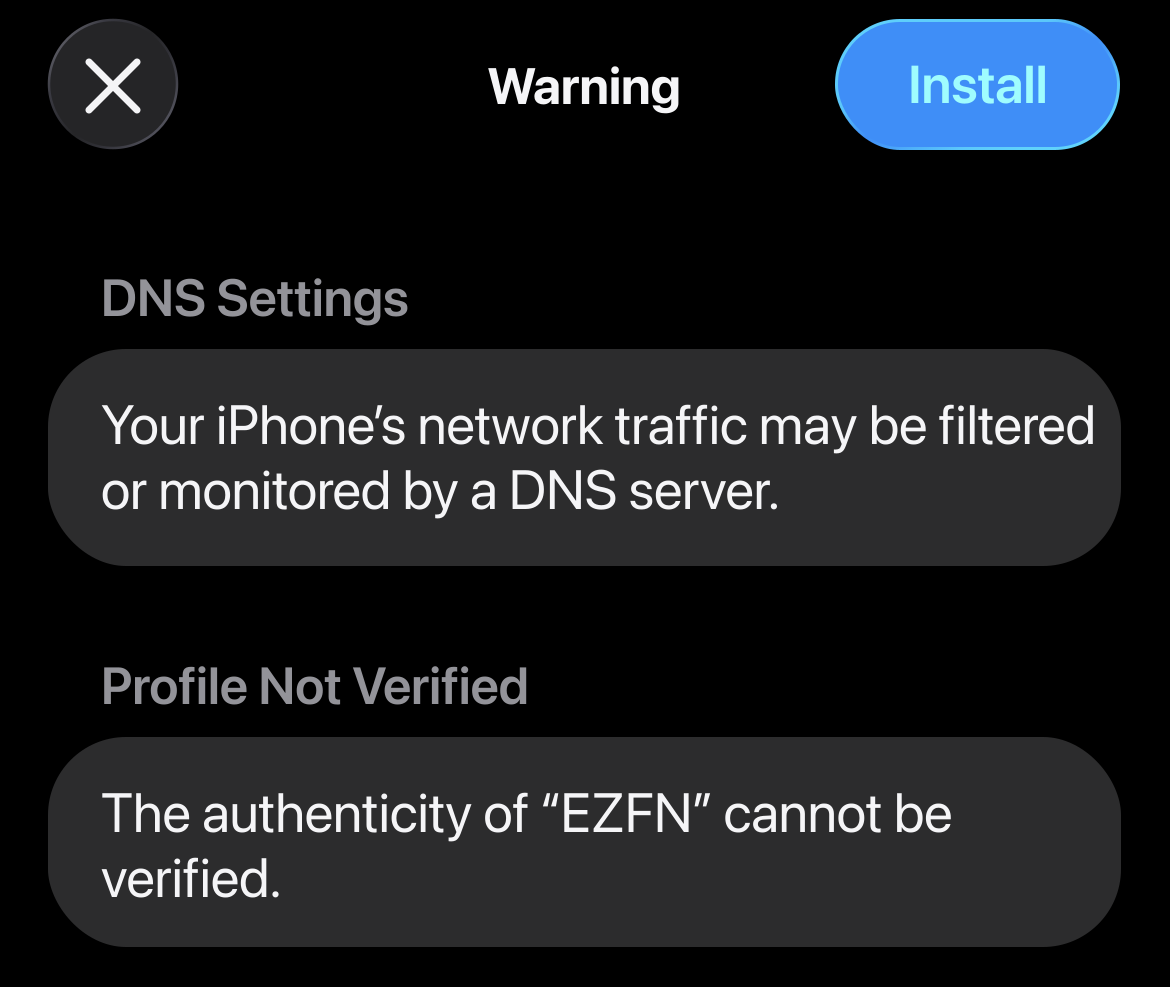
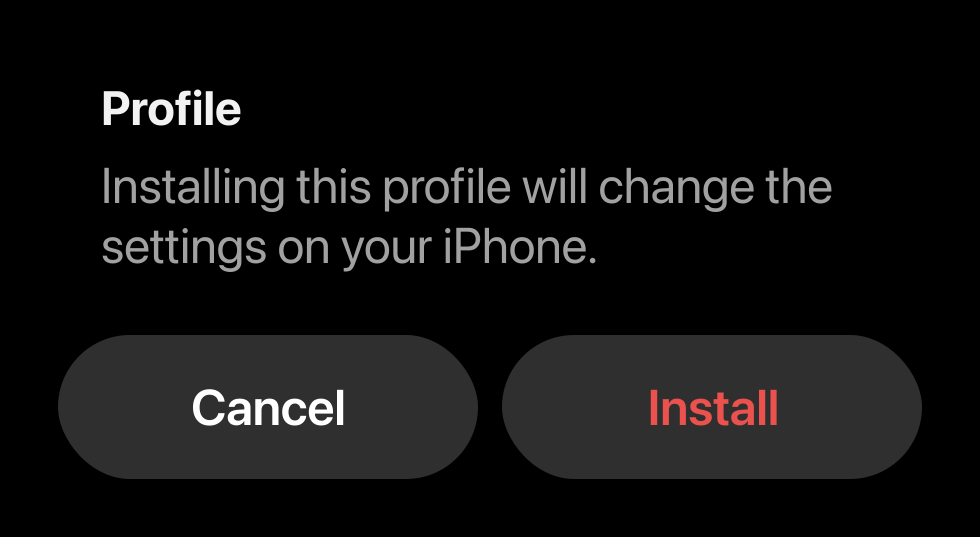
iOSはどのプロファイルにも標準の警告を表示します — 心配いりません。右上の「インストール」をもう一度タップします。
インストールを完了
下に確認が表示されたら、最後にもう一度「インストール」をタップします。完了です!
パート2 — フォートナイトをダウンロードしてプレイ
ホーム画面からEZFNを開く
ホーム画面に新しいEZFNアイコンが追加されています。開いてください。
「ダウンロード」をタップしてビルドを選ぶ
「ダウンロード」をタップし、番号付きのダウンロードボタンのいずれかをタップします。Appleは証明書を繰り返し失効させるため、署名済みビルドを複数用意しています — 1つが失敗しても、次を試すだけでOKです。ヒント: そこでプッシュ通知を許可しておくと、新しいビルドが公開され次第すぐにお知らせします。
インストールを確認
iOSがアプリのインストール許可を求めます — 「インストール」をタップし、ホーム画面のフォートナイトアイコンの読み込みが終わるまで待ちます。
Fortniteを一度開く
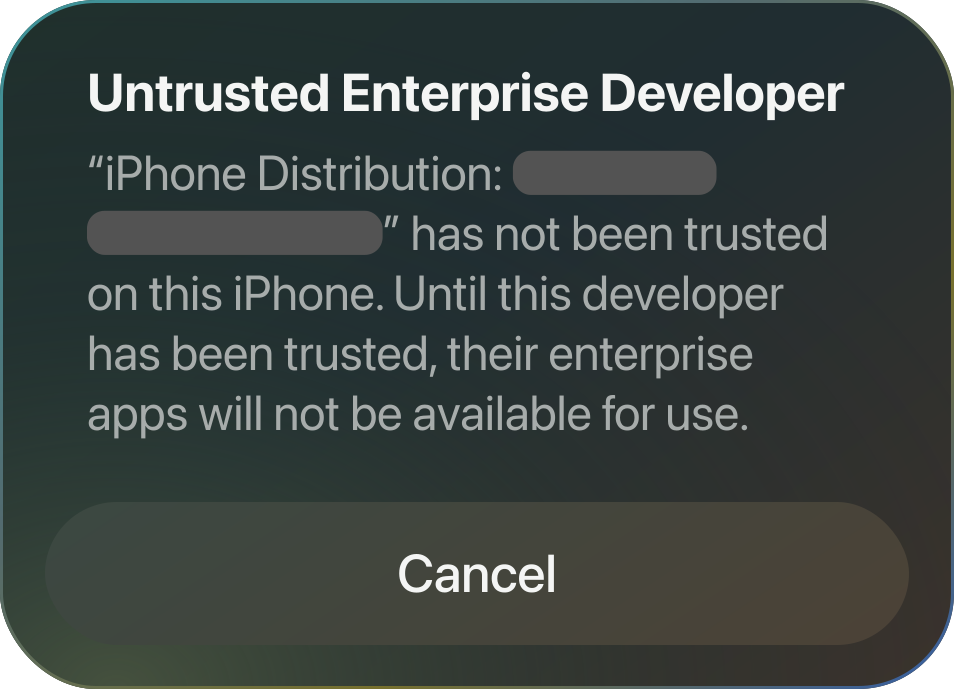
Fortniteのインストールが完了したら、開きます。iOSに「信頼されていないエンタープライズデベロッパ」と表示されたら、キャンセルをタップしてください。これは正常で、証明書の承認が必要なだけです。
デバイス管理を開く
- 設定
- 一般
- VPNとデバイス管理
「エンタープライズApp」で、Fortniteの署名に使われたデベロッパをタップします。
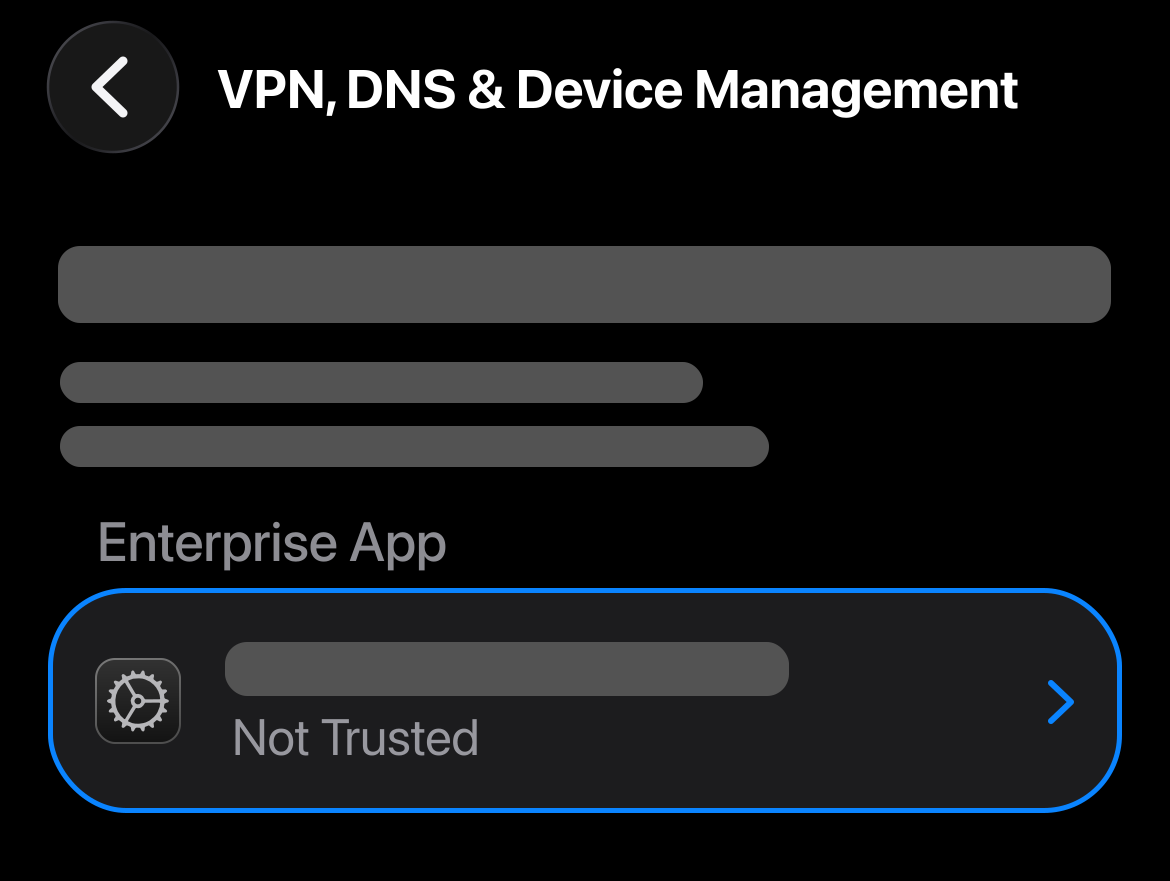
デベロッパを信頼する
「[デベロッパ名]を信頼」をタップします。名前は証明書によって決まるため、スクリーンショットとは異なる場合があります。
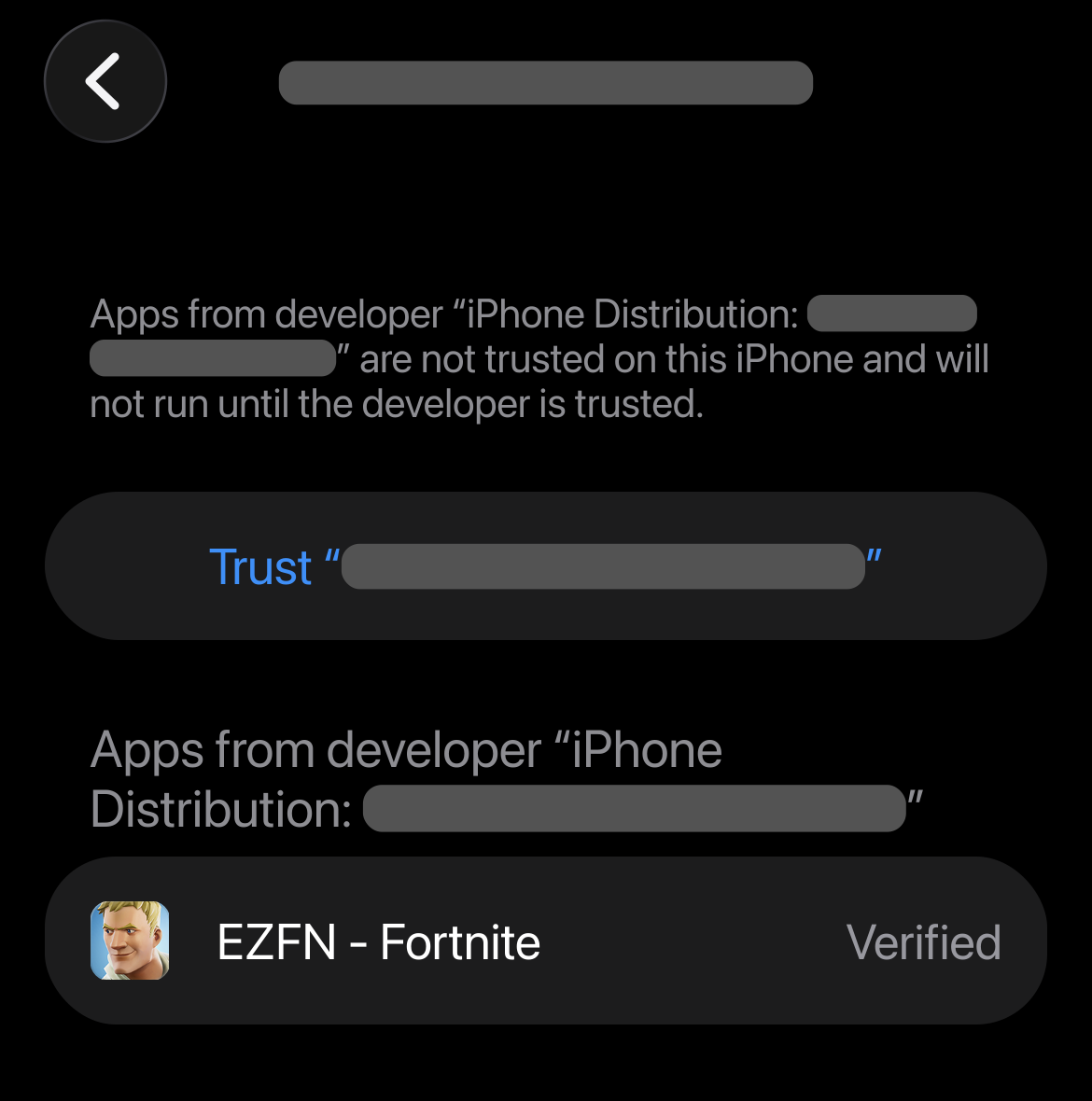
Appを許可して再起動する
確認画面で「許可して再起動」をタップします。信頼設定を適用するためiPhoneが再起動します。起動後、もう一度Fortniteを開いてください。
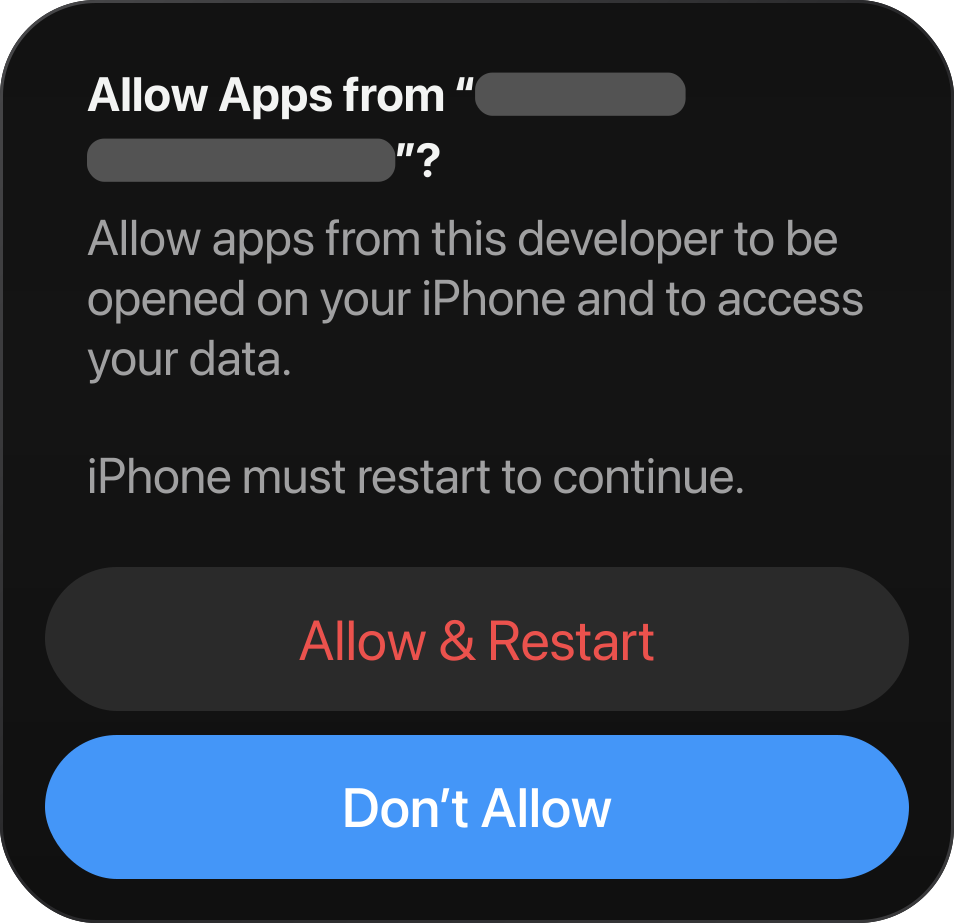
フォートナイトを開いてプレイ
ホーム画面から「EZFN - Fortnite」を開き、ログインしてそのままチャプター2シーズン2に飛び込みましょう。
iOSヘルプ
プロファイルの確認が表示されない?
SafariまたはChromeで開いているか確認してください。その他のブラウザやアプリ内ブラウザ(Discordなど)ではプロファイルをダウンロードできません。ダウンロードボタンをもう一度タップし、設定上部の「プロファイルがダウンロードされました」を確認してください。
アプリ内にダウンロードが見当たらない?
EZFNアプリを下にスクロールして既知の問題を確認するか、Discordに参加してください — 新しいダウンロードは公開され次第そこで告知されます。
インストールしたのにフォートナイトが開かなくなった?
署名に使われた証明書がAppleによって失効された可能性が高いです。アプリを削除し、EZFNランチャーを開いて別の番号付きダウンロードをインストールしてください — プッシュ通知を許可しておけば、新しいビルドの公開をすぐに知ることができます。
動画チュートリアル
動画で見たい方へ。完全な動画解説に沿って進めましょう。
フォートナイトのIPAをダウンロード
EZFNのフォートナイトビルド(約150 MB)をダウンロードします — 各所で配布しているものと同じ、署名済みのチャプター2シーズン2クライアントです。
フォートナイトIPAをダウンロード好きなツールでインストール
IPAは好きな方法でサイドロードできます — PCでSideloadlyやAltStoreを使うか、自分の証明書があればESignのような署名アプリでも。困ったときは、Discordに各ツールのガイドがあります。
Fortniteを一度開く
Fortniteのインストールが完了したら、開きます。iOSに「信頼されていないエンタープライズデベロッパ」と表示されたら、キャンセルをタップしてください。これは正常で、証明書の承認が必要なだけです。
デバイス管理を開く
- 設定
- 一般
- VPNとデバイス管理
「エンタープライズApp」で、Fortniteの署名に使われたデベロッパをタップします。
デベロッパを信頼する
「[デベロッパ名]を信頼」をタップします。名前は証明書によって決まるため、スクリーンショットとは異なる場合があります。
Appを許可して再起動する
確認画面で「許可して再起動」をタップします。信頼設定を適用するためiPhoneが再起動します。起動後、もう一度Fortniteを開いてください。
任意:アップデート通知を受け取る
EZFNランチャーもホーム画面に追加しておきましょう — 新しいビルドや証明書が公開されるとすぐに分かり、ワンタップで再インストールできます。30秒で完了、アカウント不要です。
EZFNをホーム画面に追加
サイドロードのヘルプ
「Appを検証できません」と表示される、またはフォートナイトが開かない?
「設定」→「一般」→「VPNとデバイス管理」を開き、自分のApple IDを信頼してください。アプリの期限が切れた場合(無料のApple IDの署名は7日間有効)、IPAをもう一度サイドロードすれば更新できます。
IPAが読み込めない、または署名ツールに拒否される?
ダウンロードが最後まで完了しているか(約150 MB)、ファイルアプリから.ipaファイルを読み込んでいるかを確認してください。それでも解決しない場合はDiscordへ — 一般的な署名ツールならどれでもサポートできます。