EZFNランチャーをダウンロード
下のダウンロードボタンをクリックすると、EZFN-OGFN-Setup.msi(約8MB)が保存されます。ダウンロードが完了すると、画像のようにブラウザのアドレスバーの横に表示されます。ファイルをクリックして開いてください。
Windows版をダウンロード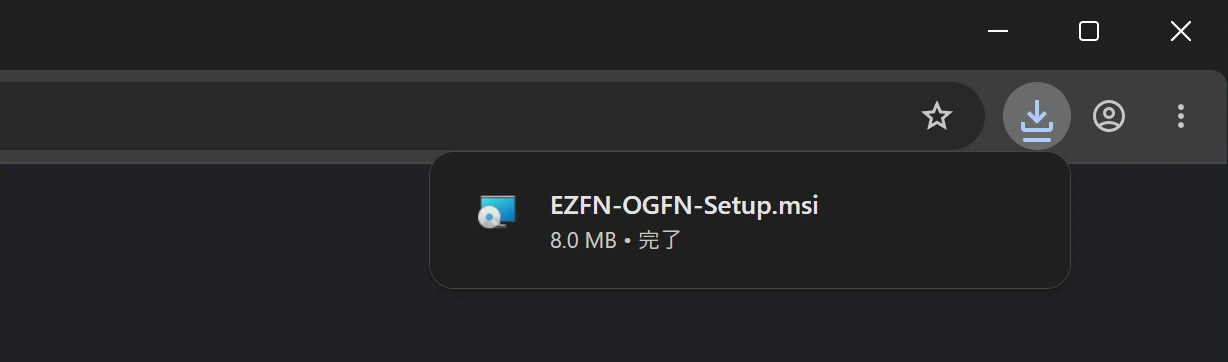
Windows SmartScreenを通過する
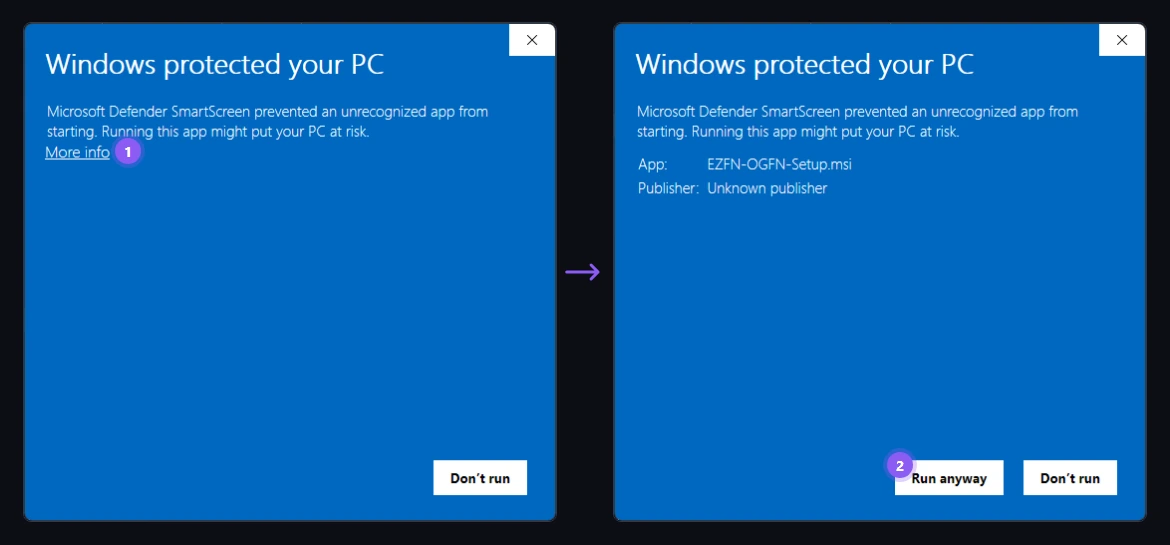
EZFNのような独立系アプリでは、Windowsが「WindowsによってPCが保護されました」と表示することがあります。「詳細情報」(1)をクリックし、「実行」(2)をクリックしてください。インストーラーはVirusTotalで公開されているので、自分で確認できます。
ランチャーをインストール
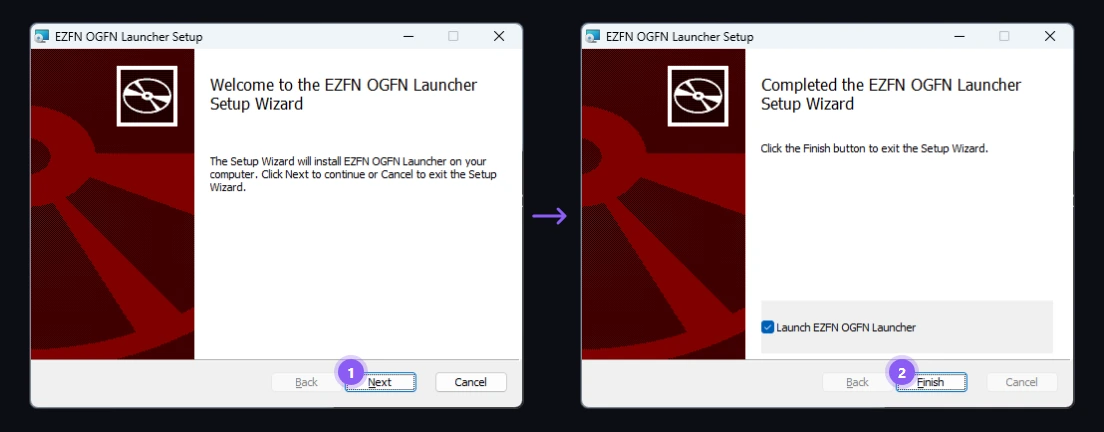
セットアップウィザードに従い、「Next」(1)をクリックしてインストールを進めます。最後のページで「Launch EZFN OGFN Launcher」にチェックが入ったまま「Finish」(2)をクリックすると、ランチャーがすぐに起動します。(インストーラー自体は英語です。)Windowsが許可を求めたら「はい」を選択してください。
言語を選択
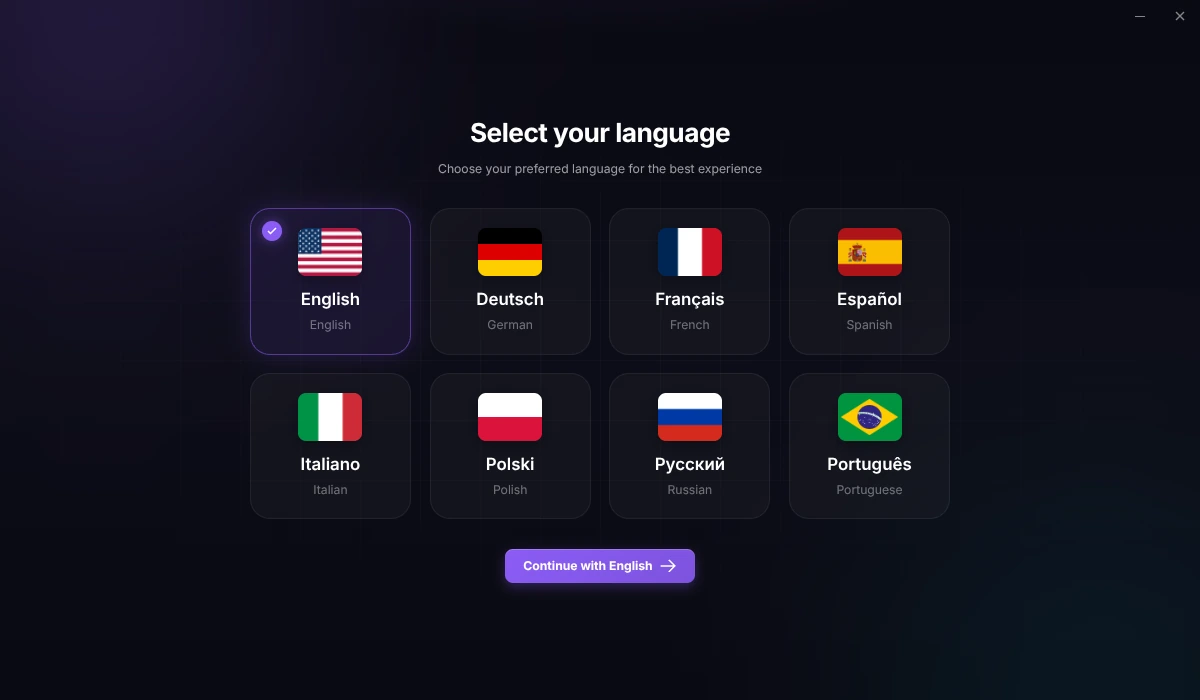
初回起動時に言語を選びます。セットアップは8言語に対応しています(例:「Continue with English」)。日本語のWindowsでは、ランチャー本体は自動的に日本語で表示されます。
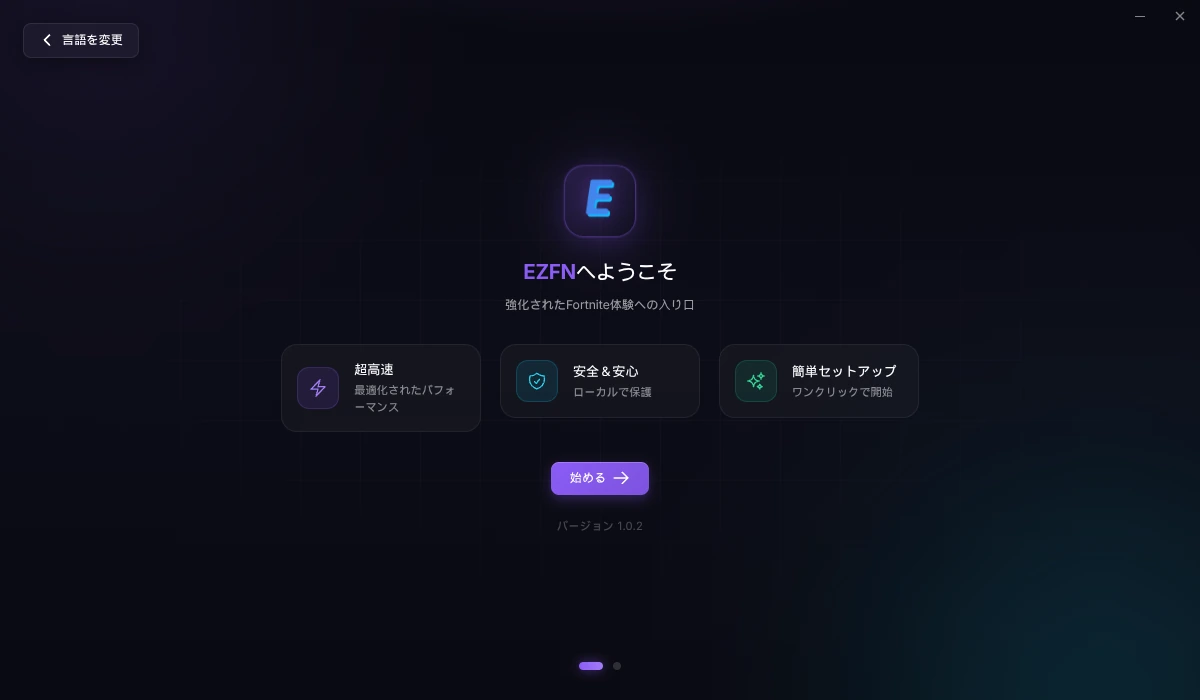
はじめる
短いウェルカム画面が表示されます。「始める」をクリックしてください。
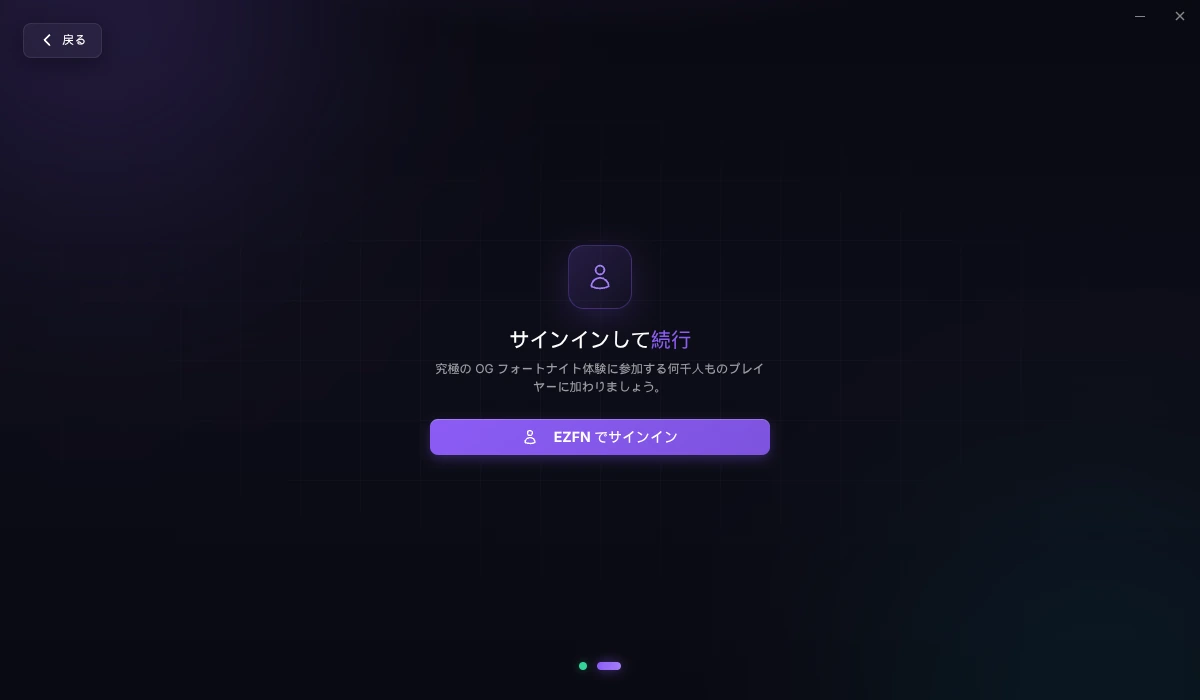
EZFNでサインイン
「EZFN でサインイン」をクリックします。ブラウザーにEZFNのサインインページが開くので、そこでログインするか、1分で無料アカウントを作成してください。1つのアカウントがすべてのデバイスで使えます。
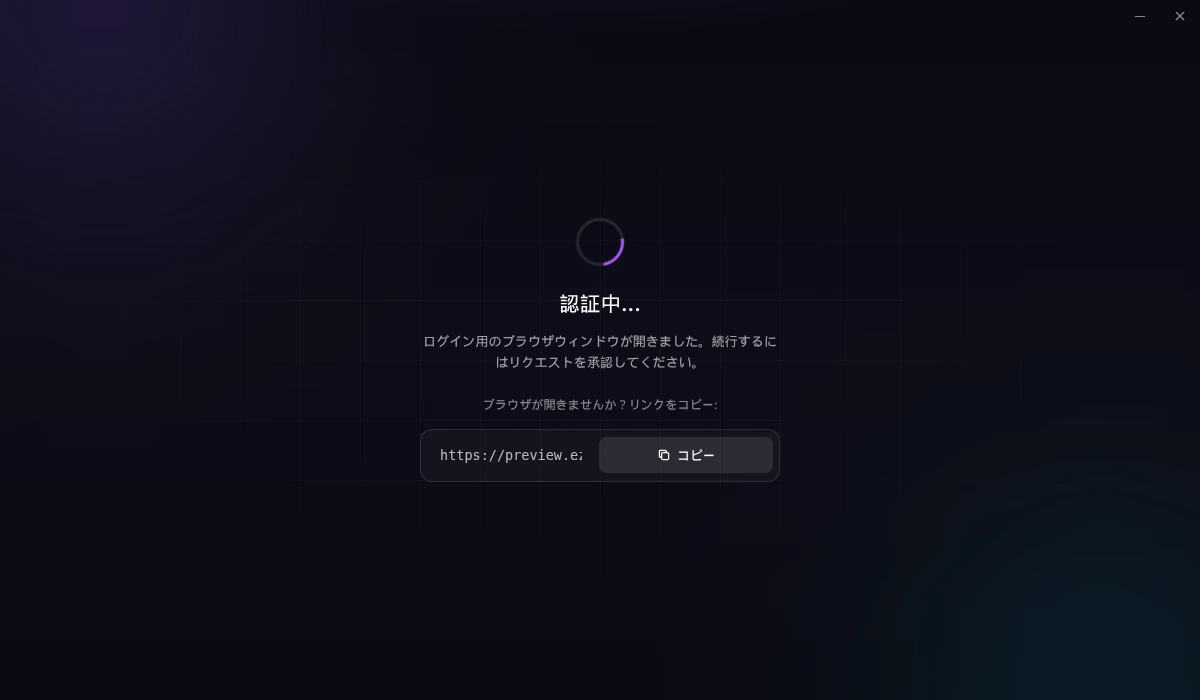
ブラウザーでサインインを完了
開いたブラウザータブでサインインを完了します。ブラウザーが「EZFN OGFN Launcher」を開く許可を求めたら確認してください。ログイン済みの状態でランチャーに戻ります。何も開かない場合は、ランチャーに表示されるリンクをブラウザーにコピーしてください。
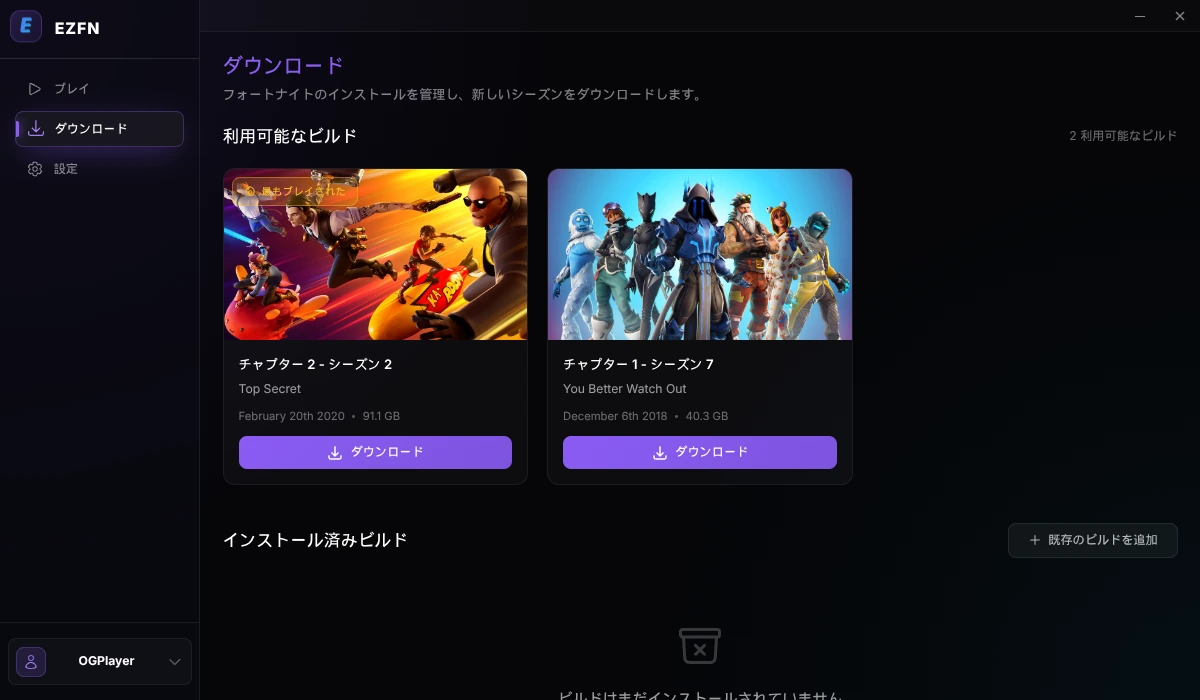
Fortniteのバージョンを選択
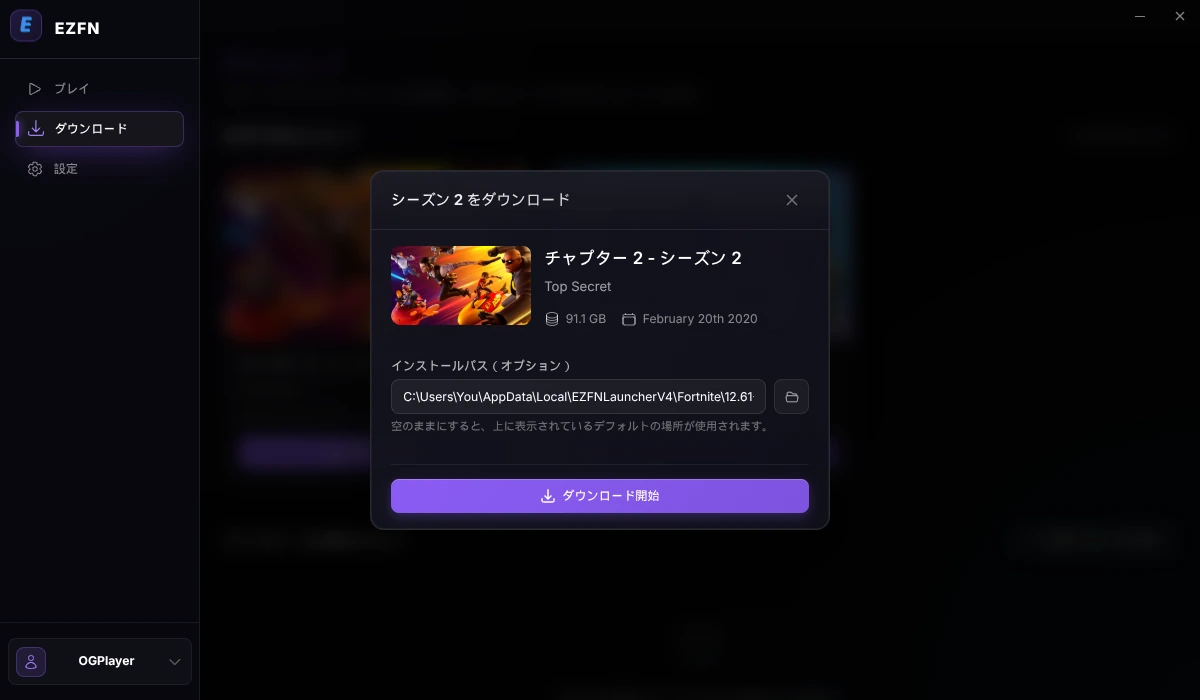
サイドバーの「ダウンロード」を開き、チャプター2シーズン2(v12.61)の「ダウンロード」をクリックします。みんながプレイしているシーズンです。
ダウンロードを開始
提案された保存先のままにするか、フォルダーアイコンで別のドライブを選択します。その後「ダウンロード開始」をクリックしてください。約92GBの空き容量が必要です。
完了を待つ
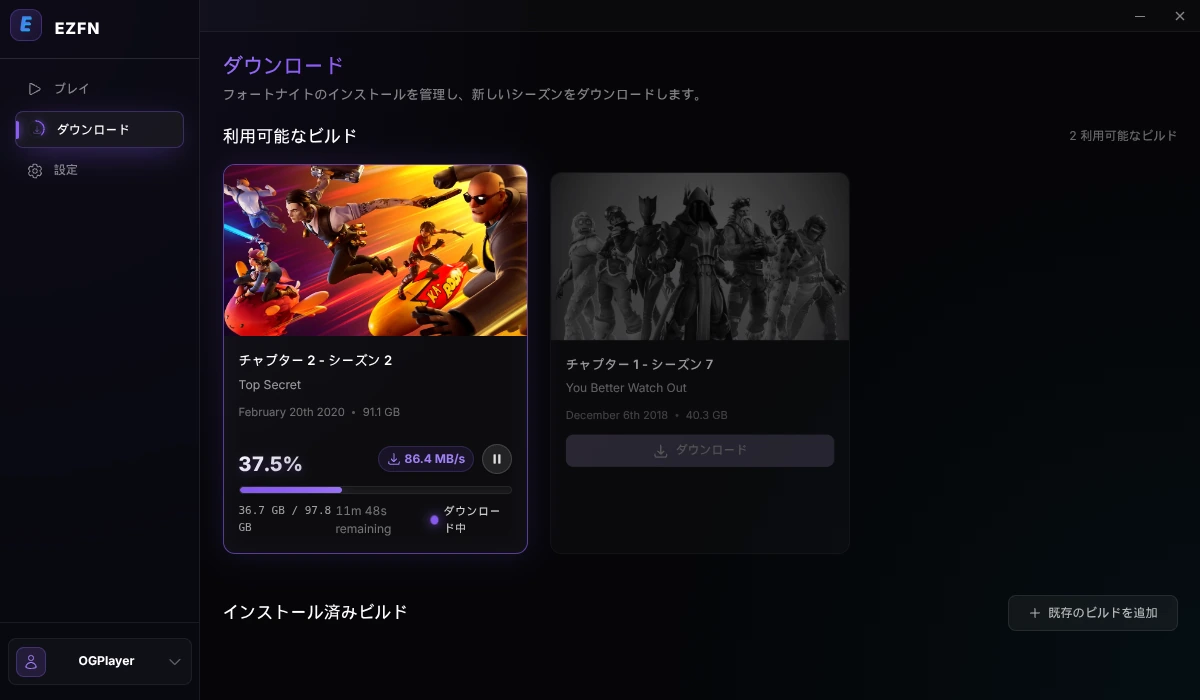
カードには進行状況・速度・残り時間が表示されます。回線によっては時間がかかることもあります。ランチャーはバックグラウンドで動き続けます。
「起動」を押してビクトリーロイヤル!
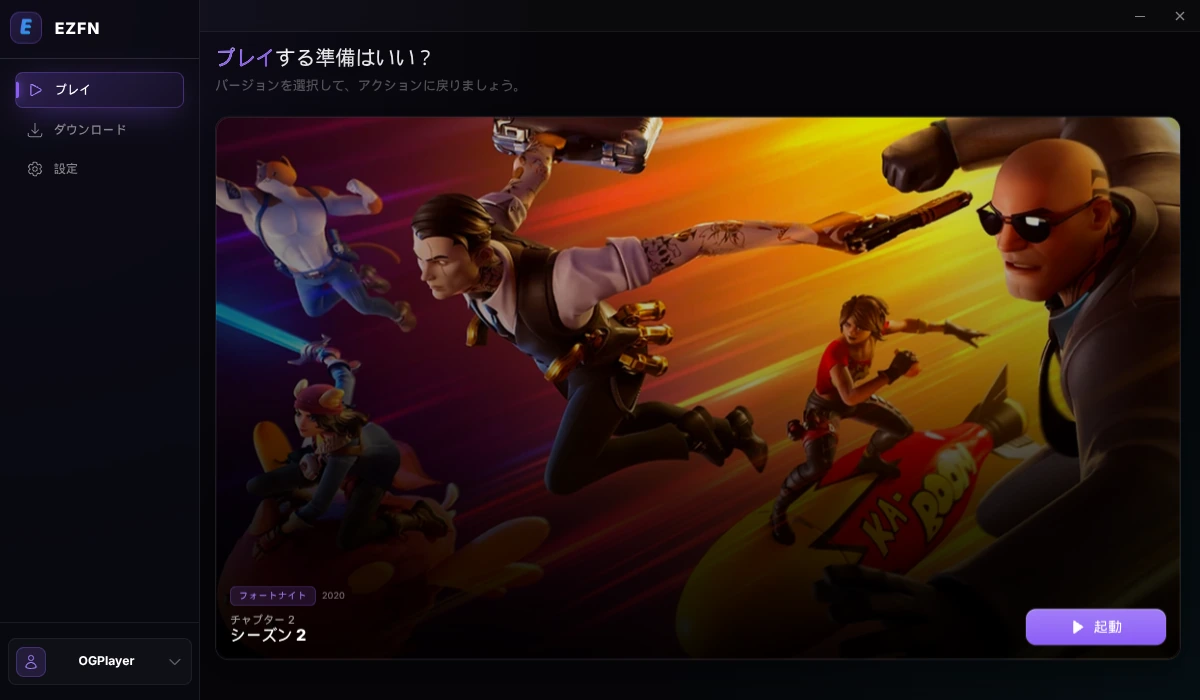
ダウンロードが完了したら「プレイ」タブへ。チャプター2シーズン2の準備は完了です。「起動」をクリックして、記憶のままのOG Fortniteを楽しんでください。
Windowsヘルプ
ブラウザーやウイルス対策ソフトがダウンロードをウイルスと判定する
EZFNはウイルスではありません。Fortniteの一部ファイルを置き換えるため、ウイルス対策ソフトが反応することがあります。インストーラーはVirusTotalで公開されているので自分で確認できます。ブラウザーで「保持」→「このまま保持」を選び(Ctrl+Jでダウンロードを開けます)、必要ならEZFNフォルダーをWindowsセキュリティの除外に追加してください。
ゲームがクラッシュする、またはUnreal Engineエラーが出る
多くの場合、ゲームファイルの破損が原因です。ランチャーのダウンロードタブを開き、インストール済みビルドの横にある検証ボタンを使ってください。全ファイルをチェックし、壊れた部分だけを修復します。
音が出ない、どのDirectXを使えばいい?
安定性重視ならDirectX 11、新しいRTX/RadeonカードならDirectX 12がおすすめです。ロビーでも音が出ない場合は、MicrosoftのDirectX Webセットアップをインストールしてください。マッチ中だけ音が消える場合は、オーディオ設定の「サウンドエフェクトの視覚化」をオフにしてください。