ما الجهاز الذي تستخدمه؟
يتم عرض الخطوات لـ Steam Deck.
نزّل مشغّل EZFN
نزّل ملف EZFN-OGFN-Launcher.AppImage باستخدام الزر أدناه. بعد اكتمال التنزيل، ستجد الملف في لوحة التنزيلات في متصفحك. تعرض الصورة متصفح Firefox.
تنزيل للينكس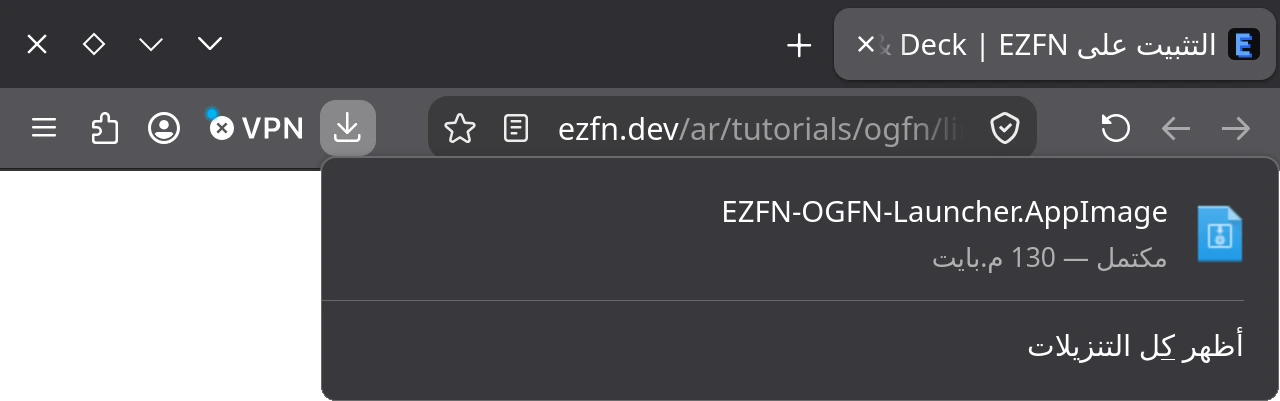
اسمح بتشغيل الملف
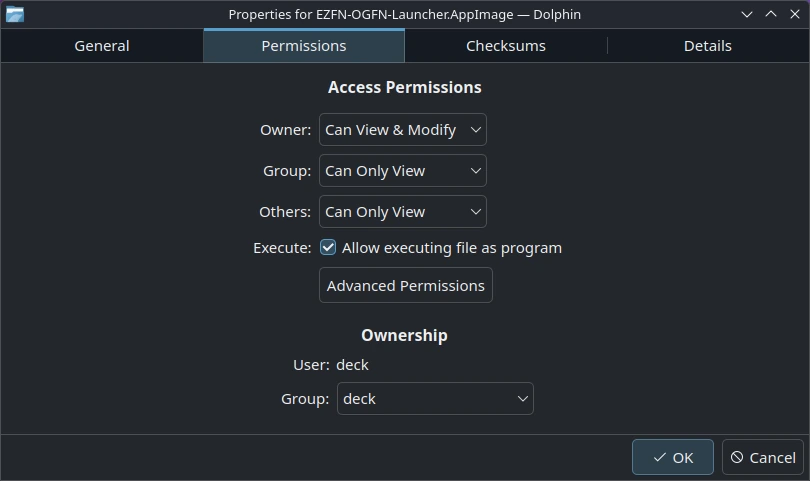
افتح مجلد التنزيلات، وانقر بزر الفأرة الأيمن على ملف AppImage واختر «Properties». في تبويب «Permissions» فعّل «Allow executing file as program» (الصورة من KDE/Dolphin؛ وفي «الملفات» في GNOME الخيار هو «Executable as Program») ثم انقر «OK». يمكنك أيضًا فتح طرفية في هذا المجلد وتنفيذ chmod +x EZFN-OGFN-Launcher.AppImage.
افتح المشغّل
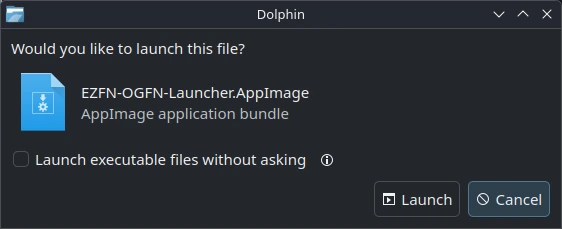
انقر نقرًا مزدوجًا على ملف AppImage وأكّد تشغيله إذا طُلب منك ذلك. يعمل المشغّل مباشرة من الملف، لذا احتفظ به في مكان ثابت. إذا نقلت الملف، فافتحه مرة واحدة من موقعه الجديد.
اختر لغتك
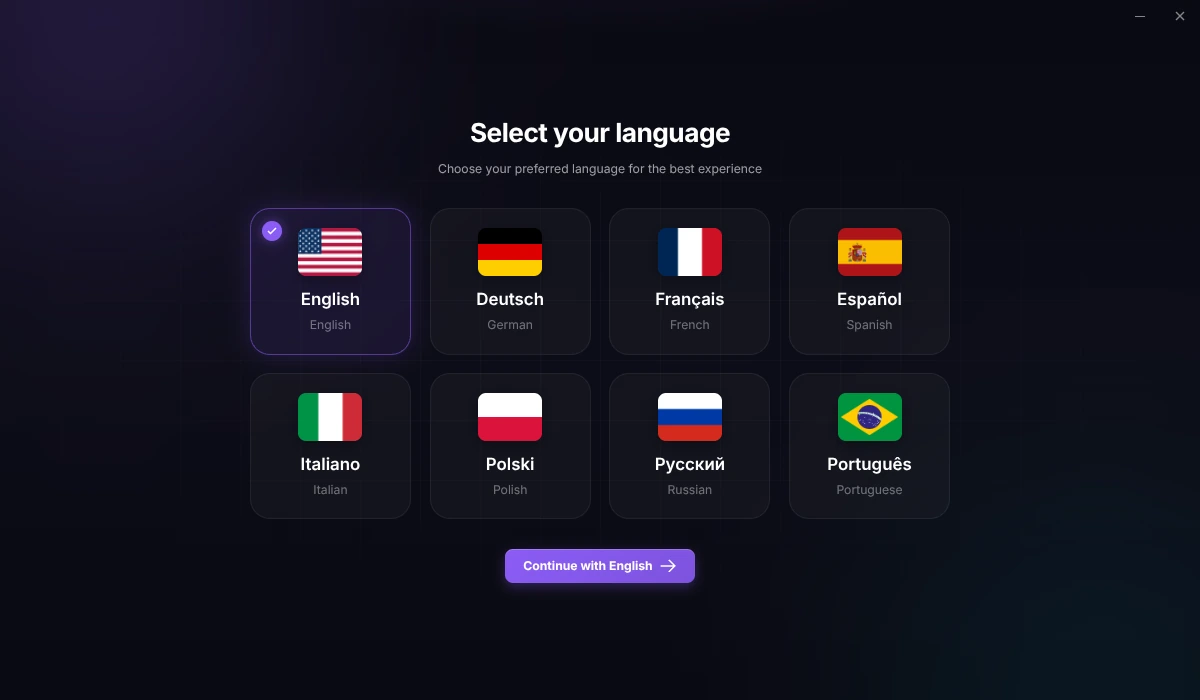
عند التشغيل الأول، اختر لغة من القائمة ثم انقر زر المتابعة. واجهة المشغّل غير متوفرة بالعربية حاليًا.
سجِّل الدخول عبر EZFN
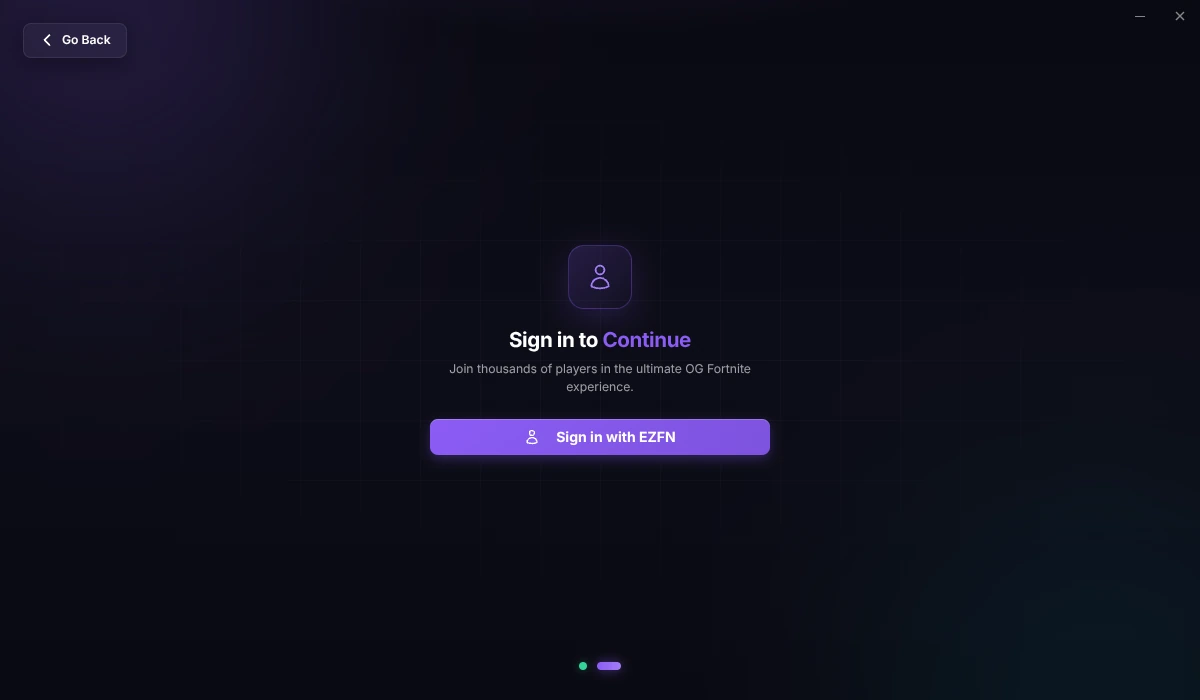
انقر «Sign in with EZFN» لفتح صفحة تسجيل الدخول في المتصفح. سجّل الدخول بحساب EZFN أو أنشئ حسابًا مجانيًا.
أكمل تسجيل الدخول في المتصفح
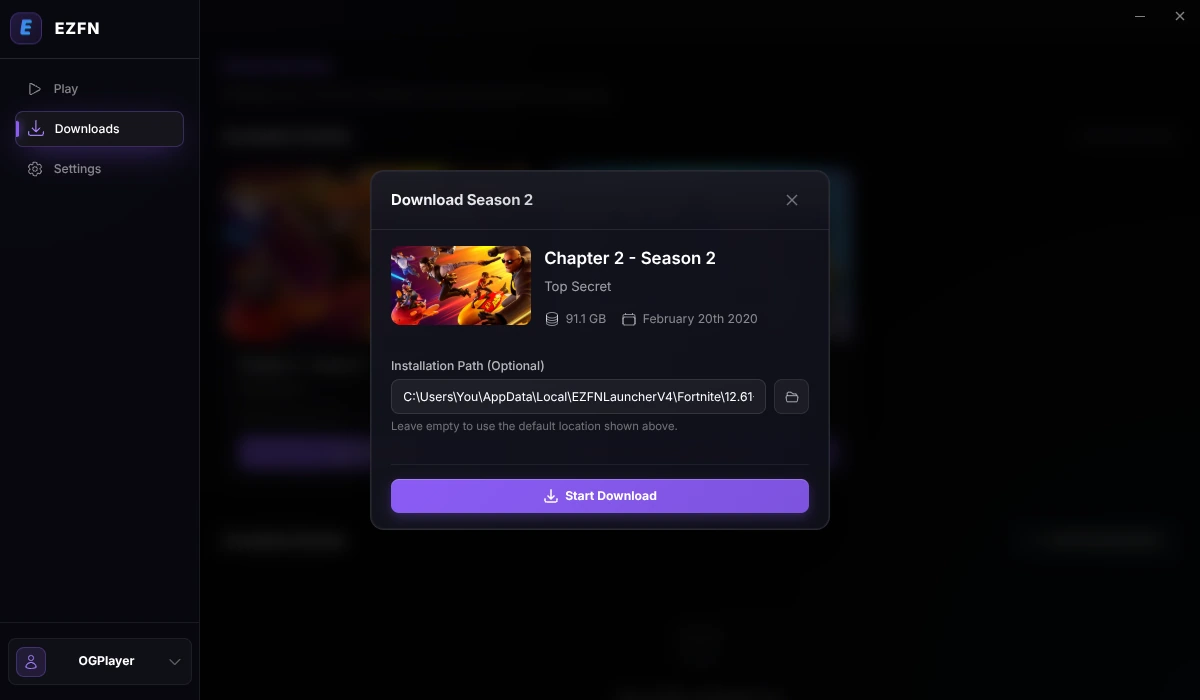
سجّل الدخول في علامة تبويب المتصفح التي فُتحت. إذا طلب المتصفح الإذن بفتح «EZFN OGFN Launcher»، وافق للعودة إلى المشغّل. إذا لم يُفتح المتصفح، فانسخ الرابط من المشغّل والصقه في شريط العناوين.
اختر إصدار Fortnite
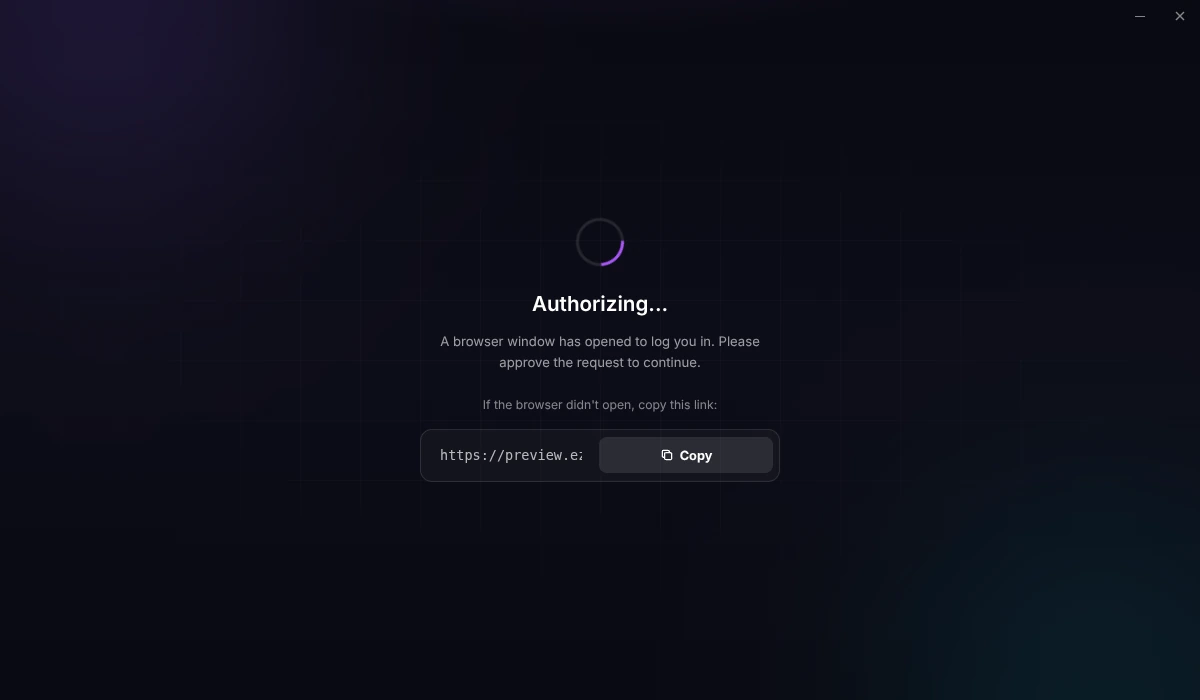
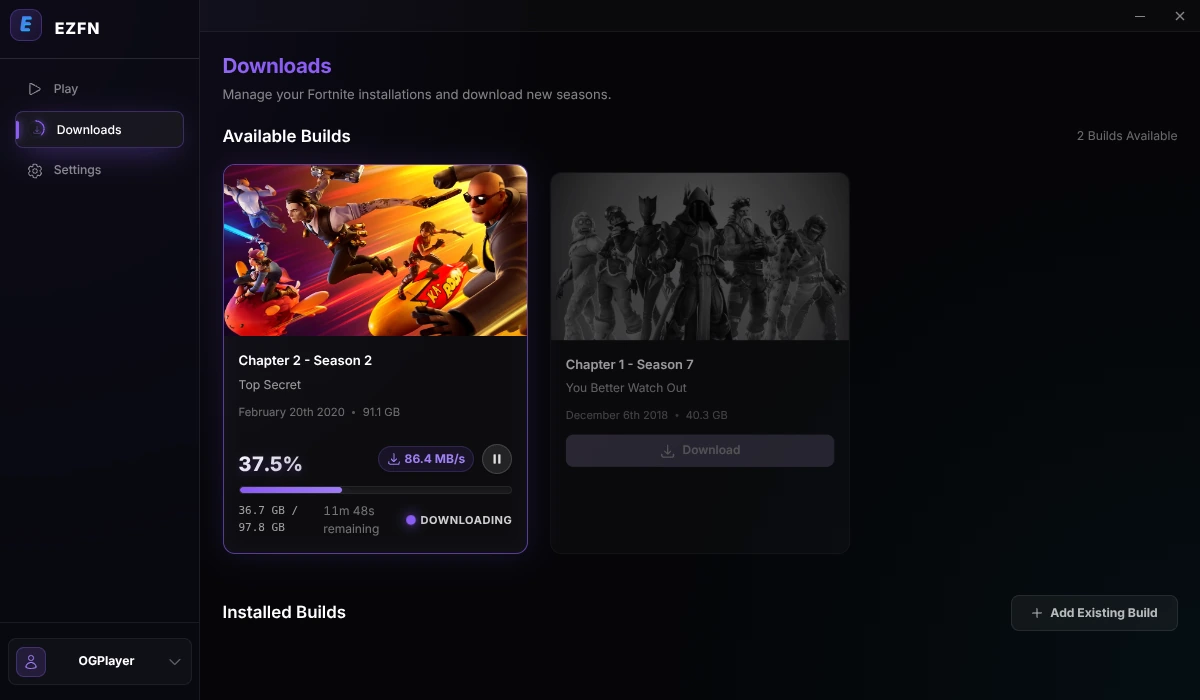
من الشريط الجانبي افتح «Downloads» وانقر «Download» عند الفصل 2 – الموسم 2 (v12.61).
ابدأ التنزيل
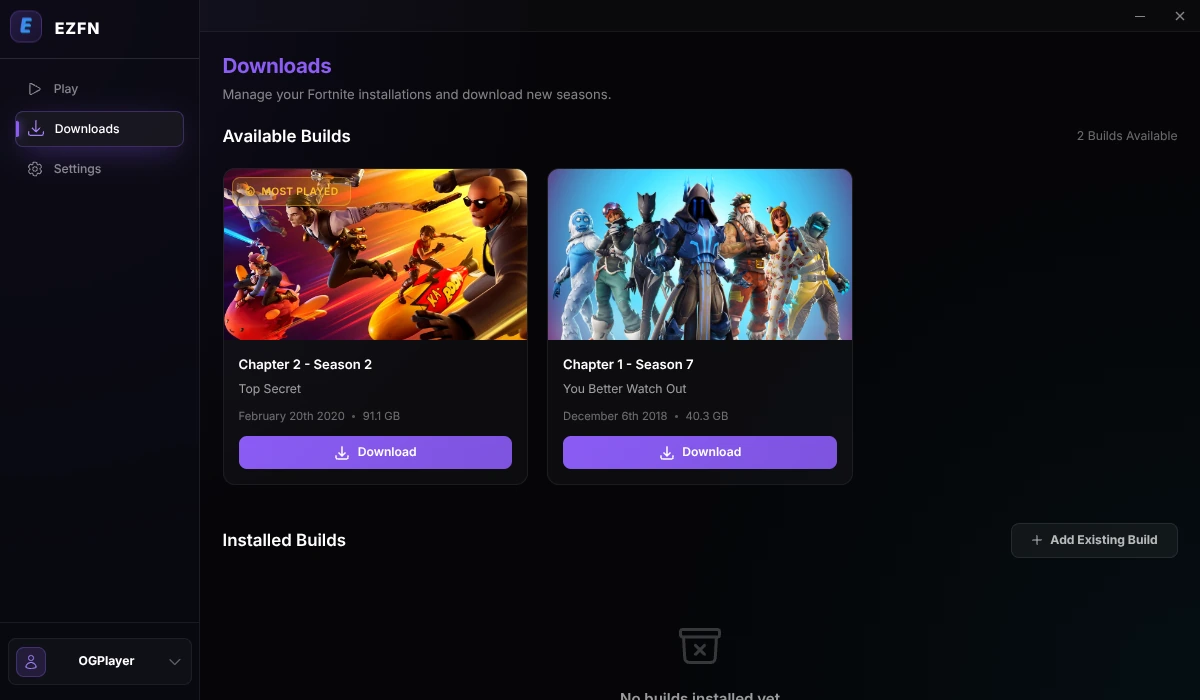
اختر موقعًا تتوفر فيه مساحة خالية تبلغ نحو 92 غيغابايت. انقر أيقونة المجلد لتغيير المسار المقترح أو لاختيار بطاقة microSD على Steam Deck. ثم انقر «Start Download».
انتظر اكتمال التنزيل
أثناء التنزيل، يظهر التقدم والسرعة والوقت المتبقي المقدّر. أبقِ المشغّل مفتوحًا حتى يكتمل التنزيل.
شغّل اللعبة
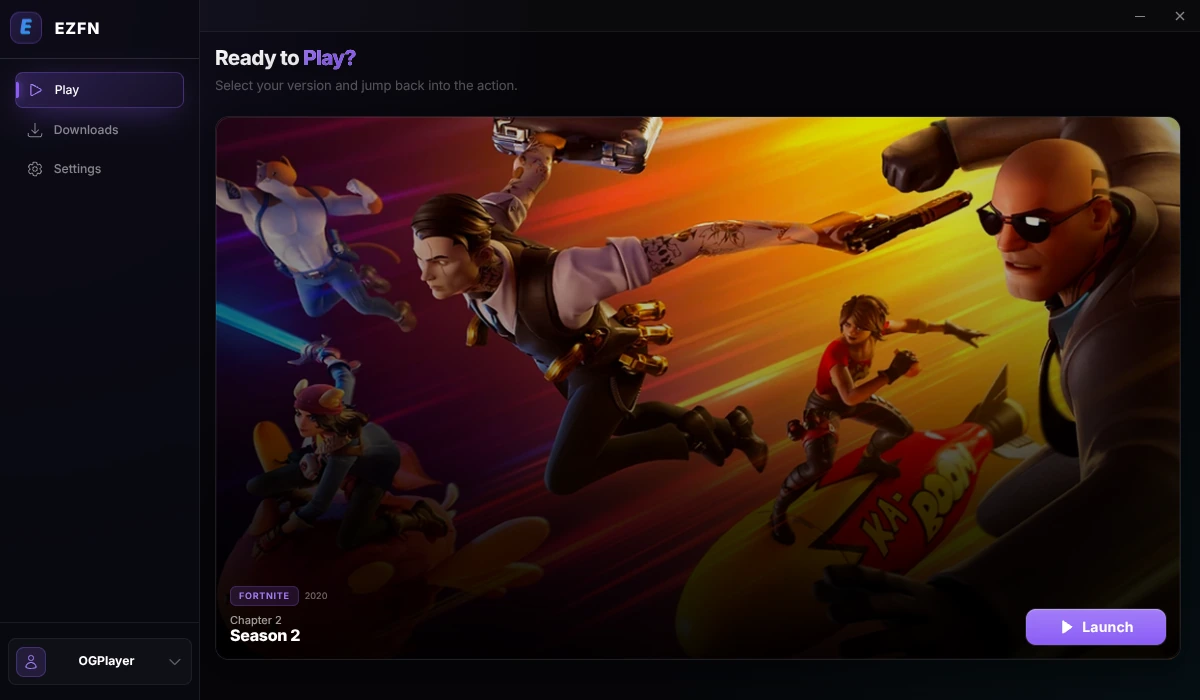
بعد اكتمال التنزيل، افتح تبويب «Play» وانقر «Launch» للفصل الثاني، الموسم الثاني. قد يستغرق التشغيل الأول بضع دقائق.
مساعدة لينكس
ملف AppImage لا يفتح
تحقق من صلاحيات الملف وفعّل «Allow executing file as program». إن لم يبدأ بعد ذلك، فافتح طرفية في ذلك المجلد ونفّذ ./EZFN-OGFN-Launcher.AppImage لرؤية رسالة الخطأ. على Steam Deck تأكد من أنك في وضع سطح المكتب.
هل أحتاج إلى Steam أو Proton أو Wine؟
لا تحتاج إلى تثبيت Proton أو Wine يدويًا أو إضافة المشغّل إلى Steam. يُعدّ المشغّل المكونات اللازمة لتشغيل اللعبة.
لم يُفتح المتصفح عند النقر على تسجيل الدخول
انقر «Copy» بجانب رابط تسجيل الدخول في المشغّل والصقه في شريط عناوين المتصفح. بعد تسجيل الدخول، اسمح بفتح EZFN OGFN Launcher إذا طلب المتصفح ذلك. إذا لم تتم العودة إلى المشغّل، فأغلقه وافتح ملف AppImage مجددًا، ثم حاول تسجيل الدخول مرة أخرى.
هل يمكنني تثبيت اللعبة على قرص آخر؟
يحتاج الفصل الثاني، الموسم الثاني إلى نحو 92 غيغابايت من المساحة الخالية. في نافذة التنزيل، انقر أيقونة المجلد لاختيار موقع آخر. على Steam Deck، يمكنك اختيار بطاقة microSD ضمن /run/media. احتفظ بالمشغّل على القرص الداخلي.
انتقل إلى وضع سطح المكتب
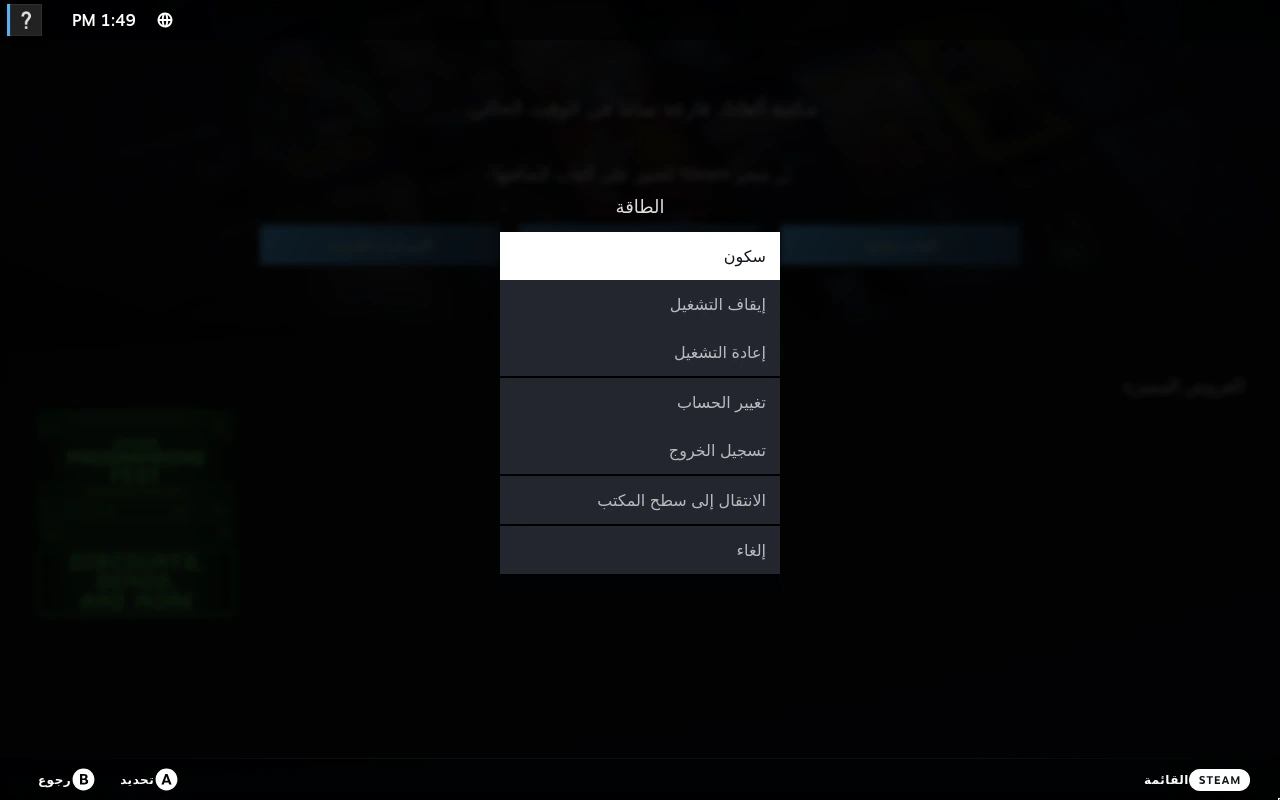
استخدم وضع سطح المكتب لإعداد المشغّل. اضغط زر Steam، وافتح «الطاقة» واختر «الانتقال إلى سطح المكتب». يمكنك أيضًا فتح هذه القائمة بالضغط المطوّل على زر الطاقة. بعد ظهور سطح المكتب، افتح هذا الدليل في المتصفح وتابع الخطوة التالية.
نزّل مشغّل EZFN
نزّل ملف EZFN-OGFN-Launcher.AppImage باستخدام الزر أدناه. بعد اكتمال التنزيل، ستجد الملف في لوحة التنزيلات في Firefox.
تنزيل للينكساسمح بتشغيل الملف
افتح مجلد التنزيلات، وانقر بزر الفأرة الأيمن على ملف AppImage واختر «Properties». في تبويب «Permissions» فعّل «Allow executing file as program» ثم انقر «OK». يمكنك أيضًا فتح طرفية في هذا المجلد وتنفيذ chmod +x EZFN-OGFN-Launcher.AppImage.
افتح المشغّل
انقر نقرًا مزدوجًا على ملف AppImage وأكّد تشغيله إذا طُلب منك ذلك. يعمل المشغّل مباشرة من الملف، لذا احتفظ به في مكان ثابت. إذا نقلت الملف، فافتحه مرة واحدة من موقعه الجديد.
اختر لغتك
عند التشغيل الأول، اختر لغة من القائمة ثم انقر زر المتابعة. واجهة المشغّل غير متوفرة بالعربية حاليًا.
سجِّل الدخول عبر EZFN
انقر «Sign in with EZFN» لفتح صفحة تسجيل الدخول في المتصفح. سجّل الدخول بحساب EZFN أو أنشئ حسابًا مجانيًا.
أكمل تسجيل الدخول في المتصفح
سجّل الدخول في علامة تبويب المتصفح التي فُتحت. إذا طلب المتصفح الإذن بفتح «EZFN OGFN Launcher»، وافق للعودة إلى المشغّل. إذا لم يُفتح المتصفح، فانسخ الرابط من المشغّل والصقه في شريط العناوين.
اختر إصدار Fortnite
من الشريط الجانبي افتح «Downloads» وانقر «Download» عند الفصل 2 – الموسم 2 (v12.61).
ابدأ التنزيل
اختر موقعًا تتوفر فيه مساحة خالية تبلغ نحو 92 غيغابايت. انقر أيقونة المجلد لتغيير المسار المقترح أو لاختيار بطاقة microSD على Steam Deck. ثم انقر «Start Download».
انتظر اكتمال التنزيل
أثناء التنزيل، يظهر التقدم والسرعة والوقت المتبقي المقدّر. أبقِ المشغّل مفتوحًا حتى يكتمل التنزيل.
شغّل اللعبة
بعد اكتمال التنزيل، افتح تبويب «Play» وانقر «Launch» للفصل الثاني، الموسم الثاني. قد يستغرق التشغيل الأول بضع دقائق.
مساعدة لينكس
ملف AppImage لا يفتح
تحقق من صلاحيات الملف وفعّل «Allow executing file as program». إن لم يبدأ بعد ذلك، فافتح طرفية في ذلك المجلد ونفّذ ./EZFN-OGFN-Launcher.AppImage لرؤية رسالة الخطأ. على Steam Deck تأكد من أنك في وضع سطح المكتب.
هل أحتاج إلى Steam أو Proton أو Wine؟
لا تحتاج إلى تثبيت Proton أو Wine يدويًا أو إضافة المشغّل إلى Steam. يُعدّ المشغّل المكونات اللازمة لتشغيل اللعبة.
لم يُفتح المتصفح عند النقر على تسجيل الدخول
انقر «Copy» بجانب رابط تسجيل الدخول في المشغّل والصقه في شريط عناوين المتصفح. بعد تسجيل الدخول، اسمح بفتح EZFN OGFN Launcher إذا طلب المتصفح ذلك. إذا لم تتم العودة إلى المشغّل، فأغلقه وافتح ملف AppImage مجددًا، ثم حاول تسجيل الدخول مرة أخرى.
هل يمكنني تثبيت اللعبة على قرص آخر؟
يحتاج الفصل الثاني، الموسم الثاني إلى نحو 92 غيغابايت من المساحة الخالية. في نافذة التنزيل، انقر أيقونة المجلد لاختيار موقع آخر. على Steam Deck، يمكنك اختيار بطاقة microSD ضمن /run/media. احتفظ بالمشغّل على القرص الداخلي.