Quale dispositivo usi?
Passaggi mostrati per Steam Deck.
Scarica EZFN Launcher
Scarica EZFN-OGFN-Launcher.AppImage con il pulsante qui sotto. Al termine del download, il file compare nel pannello dei download del browser. L’immagine mostra Firefox.
Scarica per Linux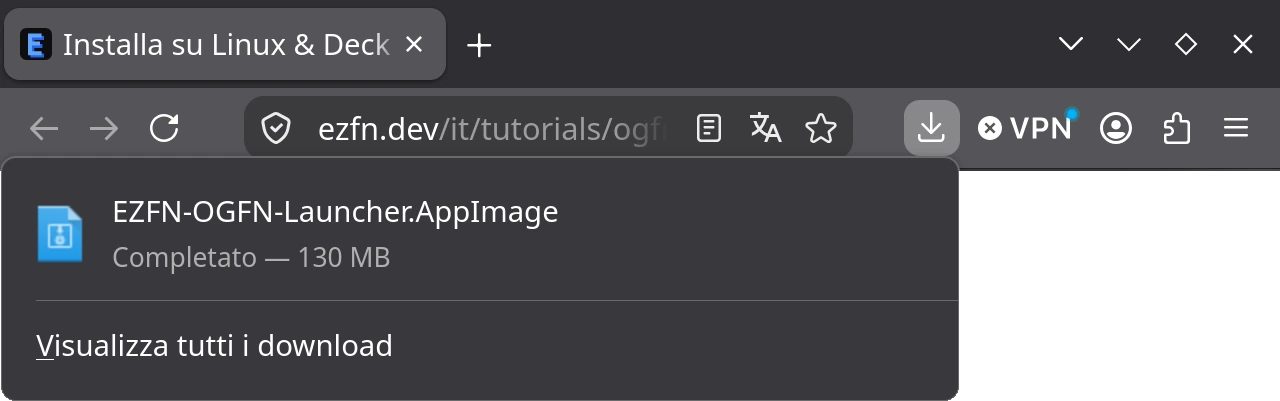
Consenti l'esecuzione del file
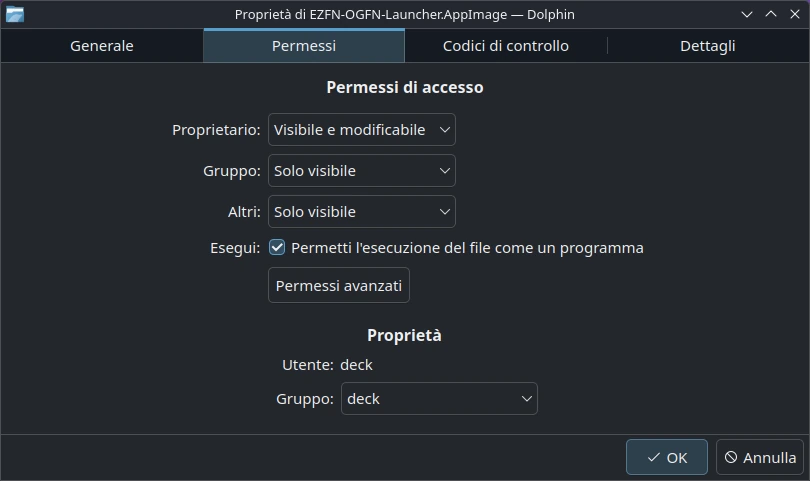
Apri la cartella Scaricati, fai clic destro sull'AppImage e scegli «Proprietà». Nella scheda «Permessi» spunta «Permetti l'esecuzione del file come un programma» (mostrato KDE/Dolphin; in File di GNOME è «Eseguibile come programma») e premi OK. In alternativa, apri un terminale in questa cartella ed esegui chmod +x EZFN-OGFN-Launcher.AppImage.
Apri il launcher
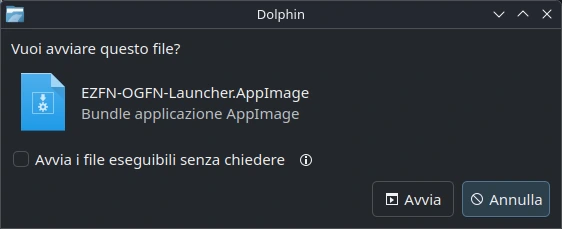
Fai doppio clic sull’AppImage e conferma l’esecuzione se richiesto. Il launcher si avvia direttamente dal file, quindi conservalo in una posizione fissa. Se lo sposti, aprilo una volta dalla nuova posizione.
Scegli la tua lingua
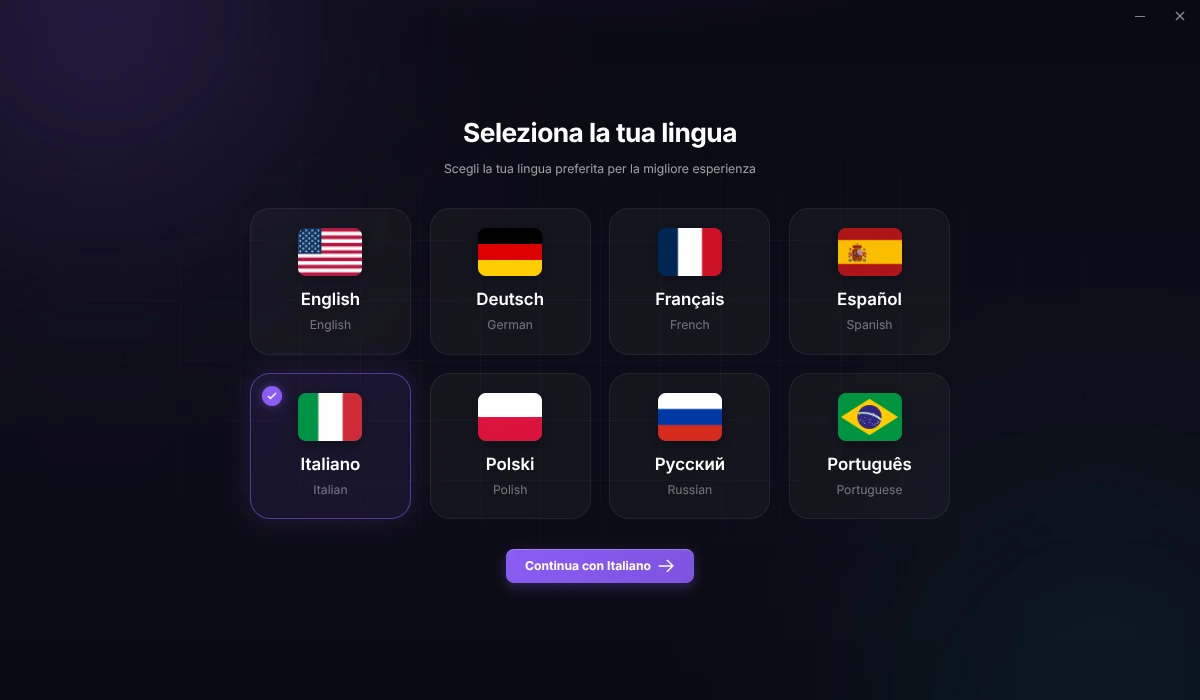
Al primo avvio, scegli una lingua e clicca sul pulsante per continuare.
Accedi con EZFN
Clicca su “Accedi con EZFN” per aprire la pagina di accesso nel browser. Accedi con il tuo account EZFN o crea un account gratuito.
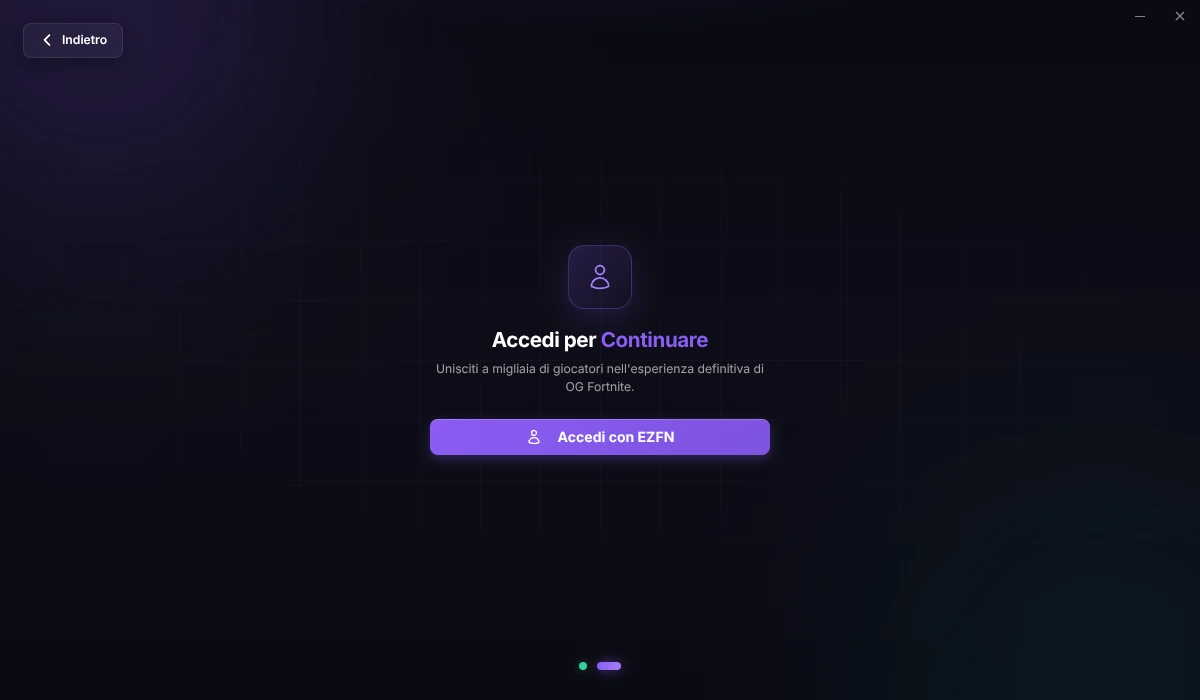
Completa l'accesso nel browser
Accedi nella scheda del browser appena aperta. Se il browser chiede di aprire “EZFN OGFN Launcher”, consenti l’apertura per tornare al launcher. Se il browser non si apre, copia il link dal launcher e incollalo nella barra degli indirizzi.
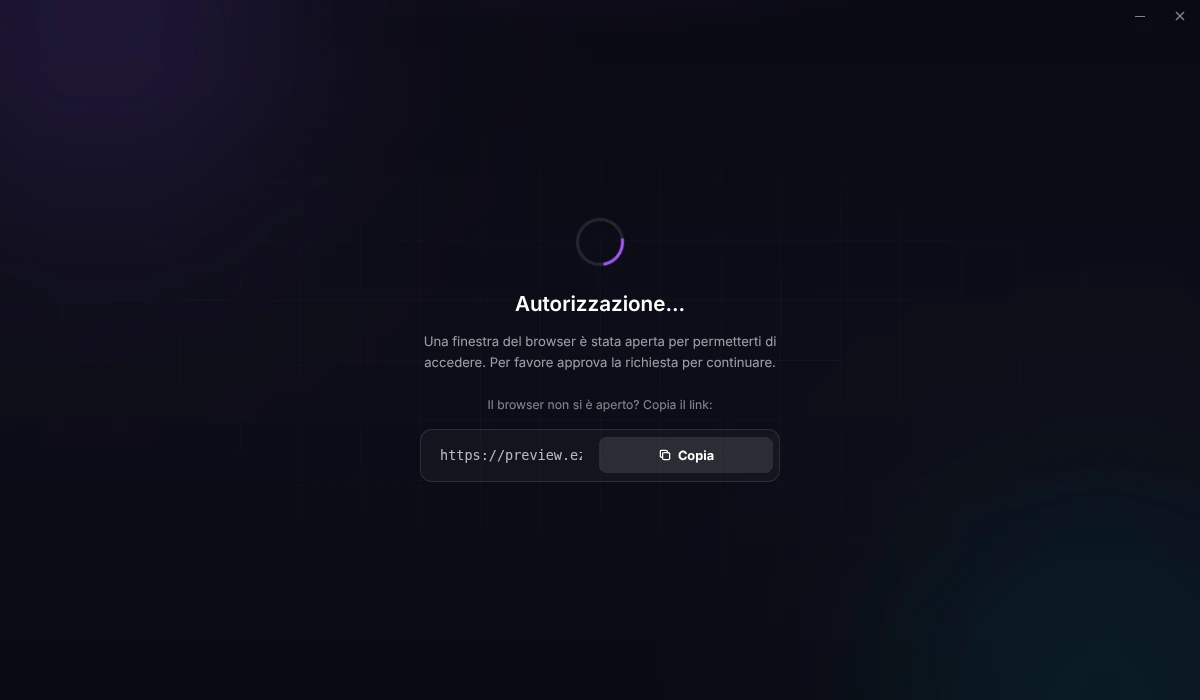
Scegli la tua versione di Fortnite
Nella barra laterale apri “Download” e clicca “Scarica” su Capitolo 2 – Stagione 2 (v12.61).
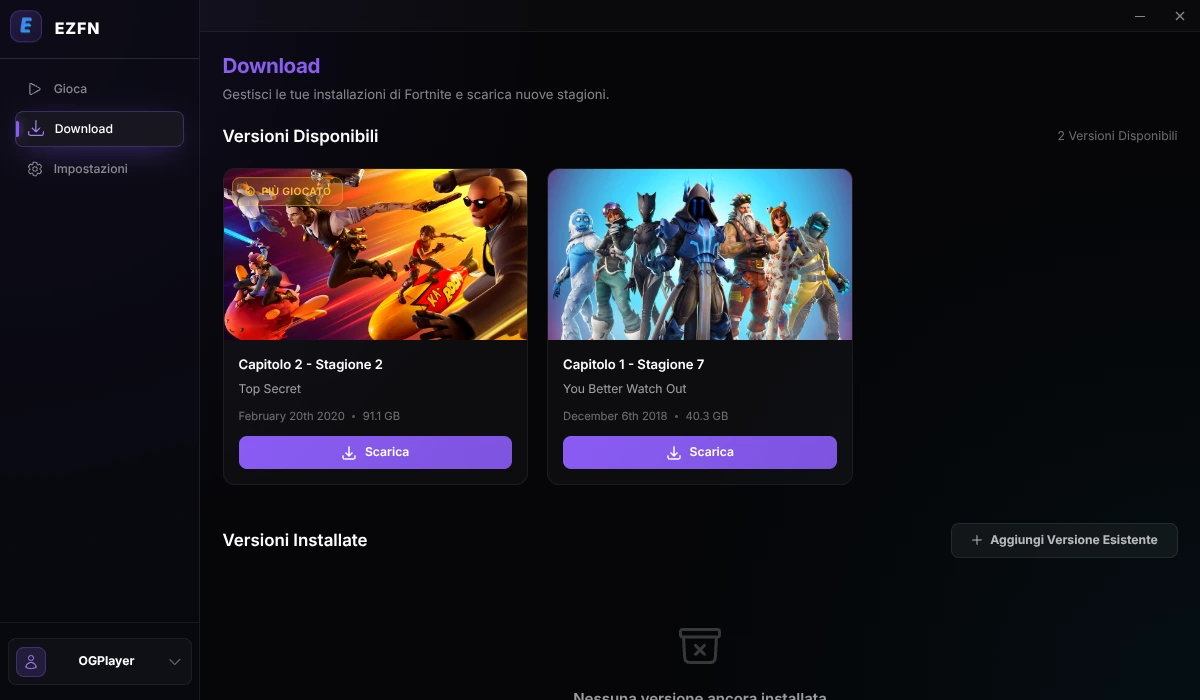
Avvia il download
Scegli una posizione con circa 92 GB di spazio libero. Clicca sull’icona della cartella per cambiare il percorso proposto o selezionare una scheda microSD su Steam Deck. Poi clicca sul pulsante per avviare il download.
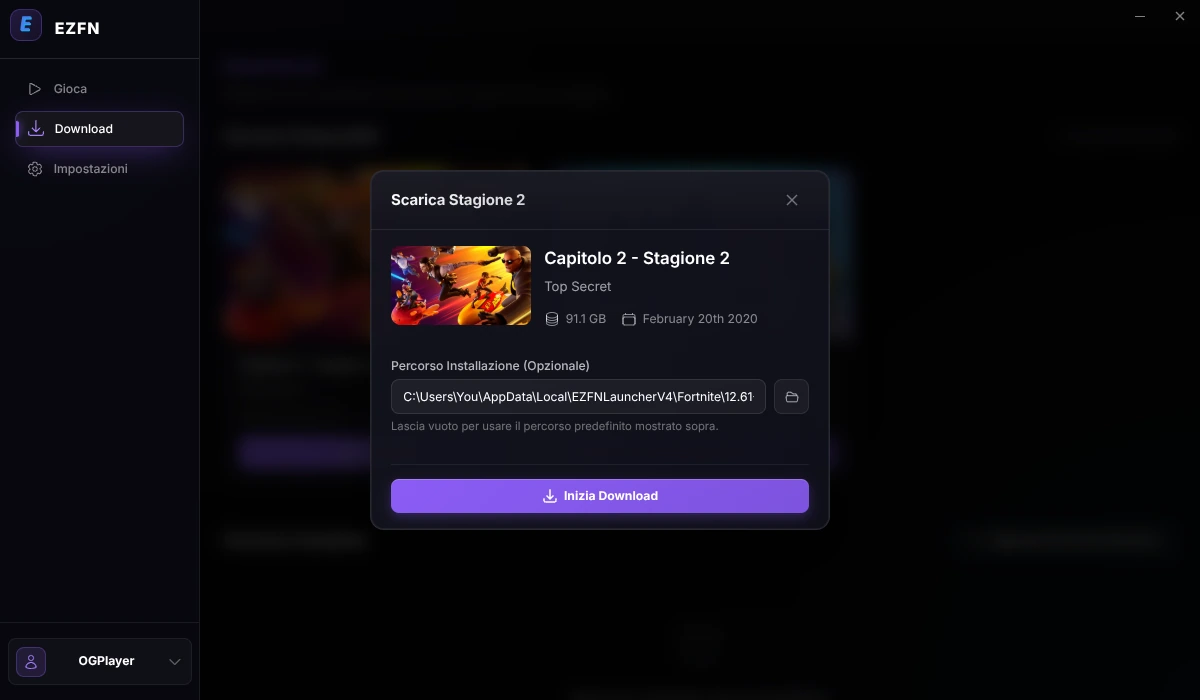
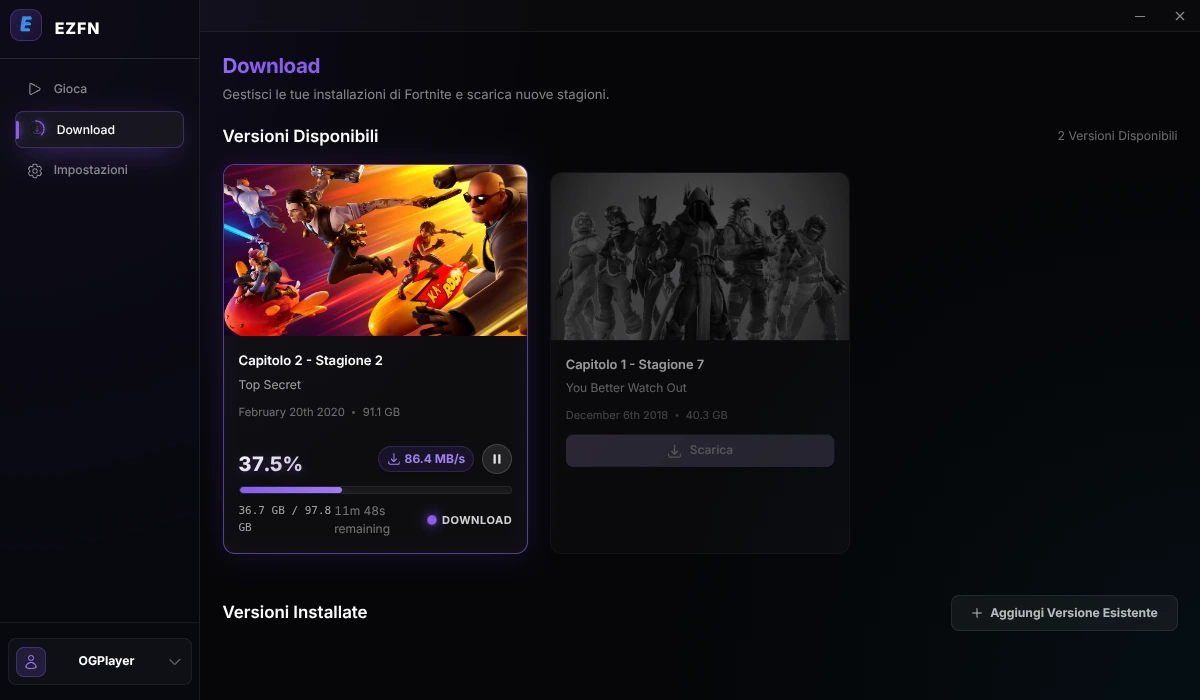
Attendi la fine del download
Durante il download vengono mostrati l’avanzamento, la velocità e il tempo rimanente stimato. Lascia il launcher aperto fino al completamento.
Avvia il gioco
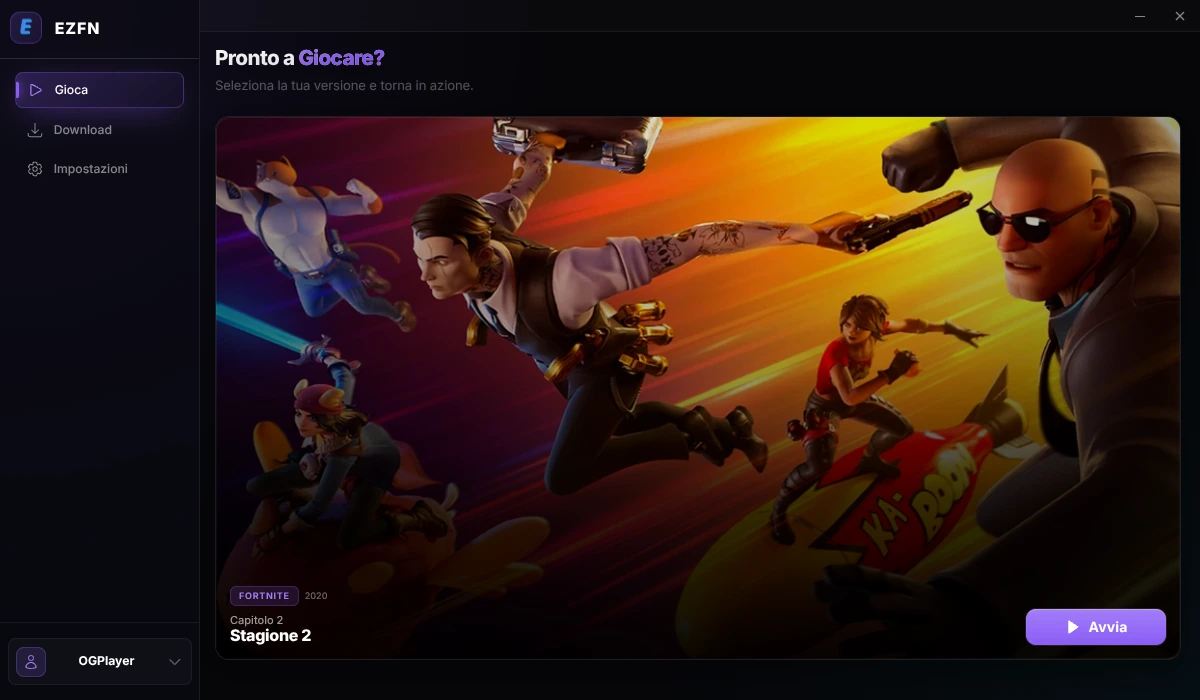
Al termine del download, apri la scheda “Gioca” e clicca su “Avvia” per Capitolo 2 – Stagione 2. Il primo avvio può richiedere qualche minuto.
Aiuto per Linux
L’AppImage non si apre
Controlla i permessi del file e spunta «Permetti l'esecuzione del file come un programma». Se ancora non parte, apri un terminale in quella cartella ed esegui ./EZFN-OGFN-Launcher.AppImage per vedere l'errore. Su Steam Deck assicurati di essere in modalità Desktop.
Mi servono Steam, Proton o Wine?
Non devi installare Proton o Wine manualmente né aggiungere il launcher a Steam. Il launcher configura i componenti necessari per avviare il gioco.
Il browser non si è aperto quando ho cliccato su Accedi
Clicca su «Copia» accanto al link di accesso nel launcher e incollalo nella barra degli indirizzi del browser. Dopo l’accesso, consenti l’apertura di EZFN OGFN Launcher se il browser lo richiede. Se non torni al launcher, chiudilo, riapri l’AppImage e prova di nuovo ad accedere.
Posso installare il gioco su un’altra unità?
Capitolo 2 – Stagione 2 richiede circa 92 GB di spazio libero. Nella finestra di download, clicca sull’icona della cartella per scegliere un’altra posizione. Su Steam Deck puoi selezionare una scheda microSD in /run/media. Conserva il launcher sull’unità interna.
Passa alla modalità Desktop
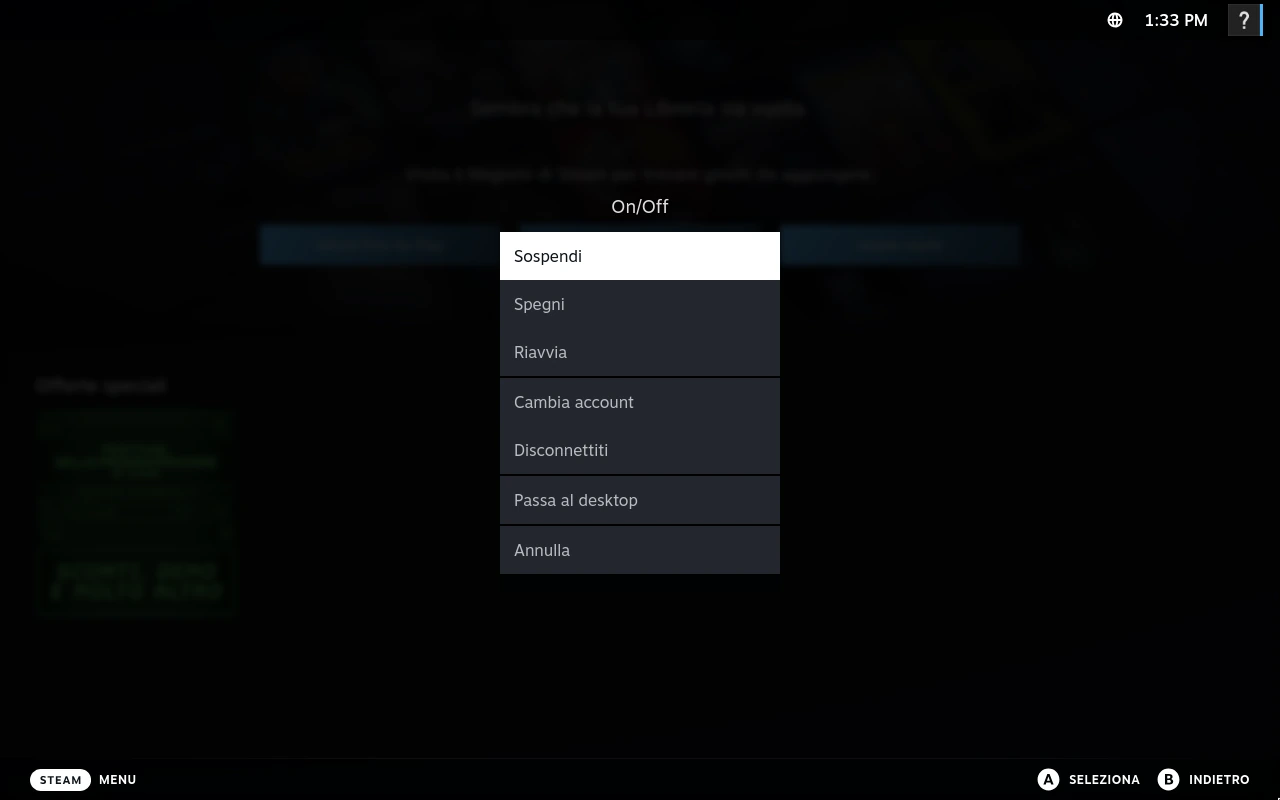
Configura il launcher in modalità Desktop. Premi il pulsante Steam, apri «On/Off» e scegli «Passa al desktop». Puoi aprire lo stesso menu anche tenendo premuto il pulsante di accensione. Quando compare il desktop, apri questa guida nel browser e passa al punto successivo.
Scarica EZFN Launcher
Scarica EZFN-OGFN-Launcher.AppImage con il pulsante qui sotto. Al termine del download, il file compare nel pannello dei download di Firefox.
Scarica per LinuxConsenti l'esecuzione del file
Apri la cartella Scaricati, fai clic destro sull'AppImage e scegli «Proprietà». Nella scheda «Permessi» spunta «Permetti l'esecuzione del file come un programma» e premi OK. In alternativa, apri un terminale in questa cartella ed esegui chmod +x EZFN-OGFN-Launcher.AppImage.
Apri il launcher
Fai doppio clic sull’AppImage e conferma l’esecuzione se richiesto. Il launcher si avvia direttamente dal file, quindi conservalo in una posizione fissa. Se lo sposti, aprilo una volta dalla nuova posizione.
Scegli la tua lingua
Al primo avvio, scegli una lingua e clicca sul pulsante per continuare.
Accedi con EZFN
Clicca su “Accedi con EZFN” per aprire la pagina di accesso nel browser. Accedi con il tuo account EZFN o crea un account gratuito.
Completa l'accesso nel browser
Accedi nella scheda del browser appena aperta. Se il browser chiede di aprire “EZFN OGFN Launcher”, consenti l’apertura per tornare al launcher. Se il browser non si apre, copia il link dal launcher e incollalo nella barra degli indirizzi.
Scegli la tua versione di Fortnite
Nella barra laterale apri “Download” e clicca “Scarica” su Capitolo 2 – Stagione 2 (v12.61).
Avvia il download
Scegli una posizione con circa 92 GB di spazio libero. Clicca sull’icona della cartella per cambiare il percorso proposto o selezionare una scheda microSD su Steam Deck. Poi clicca sul pulsante per avviare il download.
Attendi la fine del download
Durante il download vengono mostrati l’avanzamento, la velocità e il tempo rimanente stimato. Lascia il launcher aperto fino al completamento.
Avvia il gioco
Al termine del download, apri la scheda “Gioca” e clicca su “Avvia” per Capitolo 2 – Stagione 2. Il primo avvio può richiedere qualche minuto.
Aiuto per Linux
L’AppImage non si apre
Controlla i permessi del file e spunta «Permetti l'esecuzione del file come un programma». Se ancora non parte, apri un terminale in quella cartella ed esegui ./EZFN-OGFN-Launcher.AppImage per vedere l'errore. Su Steam Deck assicurati di essere in modalità Desktop.
Mi servono Steam, Proton o Wine?
Non devi installare Proton o Wine manualmente né aggiungere il launcher a Steam. Il launcher configura i componenti necessari per avviare il gioco.
Il browser non si è aperto quando ho cliccato su Accedi
Clicca su «Copia» accanto al link di accesso nel launcher e incollalo nella barra degli indirizzi del browser. Dopo l’accesso, consenti l’apertura di EZFN OGFN Launcher se il browser lo richiede. Se non torni al launcher, chiudilo, riapri l’AppImage e prova di nuovo ad accedere.
Posso installare il gioco su un’altra unità?
Capitolo 2 – Stagione 2 richiede circa 92 GB di spazio libero. Nella finestra di download, clicca sull’icona della cartella per scegliere un’altra posizione. Su Steam Deck puoi selezionare una scheda microSD in /run/media. Conserva il launcher sull’unità interna.
Ancora problemi?
Chiedi nel nostro Discord — la community e il team rispondono in fretta.