Quel appareil utilisez-vous ?
Étapes affichées pour Steam Deck.
Téléchargez le lanceur EZFN
Téléchargez EZFN-OGFN-Launcher.AppImage avec le bouton ci-dessous. Une fois le téléchargement terminé, le fichier apparaît dans le panneau des téléchargements de votre navigateur. La capture montre Firefox.
Télécharger pour Linux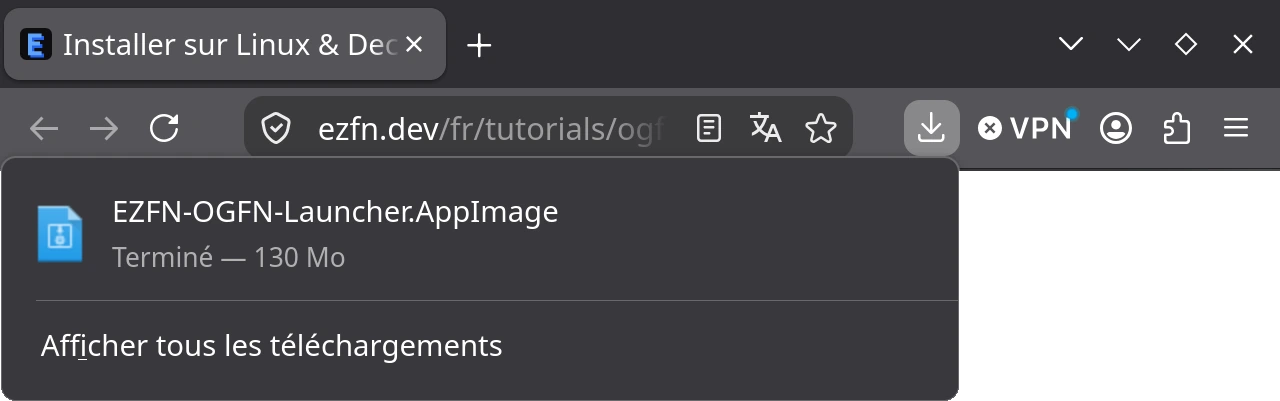
Autorisez l'exécution du fichier
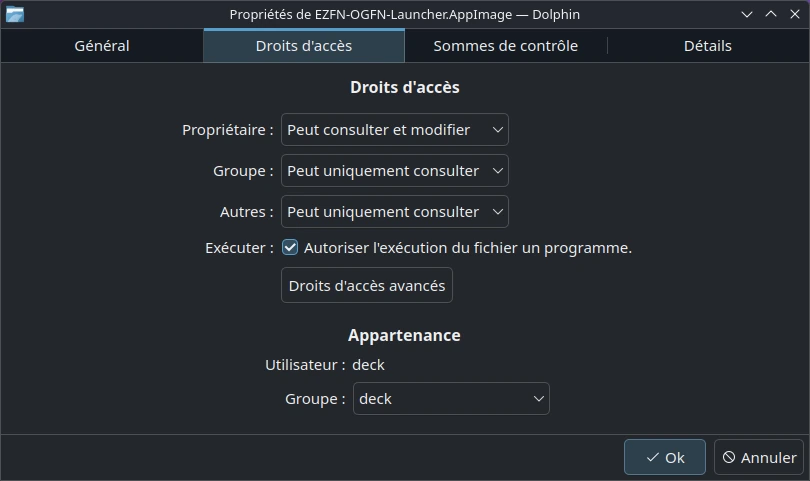
Ouvrez votre dossier Téléchargements, faites un clic droit sur l’AppImage et choisissez « Propriétés ». Dans l'onglet « Droits d'accès », cochez « Autoriser l'exécution du fichier comme un programme » (KDE/Dolphin illustré ; dans Fichiers de GNOME : « Exécutable comme programme ») puis cliquez sur OK. Vous pouvez aussi ouvrir un terminal dans ce dossier et exécuter chmod +x EZFN-OGFN-Launcher.AppImage.
Ouvrez le lanceur
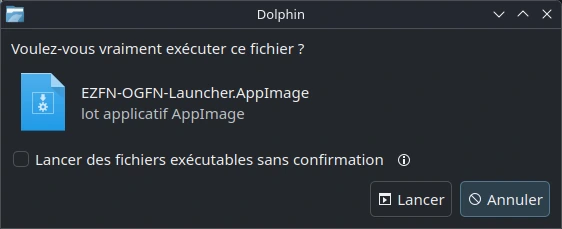
Double-cliquez sur l’AppImage et confirmez son exécution si nécessaire. Le lanceur s’exécute directement depuis ce fichier : conservez-le à un emplacement fixe. Si vous le déplacez, ouvrez-le une fois depuis son nouvel emplacement.
Choisissez votre langue
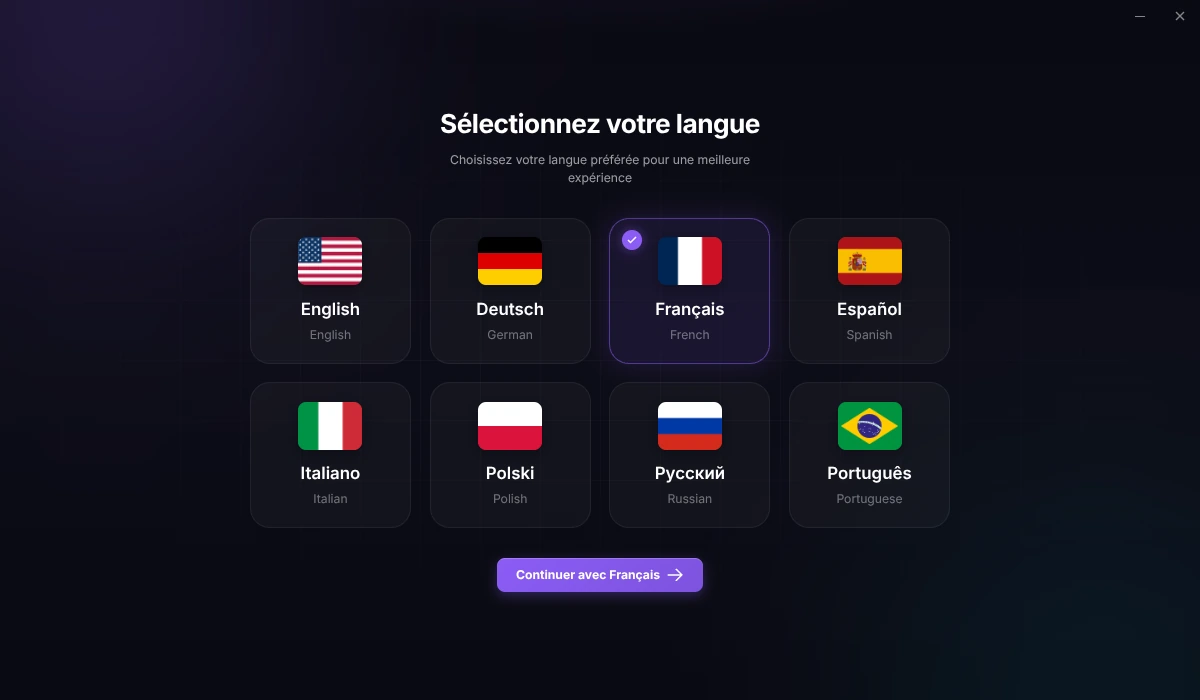
Au premier lancement, choisissez une langue, puis cliquez sur le bouton pour continuer.
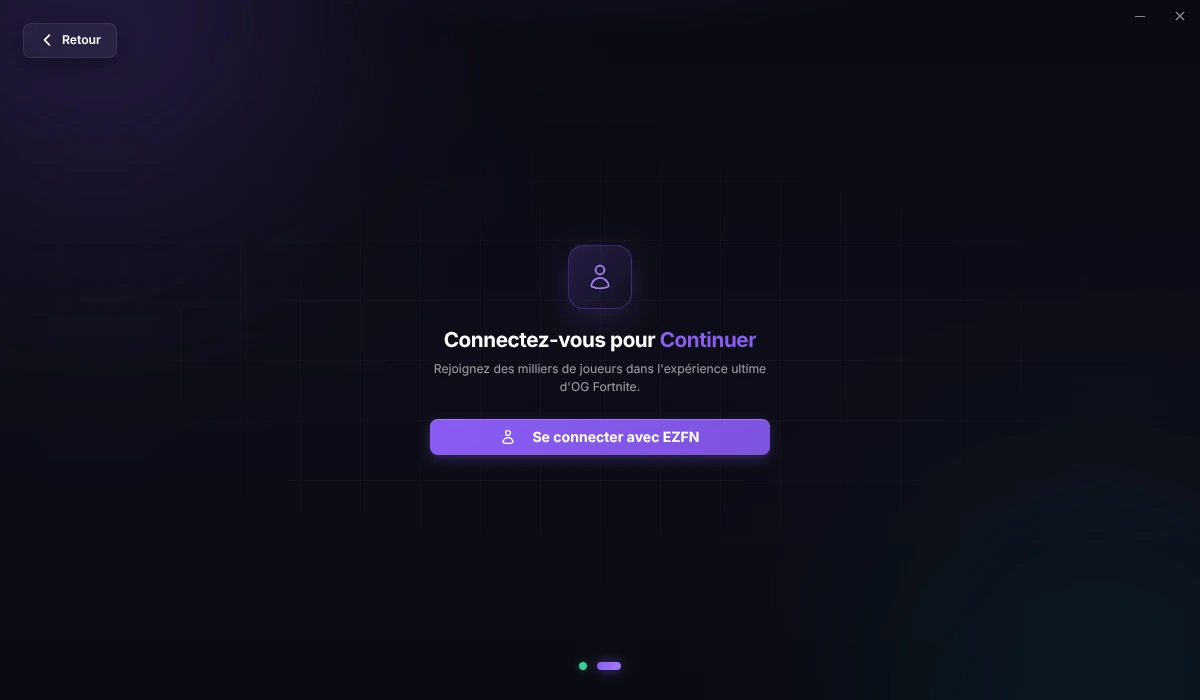
Connectez-vous avec EZFN
Cliquez sur « Se connecter avec EZFN » pour ouvrir la page de connexion dans votre navigateur. Connectez-vous à votre compte EZFN ou créez un compte gratuit.
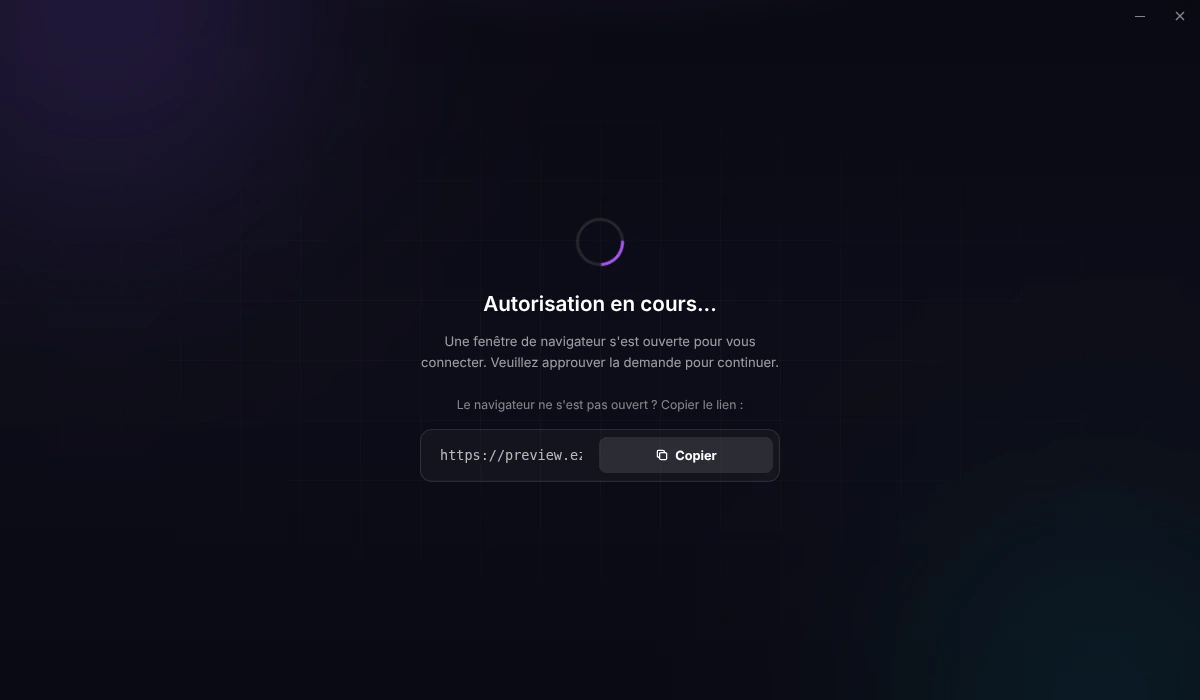
Terminez la connexion dans le navigateur
Connectez-vous dans l’onglet du navigateur qui vient de s’ouvrir. Si le navigateur demande l’autorisation d’ouvrir « EZFN OGFN Launcher », acceptez pour revenir au lanceur. Si le navigateur ne s’ouvre pas, copiez le lien du lanceur et collez-le dans la barre d’adresse.
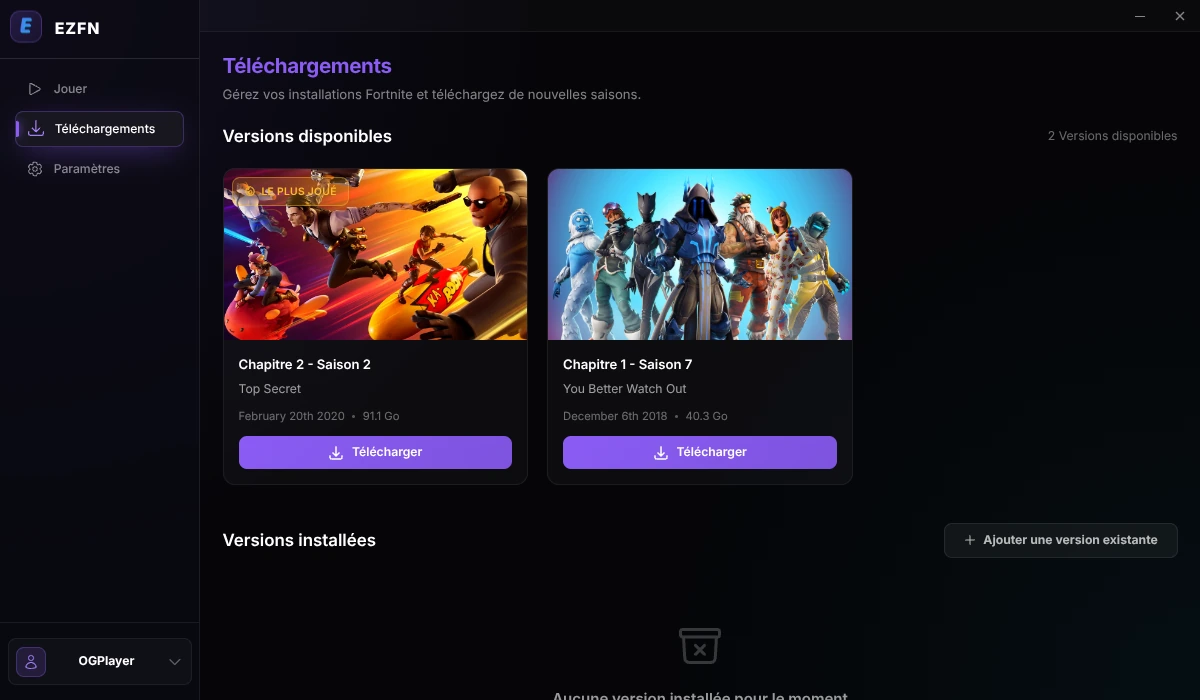
Choisissez votre version de Fortnite
Dans la barre latérale, ouvrez « Téléchargements » et cliquez sur « Télécharger » pour Chapitre 2 – Saison 2 (v12.61).
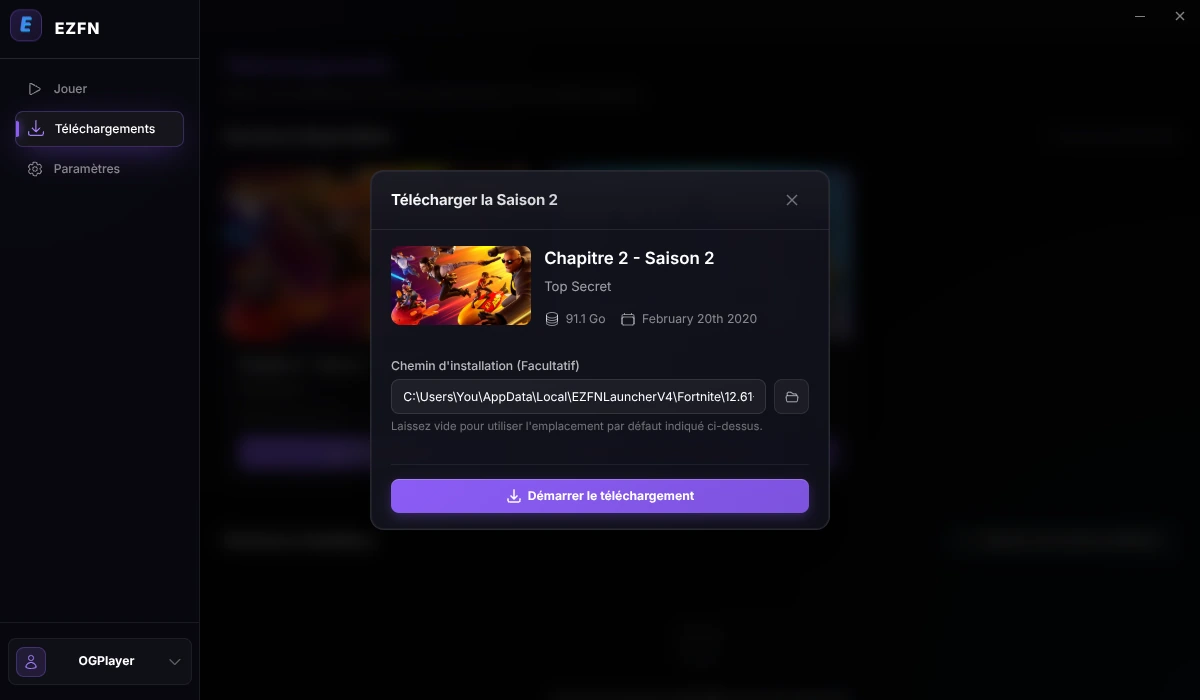
Lancez le téléchargement
Choisissez un emplacement disposant d’environ 92 Go d’espace libre. Cliquez sur l’icône de dossier pour modifier le chemin proposé ou sélectionner une carte microSD sur Steam Deck. Cliquez ensuite sur « Démarrer le téléchargement ».
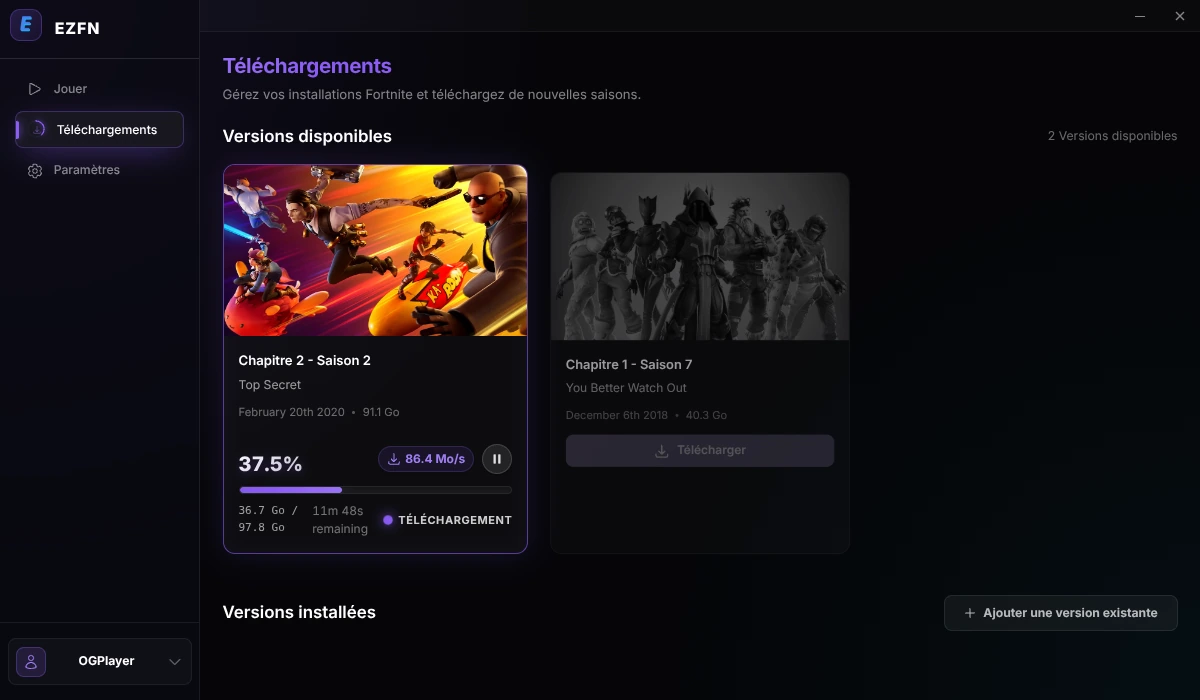
Attendez la fin du téléchargement
Pendant le téléchargement, la progression, la vitesse et le temps restant estimé sont affichés. Laissez le lanceur ouvert jusqu’à la fin du téléchargement.
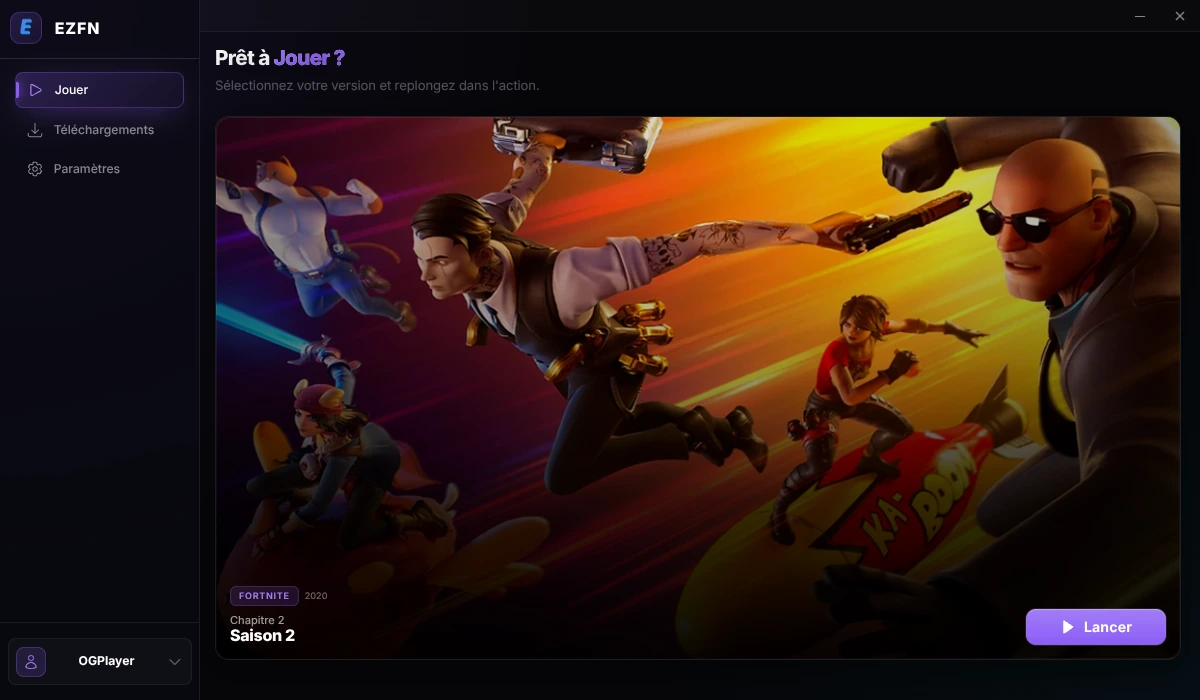
Lancez le jeu
Une fois le téléchargement terminé, ouvrez l’onglet « Jouer » et cliquez sur « Lancer » pour Chapitre 2 – Saison 2. Le premier lancement peut prendre quelques minutes.
Aide Linux
L’AppImage ne s’ouvre pas
Vérifiez les permissions du fichier et cochez « Autoriser l'exécution du fichier comme un programme ». S'il ne démarre toujours pas, ouvrez un terminal dans ce dossier et lancez ./EZFN-OGFN-Launcher.AppImage pour voir l'erreur. Sur Steam Deck, vérifiez que vous êtes en mode Bureau.
Ai-je besoin de Steam, Proton ou Wine ?
Vous n’avez pas besoin d’installer Proton ou Wine manuellement, ni d’ajouter le lanceur à Steam. Le lanceur configure les composants nécessaires au jeu.
Le navigateur ne s'est pas ouvert quand j'ai cliqué sur Se connecter
Cliquez sur « Copier » à côté du lien de connexion dans le lanceur et collez-le dans la barre d’adresse du navigateur. Après la connexion, autorisez l’ouverture d’EZFN OGFN Launcher si le navigateur le demande. Si vous ne revenez pas au lanceur, fermez-le, rouvrez l’AppImage et réessayez de vous connecter.
Puis-je installer le jeu sur un autre disque ?
Chapitre 2 – Saison 2 nécessite environ 92 Go d’espace libre. Dans la fenêtre de téléchargement, cliquez sur l’icône de dossier pour choisir un autre emplacement. Sur Steam Deck, vous pouvez sélectionner une carte microSD sous /run/media. Conservez le lanceur sur le disque interne.
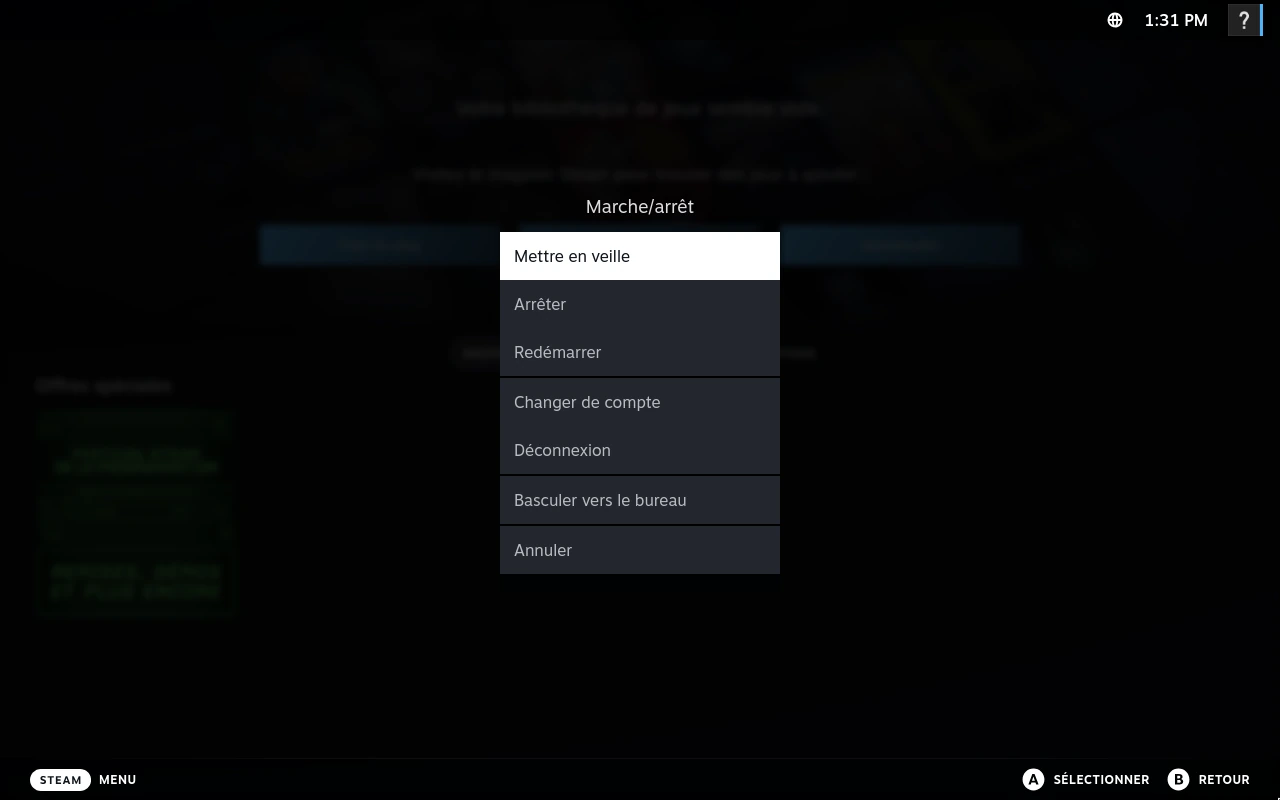
Passez en mode Bureau
Configurez le lanceur en mode Bureau. Appuyez sur le bouton Steam, ouvrez « Marche/arrêt » et choisissez « Basculer vers le bureau ». Vous pouvez aussi ouvrir ce menu en maintenant le bouton d’alimentation enfoncé. Une fois sur le bureau, ouvrez ce guide dans le navigateur et passez à l’étape suivante.
Téléchargez le lanceur EZFN
Téléchargez EZFN-OGFN-Launcher.AppImage avec le bouton ci-dessous. Une fois le téléchargement terminé, le fichier apparaît dans le panneau des téléchargements de Firefox.
Télécharger pour LinuxAutorisez l'exécution du fichier
Ouvrez votre dossier Téléchargements, faites un clic droit sur l’AppImage et choisissez « Propriétés ». Dans l'onglet « Droits d'accès », cochez « Autoriser l'exécution du fichier comme un programme » puis cliquez sur OK. Vous pouvez aussi ouvrir un terminal dans ce dossier et exécuter chmod +x EZFN-OGFN-Launcher.AppImage.
Ouvrez le lanceur
Double-cliquez sur l’AppImage et confirmez son exécution si nécessaire. Le lanceur s’exécute directement depuis ce fichier : conservez-le à un emplacement fixe. Si vous le déplacez, ouvrez-le une fois depuis son nouvel emplacement.
Choisissez votre langue
Au premier lancement, choisissez une langue, puis cliquez sur le bouton pour continuer.
Connectez-vous avec EZFN
Cliquez sur « Se connecter avec EZFN » pour ouvrir la page de connexion dans votre navigateur. Connectez-vous à votre compte EZFN ou créez un compte gratuit.
Terminez la connexion dans le navigateur
Connectez-vous dans l’onglet du navigateur qui vient de s’ouvrir. Si le navigateur demande l’autorisation d’ouvrir « EZFN OGFN Launcher », acceptez pour revenir au lanceur. Si le navigateur ne s’ouvre pas, copiez le lien du lanceur et collez-le dans la barre d’adresse.
Choisissez votre version de Fortnite
Dans la barre latérale, ouvrez « Téléchargements » et cliquez sur « Télécharger » pour Chapitre 2 – Saison 2 (v12.61).
Lancez le téléchargement
Choisissez un emplacement disposant d’environ 92 Go d’espace libre. Cliquez sur l’icône de dossier pour modifier le chemin proposé ou sélectionner une carte microSD sur Steam Deck. Cliquez ensuite sur « Démarrer le téléchargement ».
Attendez la fin du téléchargement
Pendant le téléchargement, la progression, la vitesse et le temps restant estimé sont affichés. Laissez le lanceur ouvert jusqu’à la fin du téléchargement.
Lancez le jeu
Une fois le téléchargement terminé, ouvrez l’onglet « Jouer » et cliquez sur « Lancer » pour Chapitre 2 – Saison 2. Le premier lancement peut prendre quelques minutes.
Aide Linux
L’AppImage ne s’ouvre pas
Vérifiez les permissions du fichier et cochez « Autoriser l'exécution du fichier comme un programme ». S'il ne démarre toujours pas, ouvrez un terminal dans ce dossier et lancez ./EZFN-OGFN-Launcher.AppImage pour voir l'erreur. Sur Steam Deck, vérifiez que vous êtes en mode Bureau.
Ai-je besoin de Steam, Proton ou Wine ?
Vous n’avez pas besoin d’installer Proton ou Wine manuellement, ni d’ajouter le lanceur à Steam. Le lanceur configure les composants nécessaires au jeu.
Le navigateur ne s'est pas ouvert quand j'ai cliqué sur Se connecter
Cliquez sur « Copier » à côté du lien de connexion dans le lanceur et collez-le dans la barre d’adresse du navigateur. Après la connexion, autorisez l’ouverture d’EZFN OGFN Launcher si le navigateur le demande. Si vous ne revenez pas au lanceur, fermez-le, rouvrez l’AppImage et réessayez de vous connecter.
Puis-je installer le jeu sur un autre disque ?
Chapitre 2 – Saison 2 nécessite environ 92 Go d’espace libre. Dans la fenêtre de téléchargement, cliquez sur l’icône de dossier pour choisir un autre emplacement. Sur Steam Deck, vous pouvez sélectionner une carte microSD sous /run/media. Conservez le lanceur sur le disque interne.
Toujours des difficultés ?
Demandez sur notre Discord — la communauté et l'équipe répondent rapidement.