Welches Gerät verwendest du?
Es werden die Schritte für Steam Deck angezeigt.
EZFN Launcher herunterladen
Lade die Datei EZFN-OGFN-Launcher.AppImage über den Button unten herunter. Nach dem Download findest du sie in der Download-Liste deines Browsers. Das Bild zeigt Firefox.
Für Linux herunterladen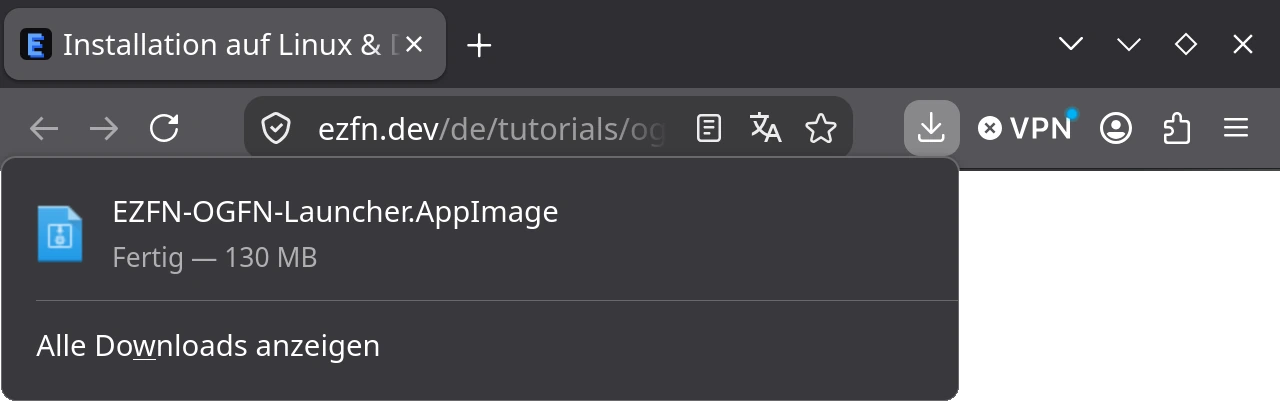
Datei ausführbar machen
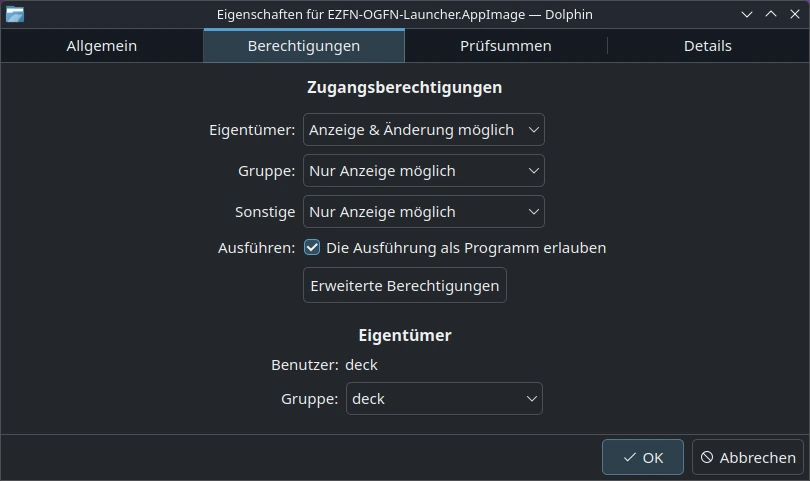
Öffne deinen Downloads-Ordner, klicke mit der rechten Maustaste auf das AppImage und wähle „Eigenschaften“. Setze im Reiter „Berechtigungen“ den Haken bei „Die Ausführung als Programm erlauben“ (KDE/Dolphin gezeigt — in GNOME Dateien heißt es „Als Programm ausführbar“) und klicke auf OK. Alternativ kannst du in diesem Ordner ein Terminal öffnen und chmod +x EZFN-OGFN-Launcher.AppImage ausführen.
Launcher öffnen
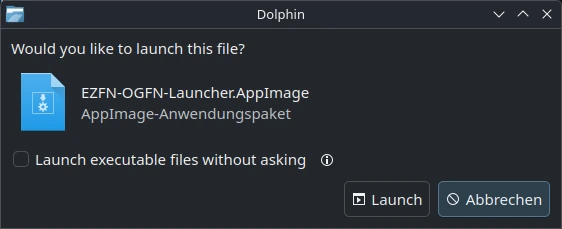
Öffne das AppImage per Doppelklick und bestätige den Start, falls du dazu aufgefordert wirst. Der Launcher läuft direkt aus der Datei. Bewahre sie deshalb an einem festen Ort auf. Wenn du sie verschiebst, öffne sie anschließend einmal am neuen Speicherort.
Sprache auswählen
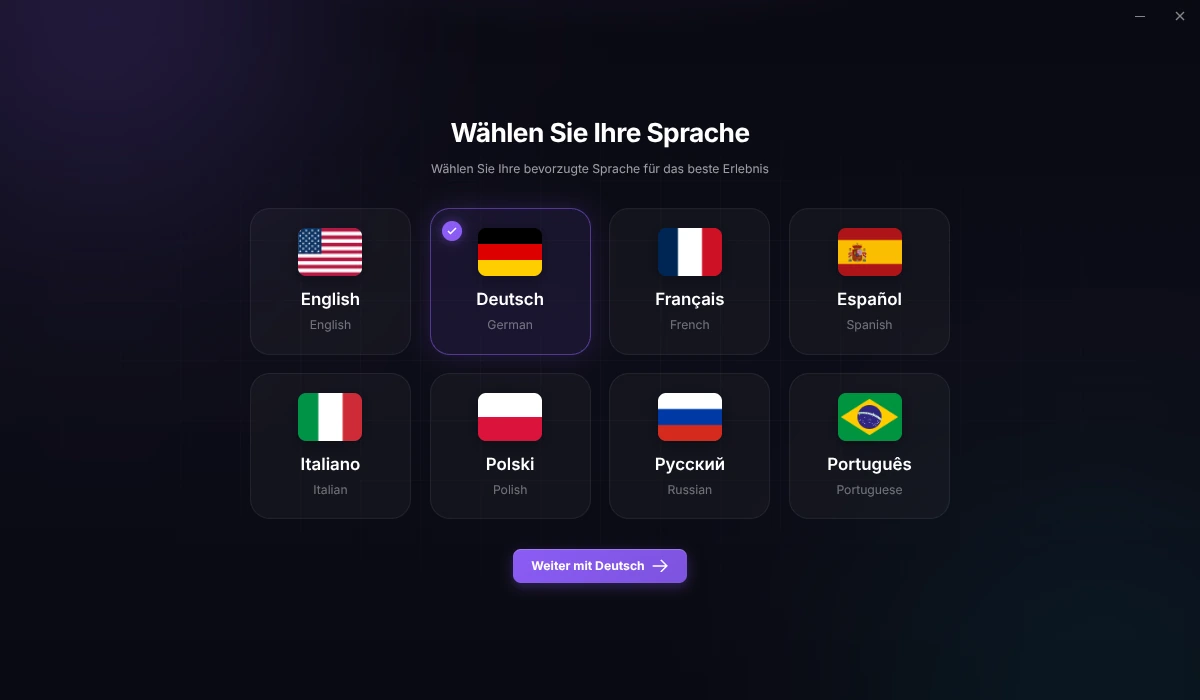
Wähle beim ersten Start eine Sprache aus und klicke auf den Button darunter, um fortzufahren.
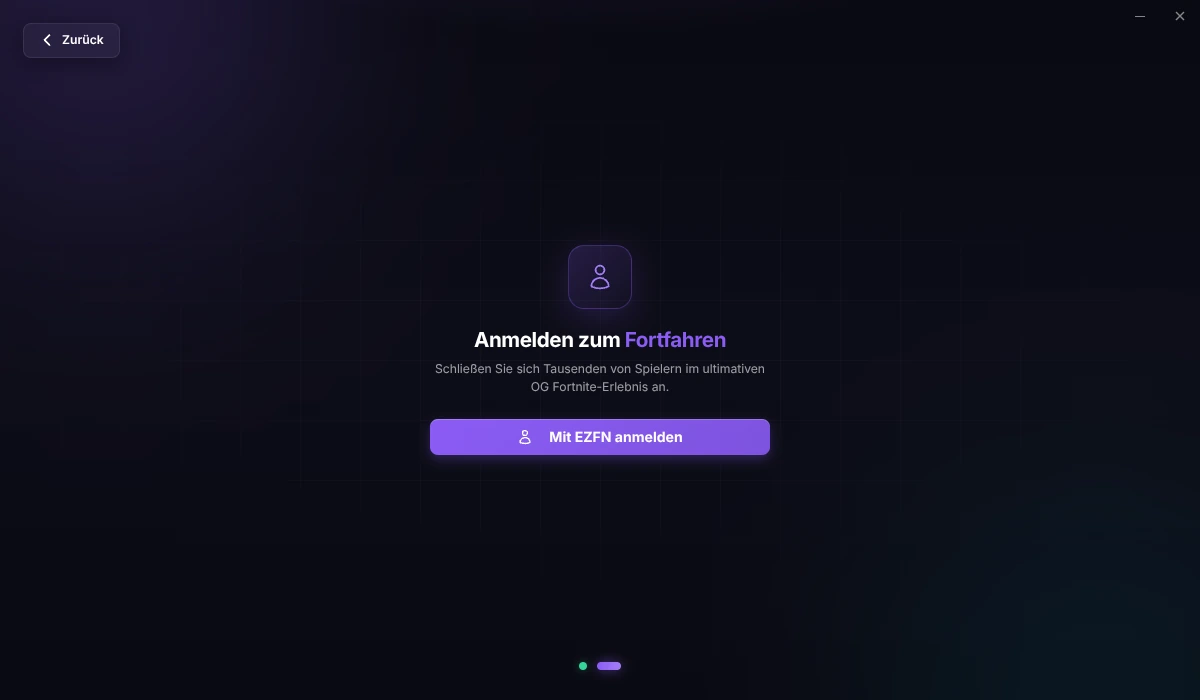
Mit EZFN anmelden
Klicke auf „Mit EZFN anmelden“, um die Anmeldeseite im Browser zu öffnen. Melde dich mit deinem EZFN-Konto an oder erstelle ein kostenloses Konto.
Anmeldung im Browser abschließen
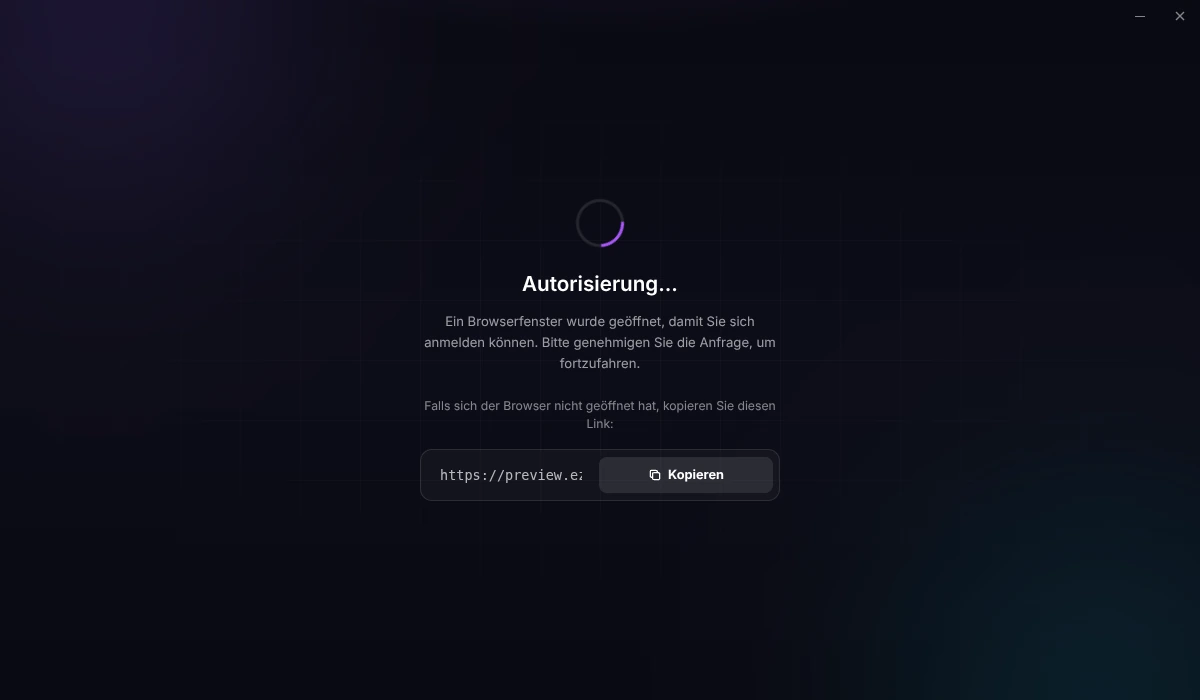
Melde dich im geöffneten Browser-Tab an. Wenn der Browser fragt, ob er „EZFN OGFN Launcher“ öffnen darf, bestätige das, um zum Launcher zurückzukehren. Falls sich der Browser nicht öffnet, kopiere den Link aus dem Launcher in die Adressleiste deines Browsers.
Fortnite-Version auswählen
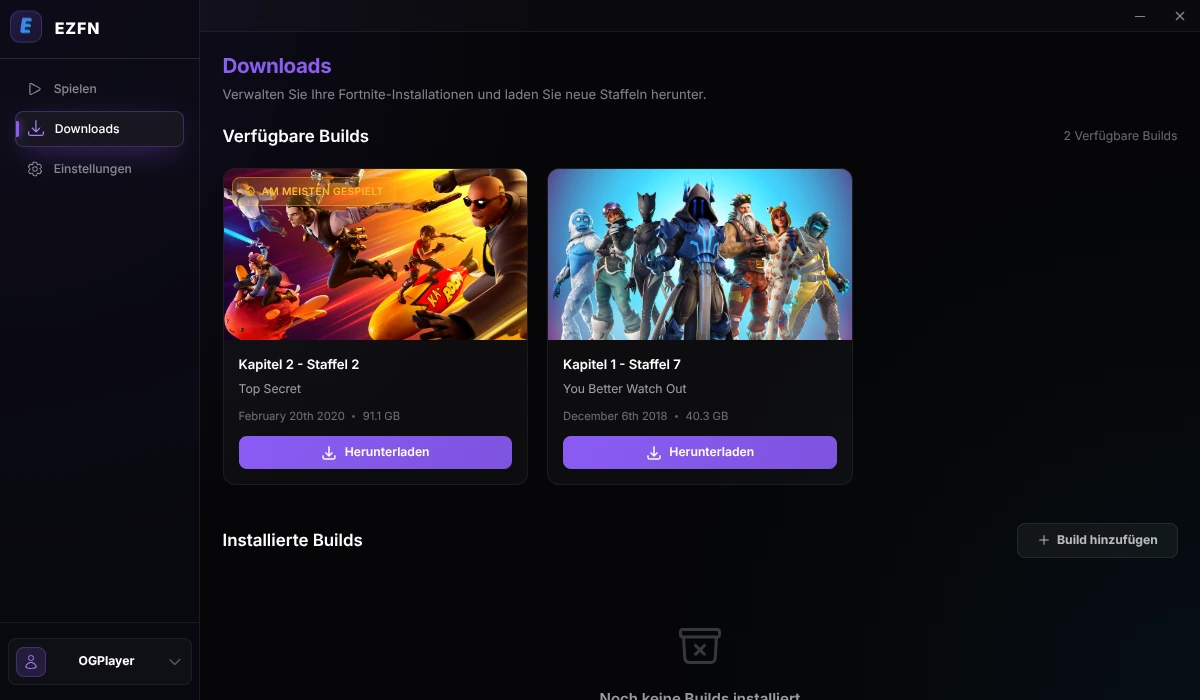
Öffne in der Seitenleiste „Downloads“ und klicke bei Kapitel 2 – Staffel 2 (v12.61) auf „Herunterladen“.
Download starten
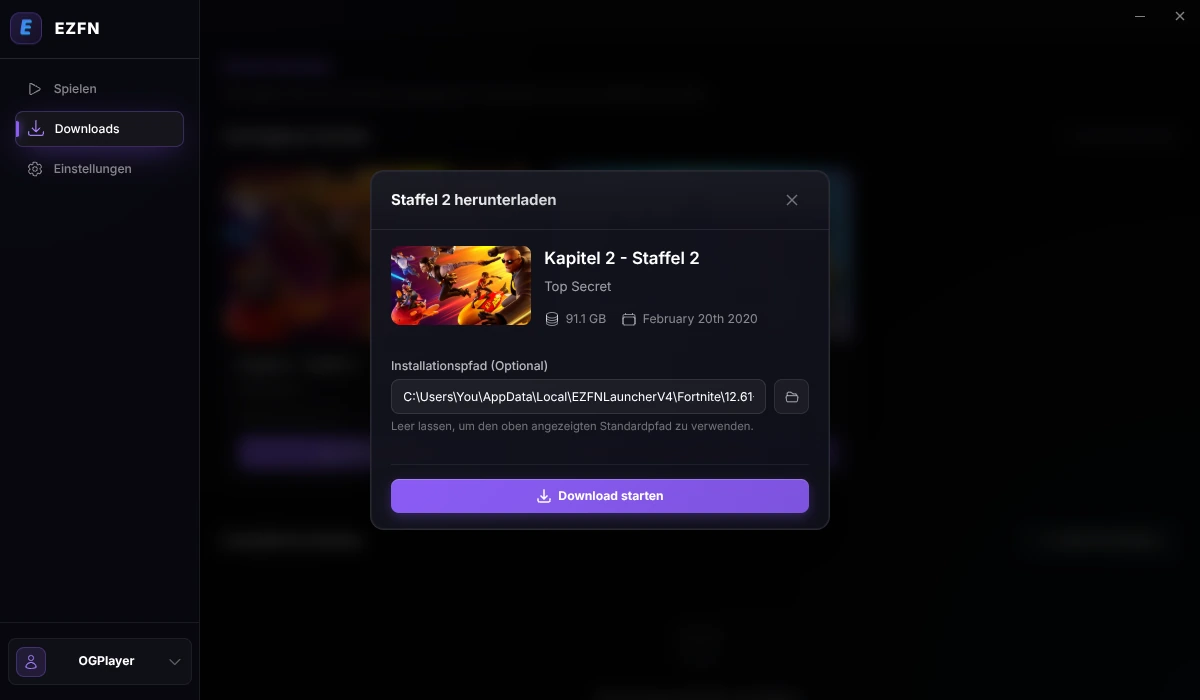
Wähle einen Speicherort mit etwa 92 GB freiem Speicher. Über das Ordnersymbol kannst du den vorgeschlagenen Pfad ändern und auf dem Steam Deck auch eine microSD-Karte auswählen. Klicke anschließend auf „Download starten“.
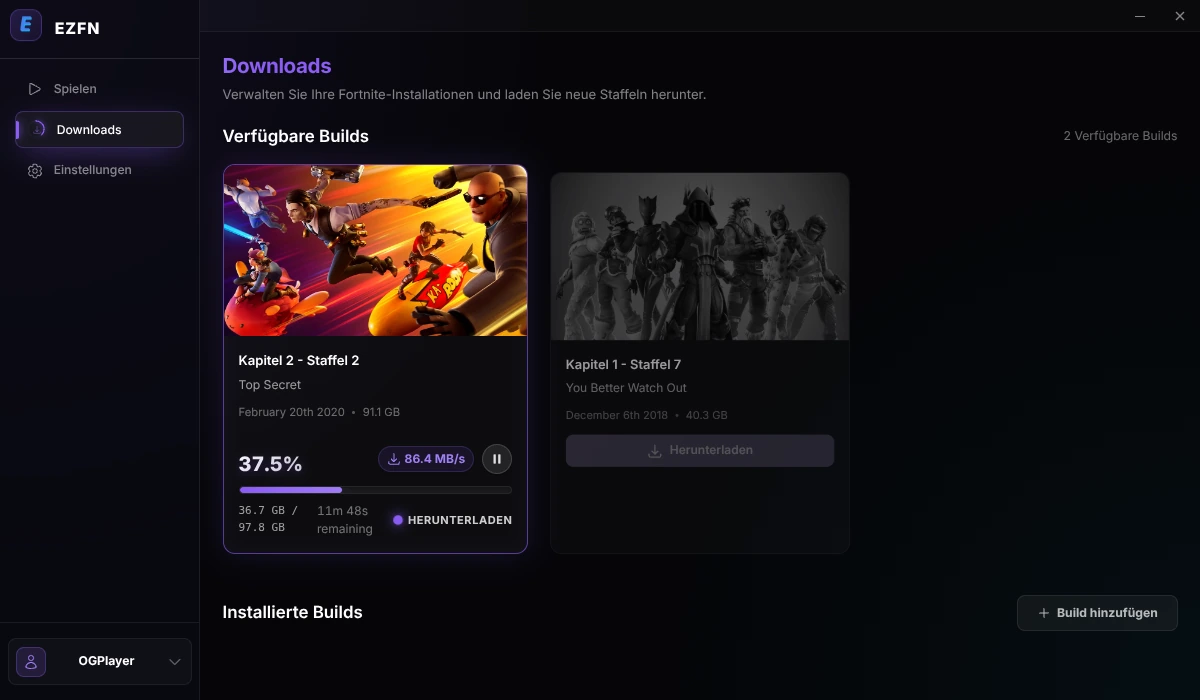
Download abwarten
Während des Downloads siehst du den Fortschritt, die Geschwindigkeit und die geschätzte Restzeit. Lass den Launcher geöffnet, bis der Download abgeschlossen ist.
Spiel starten
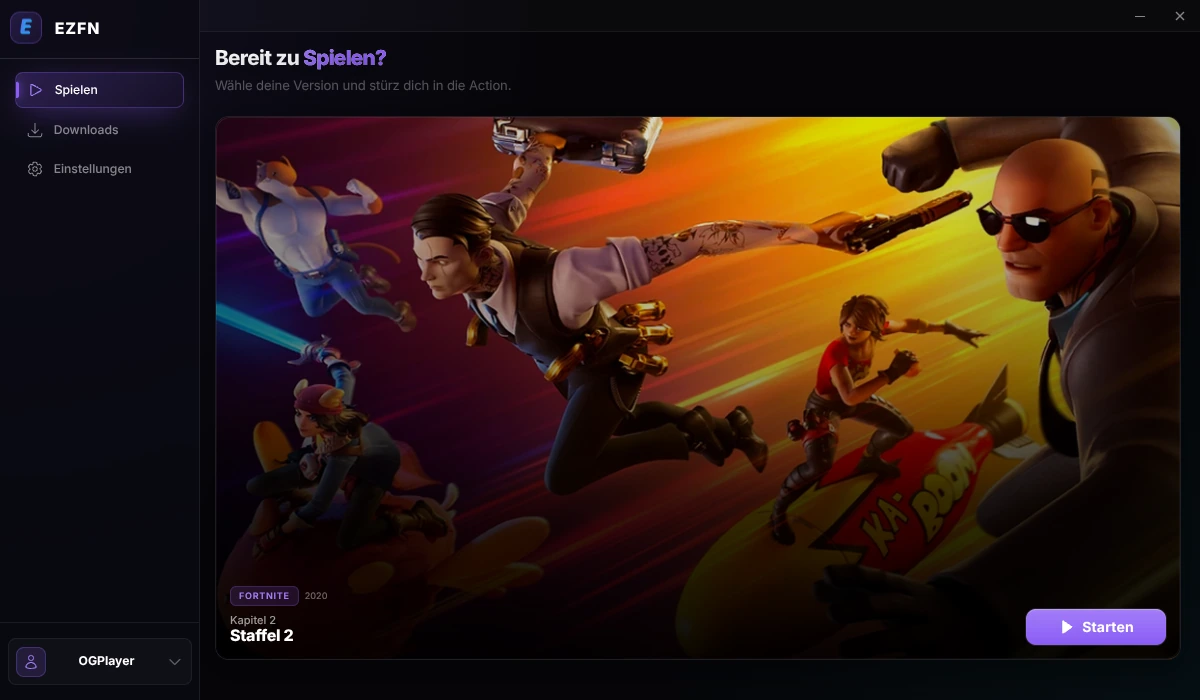
Öffne nach dem Download den Tab „Spielen“ und klicke bei Kapitel 2 – Staffel 2 auf „Starten“. Der erste Start kann einige Minuten dauern.
Linux-Hilfe
Das AppImage lässt sich nicht öffnen
Prüfe die Dateiberechtigungen und setze den Haken bei „Die Ausführung als Programm erlauben“. Startet das AppImage trotzdem nicht, öffne ein Terminal in diesem Ordner und führe ./EZFN-OGFN-Launcher.AppImage aus, um die Fehlermeldung zu sehen. Auf dem Steam Deck musst du im Desktop-Modus sein.
Brauche ich Steam, Proton oder Wine?
Du musst Proton oder Wine nicht manuell installieren und den Launcher nicht zu Steam hinzufügen. Der Launcher richtet die benötigten Komponenten zum Starten des Spiels ein.
Beim Anmelden öffnet sich kein Browser
Klicke neben dem Anmeldelink im Launcher auf „Kopieren“ und füge ihn in die Adressleiste deines Browsers ein. Erlaube nach der Anmeldung das Öffnen von EZFN OGFN Launcher, falls der Browser danach fragt. Falls du nicht zum Launcher zurückkehrst, schließe ihn, öffne das AppImage erneut und versuche die Anmeldung noch einmal.
Kann ich das Spiel auf einem anderen Laufwerk installieren?
Kapitel 2 – Staffel 2 benötigt etwa 92 GB freien Speicher. Über das Ordnersymbol im Download-Dialog kannst du einen anderen Speicherort auswählen. Auf dem Steam Deck findest du die microSD-Karte unter /run/media. Lass den Launcher selbst auf dem internen Laufwerk.
In den Desktop-Modus wechseln
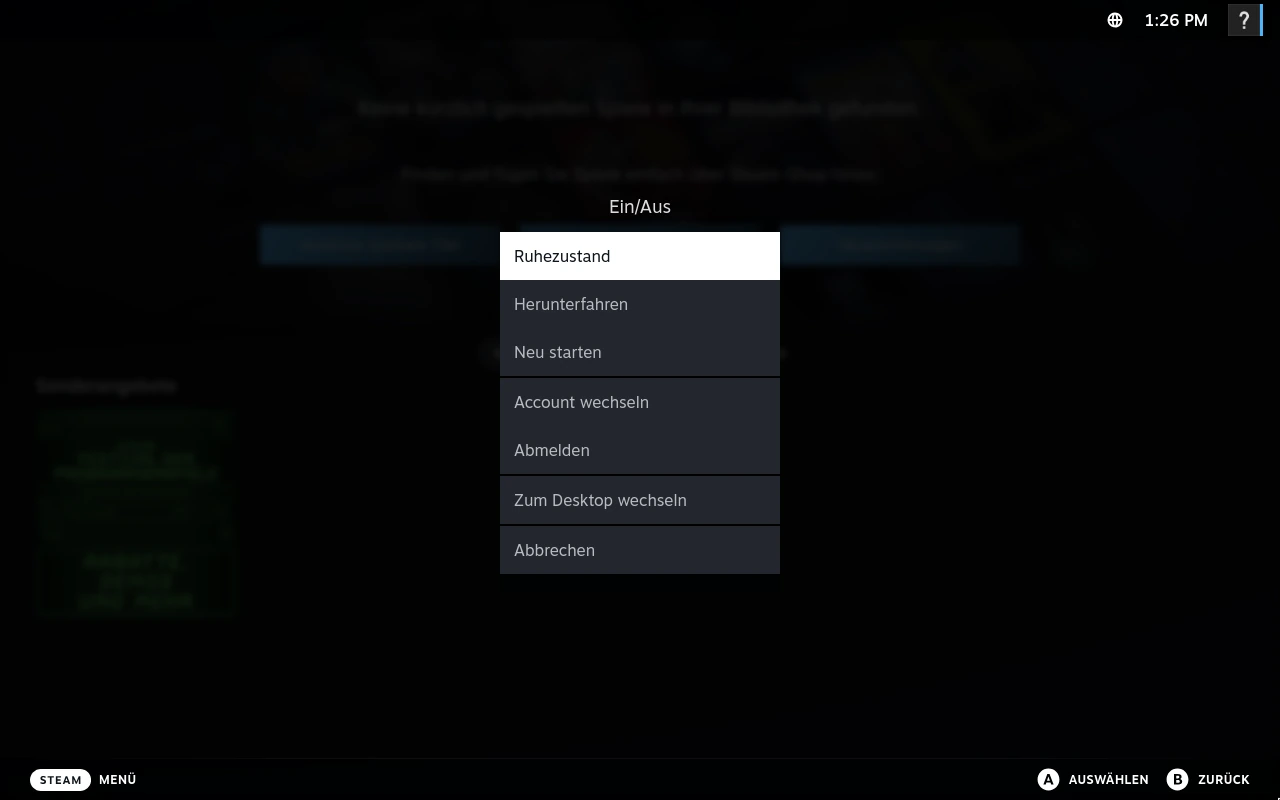
Richte den Launcher im Desktop-Modus ein. Drücke die Steam-Taste, öffne „Ein/Aus“ und wähle „Zum Desktop wechseln“. Du kannst dieses Menü auch öffnen, indem du die Ein/Aus-Taste gedrückt hältst. Öffne anschließend diese Anleitung im Browser auf dem Desktop und fahre mit dem nächsten Schritt fort.
EZFN Launcher herunterladen
Lade die Datei EZFN-OGFN-Launcher.AppImage über den Button unten herunter. Nach dem Download findest du sie in der Download-Liste von Firefox.
Für Linux herunterladenDatei ausführbar machen
Öffne deinen Downloads-Ordner, klicke mit der rechten Maustaste auf das AppImage und wähle „Eigenschaften“. Setze im Reiter „Berechtigungen“ den Haken bei „Die Ausführung als Programm erlauben“ und klicke auf OK. Alternativ kannst du in diesem Ordner ein Terminal öffnen und chmod +x EZFN-OGFN-Launcher.AppImage ausführen.
Launcher öffnen
Öffne das AppImage per Doppelklick und bestätige den Start, falls du dazu aufgefordert wirst. Der Launcher läuft direkt aus der Datei. Bewahre sie deshalb an einem festen Ort auf. Wenn du sie verschiebst, öffne sie anschließend einmal am neuen Speicherort.
Sprache auswählen
Wähle beim ersten Start eine Sprache aus und klicke auf den Button darunter, um fortzufahren.
Mit EZFN anmelden
Klicke auf „Mit EZFN anmelden“, um die Anmeldeseite im Browser zu öffnen. Melde dich mit deinem EZFN-Konto an oder erstelle ein kostenloses Konto.
Anmeldung im Browser abschließen
Melde dich im geöffneten Browser-Tab an. Wenn der Browser fragt, ob er „EZFN OGFN Launcher“ öffnen darf, bestätige das, um zum Launcher zurückzukehren. Falls sich der Browser nicht öffnet, kopiere den Link aus dem Launcher in die Adressleiste deines Browsers.
Fortnite-Version auswählen
Öffne in der Seitenleiste „Downloads“ und klicke bei Kapitel 2 – Staffel 2 (v12.61) auf „Herunterladen“.
Download starten
Wähle einen Speicherort mit etwa 92 GB freiem Speicher. Über das Ordnersymbol kannst du den vorgeschlagenen Pfad ändern und auf dem Steam Deck auch eine microSD-Karte auswählen. Klicke anschließend auf „Download starten“.
Download abwarten
Während des Downloads siehst du den Fortschritt, die Geschwindigkeit und die geschätzte Restzeit. Lass den Launcher geöffnet, bis der Download abgeschlossen ist.
Spiel starten
Öffne nach dem Download den Tab „Spielen“ und klicke bei Kapitel 2 – Staffel 2 auf „Starten“. Der erste Start kann einige Minuten dauern.
Linux-Hilfe
Das AppImage lässt sich nicht öffnen
Prüfe die Dateiberechtigungen und setze den Haken bei „Die Ausführung als Programm erlauben“. Startet das AppImage trotzdem nicht, öffne ein Terminal in diesem Ordner und führe ./EZFN-OGFN-Launcher.AppImage aus, um die Fehlermeldung zu sehen. Auf dem Steam Deck musst du im Desktop-Modus sein.
Brauche ich Steam, Proton oder Wine?
Du musst Proton oder Wine nicht manuell installieren und den Launcher nicht zu Steam hinzufügen. Der Launcher richtet die benötigten Komponenten zum Starten des Spiels ein.
Beim Anmelden öffnet sich kein Browser
Klicke neben dem Anmeldelink im Launcher auf „Kopieren“ und füge ihn in die Adressleiste deines Browsers ein. Erlaube nach der Anmeldung das Öffnen von EZFN OGFN Launcher, falls der Browser danach fragt. Falls du nicht zum Launcher zurückkehrst, schließe ihn, öffne das AppImage erneut und versuche die Anmeldung noch einmal.
Kann ich das Spiel auf einem anderen Laufwerk installieren?
Kapitel 2 – Staffel 2 benötigt etwa 92 GB freien Speicher. Über das Ordnersymbol im Download-Dialog kannst du einen anderen Speicherort auswählen. Auf dem Steam Deck findest du die microSD-Karte unter /run/media. Lass den Launcher selbst auf dem internen Laufwerk.
Hast du immer noch Probleme?
Frag in unserem Discord – Community und Team helfen schnell weiter.