このデバイスでアップデート通知を受け取る
新ビルド、シーズン、イベント — 何かが公開された瞬間に、普通のアプリ通知と同じ形でお知らせします。
通知をオンにできませんでした。しばらくしてからもう一度お試しください。
無料・アカウント不要。ワンタップでいつでもオフにできます。 ·プライバシーポリシー
設定完了
新しいアップデートやイベントが登場すると、このデバイスに通知が届きます。どんな通知かわかるように、サンプル通知を送信しました。
通知がブロックされています
ブラウザがこのサイトの通知をブロックしています。ブラウザのサイト設定(アドレスバー横のアイコン)を開いて通知を許可し、ページを再読み込みしてください。
お使いのスマートフォンは?
Samsung 端末向けの手順を表示しています。
Xiaomi 端末向けの手順を表示しています。
EZFNアプリをダウンロード
下のボタンをタップして EZFN-Season12.apk(約172MB)をダウンロードします。アプリはPlayストア外のため、Chromeは「ファイルが有害である可能性があります」と表示します。この方法でインストールするアプリでは正常な表示です。「ダウンロードを続行」をタップして進みます。
Android用をダウンロード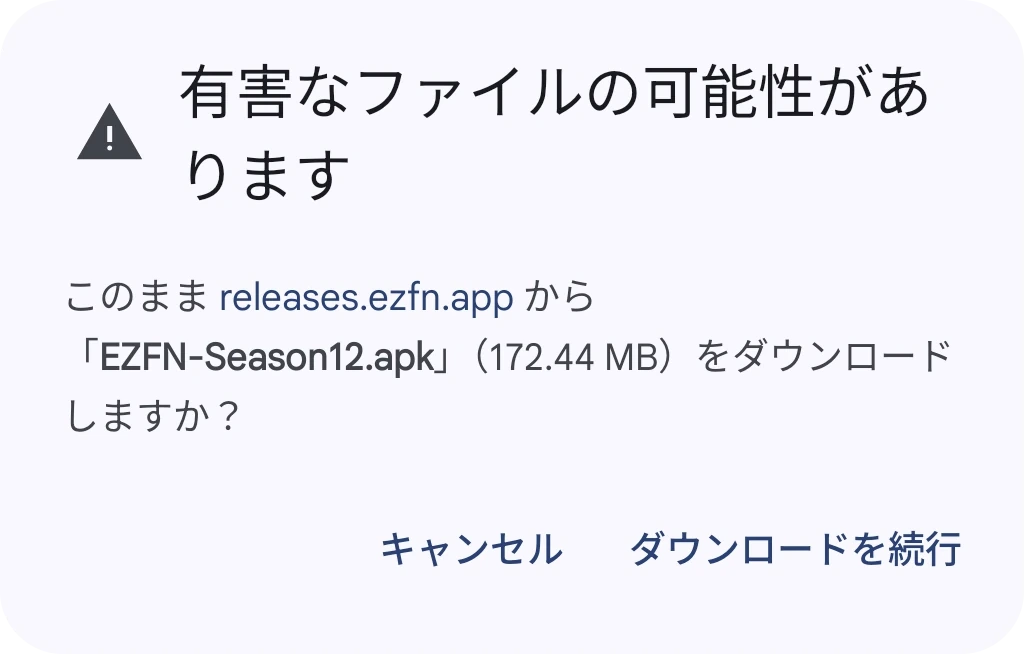
ダウンロードを開く
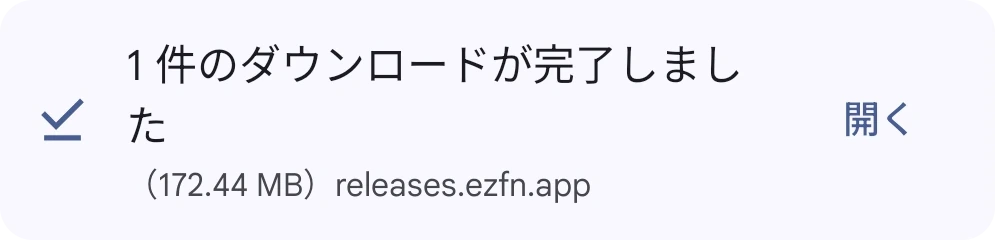
ダウンロードが終わったら、Chrome上部のバーで「開く」をタップします。バーが消えた場合は、Chromeのメニューを開き「ダウンロード」を選び、そこで EZFN-Season12.apk をタップします。
ブラウザにインストールを許可
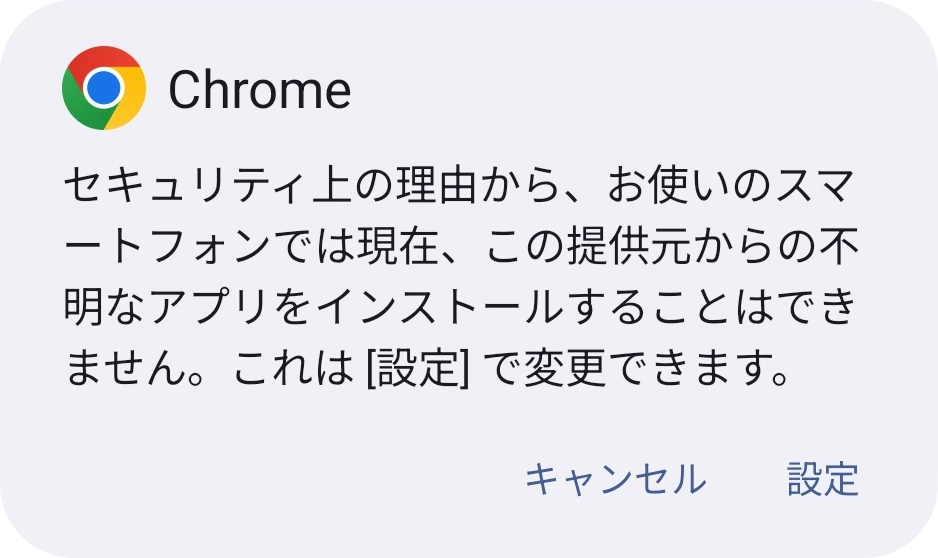
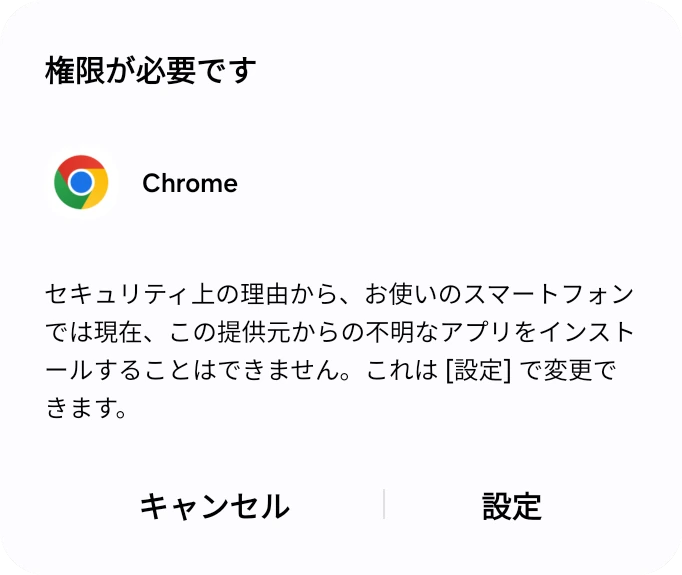
この方法で初めてアプリをインストールするとき、Androidは「この提供元からの不明なアプリをまだインストールできません」と表示します。これはブラウザに対する1回だけの許可です。「設定」をタップして開きます。
「この提供元を許可」をオンにする
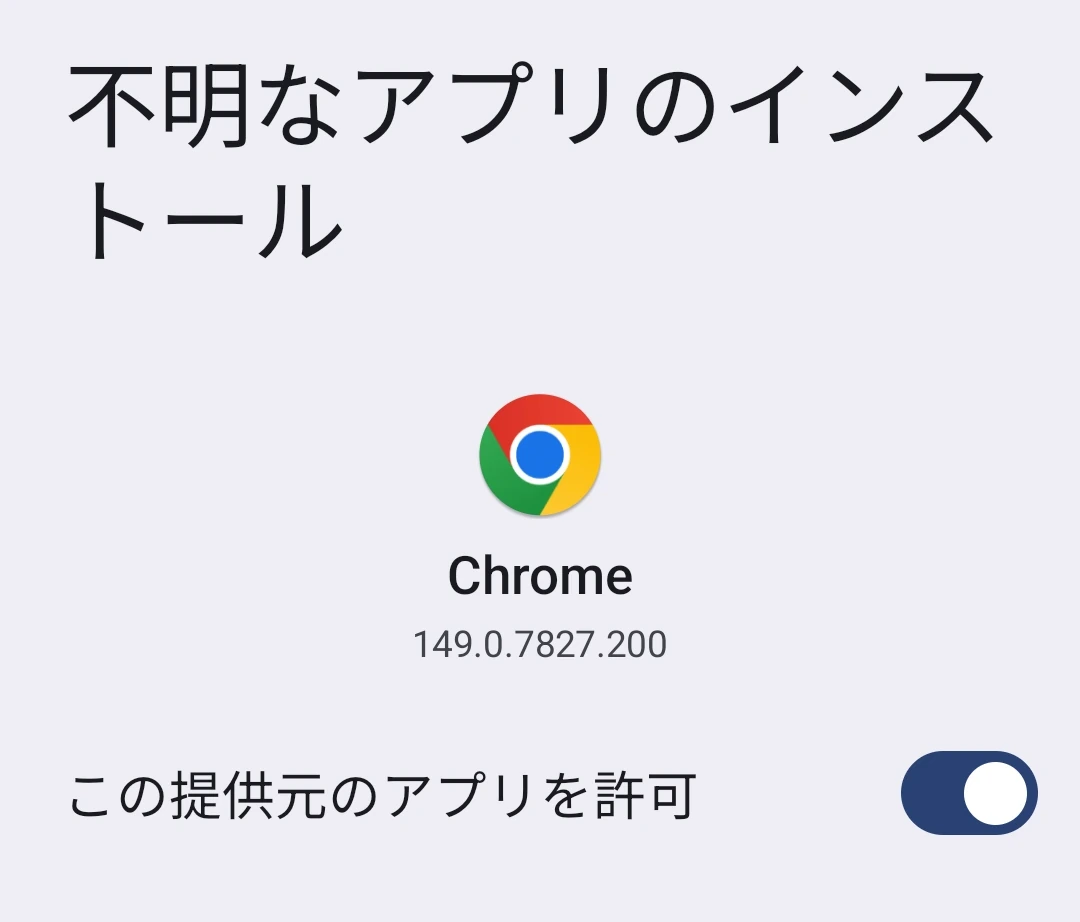
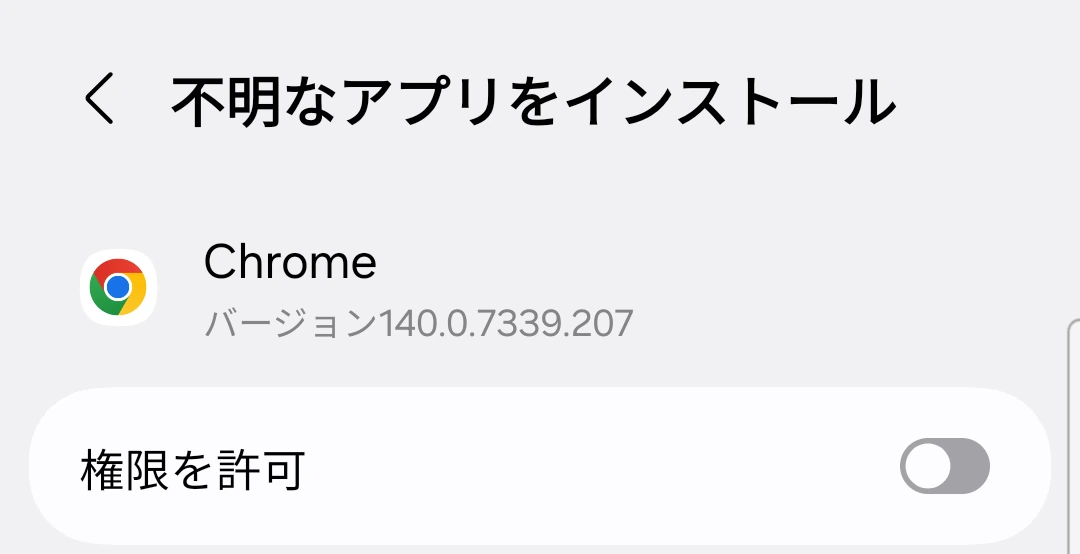
「不明なアプリのインストール」画面で「この提供元を許可」のスイッチをオンにし、「戻る」をタップします。これは一度だけで、スイッチは次回もオンのままです。
EZFNをインストール
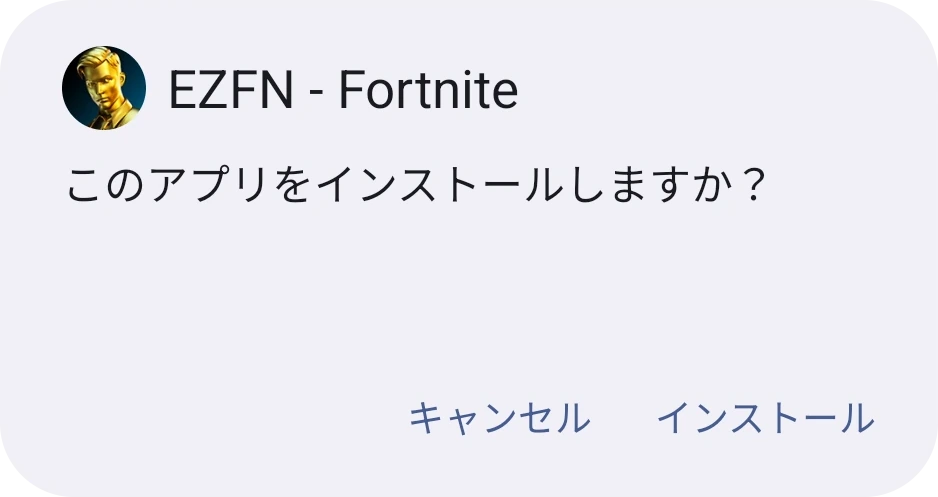
Androidが EZFN - Fortnite について「このアプリをインストールしますか?」と尋ねます。「インストール」をタップし、数秒待ちます。
アプリを開く
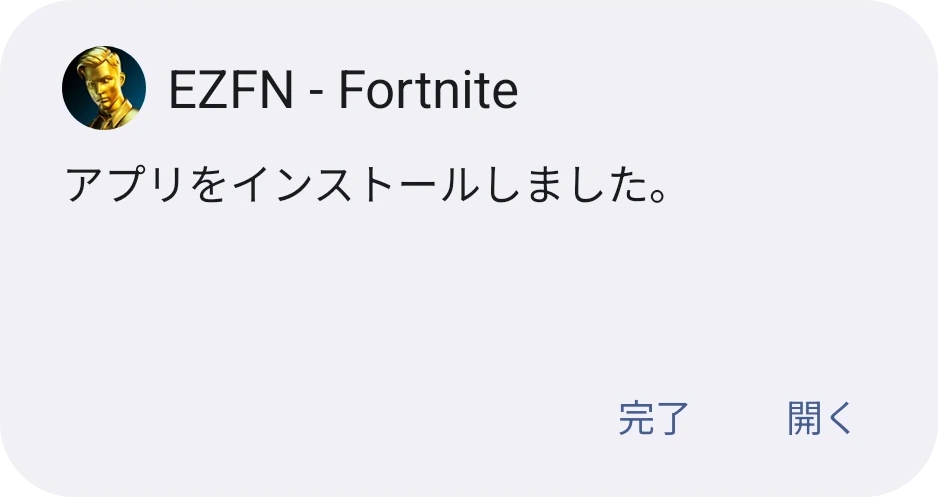
「アプリをインストールしました」と表示されたら「開く」をタップします。EZFN はホーム画面とアプリ一覧に「EZFN - Fortnite」として置かれ、いつでも起動できます。
Androidヘルプ
自分のスマホで十分に動きますか?
Android 9.0以降、RAM 4GB、64ビットARMプロセッサが必要です。2019年以降のほとんどのスマホが対象です。ダウンロードは約172MB、ゲームファイルはさらに数GB必要なので、空き容量を確保してください。
Chromeやプレイプロテクトがファイルを警告します。安全ですか?
はい。Androidは「ファイルが有害である可能性があります」と表示し、プレイプロテクトはPlayストア外でインストールしたアプリのスキャンを提案することがあります。これは標準的な予防措置で、問題の兆候ではありません。プレイプロテクトが尋ねたらスキャンさせ、その後「インストール」をタップしてください。
どのコントローラーが使えますか?
EZFN は DualShock 4、DualSense、Xbox ワイヤレスコントローラー、Razer Kishi に対応しています。ゲームを起動する前に、Android の Bluetooth 設定でコントローラーをペア設定してください。
EZFNアプリをダウンロード
下のボタンをタップして EZFN-Season12.apk(約172MB)をダウンロードします。アプリはPlayストア外のため、Chromeは「ファイルが有害である可能性があります」と表示します。この方法でインストールするアプリでは正常な表示です。「ダウンロードを続行」をタップして進みます。
Android用をダウンロードダウンロードを開く
ダウンロードが終わったら、Chrome上部のバーで「開く」をタップします。バーが消えた場合は、Chromeのメニューを開き「ダウンロード」を選び、そこで EZFN-Season12.apk をタップします。
ブラウザにインストールを許可
この方法で初めてアプリをインストールするとき、Androidは「この提供元からの不明なアプリをまだインストールできません」と表示します。これはブラウザに対する1回だけの許可です。「設定」をタップして開きます。
「この提供元を許可」をオンにする
「不明なアプリのインストール」画面で「この提供元を許可」のスイッチをオンにし、「戻る」をタップします。これは一度だけで、スイッチは次回もオンのままです。
EZFNをインストール
Androidが EZFN - Fortnite について「このアプリをインストールしますか?」と尋ねます。「インストール」をタップし、数秒待ちます。
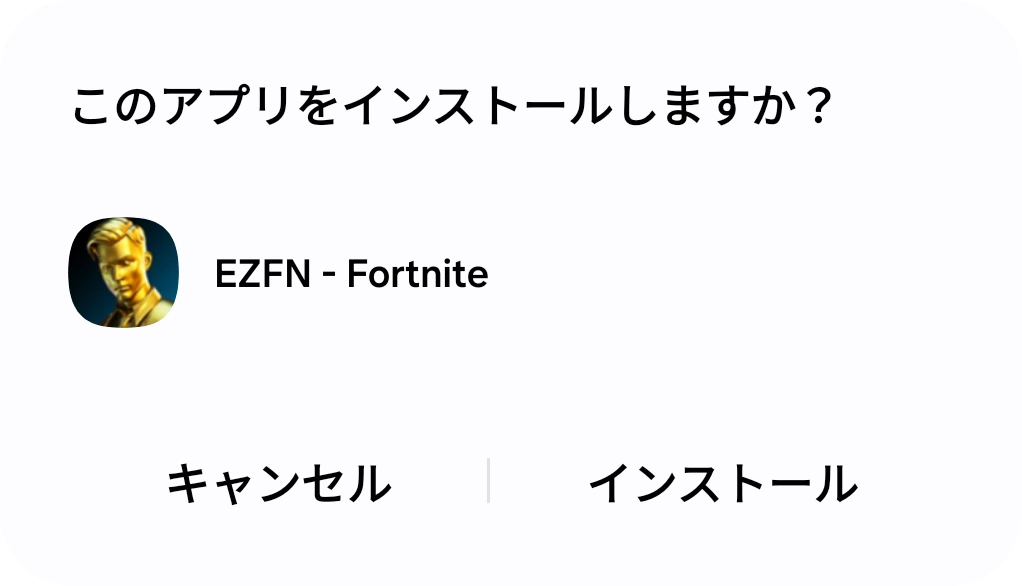
アプリを開く
「アプリをインストールしました」と表示されたら「開く」をタップします。EZFN はホーム画面とアプリ一覧に「EZFN - Fortnite」として置かれ、いつでも起動できます。
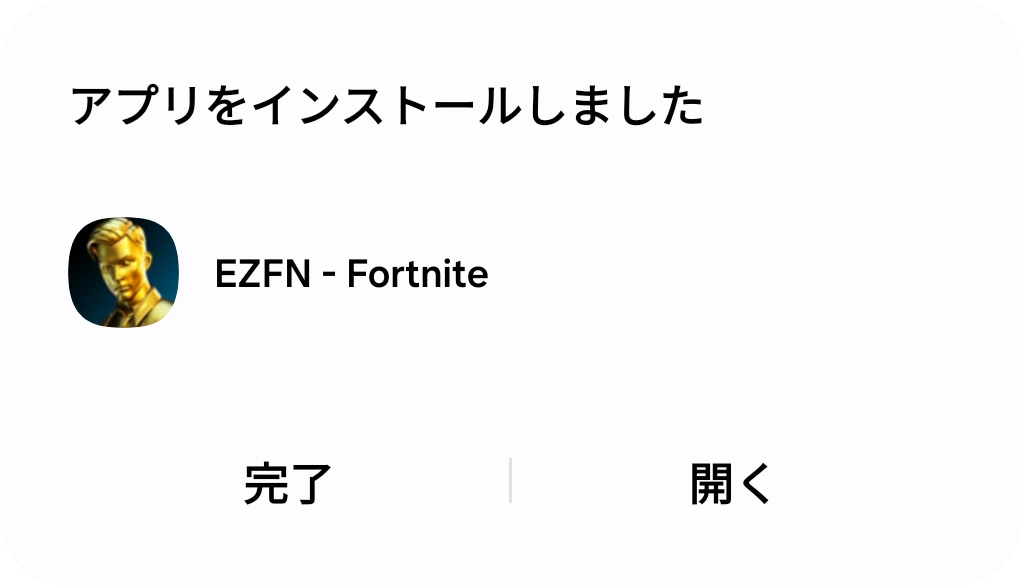
Androidヘルプ
自分のスマホで十分に動きますか?
Android 9.0以降、RAM 4GB、64ビットARMプロセッサが必要です。2019年以降のほとんどのスマホが対象です。ダウンロードは約172MB、ゲームファイルはさらに数GB必要なので、空き容量を確保してください。
Chromeやプレイプロテクトがファイルを警告します。安全ですか?
はい。Androidは「ファイルが有害である可能性があります」と表示し、プレイプロテクトはPlayストア外でインストールしたアプリのスキャンを提案することがあります。これは標準的な予防措置で、問題の兆候ではありません。プレイプロテクトが尋ねたらスキャンさせ、その後「インストール」をタップしてください。
どのコントローラーが使えますか?
EZFN は DualShock 4、DualSense、Xbox ワイヤレスコントローラー、Razer Kishi に対応しています。ゲームを起動する前に、Android の Bluetooth 設定でコントローラーをペア設定してください。
EZFNアプリをダウンロード
下のボタンをタップして EZFN-Season12.apk(約172MB)をダウンロードします。アプリはPlayストア外のため、Chromeは「ファイルが有害である可能性があります」と表示します。この方法でインストールするアプリでは正常な表示です。「ダウンロードを続行」をタップして進みます。
Android用をダウンロードダウンロードを開く
ダウンロードが終わったら、Chrome上部のバーで「開く」をタップします。バーが消えた場合は、Chromeのメニューを開き「ダウンロード」を選び、そこで EZFN-Season12.apk をタップします。
Chromeにインストールを許可
ファイルを開くと、Chromeにアプリのインストールを許可するかを尋ねる画面が表示されます。「Allow」をタップしてください。この許可は一度だけで、次回からは表示されません。
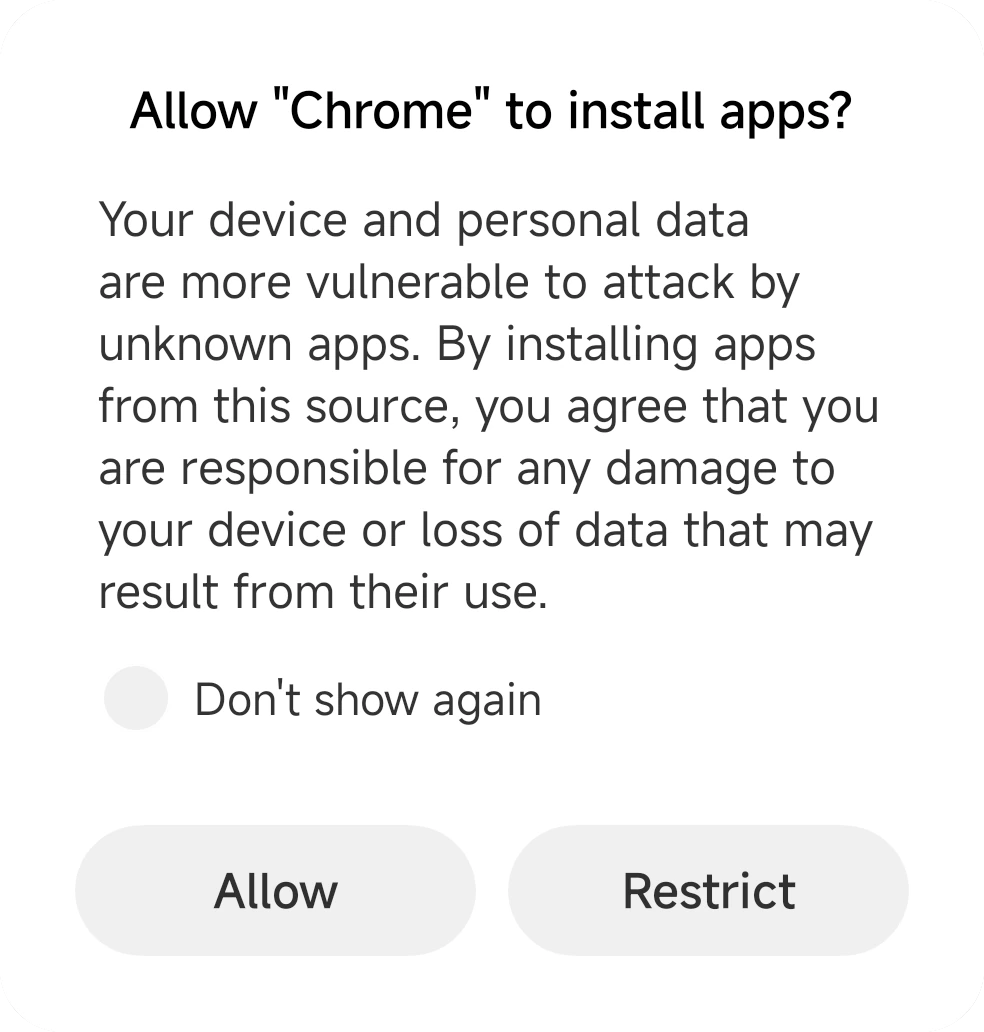
EZFNをインストール
インストーラーが EZFN - Fortnite の詳細を表示します。下の「Install」をタップし、完了まで少し待ちます。
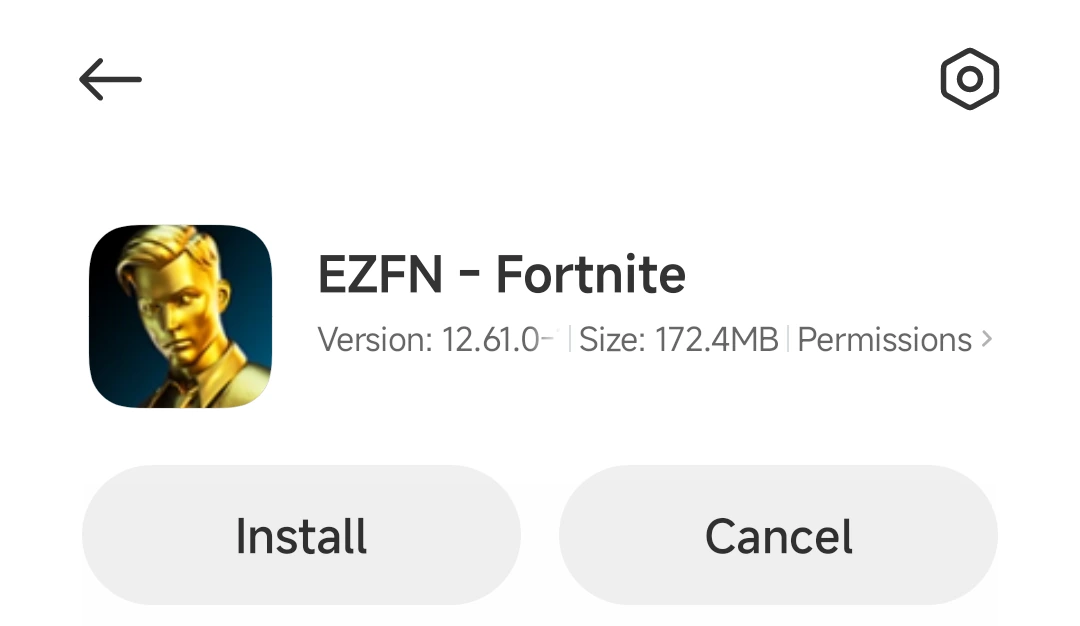
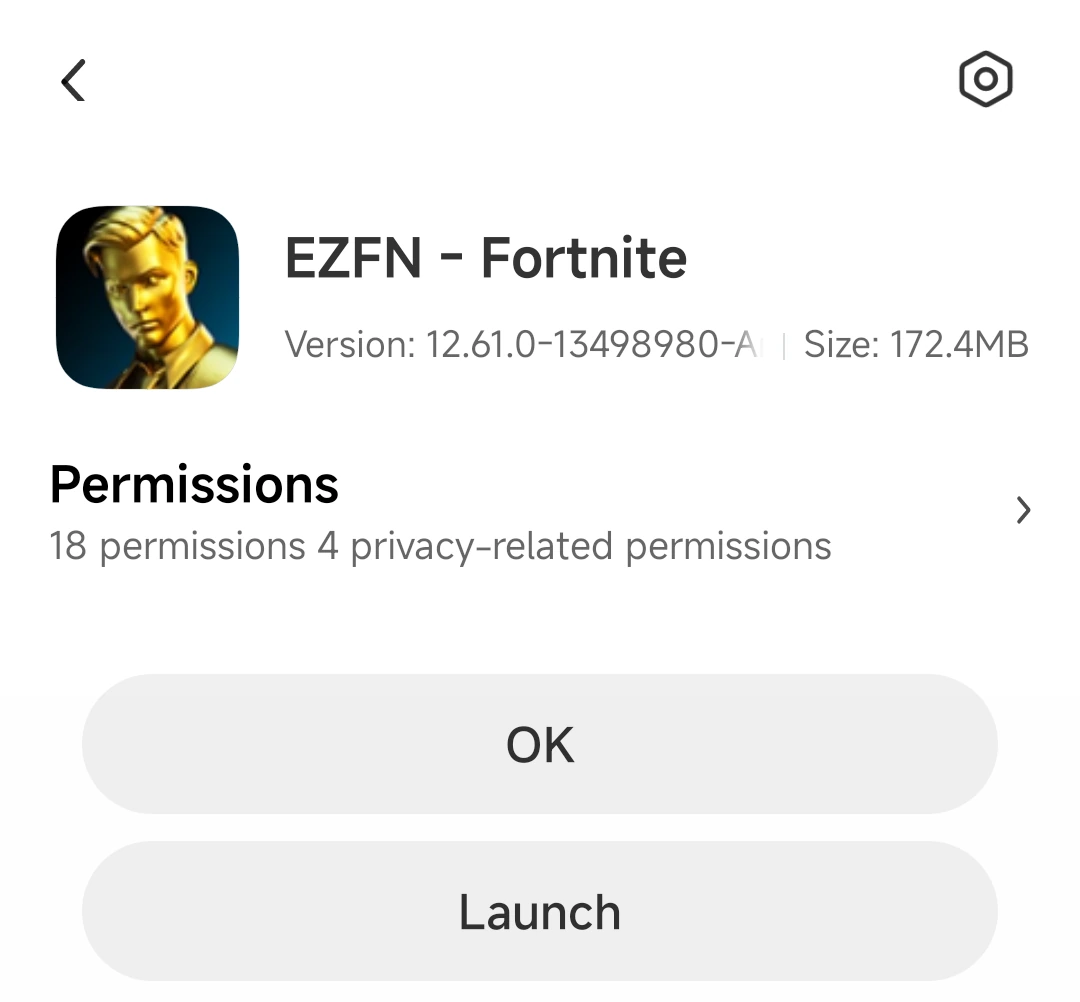
アプリを開く
ボタンが「OK」と「Launch」に変われば完了です。「Launch」をタップするとEZFNが起動します。ホーム画面にも「EZFN - Fortnite」として追加されています。
Androidヘルプ
自分のスマホで十分に動きますか?
Android 9.0以降、RAM 4GB、64ビットARMプロセッサが必要です。2019年以降のほとんどのスマホが対象です。ダウンロードは約172MB、ゲームファイルはさらに数GB必要なので、空き容量を確保してください。
Chromeやプレイプロテクトがファイルを警告します。安全ですか?
はい。Androidは「ファイルが有害である可能性があります」と表示し、プレイプロテクトはPlayストア外でインストールしたアプリのスキャンを提案することがあります。これは標準的な予防措置で、問題の兆候ではありません。プレイプロテクトが尋ねたらスキャンさせ、その後「インストール」をタップしてください。
どのコントローラーが使えますか?
EZFN は DualShock 4、DualSense、Xbox ワイヤレスコントローラー、Razer Kishi に対応しています。ゲームを起動する前に、Android の Bluetooth 設定でコントローラーをペア設定してください。