어떤 기기를 사용하나요?
Steam Deck에 맞는 단계를 표시하고 있어요.
EZFN 런처 다운로드
아래 버튼을 클릭해 EZFN-OGFN-Launcher.AppImage를 다운로드하세요. 다운로드가 완료되면 브라우저의 다운로드 목록에서 파일을 확인할 수 있습니다. 이미지는 Firefox 화면입니다.
Linux용 다운로드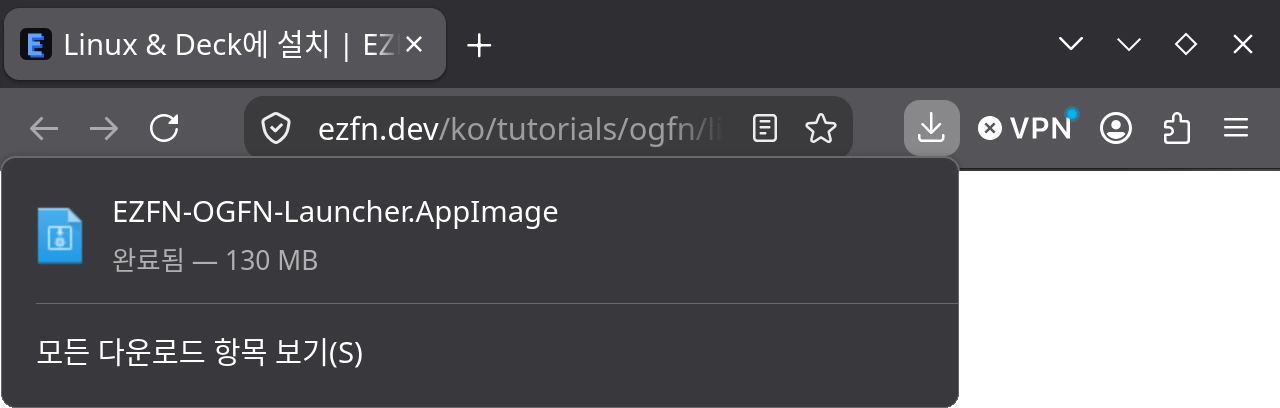
파일 실행 허용
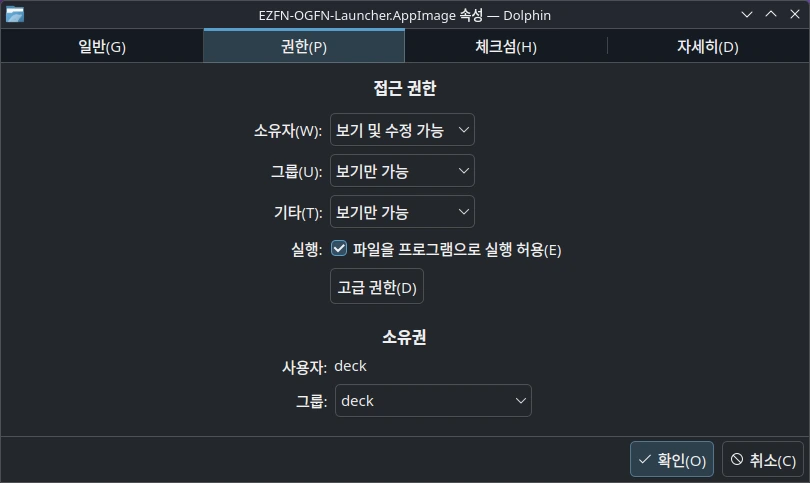
다운로드 폴더를 열고 AppImage를 마우스 오른쪽 버튼으로 클릭한 뒤 "속성"을 선택하세요. "권한" 탭에서 "파일을 프로그램으로 실행 허용"에 체크하고(KDE/Dolphin 화면, GNOME 파일에서는 "프로그램으로 실행 가능") 확인을 클릭하세요. 이 폴더에서 터미널을 열고 chmod +x EZFN-OGFN-Launcher.AppImage 명령을 실행해도 됩니다.
런처 열기
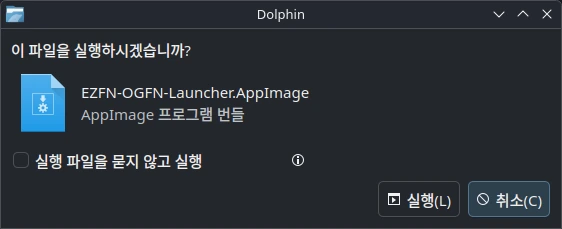
AppImage를 더블 클릭하고 실행 확인 창이 나타나면 허용하세요. 런처는 이 파일에서 바로 실행되므로 파일을 일정한 위치에 보관하세요. 파일을 옮긴 경우 새 위치에서 한 번 실행하세요.
언어 선택
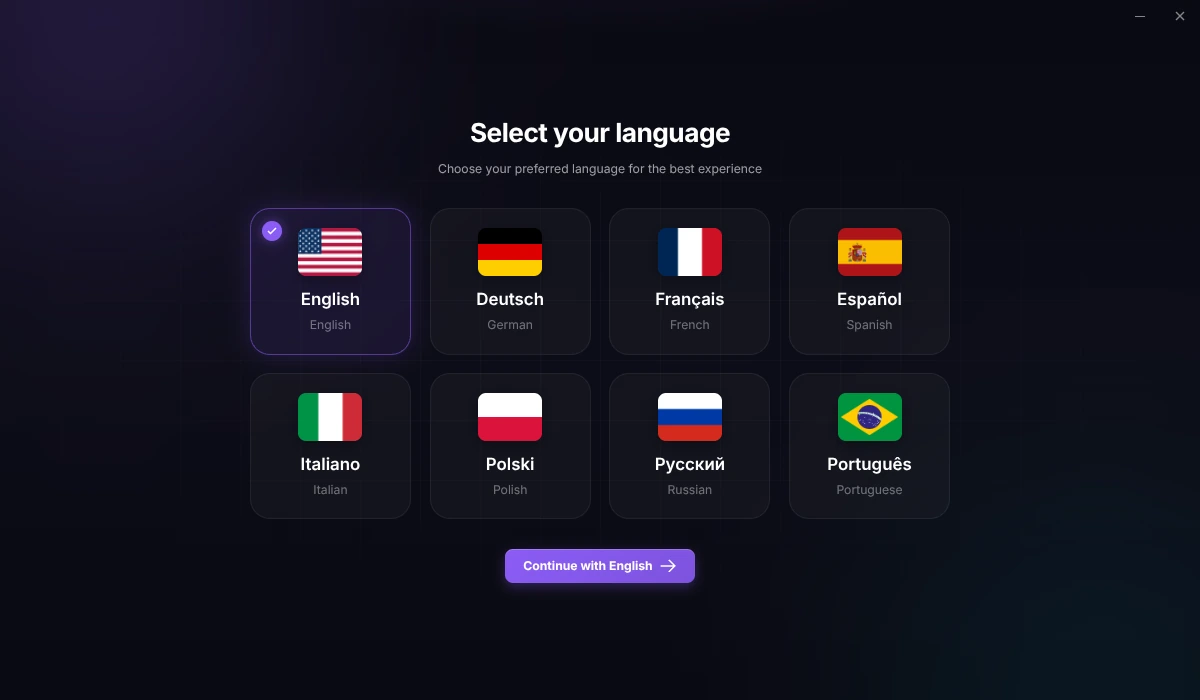
처음 실행할 때 표시된 언어 중 사용할 언어를 선택하고 계속 버튼을 클릭하세요.
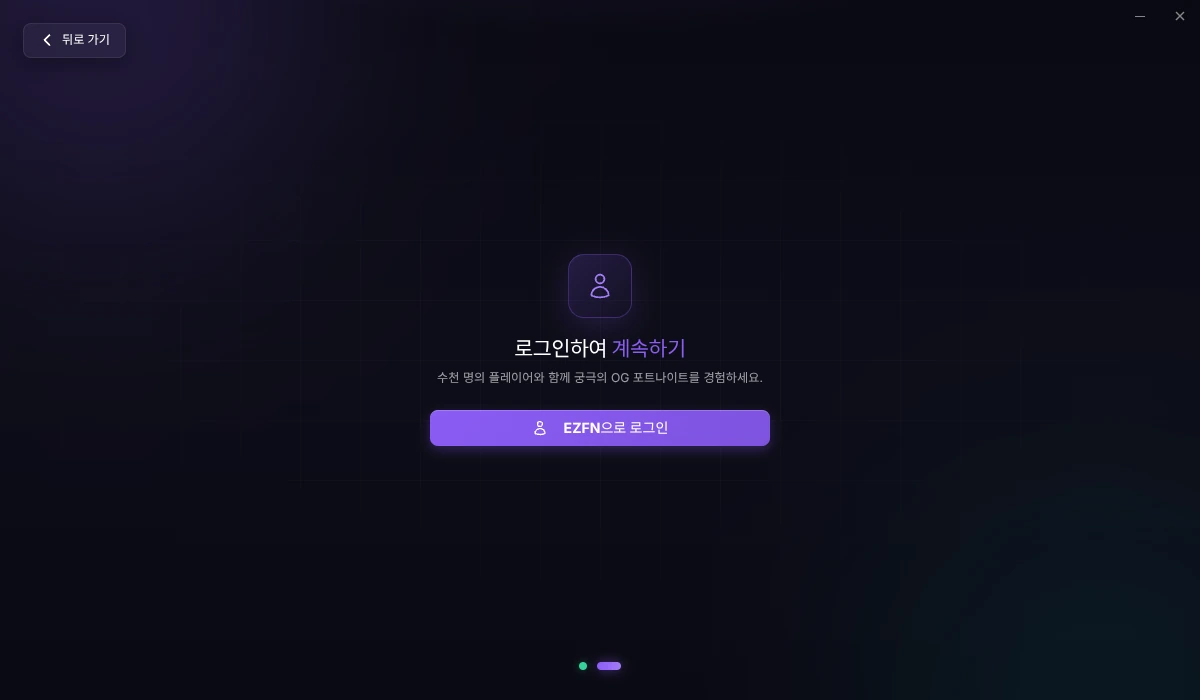
EZFN으로 로그인
“EZFN으로 로그인”을 클릭하면 브라우저에 로그인 페이지가 열립니다. EZFN 계정으로 로그인하거나 무료 계정을 만드세요.
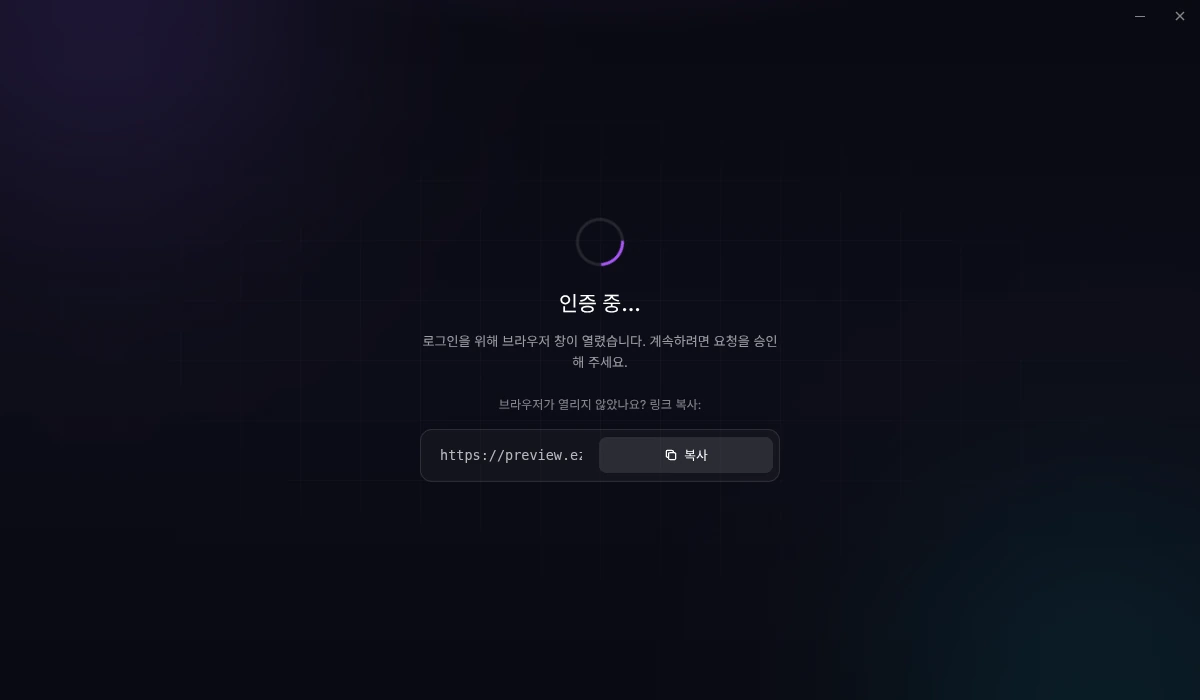
브라우저에서 로그인 완료
열린 브라우저 탭에서 로그인하세요. “EZFN OGFN Launcher”를 열겠냐는 메시지가 나타나면 허용하여 런처로 돌아가세요. 브라우저가 열리지 않으면 런처의 링크를 복사해 브라우저 주소창에 붙여 넣으세요.
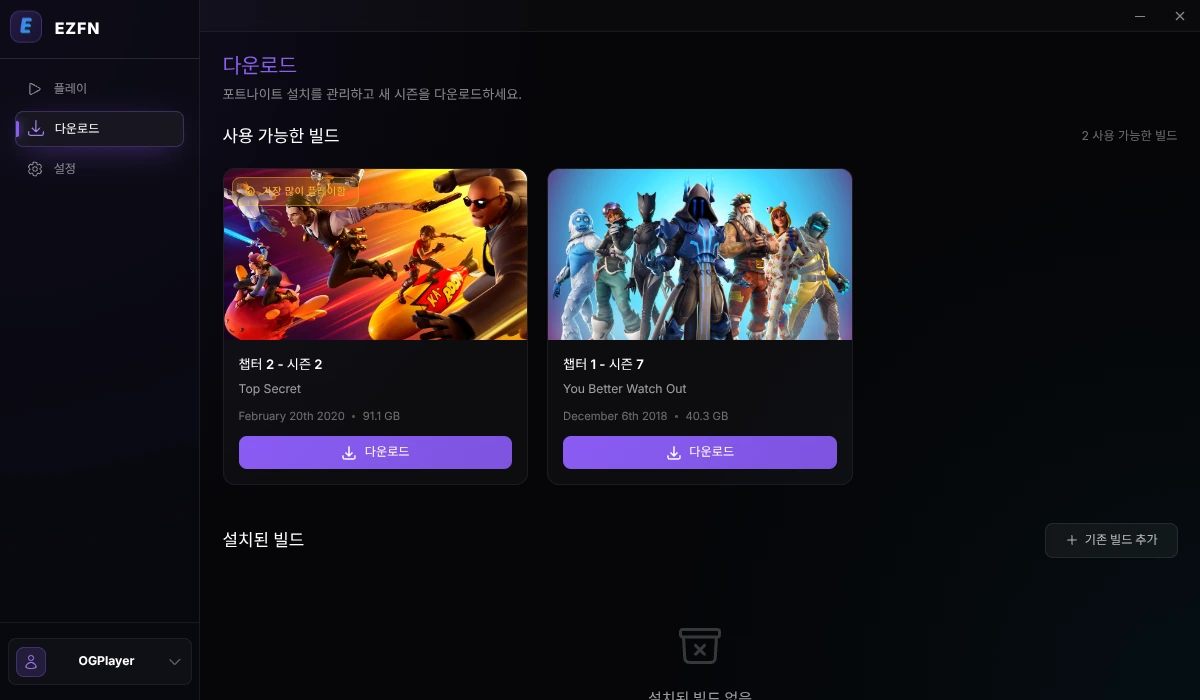
포트나이트 버전 선택
사이드바에서 “다운로드”를 열고 챕터 2 – 시즌 2(v12.61)의 “다운로드”를 클릭하세요.
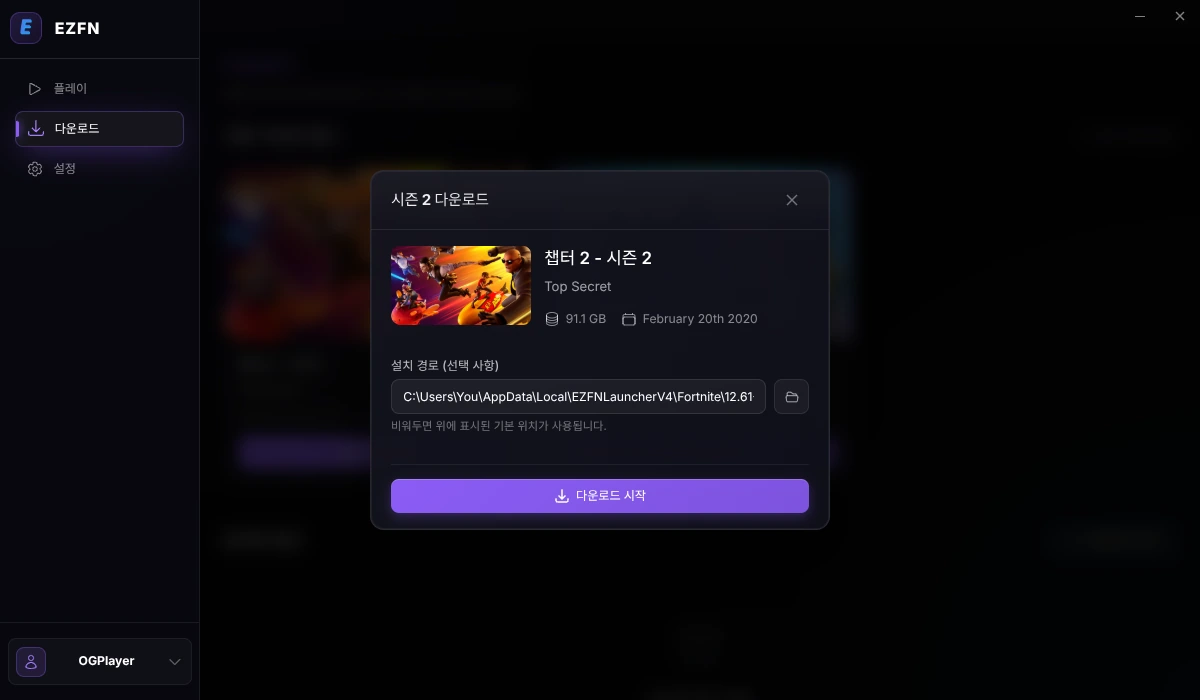
다운로드 시작
약 92 GB의 여유 공간이 있는 위치를 선택하세요. 폴더 아이콘을 클릭하면 저장 경로를 변경할 수 있습니다. Steam Deck에서는 microSD 카드도 선택할 수 있습니다. 위치를 확인한 뒤 “다운로드 시작”을 클릭하세요.
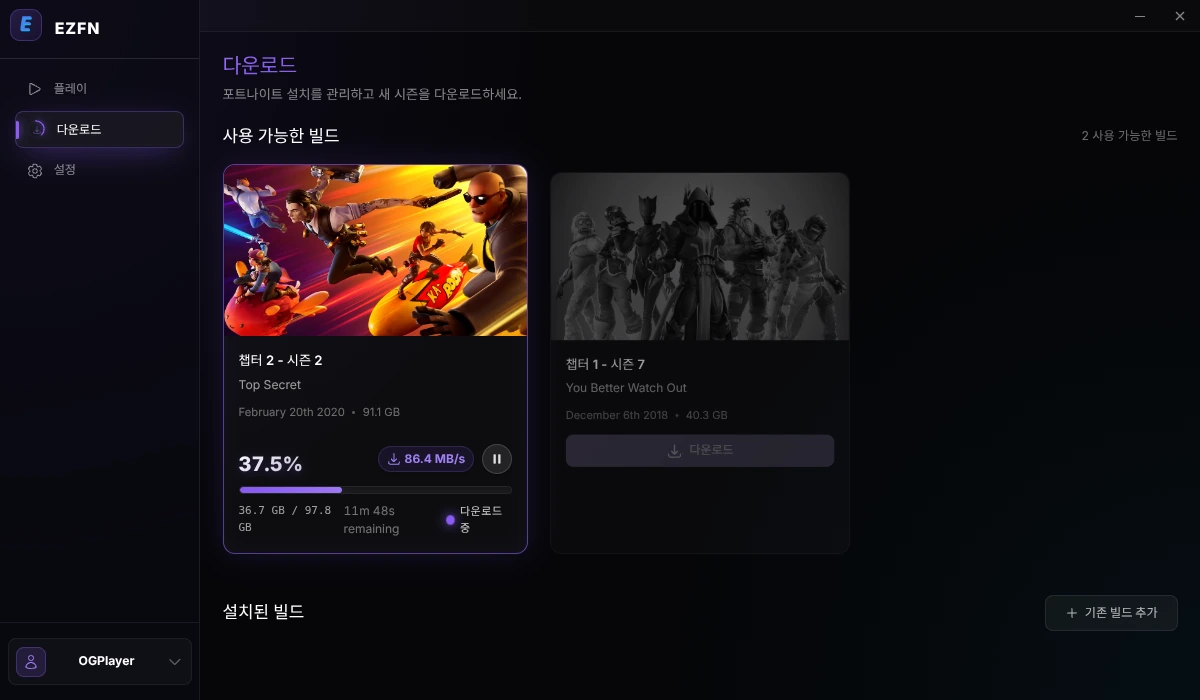
다운로드 완료 대기
다운로드 중에는 진행률, 속도, 예상 남은 시간이 표시됩니다. 다운로드가 완료될 때까지 런처를 열어 두세요.
게임 실행
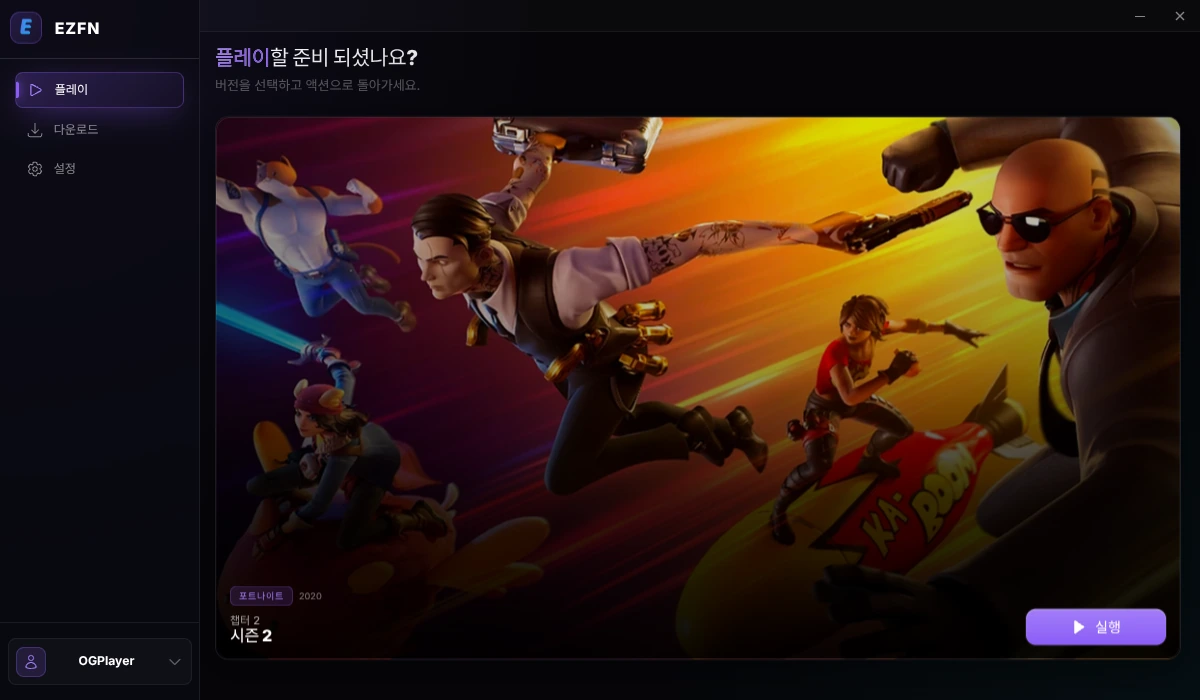
다운로드가 완료되면 “플레이” 탭을 열고 챕터 2 – 시즌 2의 “실행”을 클릭하세요. 처음 실행할 때는 몇 분 정도 걸릴 수 있습니다.
Linux 도움말
AppImage가 열리지 않아요
파일 권한을 확인하고 "파일을 프로그램으로 실행 허용"에 체크하세요. 그래도 시작되지 않으면 해당 폴더에서 터미널을 열고 ./EZFN-OGFN-Launcher.AppImage를 실행해 오류를 확인하세요. Steam Deck에서는 데스크톱 모드인지 확인하세요.
Steam, Proton, Wine이 필요한가요?
Proton이나 Wine을 직접 설치하거나 런처를 Steam에 추가할 필요는 없습니다. 게임 실행에 필요한 구성 요소는 런처가 설정합니다.
로그인을 클릭했는데 브라우저가 열리지 않아요
런처의 로그인 링크 옆에 있는 “복사”를 클릭하고 브라우저 주소창에 붙여 넣으세요. 로그인 후 EZFN OGFN Launcher를 열겠냐는 메시지가 나타나면 허용하세요. 런처로 돌아가지 않으면 런처를 닫고 AppImage를 다시 실행한 뒤 로그인을 다시 시도하세요.
다른 드라이브에 게임을 설치할 수 있나요?
챕터 2 – 시즌 2에는 약 92 GB의 여유 공간이 필요합니다. 다운로드 창의 폴더 아이콘을 클릭해 다른 위치를 선택하세요. Steam Deck에서는 /run/media 아래의 microSD 카드를 선택할 수 있습니다. 런처는 내장 드라이브에 보관하세요.
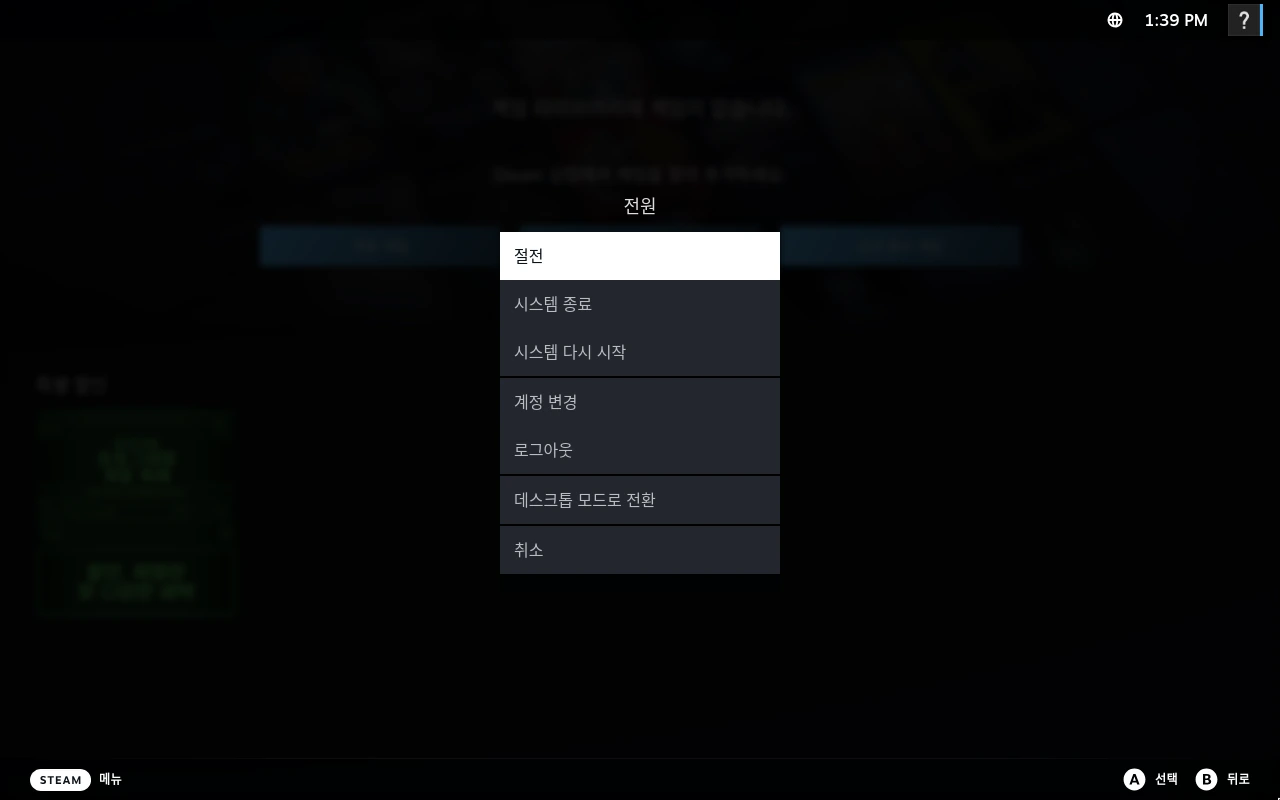
데스크톱 모드로 전환
데스크톱 모드에서 런처를 설정하세요. Steam 버튼을 누르고 “전원”에서 “데스크톱 모드로 전환”을 선택하세요. 전원 버튼을 길게 눌러도 같은 메뉴가 열립니다. 데스크톱이 나타나면 브라우저에서 이 가이드를 열고 다음 단계로 진행하세요.
EZFN 런처 다운로드
아래 버튼을 클릭해 EZFN-OGFN-Launcher.AppImage를 다운로드하세요. 다운로드가 완료되면 Firefox의 다운로드 목록에서 파일을 확인할 수 있습니다.
Linux용 다운로드파일 실행 허용
다운로드 폴더를 열고 AppImage를 마우스 오른쪽 버튼으로 클릭한 뒤 "속성"을 선택하세요. "권한" 탭에서 "파일을 프로그램으로 실행 허용"에 체크하고 확인을 클릭하세요. 이 폴더에서 터미널을 열고 chmod +x EZFN-OGFN-Launcher.AppImage 명령을 실행해도 됩니다.
런처 열기
AppImage를 더블 클릭하고 실행 확인 창이 나타나면 허용하세요. 런처는 이 파일에서 바로 실행되므로 파일을 일정한 위치에 보관하세요. 파일을 옮긴 경우 새 위치에서 한 번 실행하세요.
언어 선택
처음 실행할 때 표시된 언어 중 사용할 언어를 선택하고 계속 버튼을 클릭하세요.
EZFN으로 로그인
“EZFN으로 로그인”을 클릭하면 브라우저에 로그인 페이지가 열립니다. EZFN 계정으로 로그인하거나 무료 계정을 만드세요.
브라우저에서 로그인 완료
열린 브라우저 탭에서 로그인하세요. “EZFN OGFN Launcher”를 열겠냐는 메시지가 나타나면 허용하여 런처로 돌아가세요. 브라우저가 열리지 않으면 런처의 링크를 복사해 브라우저 주소창에 붙여 넣으세요.
포트나이트 버전 선택
사이드바에서 “다운로드”를 열고 챕터 2 – 시즌 2(v12.61)의 “다운로드”를 클릭하세요.
다운로드 시작
약 92 GB의 여유 공간이 있는 위치를 선택하세요. 폴더 아이콘을 클릭하면 저장 경로를 변경할 수 있습니다. Steam Deck에서는 microSD 카드도 선택할 수 있습니다. 위치를 확인한 뒤 “다운로드 시작”을 클릭하세요.
다운로드 완료 대기
다운로드 중에는 진행률, 속도, 예상 남은 시간이 표시됩니다. 다운로드가 완료될 때까지 런처를 열어 두세요.
게임 실행
다운로드가 완료되면 “플레이” 탭을 열고 챕터 2 – 시즌 2의 “실행”을 클릭하세요. 처음 실행할 때는 몇 분 정도 걸릴 수 있습니다.
Linux 도움말
AppImage가 열리지 않아요
파일 권한을 확인하고 "파일을 프로그램으로 실행 허용"에 체크하세요. 그래도 시작되지 않으면 해당 폴더에서 터미널을 열고 ./EZFN-OGFN-Launcher.AppImage를 실행해 오류를 확인하세요. Steam Deck에서는 데스크톱 모드인지 확인하세요.
Steam, Proton, Wine이 필요한가요?
Proton이나 Wine을 직접 설치하거나 런처를 Steam에 추가할 필요는 없습니다. 게임 실행에 필요한 구성 요소는 런처가 설정합니다.
로그인을 클릭했는데 브라우저가 열리지 않아요
런처의 로그인 링크 옆에 있는 “복사”를 클릭하고 브라우저 주소창에 붙여 넣으세요. 로그인 후 EZFN OGFN Launcher를 열겠냐는 메시지가 나타나면 허용하세요. 런처로 돌아가지 않으면 런처를 닫고 AppImage를 다시 실행한 뒤 로그인을 다시 시도하세요.
다른 드라이브에 게임을 설치할 수 있나요?
챕터 2 – 시즌 2에는 약 92 GB의 여유 공간이 필요합니다. 다운로드 창의 폴더 아이콘을 클릭해 다른 위치를 선택하세요. Steam Deck에서는 /run/media 아래의 microSD 카드를 선택할 수 있습니다. 런처는 내장 드라이브에 보관하세요.