Qual dispositivo você usa?
Mostrando as etapas para Steam Deck.
Baixe o EZFN Launcher
Baixe EZFN-OGFN-Launcher.AppImage pelo botão abaixo. Quando o download terminar, o arquivo aparecerá no painel de downloads do navegador. A imagem mostra o Firefox.
Baixar para Linux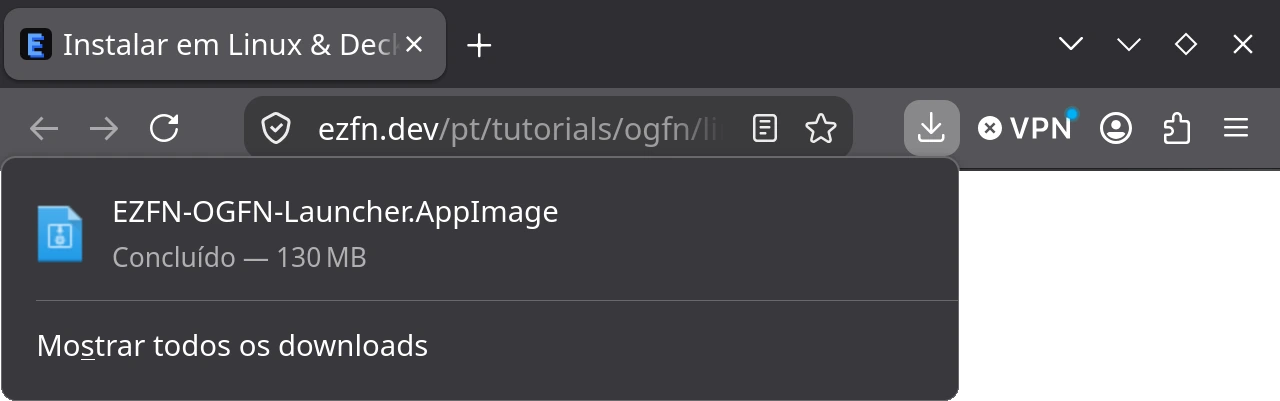
Permita que o arquivo seja executado
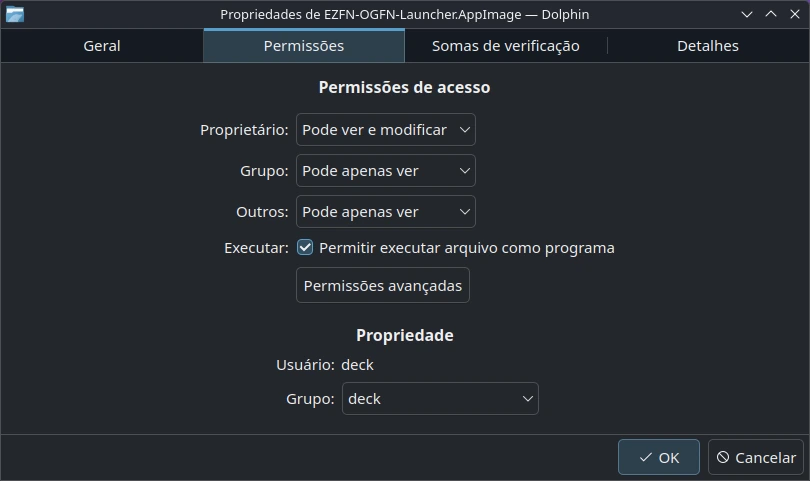
Abra a pasta Downloads, clique com o botão direito no AppImage e escolha “Propriedades”. Na aba “Permissões”, marque “Permitir executar arquivo como programa” (KDE/Dolphin na imagem; no Arquivos do GNOME é “Executável como programa”) e clique em OK. Você também pode abrir um terminal nessa pasta e executar chmod +x EZFN-OGFN-Launcher.AppImage.
Abra o launcher
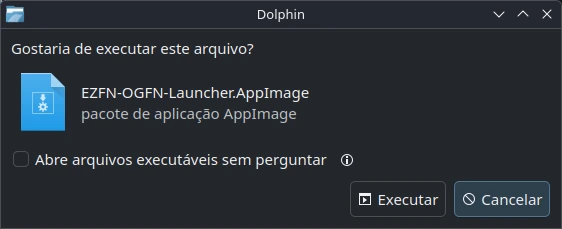
Clique duas vezes no AppImage e confirme a execução, se solicitado. O launcher é executado diretamente pelo arquivo, então mantenha-o em um local fixo. Se você mover o arquivo, abra-o uma vez no novo local.
Escolha seu idioma
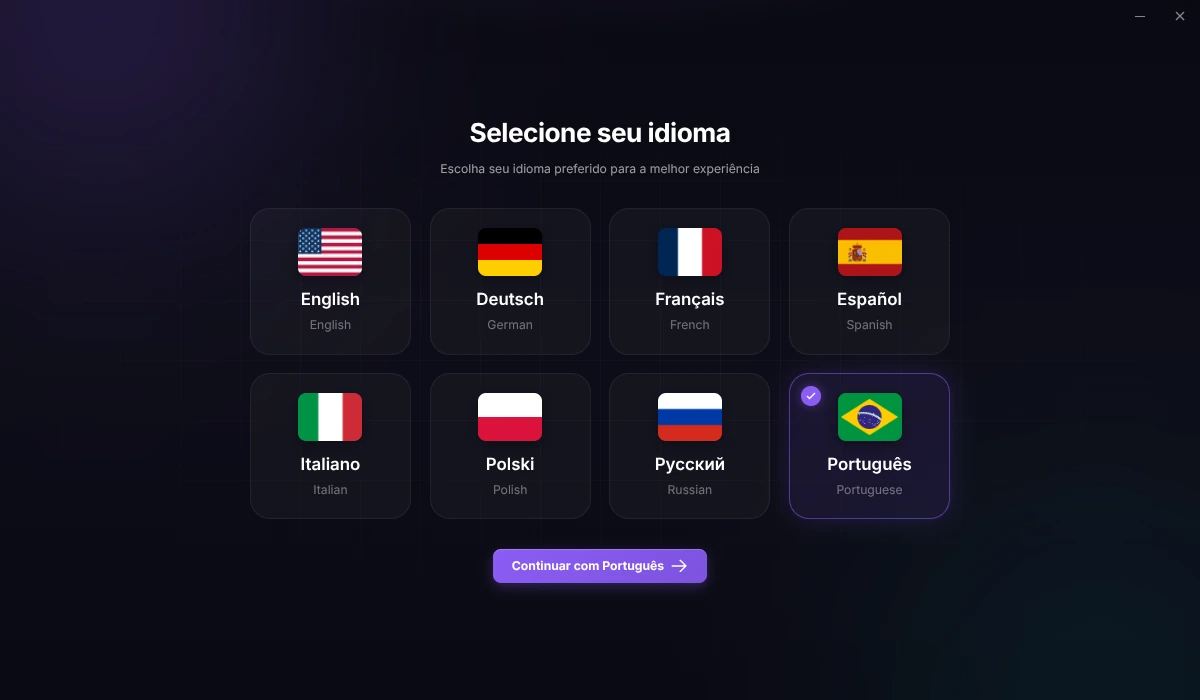
Ao abrir o launcher pela primeira vez, escolha um idioma e clique no botão para continuar.
Entre com sua conta EZFN
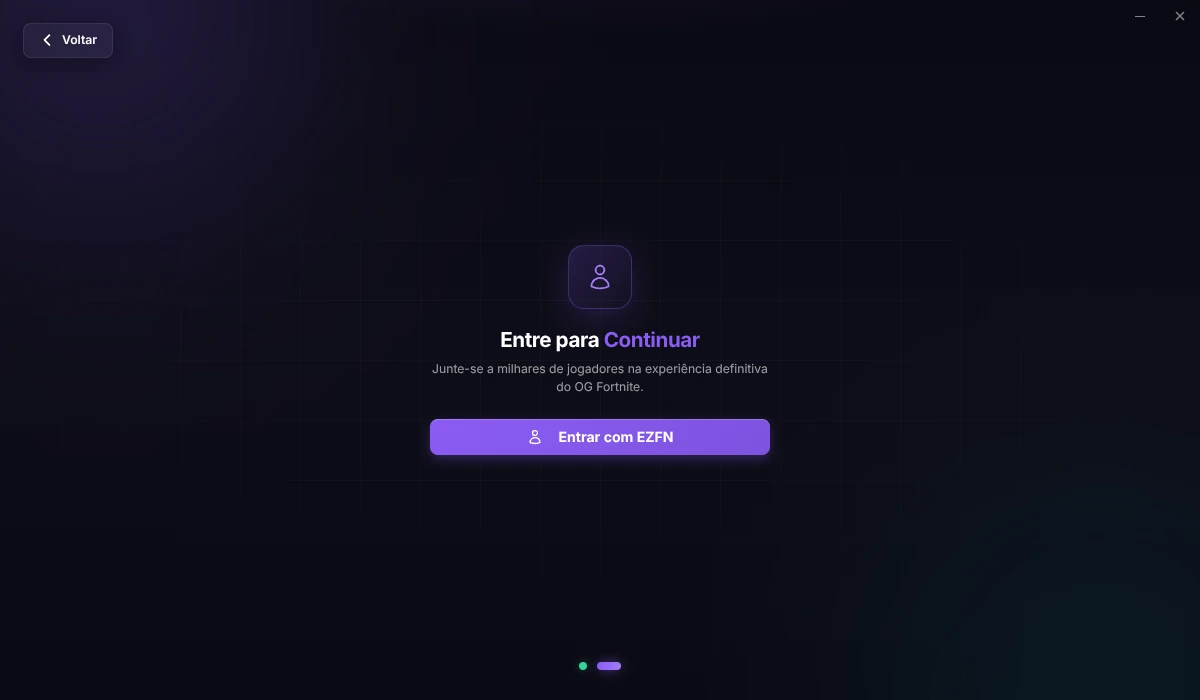
Clique em “Entrar com EZFN” para abrir a página de login no navegador. Entre com sua conta EZFN ou crie uma conta gratuita.
Conclua o login no navegador
Faça login na aba do navegador que foi aberta. Se o navegador pedir permissão para abrir o “EZFN OGFN Launcher”, permita para voltar ao launcher. Se o navegador não abrir, copie o link do launcher e cole na barra de endereços.
Escolha sua versão do Fortnite
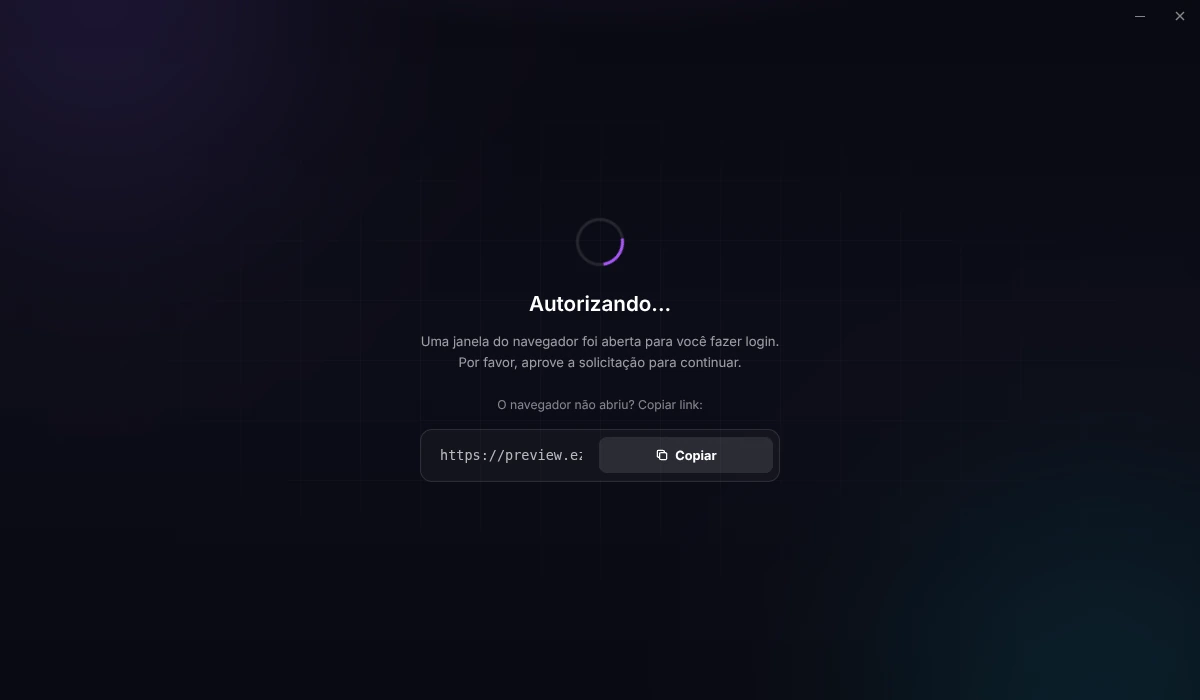
Na barra lateral, abra “Downloads” e clique em “Baixar” no Capítulo 2 – Temporada 2 (v12.61).
Inicie o download
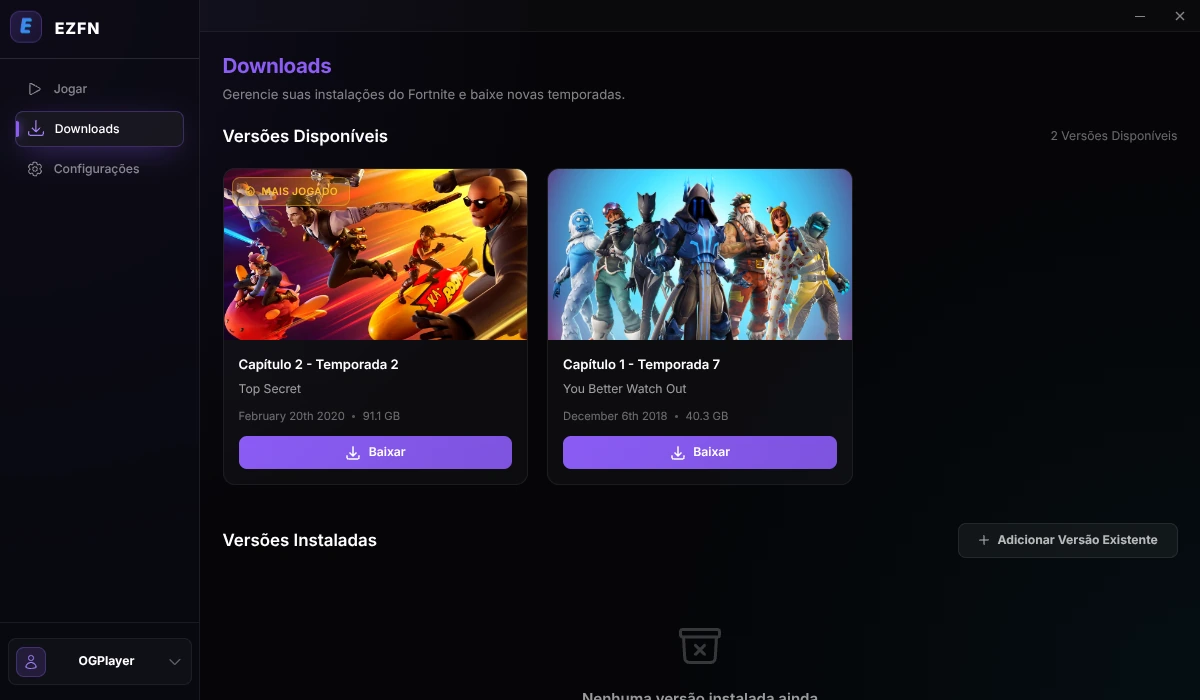
Escolha um local com cerca de 92 GB de espaço livre. Clique no ícone de pasta para alterar o caminho sugerido ou selecionar um cartão microSD no Steam Deck. Depois, clique em “Iniciar download”.
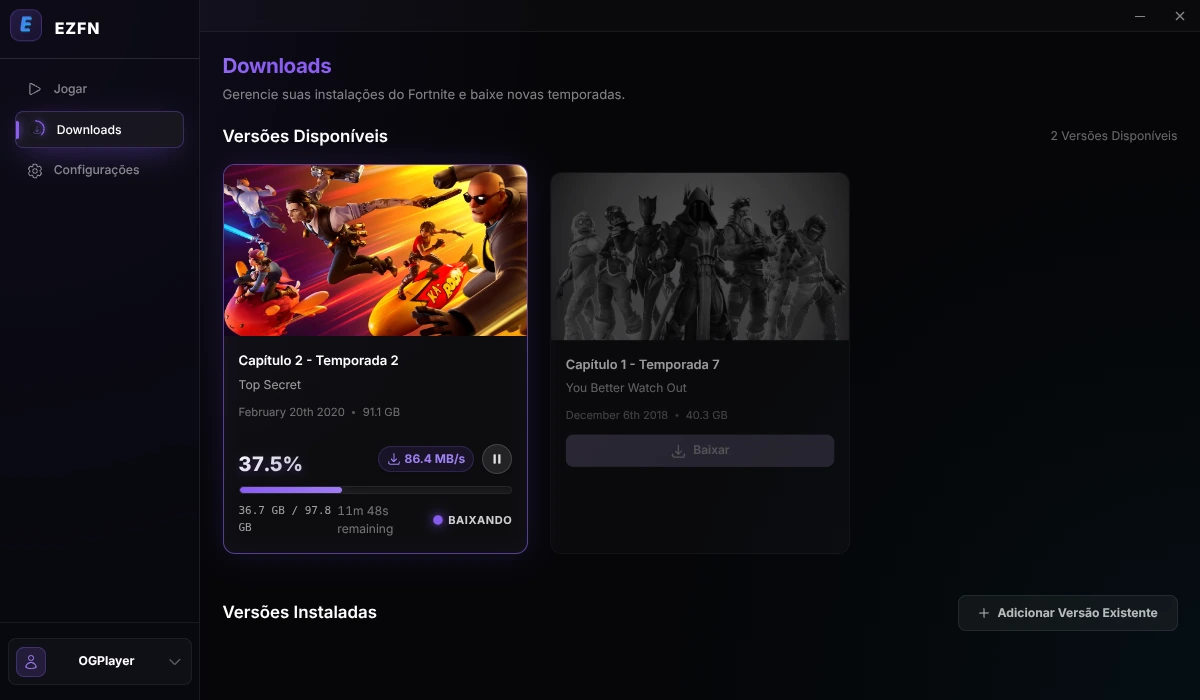
Aguarde o fim do download
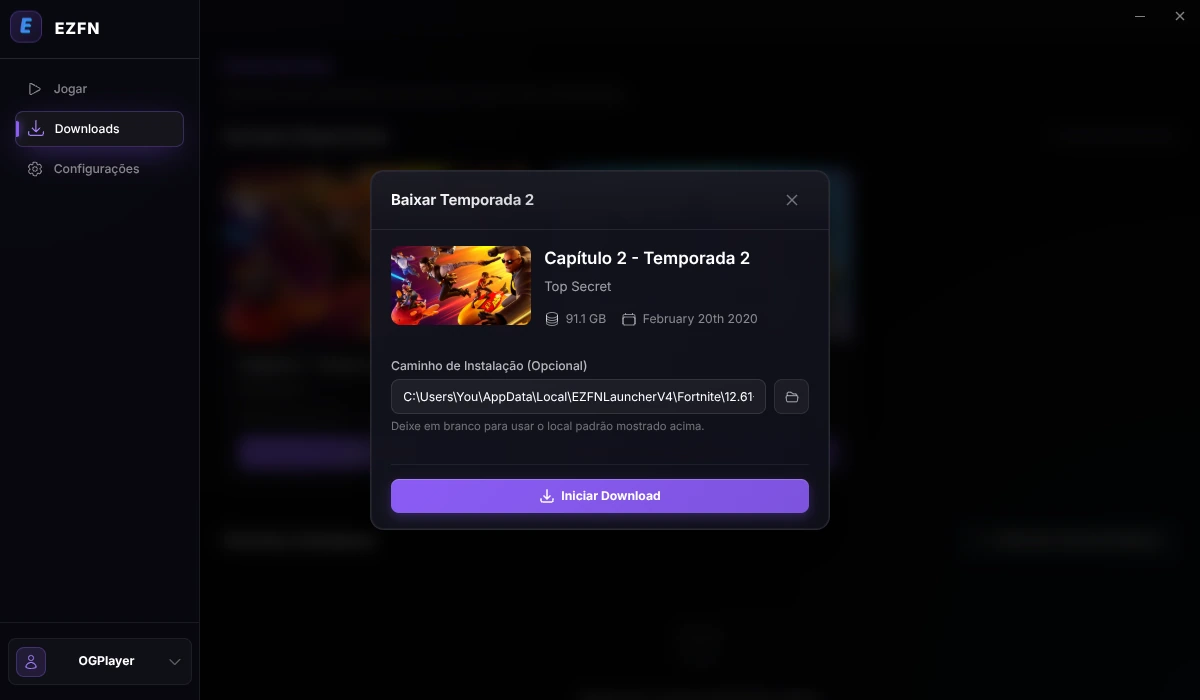
Durante o download, são exibidos o progresso, a velocidade e o tempo restante estimado. Mantenha o launcher aberto até o download terminar.
Inicie o jogo
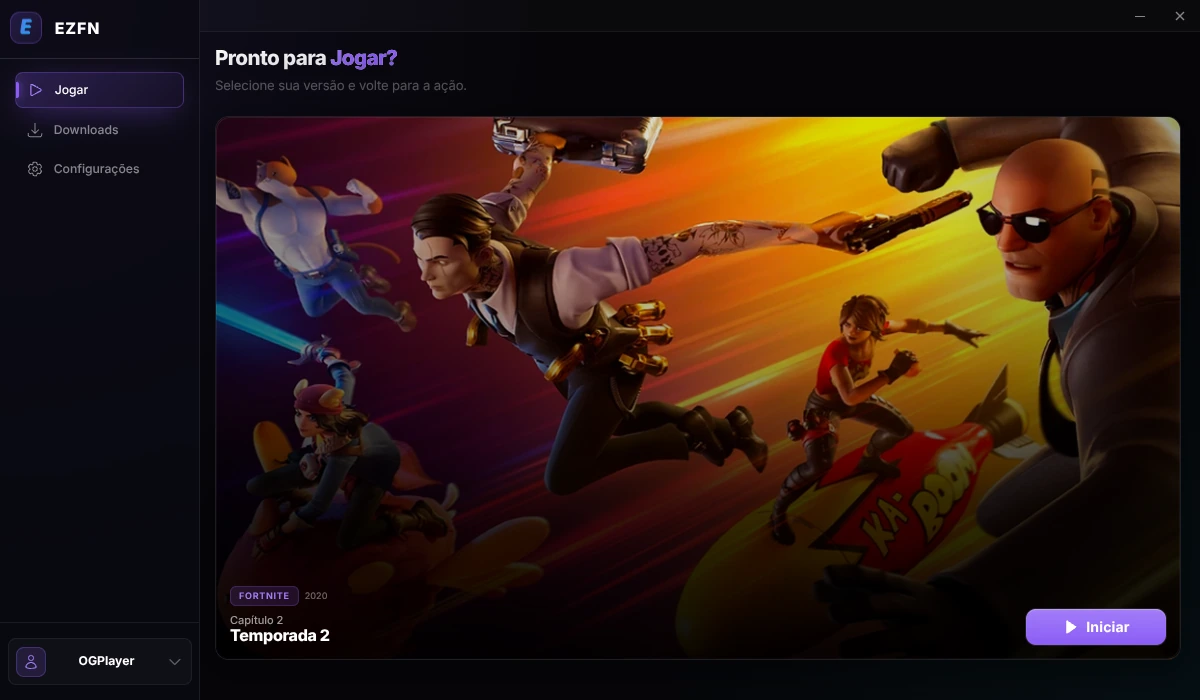
Quando o download terminar, abra a aba “Jogar” e clique em “Iniciar” no Capítulo 2 – Temporada 2. A primeira execução pode levar alguns minutos.
Ajuda para Linux
O AppImage não abre
Verifique as permissões do arquivo e marque “Permitir executar arquivo como programa”. Se ainda assim não iniciar, abra um terminal nessa pasta e execute ./EZFN-OGFN-Launcher.AppImage para ver o erro. No Steam Deck, confira se está no Modo Desktop.
Preciso de Steam, Proton ou Wine?
Você não precisa instalar o Proton ou o Wine manualmente, nem adicionar o launcher ao Steam. O launcher configura os componentes necessários para executar o jogo.
O navegador não abriu quando cliquei em Entrar
Clique em “Copiar” ao lado do link de login no launcher e cole na barra de endereços do navegador. Depois de fazer login, permita a abertura do EZFN OGFN Launcher se o navegador solicitar. Se você não voltar ao launcher, feche-o, abra o AppImage novamente e tente fazer login de novo.
Posso instalar o jogo em outra unidade?
O Capítulo 2 – Temporada 2 precisa de cerca de 92 GB de espaço livre. Na janela de download, clique no ícone de pasta para escolher outro local. No Steam Deck, você pode selecionar um cartão microSD em /run/media. Mantenha o launcher na unidade interna.
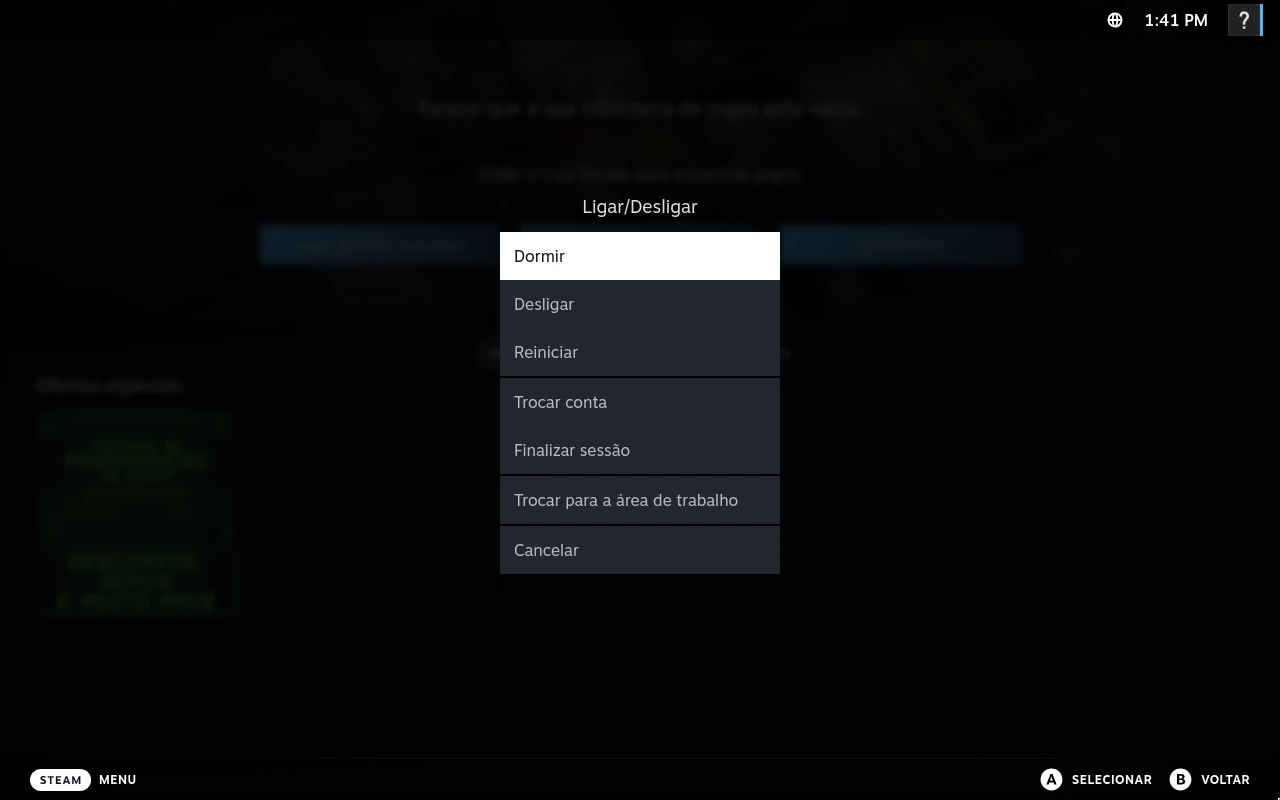
Mude para o Modo Desktop
Configure o launcher no Modo Desktop. Pressione o botão Steam, abra “Ligar/Desligar” e escolha “Trocar para a área de trabalho”. Você também pode abrir esse menu segurando o botão de energia. Quando a área de trabalho aparecer, abra este guia no navegador e siga para o próximo passo.
Baixe o EZFN Launcher
Baixe EZFN-OGFN-Launcher.AppImage pelo botão abaixo. Quando o download terminar, o arquivo aparecerá no painel de downloads do Firefox.
Baixar para LinuxPermita que o arquivo seja executado
Abra a pasta Downloads, clique com o botão direito no AppImage e escolha “Propriedades”. Na aba “Permissões”, marque “Permitir executar arquivo como programa” e clique em OK. Você também pode abrir um terminal nessa pasta e executar chmod +x EZFN-OGFN-Launcher.AppImage.
Abra o launcher
Clique duas vezes no AppImage e confirme a execução, se solicitado. O launcher é executado diretamente pelo arquivo, então mantenha-o em um local fixo. Se você mover o arquivo, abra-o uma vez no novo local.
Escolha seu idioma
Ao abrir o launcher pela primeira vez, escolha um idioma e clique no botão para continuar.
Entre com sua conta EZFN
Clique em “Entrar com EZFN” para abrir a página de login no navegador. Entre com sua conta EZFN ou crie uma conta gratuita.
Conclua o login no navegador
Faça login na aba do navegador que foi aberta. Se o navegador pedir permissão para abrir o “EZFN OGFN Launcher”, permita para voltar ao launcher. Se o navegador não abrir, copie o link do launcher e cole na barra de endereços.
Escolha sua versão do Fortnite
Na barra lateral, abra “Downloads” e clique em “Baixar” no Capítulo 2 – Temporada 2 (v12.61).
Inicie o download
Escolha um local com cerca de 92 GB de espaço livre. Clique no ícone de pasta para alterar o caminho sugerido ou selecionar um cartão microSD no Steam Deck. Depois, clique em “Iniciar download”.
Aguarde o fim do download
Durante o download, são exibidos o progresso, a velocidade e o tempo restante estimado. Mantenha o launcher aberto até o download terminar.
Inicie o jogo
Quando o download terminar, abra a aba “Jogar” e clique em “Iniciar” no Capítulo 2 – Temporada 2. A primeira execução pode levar alguns minutos.
Ajuda para Linux
O AppImage não abre
Verifique as permissões do arquivo e marque “Permitir executar arquivo como programa”. Se ainda assim não iniciar, abra um terminal nessa pasta e execute ./EZFN-OGFN-Launcher.AppImage para ver o erro. No Steam Deck, confira se está no Modo Desktop.
Preciso de Steam, Proton ou Wine?
Você não precisa instalar o Proton ou o Wine manualmente, nem adicionar o launcher ao Steam. O launcher configura os componentes necessários para executar o jogo.
O navegador não abriu quando cliquei em Entrar
Clique em “Copiar” ao lado do link de login no launcher e cole na barra de endereços do navegador. Depois de fazer login, permita a abertura do EZFN OGFN Launcher se o navegador solicitar. Se você não voltar ao launcher, feche-o, abra o AppImage novamente e tente fazer login de novo.
Posso instalar o jogo em outra unidade?
O Capítulo 2 – Temporada 2 precisa de cerca de 92 GB de espaço livre. Na janela de download, clique no ícone de pasta para escolher outro local. No Steam Deck, você pode selecionar um cartão microSD em /run/media. Mantenha o launcher na unidade interna.
Ainda com dificuldades?
Pergunte no nosso Discord — a comunidade e a equipe respondem rápido.