Какое устройство вы используете?
Показаны шаги для Steam Deck.
Скачайте EZFN Launcher
Скачайте EZFN-OGFN-Launcher.AppImage с помощью кнопки ниже. После завершения загрузки файл появится на панели загрузок браузера. На снимке показан Firefox.
Скачать для Linux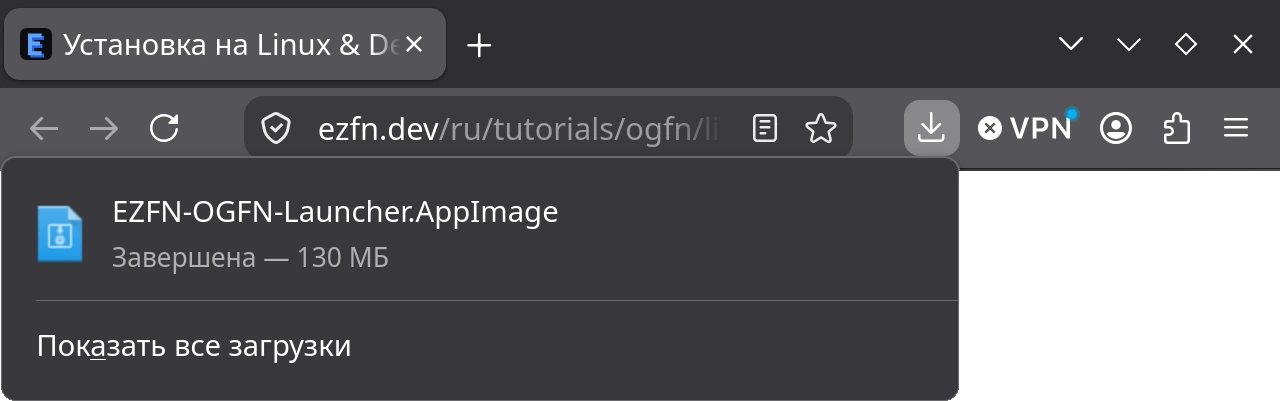
Разрешите запуск файла
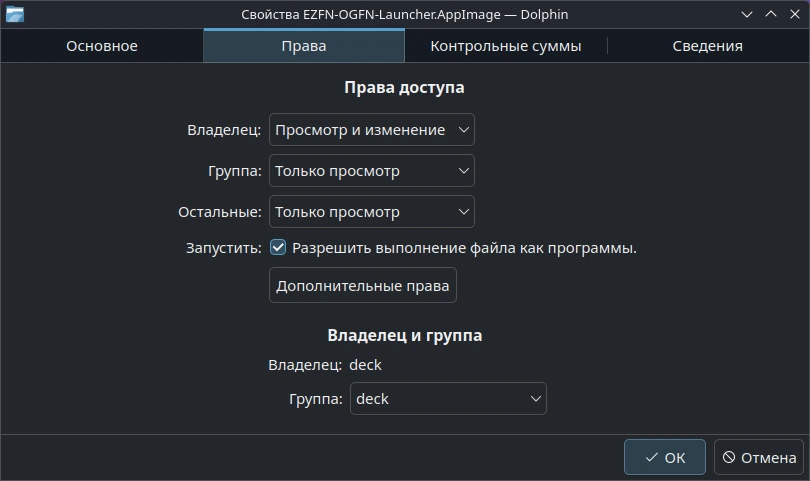
Откройте папку «Загрузки», щёлкните правой кнопкой по AppImage и выберите «Свойства». На вкладке «Права» поставьте галочку «Разрешить выполнение файла как программы» (показан KDE/Dolphin; в «Файлах» GNOME это «Исполняемый как программа») и нажмите ОК. Также можно открыть терминал в этой папке и выполнить chmod +x EZFN-OGFN-Launcher.AppImage.
Откройте лаунчер
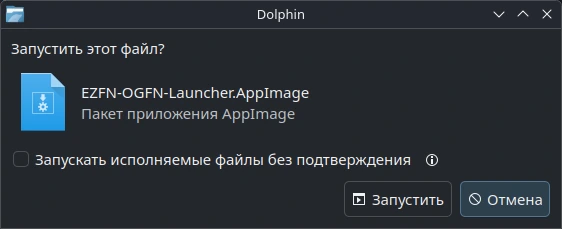
Дважды щёлкните по AppImage и подтвердите запуск, если появится запрос. Лаунчер запускается прямо из этого файла, поэтому храните его в постоянной папке. Если вы переместите файл, откройте его один раз из новой папки.
Выберите язык
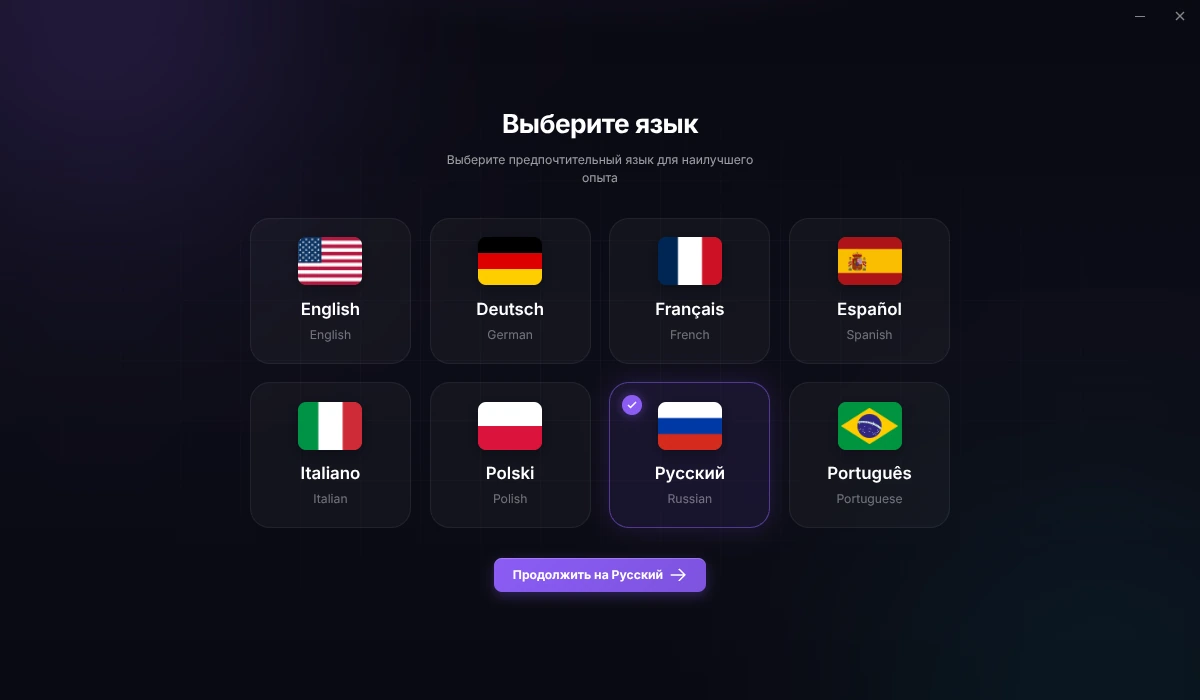
При первом запуске выберите язык и нажмите кнопку продолжения.
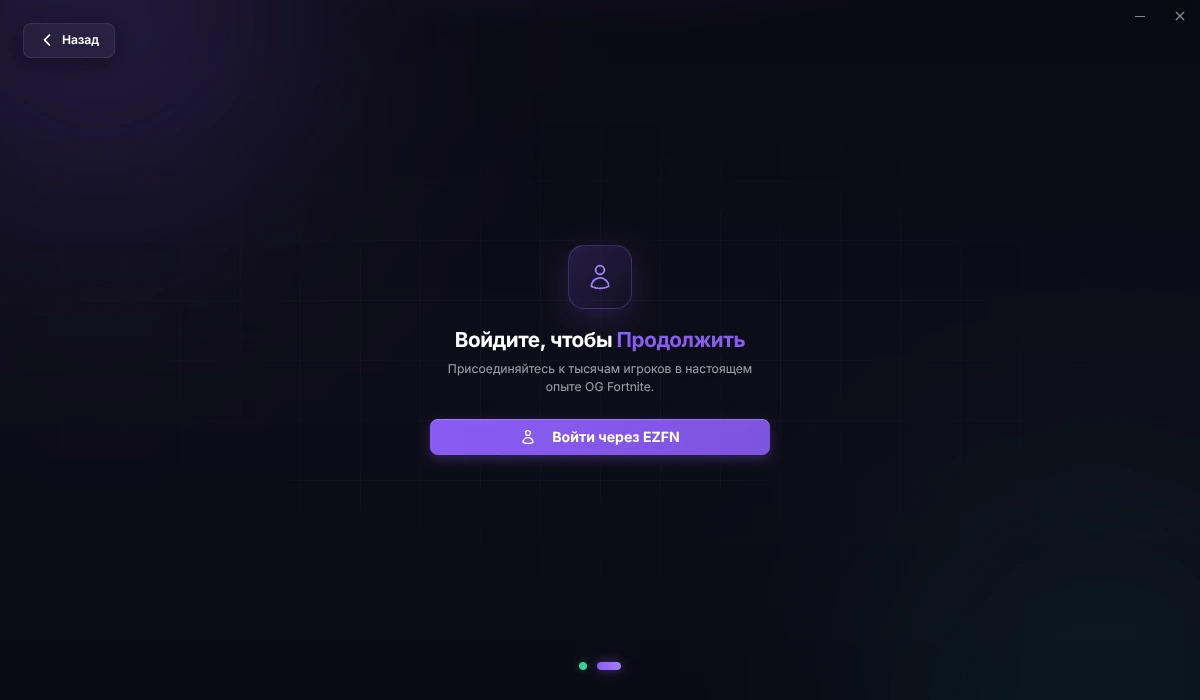
Войдите через EZFN
Нажмите «Войти через EZFN», чтобы открыть страницу входа в браузере. Войдите в свой аккаунт EZFN или создайте бесплатный аккаунт.
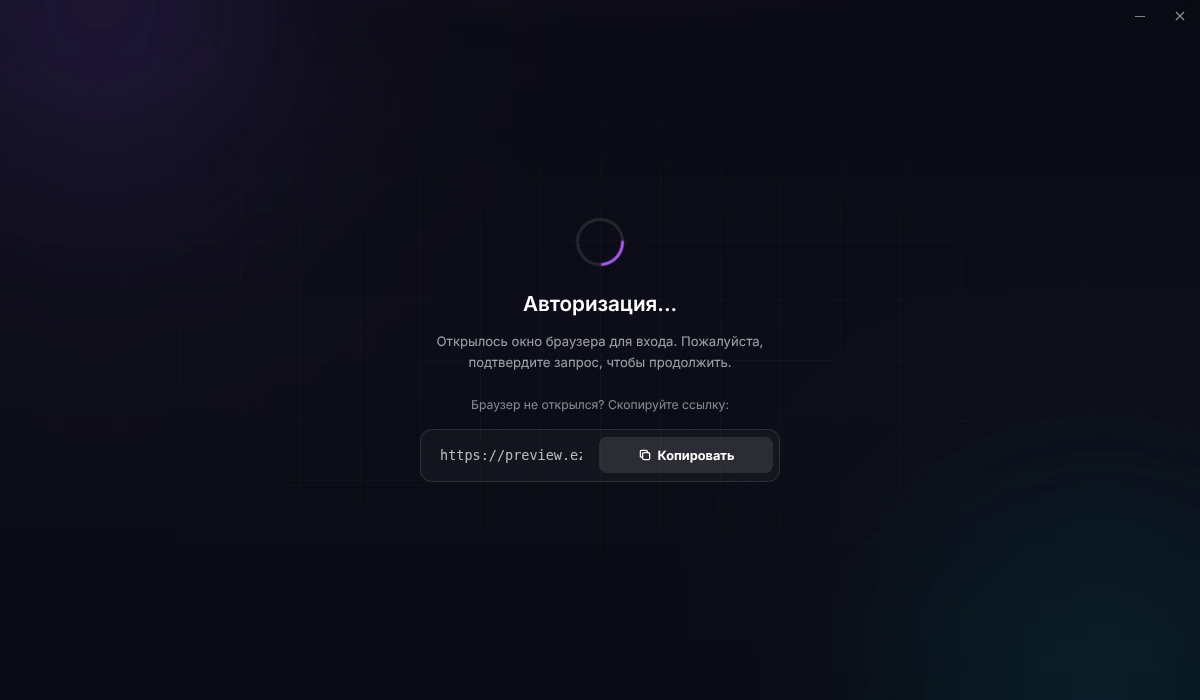
Завершите вход в браузере
Войдите в аккаунт в открывшейся вкладке браузера. Если браузер запросит разрешение открыть «EZFN OGFN Launcher», подтвердите его, чтобы вернуться в лаунчер. Если браузер не открылся, скопируйте ссылку из лаунчера и вставьте её в адресную строку.
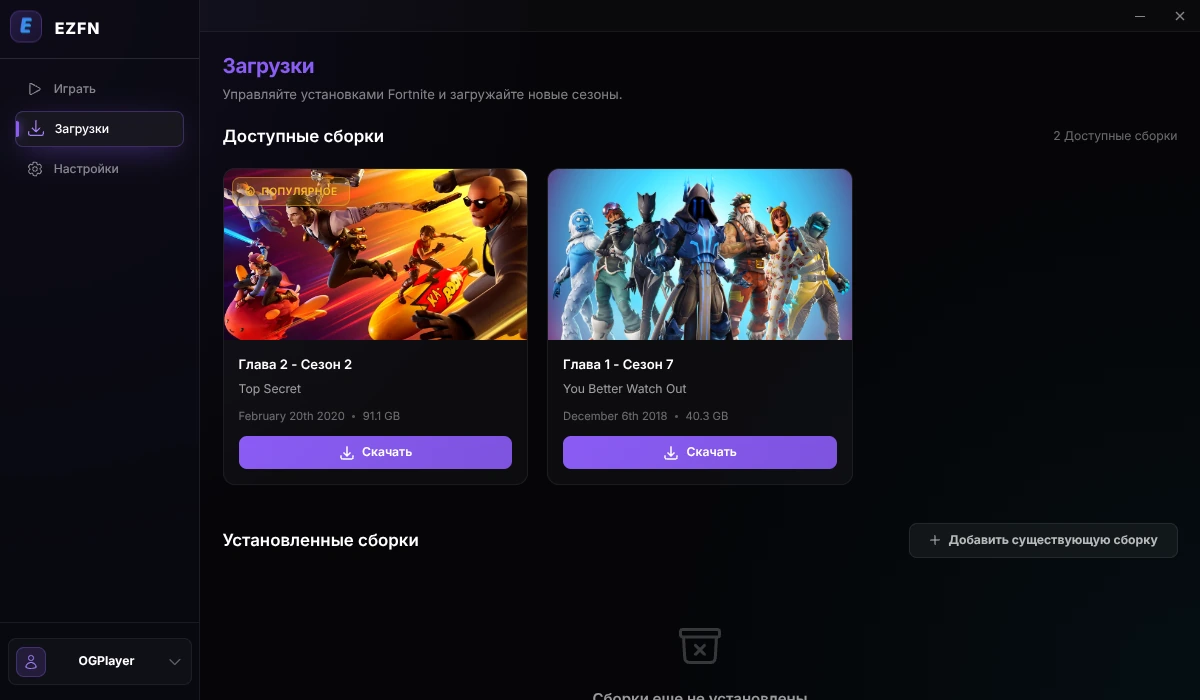
Выберите версию Fortnite
Откройте «Загрузки» в боковой панели и нажмите «Скачать» на карточке «Глава 2 – Сезон 2» (v12.61).
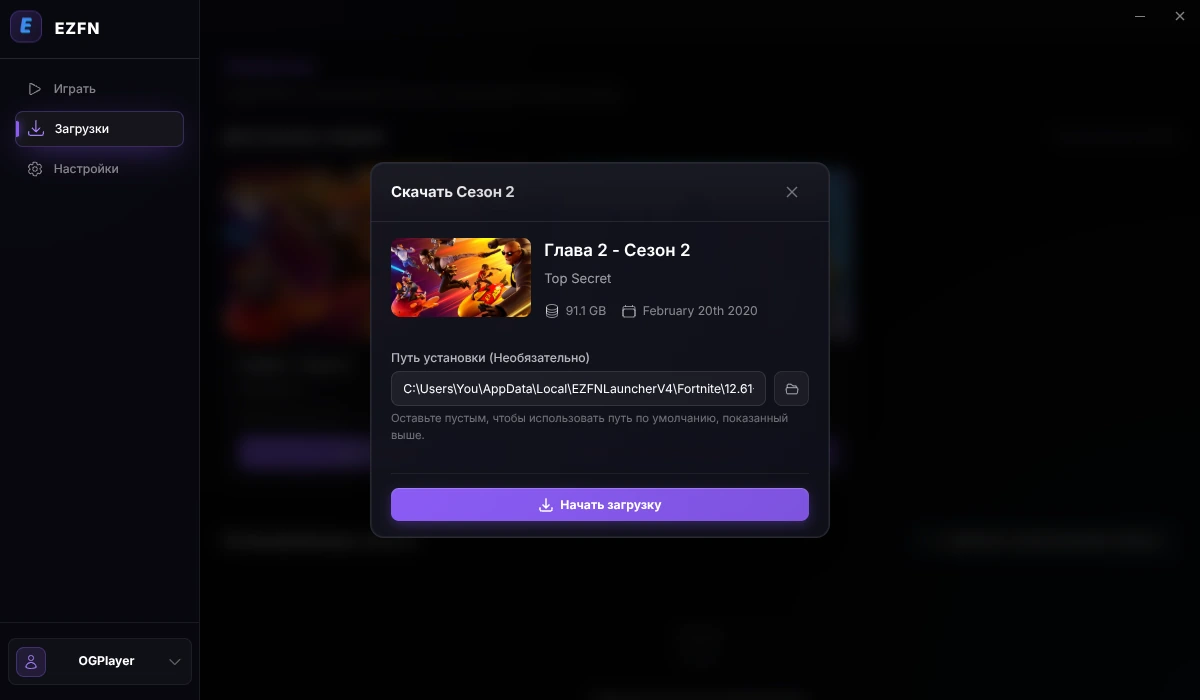
Запустите загрузку
Выберите папку на диске, где свободно около 92 ГБ. Нажмите значок папки, чтобы изменить предложенный путь или выбрать карту microSD на Steam Deck. Затем нажмите «Начать загрузку».
Дождитесь завершения загрузки
Во время загрузки отображаются прогресс, скорость и примерное оставшееся время. Не закрывайте лаунчер до завершения загрузки.
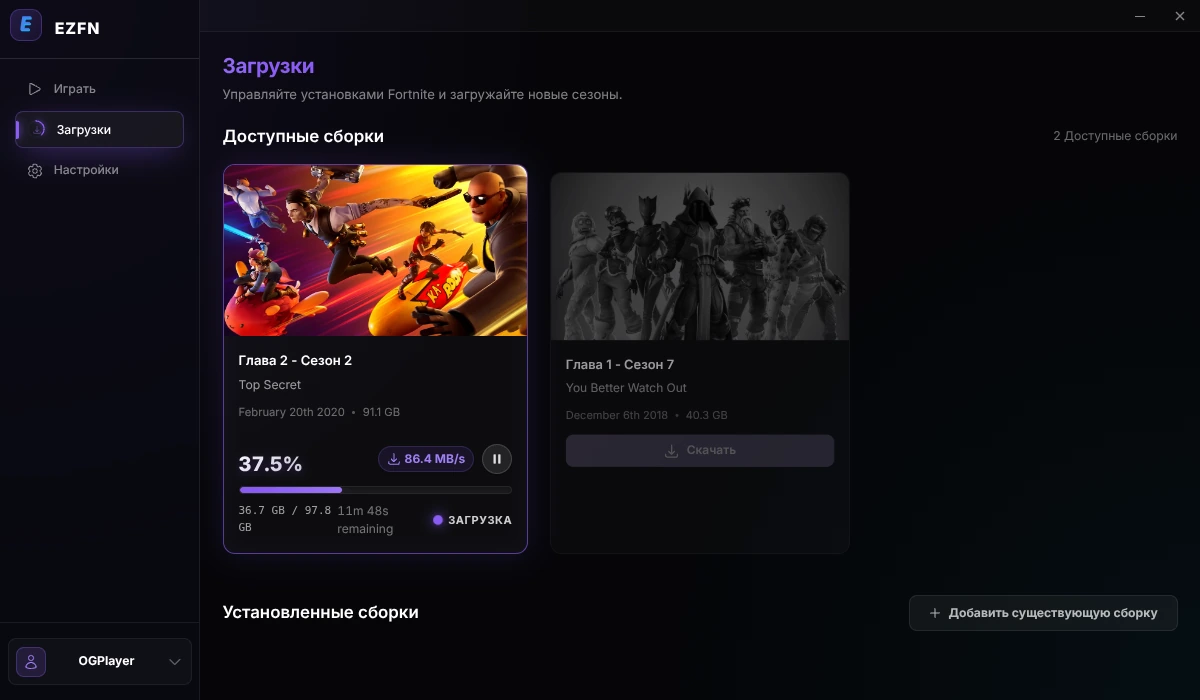
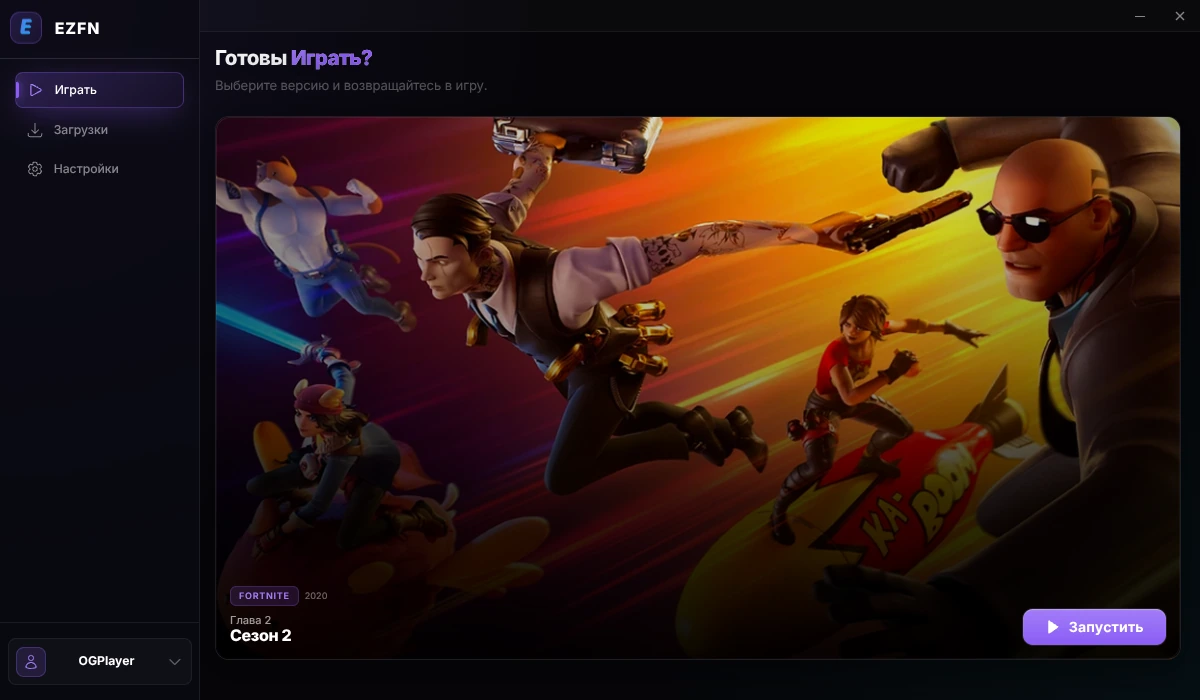
Запустите игру
После завершения загрузки откройте вкладку «Играть» и нажмите «Запустить» на карточке «Глава 2 – Сезон 2». Первый запуск может занять несколько минут.
Помощь по Linux
AppImage не открывается
Проверьте права файла и поставьте галочку «Разрешить выполнение файла как программы». Если он всё равно не запускается, откройте терминал в этой папке и выполните ./EZFN-OGFN-Launcher.AppImage, чтобы увидеть ошибку. На Steam Deck убедитесь, что вы в режиме рабочего стола.
Нужны ли Steam, Proton или Wine?
Вам не нужно вручную устанавливать Proton или Wine или добавлять лаунчер в Steam. Лаунчер сам настроит компоненты, необходимые для запуска игры.
Браузер не открылся при нажатии «Войти»
Нажмите «Копировать» рядом со ссылкой для входа в лаунчере и вставьте её в адресную строку браузера. После входа разрешите открыть EZFN OGFN Launcher, если браузер об этом попросит. Если переход в лаунчер не произошёл, закройте его, снова откройте AppImage и повторите вход.
Можно ли установить игру на другой диск?
Для главы 2, сезона 2 нужно около 92 ГБ свободного места. В окне загрузки нажмите значок папки, чтобы выбрать другое расположение. На Steam Deck можно выбрать карту microSD в /run/media. Сам лаунчер оставьте на внутреннем накопителе.
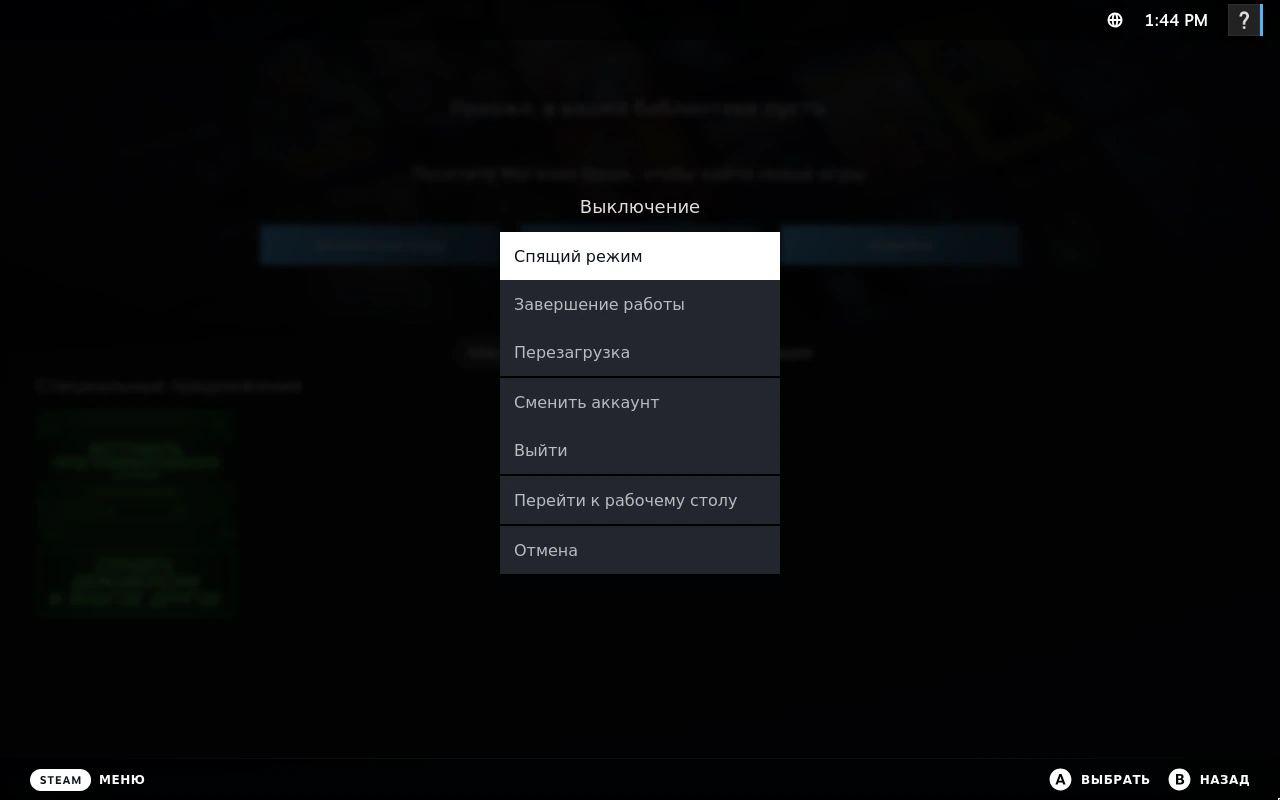
Перейдите в режим рабочего стола
Настройте лаунчер в режиме рабочего стола. Нажмите кнопку Steam, откройте «Выключение» и выберите «Перейти к рабочему столу». Это меню также можно открыть, удерживая кнопку питания. Когда появится рабочий стол, откройте это руководство в браузере и перейдите к следующему шагу.
Скачайте EZFN Launcher
Скачайте EZFN-OGFN-Launcher.AppImage с помощью кнопки ниже. После завершения загрузки файл появится на панели загрузок Firefox.
Скачать для LinuxРазрешите запуск файла
Откройте папку «Загрузки», щёлкните правой кнопкой по AppImage и выберите «Свойства». На вкладке «Права» поставьте галочку «Разрешить выполнение файла как программы» и нажмите ОК. Также можно открыть терминал в этой папке и выполнить chmod +x EZFN-OGFN-Launcher.AppImage.
Откройте лаунчер
Дважды щёлкните по AppImage и подтвердите запуск, если появится запрос. Лаунчер запускается прямо из этого файла, поэтому храните его в постоянной папке. Если вы переместите файл, откройте его один раз из новой папки.
Выберите язык
При первом запуске выберите язык и нажмите кнопку продолжения.
Войдите через EZFN
Нажмите «Войти через EZFN», чтобы открыть страницу входа в браузере. Войдите в свой аккаунт EZFN или создайте бесплатный аккаунт.
Завершите вход в браузере
Войдите в аккаунт в открывшейся вкладке браузера. Если браузер запросит разрешение открыть «EZFN OGFN Launcher», подтвердите его, чтобы вернуться в лаунчер. Если браузер не открылся, скопируйте ссылку из лаунчера и вставьте её в адресную строку.
Выберите версию Fortnite
Откройте «Загрузки» в боковой панели и нажмите «Скачать» на карточке «Глава 2 – Сезон 2» (v12.61).
Запустите загрузку
Выберите папку на диске, где свободно около 92 ГБ. Нажмите значок папки, чтобы изменить предложенный путь или выбрать карту microSD на Steam Deck. Затем нажмите «Начать загрузку».
Дождитесь завершения загрузки
Во время загрузки отображаются прогресс, скорость и примерное оставшееся время. Не закрывайте лаунчер до завершения загрузки.
Запустите игру
После завершения загрузки откройте вкладку «Играть» и нажмите «Запустить» на карточке «Глава 2 – Сезон 2». Первый запуск может занять несколько минут.
Помощь по Linux
AppImage не открывается
Проверьте права файла и поставьте галочку «Разрешить выполнение файла как программы». Если он всё равно не запускается, откройте терминал в этой папке и выполните ./EZFN-OGFN-Launcher.AppImage, чтобы увидеть ошибку. На Steam Deck убедитесь, что вы в режиме рабочего стола.
Нужны ли Steam, Proton или Wine?
Вам не нужно вручную устанавливать Proton или Wine или добавлять лаунчер в Steam. Лаунчер сам настроит компоненты, необходимые для запуска игры.
Браузер не открылся при нажатии «Войти»
Нажмите «Копировать» рядом со ссылкой для входа в лаунчере и вставьте её в адресную строку браузера. После входа разрешите открыть EZFN OGFN Launcher, если браузер об этом попросит. Если переход в лаунчер не произошёл, закройте его, снова откройте AppImage и повторите вход.
Можно ли установить игру на другой диск?
Для главы 2, сезона 2 нужно около 92 ГБ свободного места. В окне загрузки нажмите значок папки, чтобы выбрать другое расположение. На Steam Deck можно выбрать карту microSD в /run/media. Сам лаунчер оставьте на внутреннем накопителе.
Всё ещё возникают сложности?
Спросите в нашем Discord — сообщество и команда быстро помогут.