你使用的是哪种设备?
正在显示适用于 Steam Deck 的步骤。
允许文件运行
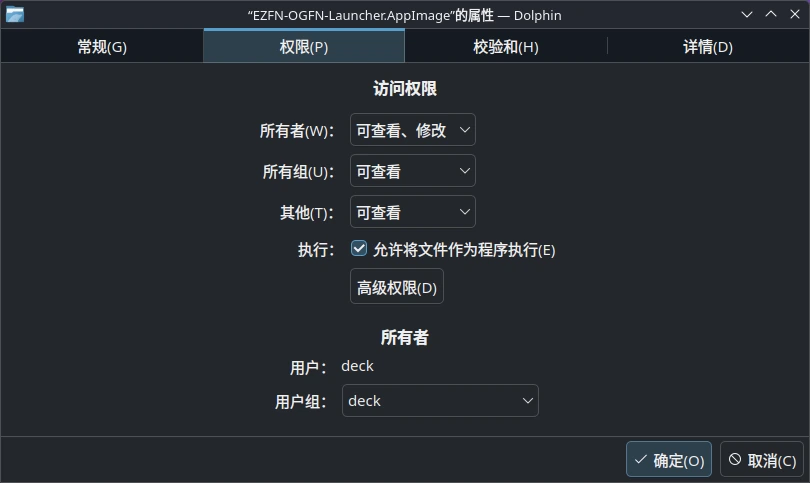
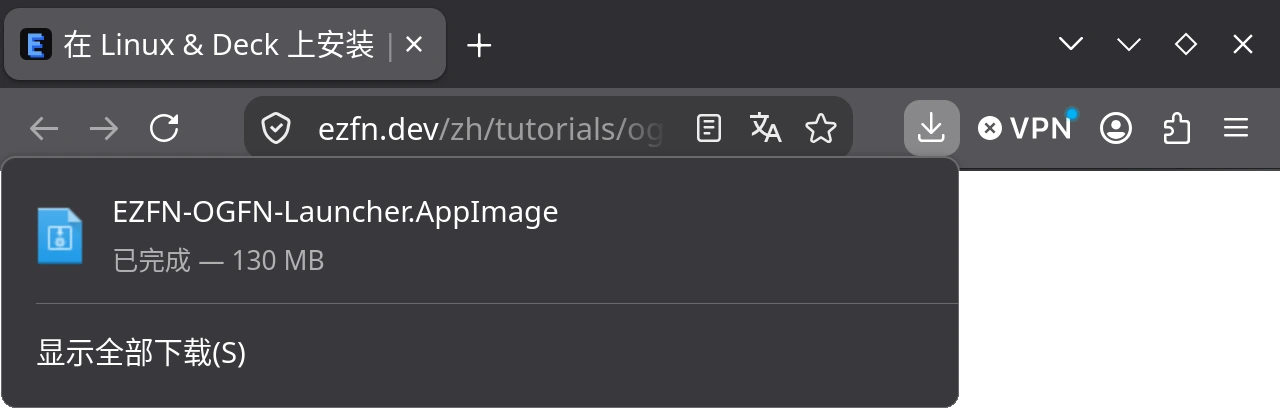
打开“下载”文件夹,右键点击 AppImage 并选择“属性”。在“权限”标签页勾选“允许将文件作为程序执行”(图示为 KDE/Dolphin;在 GNOME 文件中为“可作为程序执行”),然后点击“确定”。也可以在此文件夹中打开终端,运行 chmod +x EZFN-OGFN-Launcher.AppImage。
打开启动器
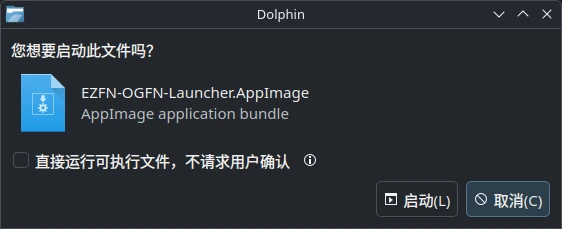
双击 AppImage,如果出现运行确认提示,请允许执行。启动器直接从该文件运行,请将文件保存在固定位置。如果移动了文件,请从新位置打开一次。
选择语言
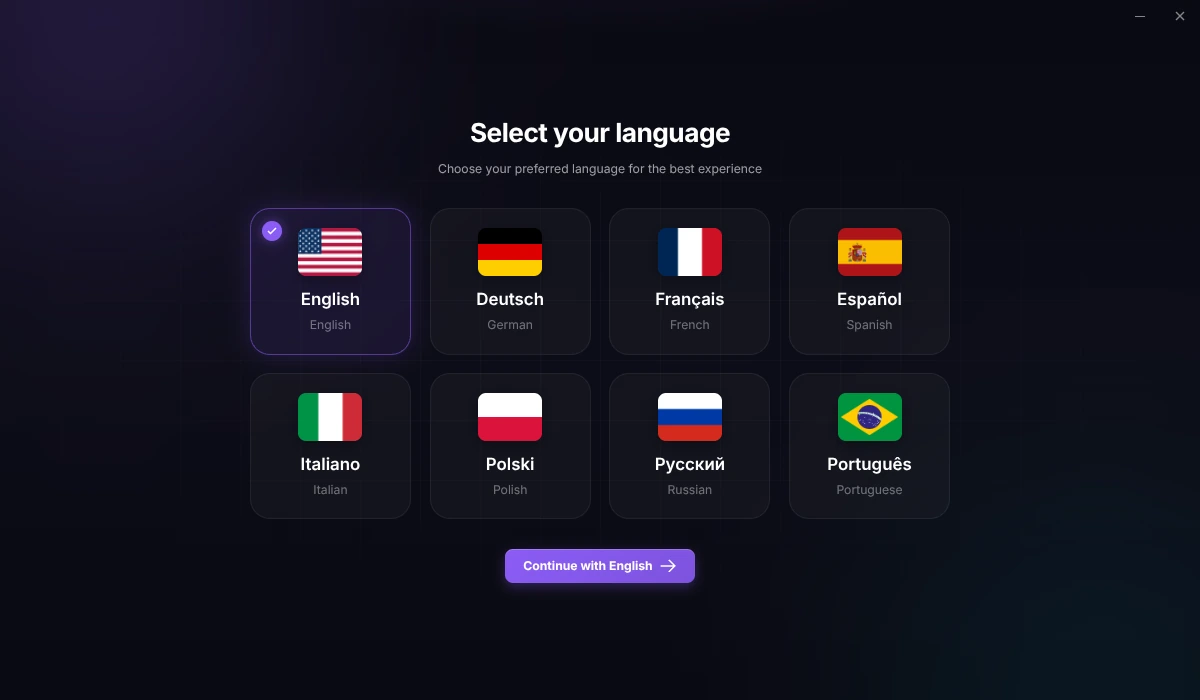
首次启动时,从列表中选择要使用的语言,然后点击继续按钮。
使用 EZFN 登录
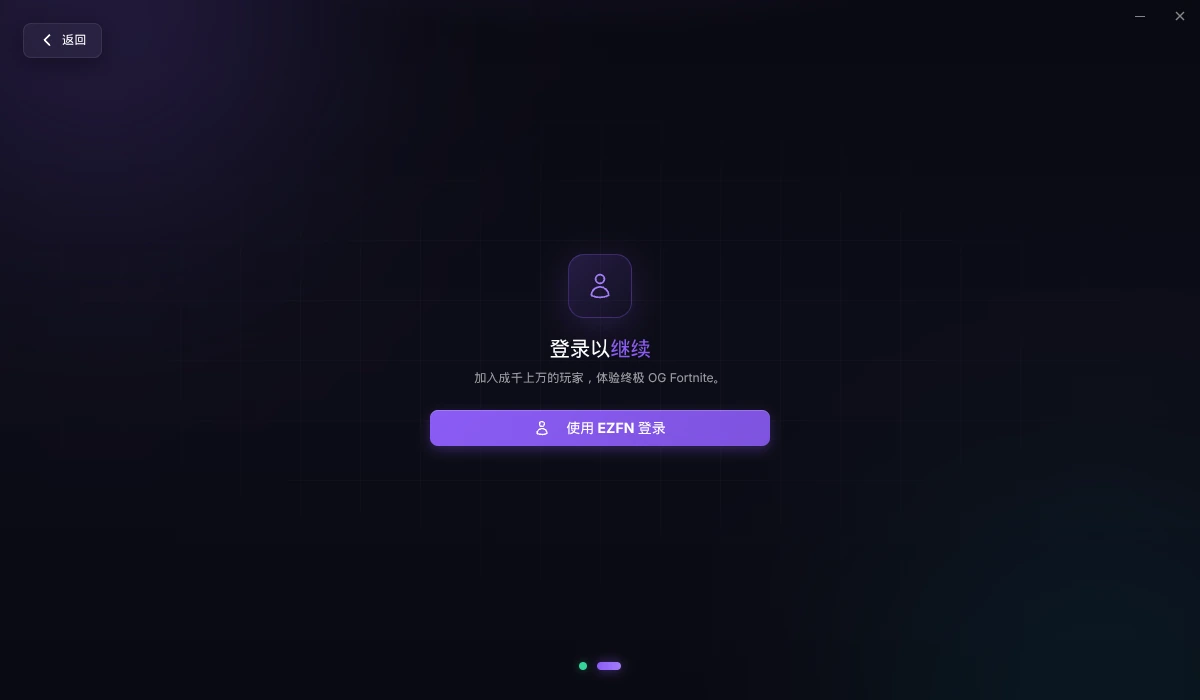
点击“使用 EZFN 登录”,在浏览器中打开登录页面。使用 EZFN 账号登录,或创建免费账号。
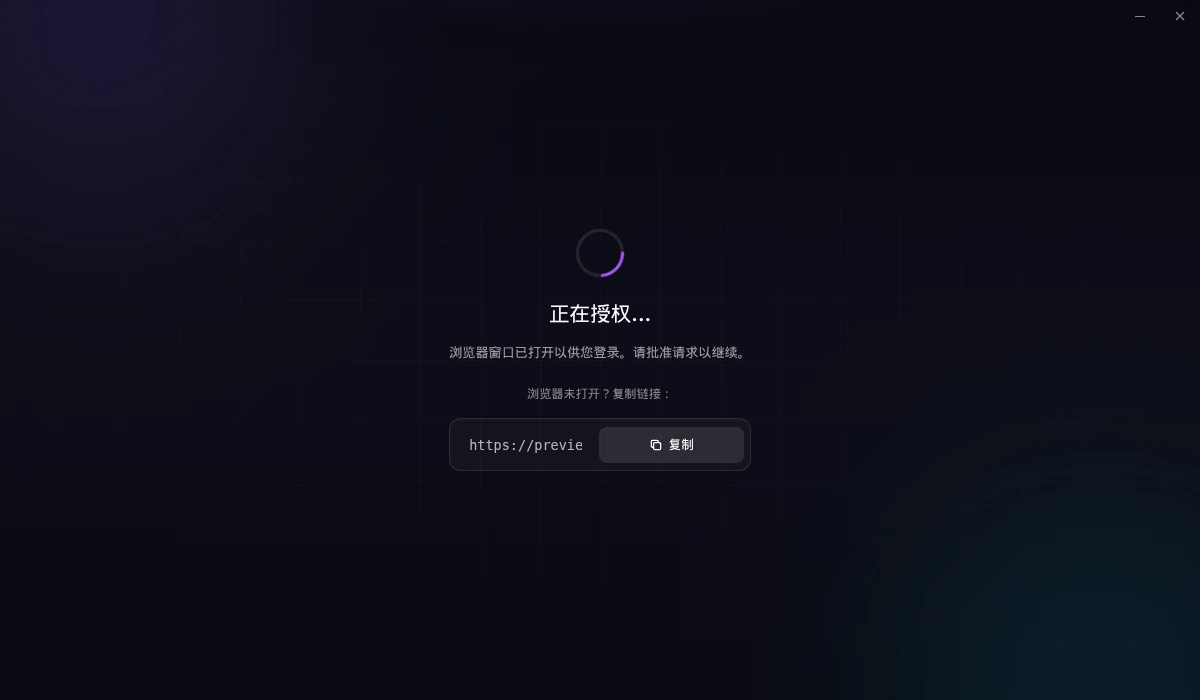
在浏览器中完成登录
在打开的浏览器标签页中完成登录。如果浏览器请求打开“EZFN OGFN Launcher”,请允许以返回启动器。如果浏览器没有打开,请复制启动器中的链接并粘贴到浏览器地址栏。
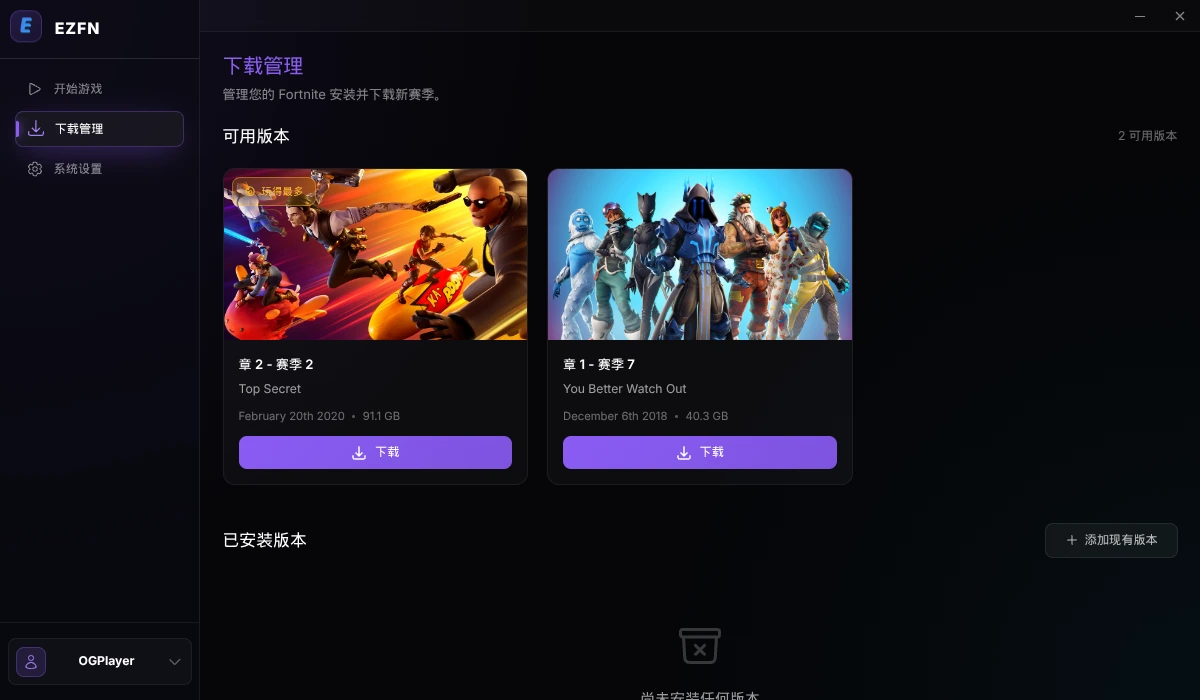
选择 Fortnite 版本
在侧边栏打开“下载管理”,点击第2章第2赛季(v12.61)的“下载”。
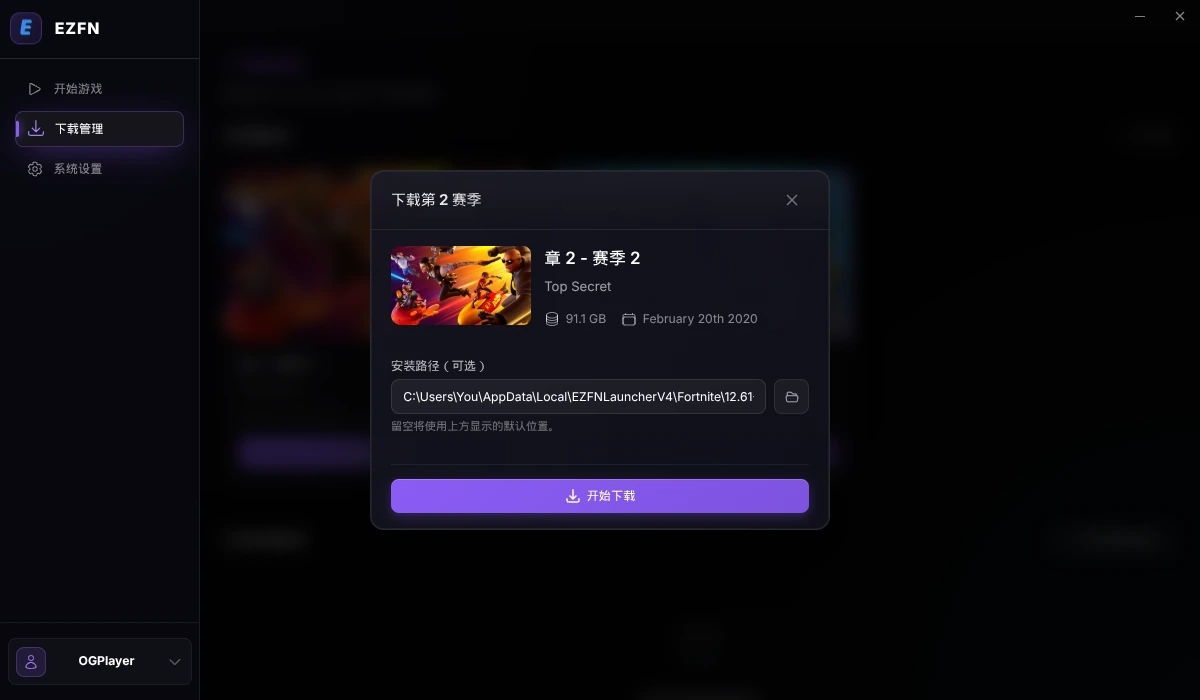
开始下载
选择约有 92 GB 可用空间的存储位置。点击文件夹图标可更改保存路径,在 Steam Deck 上也可以选择 microSD 卡。确认后点击“开始下载”。
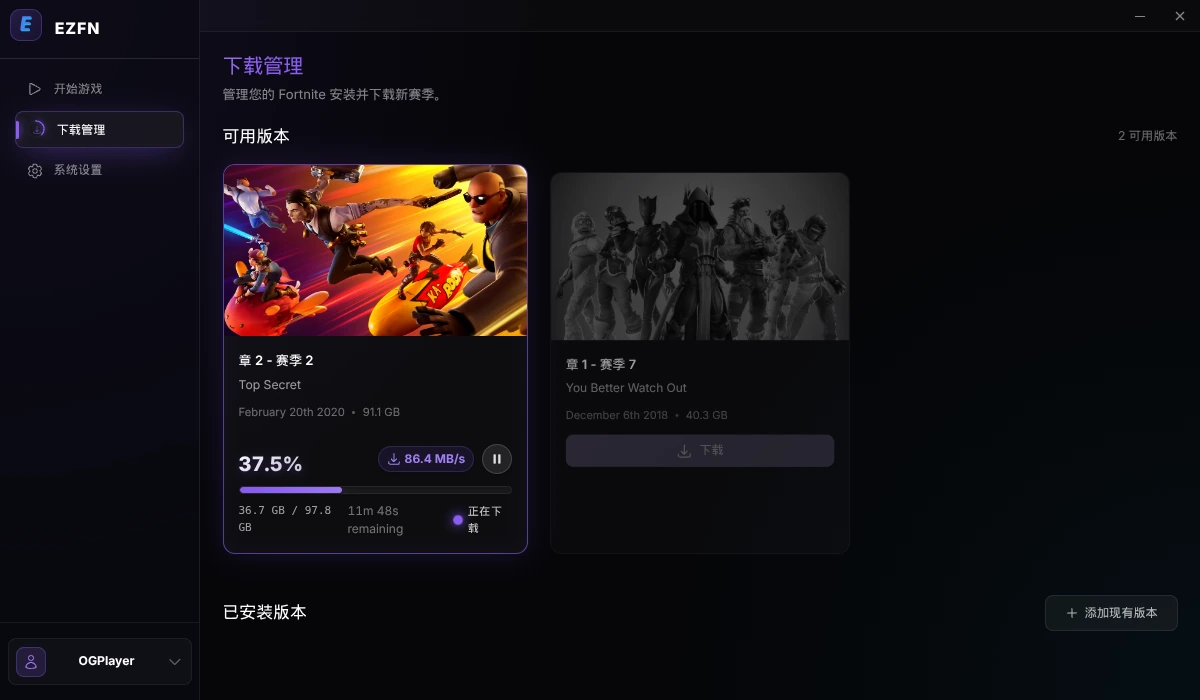
等待下载完成
下载过程中会显示进度、速度和预计剩余时间。请保持启动器打开,直到下载完成。
启动游戏
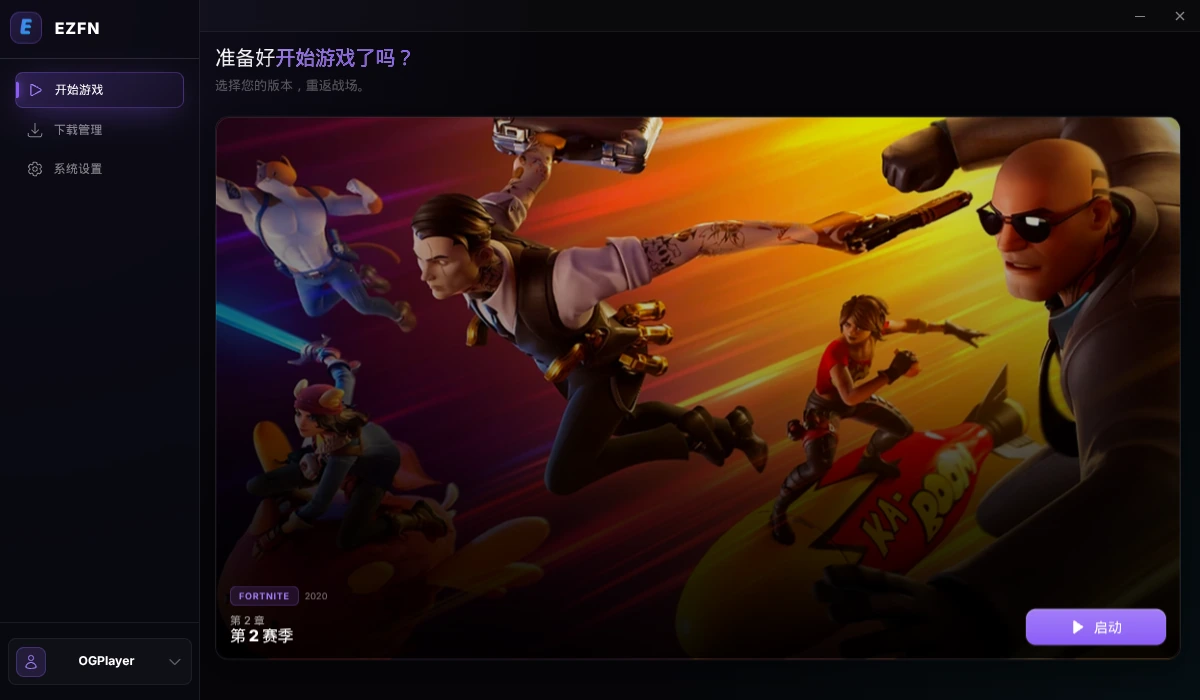
下载完成后,打开“开始游戏”标签页,点击第2章第2赛季的“启动”。首次启动可能需要几分钟。
Linux 帮助
AppImage 无法打开
检查文件权限并勾选“允许将文件作为程序执行”。如果仍然无法启动,在该文件夹中打开终端并运行 ./EZFN-OGFN-Launcher.AppImage 查看错误信息。在 Steam Deck 上请确认处于桌面模式。
需要 Steam、Proton 或 Wine 吗?
无需手动安装 Proton 或 Wine,也无需将启动器添加到 Steam。启动器会配置运行游戏所需的组件。
点击登录后浏览器没有打开
点击启动器中登录链接旁的“复制”,粘贴到浏览器地址栏。登录后,如果浏览器请求打开 EZFN OGFN Launcher,请允许。如果未能返回启动器,请关闭启动器,重新打开 AppImage 后再次尝试登录。
可以将游戏安装到其他硬盘吗?
第2章第2赛季需要约 92 GB 可用空间。在下载窗口中,点击文件夹图标选择其他存储位置。在 Steam Deck 上,可以选择 /run/media 下的 microSD 卡。请将启动器保留在内置硬盘上。
切换到桌面模式
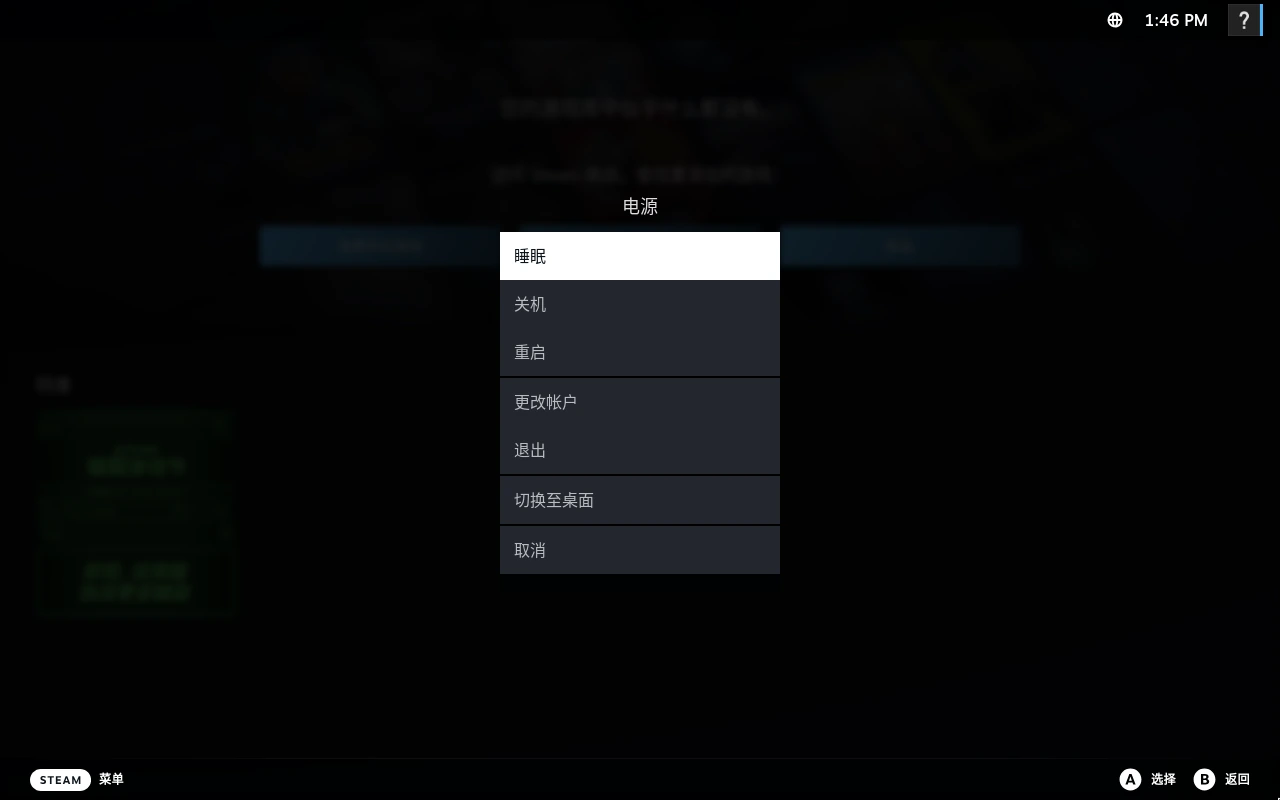
请在桌面模式下设置启动器。按 Steam 键,打开“电源”并选择“切换至桌面”。长按电源键也可以打开此菜单。进入桌面后,在浏览器中打开本指南,继续下一步。
允许文件运行
打开“下载”文件夹,右键点击 AppImage 并选择“属性”。在“权限”标签页勾选“允许将文件作为程序执行”,然后点击“确定”。也可以在此文件夹中打开终端,运行 chmod +x EZFN-OGFN-Launcher.AppImage。
打开启动器
双击 AppImage,如果出现运行确认提示,请允许执行。启动器直接从该文件运行,请将文件保存在固定位置。如果移动了文件,请从新位置打开一次。
选择语言
首次启动时,从列表中选择要使用的语言,然后点击继续按钮。
使用 EZFN 登录
点击“使用 EZFN 登录”,在浏览器中打开登录页面。使用 EZFN 账号登录,或创建免费账号。
在浏览器中完成登录
在打开的浏览器标签页中完成登录。如果浏览器请求打开“EZFN OGFN Launcher”,请允许以返回启动器。如果浏览器没有打开,请复制启动器中的链接并粘贴到浏览器地址栏。
选择 Fortnite 版本
在侧边栏打开“下载管理”,点击第2章第2赛季(v12.61)的“下载”。
开始下载
选择约有 92 GB 可用空间的存储位置。点击文件夹图标可更改保存路径,在 Steam Deck 上也可以选择 microSD 卡。确认后点击“开始下载”。
等待下载完成
下载过程中会显示进度、速度和预计剩余时间。请保持启动器打开,直到下载完成。
启动游戏
下载完成后,打开“开始游戏”标签页,点击第2章第2赛季的“启动”。首次启动可能需要几分钟。
Linux 帮助
AppImage 无法打开
检查文件权限并勾选“允许将文件作为程序执行”。如果仍然无法启动,在该文件夹中打开终端并运行 ./EZFN-OGFN-Launcher.AppImage 查看错误信息。在 Steam Deck 上请确认处于桌面模式。
需要 Steam、Proton 或 Wine 吗?
无需手动安装 Proton 或 Wine,也无需将启动器添加到 Steam。启动器会配置运行游戏所需的组件。
点击登录后浏览器没有打开
点击启动器中登录链接旁的“复制”,粘贴到浏览器地址栏。登录后,如果浏览器请求打开 EZFN OGFN Launcher,请允许。如果未能返回启动器,请关闭启动器,重新打开 AppImage 后再次尝试登录。
可以将游戏安装到其他硬盘吗?
第2章第2赛季需要约 92 GB 可用空间。在下载窗口中,点击文件夹图标选择其他存储位置。在 Steam Deck 上,可以选择 /run/media 下的 microSD 卡。请将启动器保留在内置硬盘上。