どのデバイスを使っていますか?
Steam Deck 向けの手順を表示しています。
EZFNランチャーをダウンロード
下のボタンから EZFN-OGFN-Launcher.AppImage をダウンロードします。完了したファイルはブラウザーのダウンロードパネルで確認できます。画像はFirefoxの画面です。
Linux版をダウンロード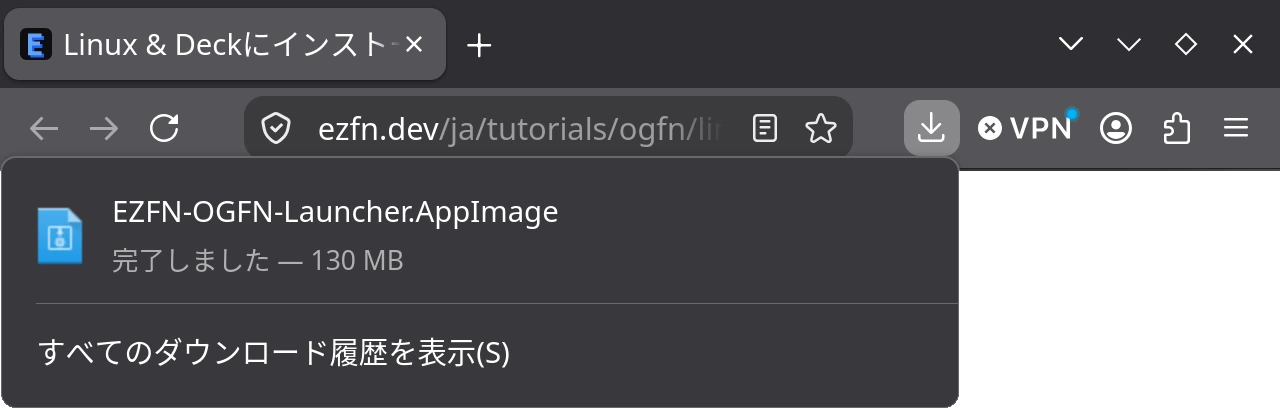
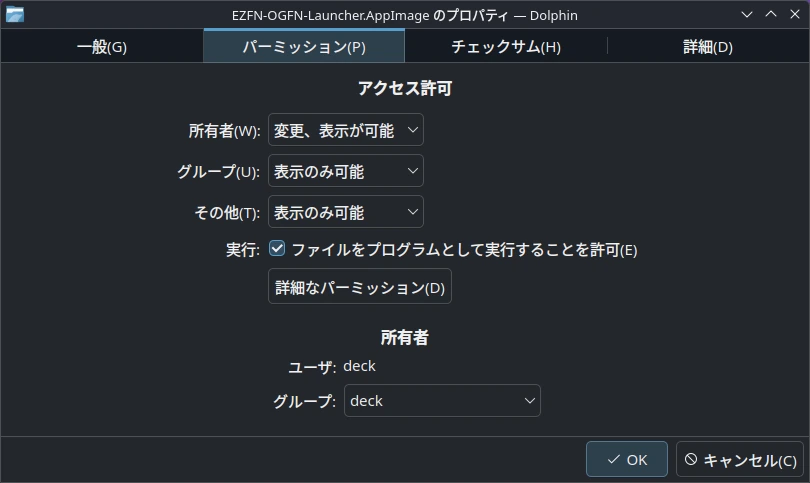
ファイルの実行を許可する
ダウンロードフォルダーを開き、AppImageを右クリックして「プロパティ」を選びます。「パーミッション」タブで「ファイルをプログラムとして実行することを許可」にチェックを入れ(画面はKDE/Dolphin。GNOMEのファイルでは「プログラムとして実行可能」)、OKをクリックします。このフォルダーでターミナルを開き、chmod +x EZFN-OGFN-Launcher.AppImage を実行する方法もあります。
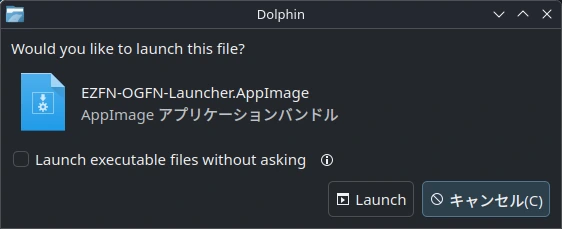
ランチャーを開く
AppImageをダブルクリックし、確認画面が表示されたら実行を許可します。ランチャーはこのファイルから直接起動するため、保存場所を決めて保管してください。ファイルを移動した場合は、新しい場所から一度開いてください。
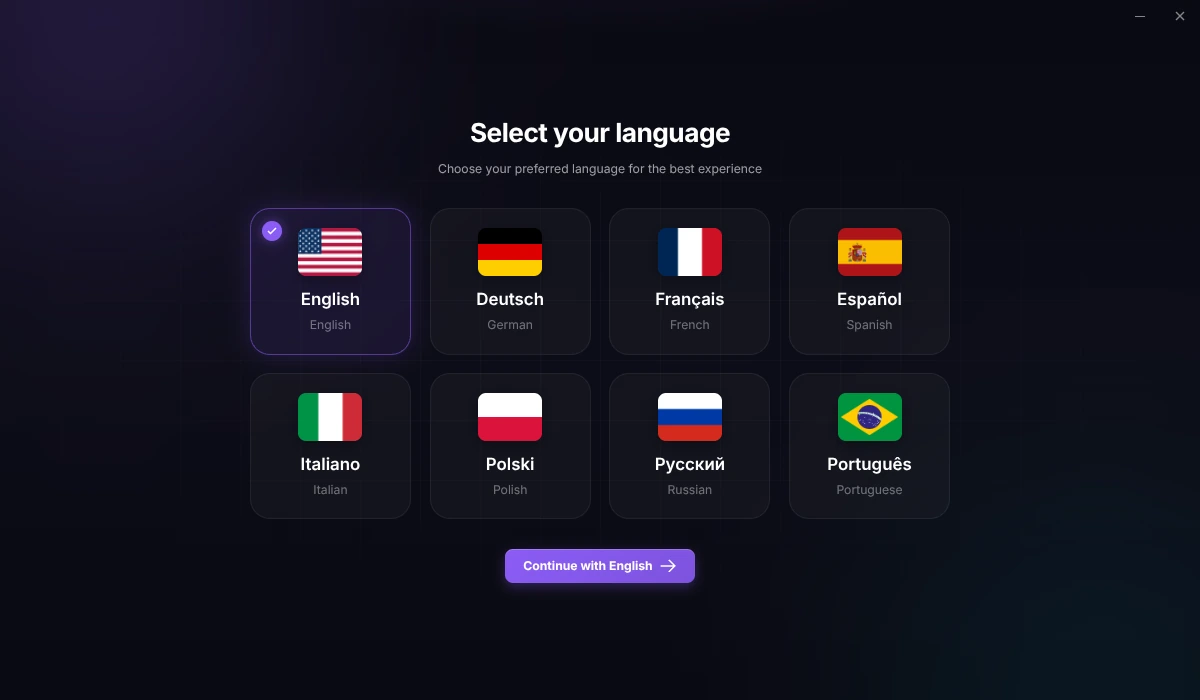
言語を選択
初回起動時に一覧から言語を選び、続行ボタンをクリックします。
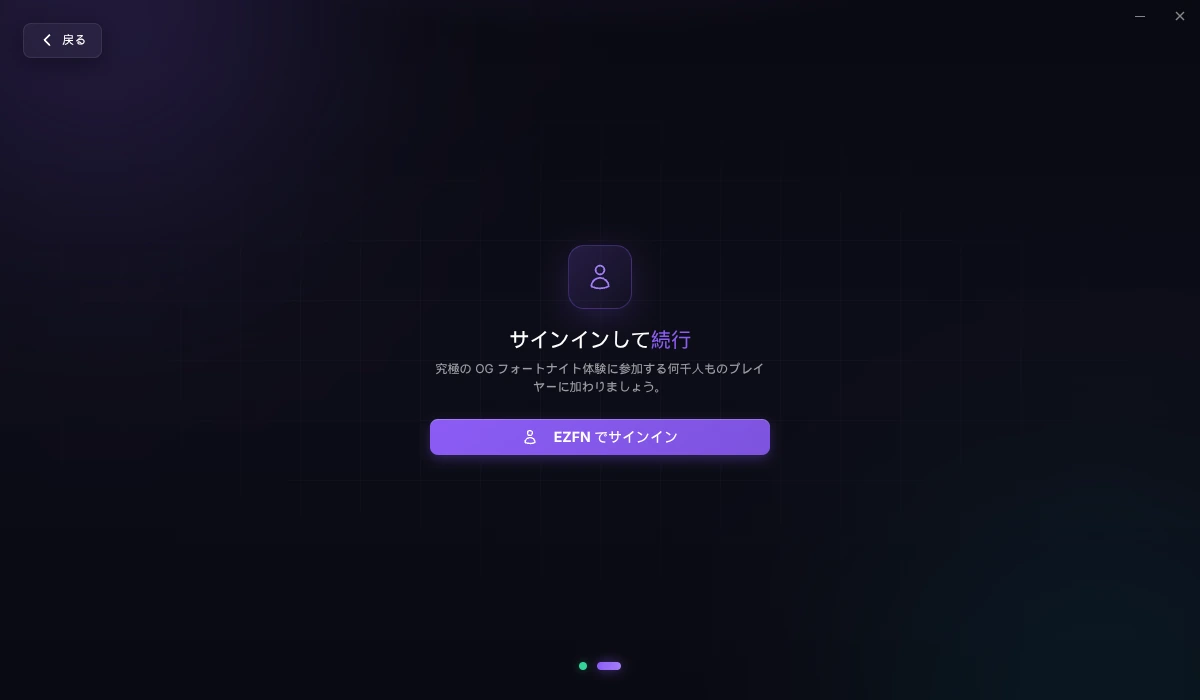
EZFNでサインイン
「EZFN でサインイン」をクリックすると、ブラウザーでサインインページが開きます。EZFNアカウントでサインインするか、無料のアカウントを作成してください。
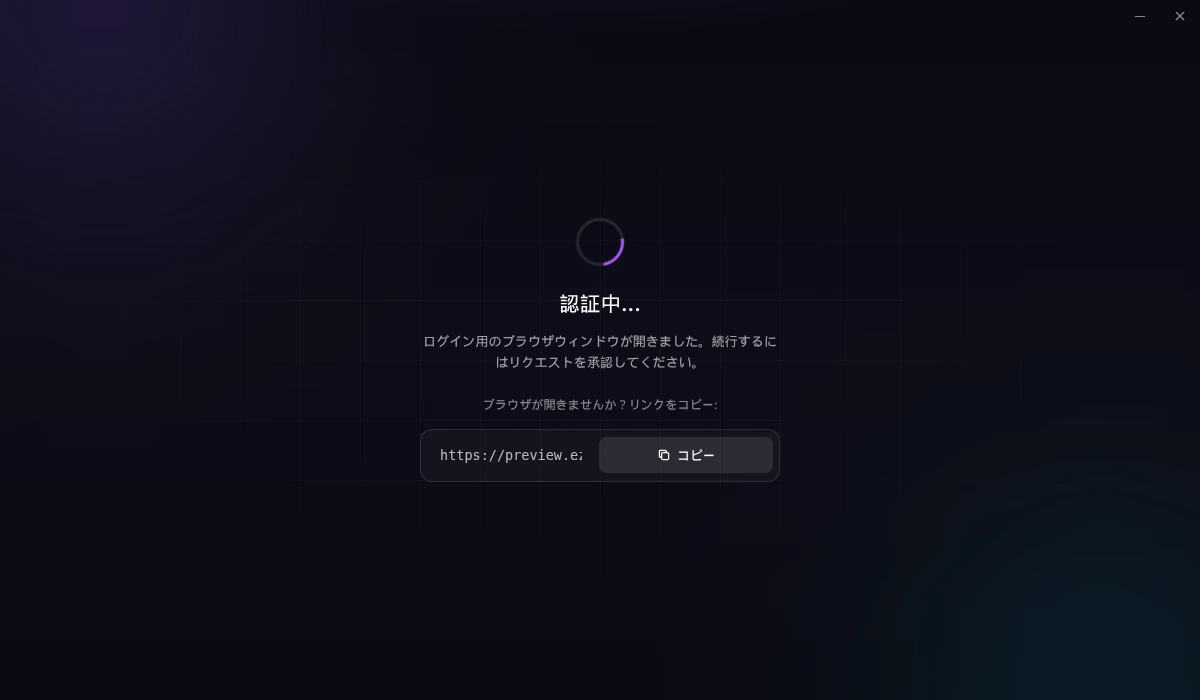
ブラウザーでサインインを完了
開いたブラウザーのタブでサインインします。「EZFN OGFN Launcher」を開く許可を求められたら、許可してランチャーに戻ります。ブラウザーが開かない場合は、ランチャーのリンクをコピーしてブラウザーのアドレスバーに貼り付けてください。
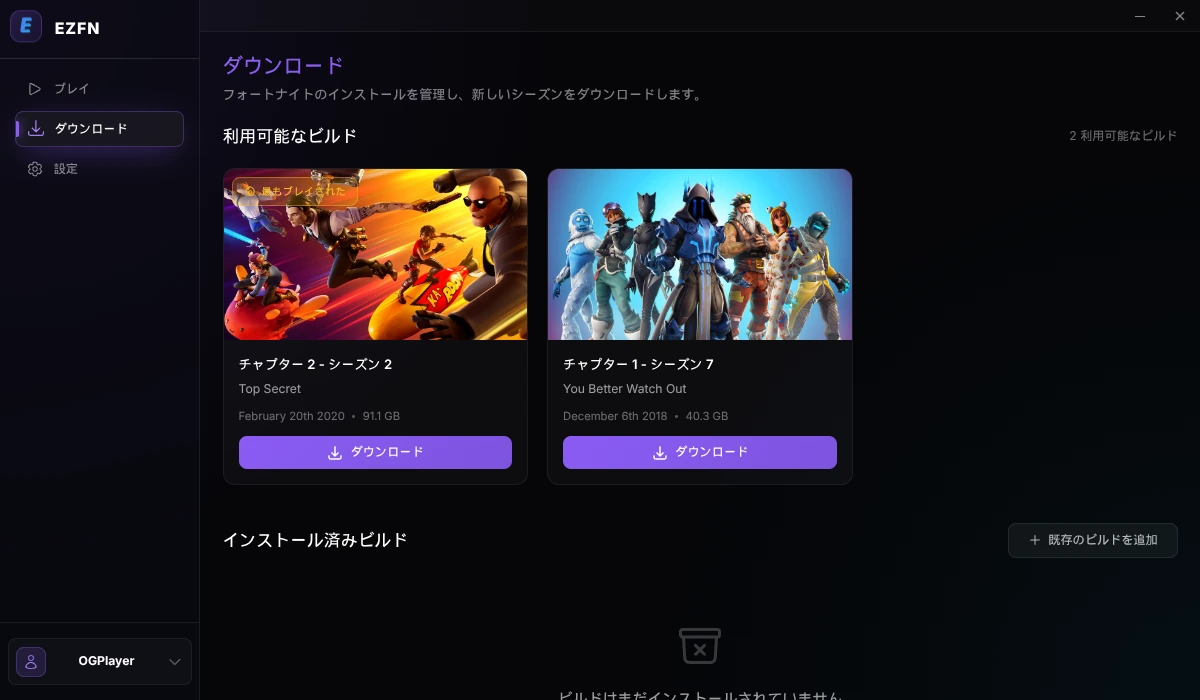
Fortniteのバージョンを選択
サイドバーの「ダウンロード」を開き、チャプター2シーズン2(v12.61)の「ダウンロード」をクリックします。
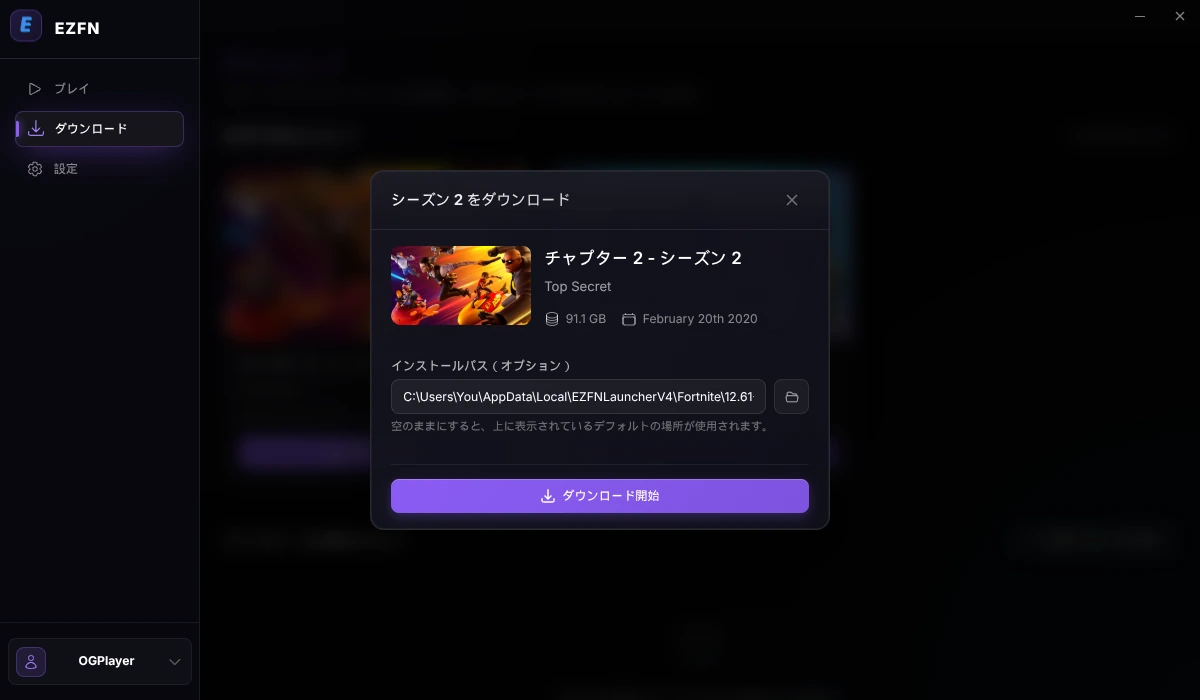
ダウンロードを開始
約92 GBの空き容量がある保存先を選びます。フォルダーアイコンをクリックすると、保存先を変更できます。Steam DeckではmicroSDカードも選択できます。保存先を確認したら「ダウンロード開始」をクリックします。
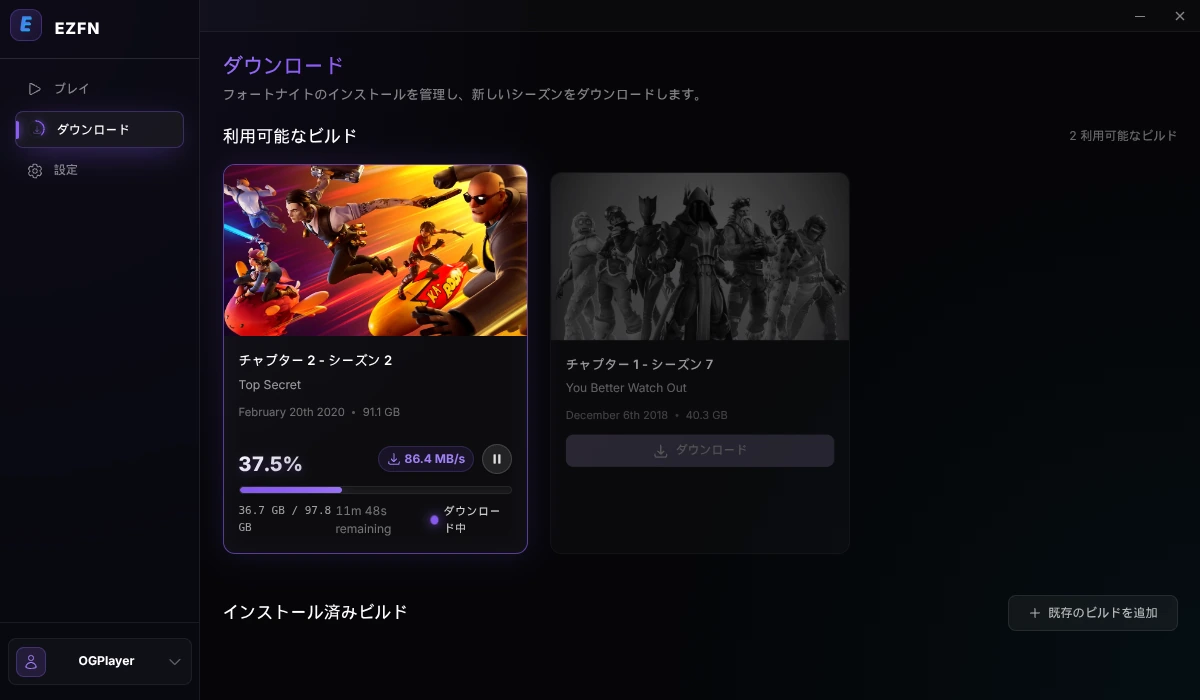
ダウンロードの完了を待つ
ダウンロード中は進行状況、速度、残り時間の目安が表示されます。完了するまでランチャーを開いたままにしてください。
ゲームを起動
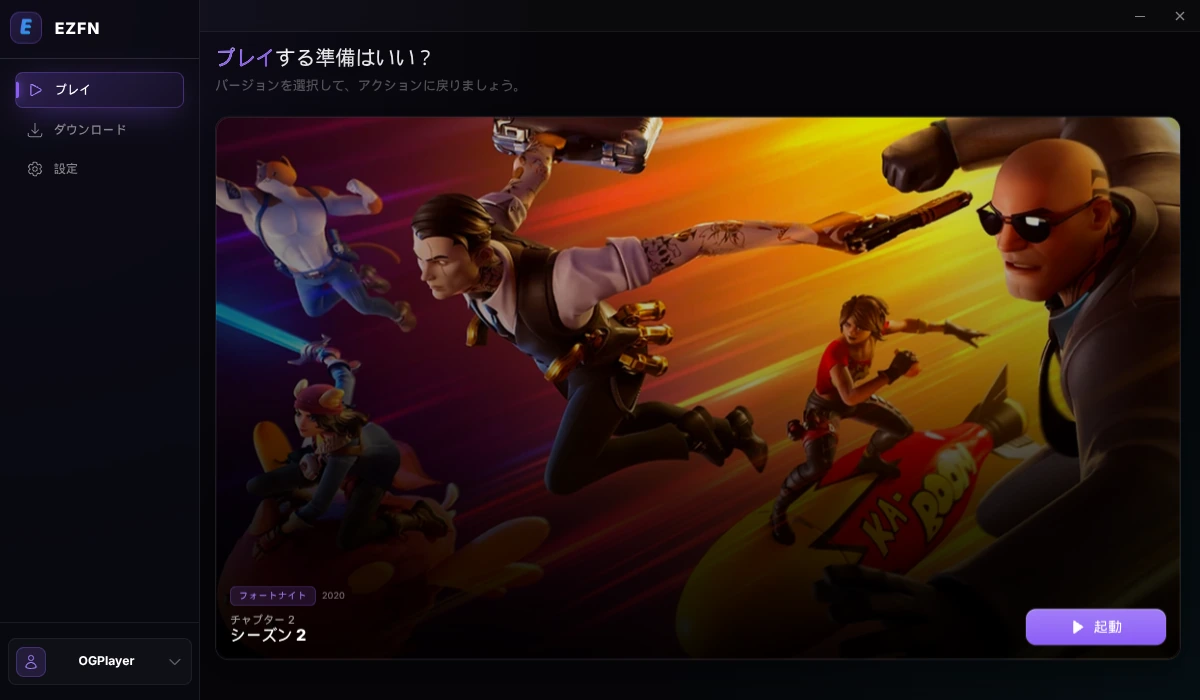
ダウンロードが完了したら「プレイ」タブを開き、チャプター2シーズン2の「起動」をクリックします。初回起動には数分かかる場合があります。
Linuxヘルプ
AppImageが開かない
ファイルの権限を確認し、「ファイルをプログラムとして実行することを許可」にチェックを入れてください。それでも起動しない場合は、そのフォルダーでターミナルを開き ./EZFN-OGFN-Launcher.AppImage を実行してエラーを確認してください。Steam Deckではデスクトップモードになっているか確認してください。
Steam、Proton、Wineの準備は必要ですか?
ProtonやWineを手動でインストールしたり、ランチャーをSteamに追加したりする必要はありません。ゲームの起動に必要なコンポーネントはランチャーが設定します。
サインインをクリックしてもブラウザーが開かない
ランチャーのサインインリンク横にある「コピー」をクリックし、ブラウザーのアドレスバーに貼り付けてください。サインイン後、EZFN OGFN Launcherを開く許可を求められたら許可してください。ランチャーに戻らない場合は、ランチャーを閉じてAppImageを開き直し、もう一度サインインしてください。
別のドライブにゲームをインストールできますか?
チャプター2シーズン2には約92 GBの空き容量が必要です。ダウンロード画面のフォルダーアイコンから保存先を変更できます。Steam Deckでは /run/media 内のmicroSDカードを選択できます。ランチャー本体は内蔵ドライブに保存してください。
デスクトップモードに切り替える
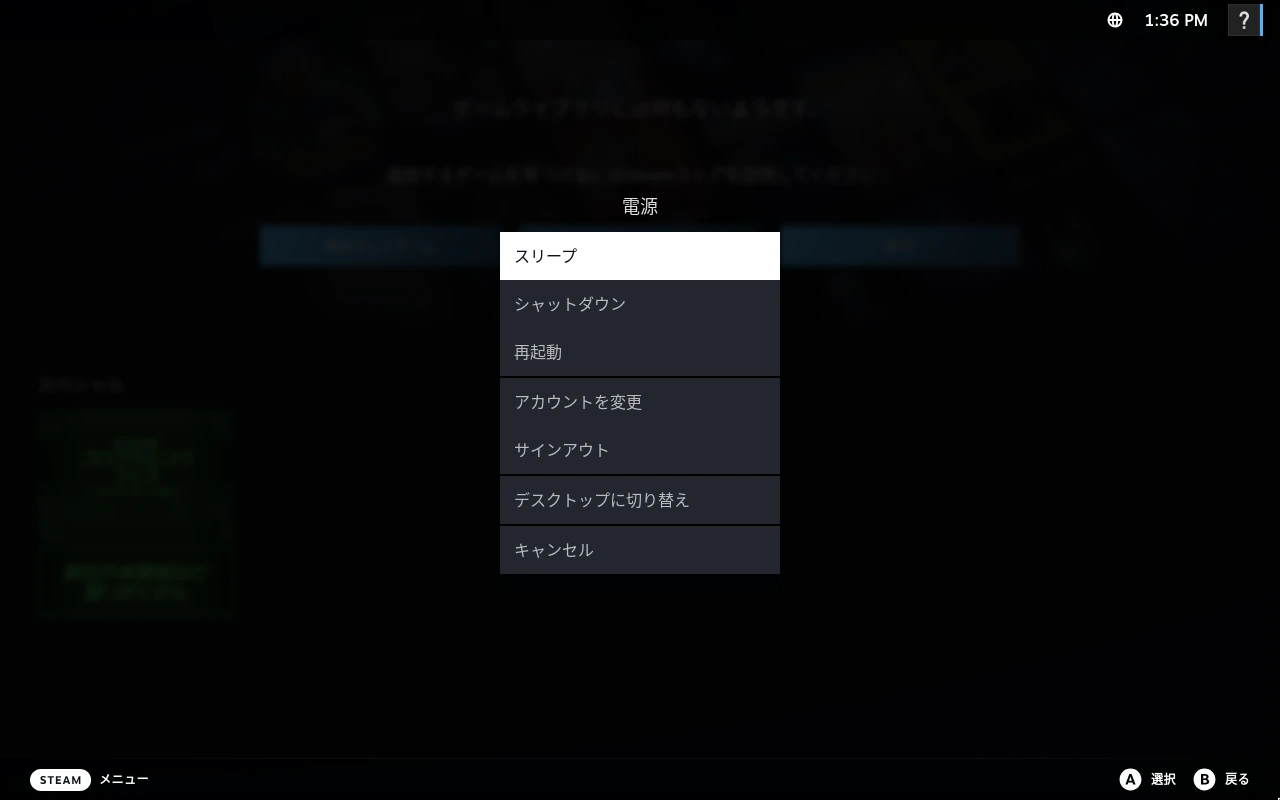
ランチャーの設定はデスクトップモードで行います。Steamボタンを押し、「電源」から「デスクトップに切り替え」を選びます。電源ボタンを長押ししても同じメニューを開けます。デスクトップが表示されたら、ブラウザーでこのガイドを開いて次の手順に進んでください。
EZFNランチャーをダウンロード
下のボタンから EZFN-OGFN-Launcher.AppImage をダウンロードします。完了したファイルはFirefoxのダウンロードパネルで確認できます。
Linux版をダウンロードファイルの実行を許可する
ダウンロードフォルダーを開き、AppImageを右クリックして「プロパティ」を選びます。「パーミッション」タブで「ファイルをプログラムとして実行することを許可」にチェックを入れ、OKをクリックします。このフォルダーでターミナルを開き、chmod +x EZFN-OGFN-Launcher.AppImage を実行する方法もあります。
ランチャーを開く
AppImageをダブルクリックし、確認画面が表示されたら実行を許可します。ランチャーはこのファイルから直接起動するため、保存場所を決めて保管してください。ファイルを移動した場合は、新しい場所から一度開いてください。
言語を選択
初回起動時に一覧から言語を選び、続行ボタンをクリックします。
EZFNでサインイン
「EZFN でサインイン」をクリックすると、ブラウザーでサインインページが開きます。EZFNアカウントでサインインするか、無料のアカウントを作成してください。
ブラウザーでサインインを完了
開いたブラウザーのタブでサインインします。「EZFN OGFN Launcher」を開く許可を求められたら、許可してランチャーに戻ります。ブラウザーが開かない場合は、ランチャーのリンクをコピーしてブラウザーのアドレスバーに貼り付けてください。
Fortniteのバージョンを選択
サイドバーの「ダウンロード」を開き、チャプター2シーズン2(v12.61)の「ダウンロード」をクリックします。
ダウンロードを開始
約92 GBの空き容量がある保存先を選びます。フォルダーアイコンをクリックすると、保存先を変更できます。Steam DeckではmicroSDカードも選択できます。保存先を確認したら「ダウンロード開始」をクリックします。
ダウンロードの完了を待つ
ダウンロード中は進行状況、速度、残り時間の目安が表示されます。完了するまでランチャーを開いたままにしてください。
ゲームを起動
ダウンロードが完了したら「プレイ」タブを開き、チャプター2シーズン2の「起動」をクリックします。初回起動には数分かかる場合があります。
Linuxヘルプ
AppImageが開かない
ファイルの権限を確認し、「ファイルをプログラムとして実行することを許可」にチェックを入れてください。それでも起動しない場合は、そのフォルダーでターミナルを開き ./EZFN-OGFN-Launcher.AppImage を実行してエラーを確認してください。Steam Deckではデスクトップモードになっているか確認してください。
Steam、Proton、Wineの準備は必要ですか?
ProtonやWineを手動でインストールしたり、ランチャーをSteamに追加したりする必要はありません。ゲームの起動に必要なコンポーネントはランチャーが設定します。
サインインをクリックしてもブラウザーが開かない
ランチャーのサインインリンク横にある「コピー」をクリックし、ブラウザーのアドレスバーに貼り付けてください。サインイン後、EZFN OGFN Launcherを開く許可を求められたら許可してください。ランチャーに戻らない場合は、ランチャーを閉じてAppImageを開き直し、もう一度サインインしてください。
別のドライブにゲームをインストールできますか?
チャプター2シーズン2には約92 GBの空き容量が必要です。ダウンロード画面のフォルダーアイコンから保存先を変更できます。Steam Deckでは /run/media 内のmicroSDカードを選択できます。ランチャー本体は内蔵ドライブに保存してください。